

Nguyên nhân và giải pháp khi máy tính bị lag
Bạn có biết, theo khảo sát năm 2024, hơn 65% người dùng gặp tình trạng máy tính bị lag ít nhất một lần trong quá trình sử dụng? Hiện tượng này không chỉ gây khó chịu mà còn ảnh hưởng trực tiếp đến hiệu suất làm việc. Vì vậy, hiểu rõ nguyên nhân và tìm giải pháp phù hợp là điều cần thiết để duy trì trải nghiệm mượt mà. Bài viết này sẽ giúp bạn khám phá những lý do chính và hướng xử lý hữu ích cho trường hợp máy tính bị lag, đảm bảo bạn nắm vững các biện pháp hiệu quả từ Máy tính Thuận Nhân.
Những lý do khiến máy tính bị lag
Việc máy tính bị lag là một trong các lỗi màn hình máy tính thường gặp, và việc màn hình lag không phải lúc nào cũng xuất phát từ một nguyên nhân duy nhất. Thực tế, nhiều yếu tố phần cứng và phần mềm có thể đồng thời ảnh hưởng, khiến trải nghiệm của bạn trở nên kém mượt mà. Hiểu rõ từng nguyên nhân sẽ giúp bạn xác định đúng biện pháp khắc phục phù hợp.
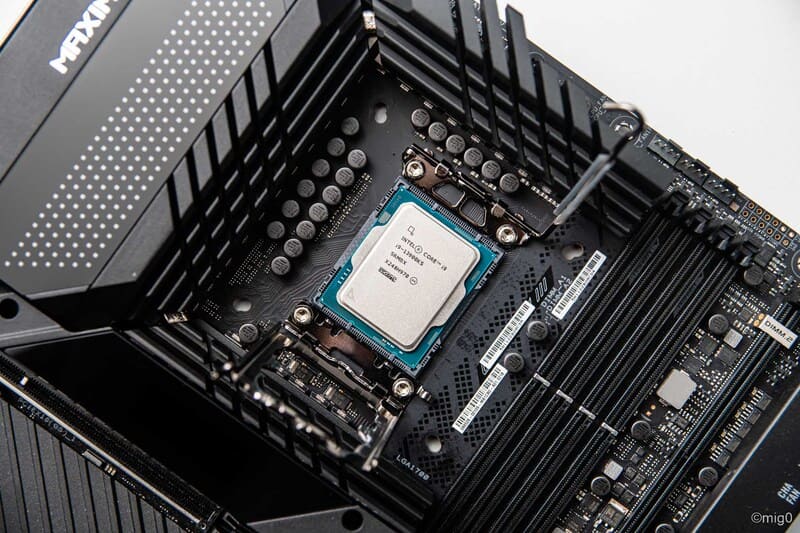
CPU yếu, không đáp ứng được yêu cầu
CPU được xem là trung tâm điều khiển mọi hoạt động trong máy tính. Khi bộ vi xử lý có hiệu năng thấp, đặc biệt là các mẫu CPU đời cũ, việc xử lý các phần mềm hiện đại trở nên rất khó khăn. Trường hợp bạn thường xuyên chạy cùng lúc nhiều ứng dụng hoặc phần mềm đồ họa nặng thì tình trạng lag càng rõ ràng. Ngoài ra, CPU quá nóng do tản nhiệt kém cũng khiến hiệu năng bị giảm, gây ra hiện tượng giật lag thường xuyên. Vì vậy, bạn cần kiểm tra nhiệt độ và nâng cấp CPU hoặc làm sạch hệ thống tản nhiệt để đảm bảo máy tính vận hành ổn định.
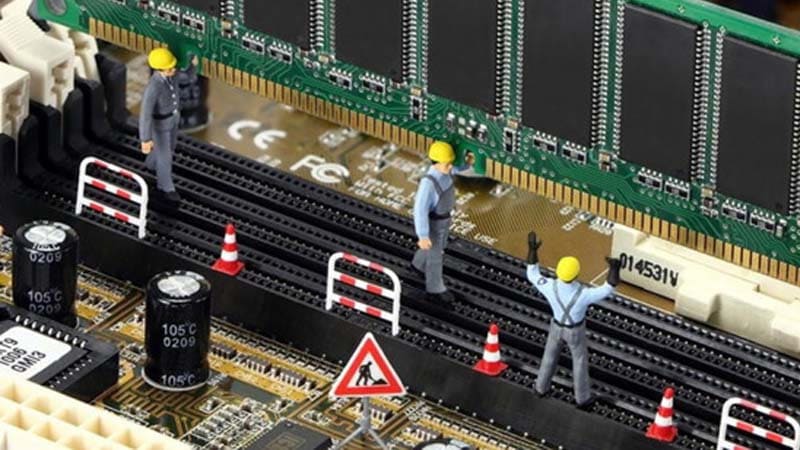
RAM thiếu dung lượng hoặc gặp sự cố
Bên cạnh dung lượng RAM không đủ, các lỗi vật lý hoặc xung đột phần mềm trong bộ nhớ tạm cũng ảnh hưởng nghiêm trọng đến tốc độ xử lý. Khi RAM không đáp ứng đủ nhu cầu lưu trữ tạm thời, hệ thống buộc phải dùng bộ nhớ ảo trên ổ cứng chậm hơn, làm tăng thời gian phản hồi. Ngoài ra, nếu RAM bị lỗi hoặc lắp không chính xác, máy tính có thể xuất hiện hiện tượng đơ hoặc treo. Việc kiểm tra, vệ sinh khe RAM và nâng cấp dung lượng là giải pháp thiết thực giúp bạn hạn chế máy tính bị lag.
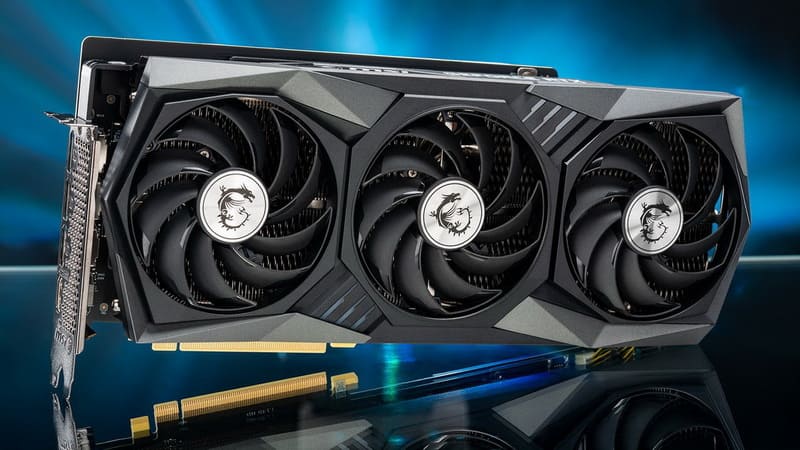
Card đồ họa lỗi thời ảnh hưởng hiệu năng
Bộ xử lý đồ họa đóng vai trò thiết yếu trong việc hiển thị hình ảnh và dựng video mượt mà trên máy tính. Khi bạn sử dụng phần mềm chỉnh sửa đồ họa hoặc chơi game đòi hỏi cấu hình cao, card không đủ mạnh sẽ gây ra hiện tượng giật lag, khung hình bị đứng. Ngoài ra, driver card đồ họa quá cũ hoặc không tương thích với hệ điều hành mới cũng làm giảm hiệu suất đáng kể. Bạn nên cập nhật driver thường xuyên và cân nhắc nâng cấp card để máy tính vận hành hiệu quả hơn.
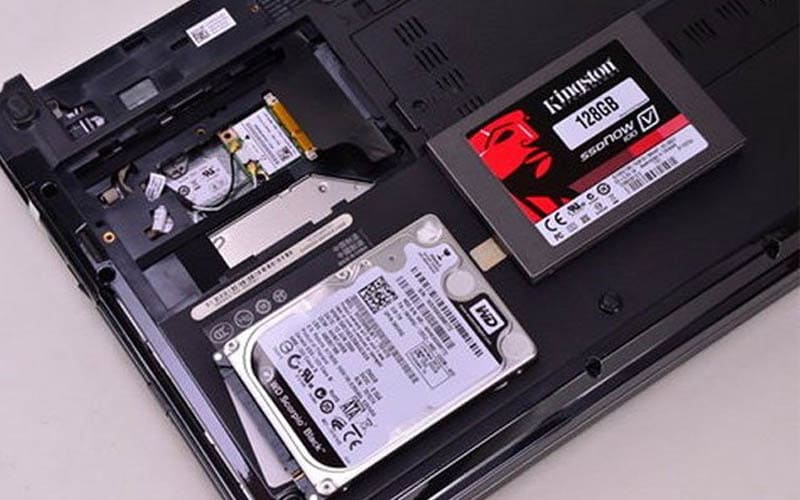
Ổ cứng cũ khiến Windows hoạt động chậm
Ổ cứng HDD truyền thống với tốc độ đọc ghi trung bình khoảng 80-160 MB/s thường không thể theo kịp yêu cầu của hệ điều hành và phần mềm hiện đại. Điều này khiến quá trình tải ứng dụng, khởi động máy hoặc truy xuất dữ liệu trở nên chậm chạp. Việc chuyển đổi sang ổ SSD có thể tăng tốc đáng kể, giúp Windows hoạt động mượt mà hơn nhờ tốc độ đọc ghi có thể lên đến 500-3500 MB/s tùy loại.
Ổ cứng có dấu hiệu hỏng hóc
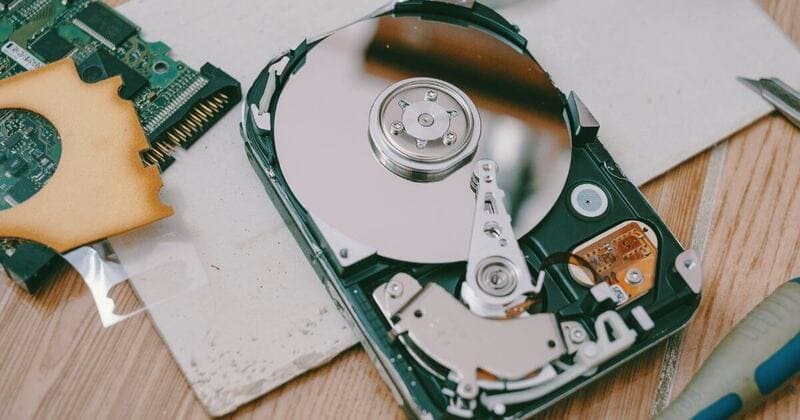
Ổ cứng bị hỏng có thể gây ra hiện tượng máy tính bị lag đột ngột hoặc thậm chí treo máy. Những dấu hiệu như phát ra tiếng kêu lạ, máy tính mất nhiều thời gian để truy cập file hoặc lỗi “blue screen” thường liên quan đến ổ cứng gặp vấn đề. Kiểm tra tình trạng ổ cứng định kỳ bằng phần mềm chuyên dụng và sao lưu dữ liệu quan trọng là việc cần thiết để tránh rủi ro mất dữ liệu.
Hệ điều hành lâu ngày chưa cập nhật
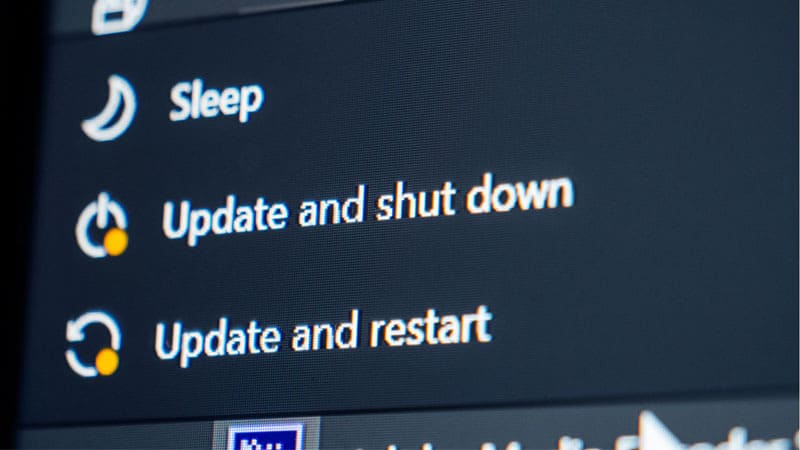
Bản cập nhật hệ điều hành không chỉ mang lại các tính năng mới mà còn sửa lỗi bảo mật, tối ưu hiệu suất và vá các điểm yếu trong phần mềm. Việc không cập nhật Windows hoặc các hệ điều hành khác có thể khiến máy tính của bạn hoạt động kém ổn định, từ đó dẫn đến tình trạng máy tính bị lag. Đặc biệt, các bản vá bảo mật giúp ngăn chặn mã độc tấn công cũng rất quan trọng để bảo vệ thiết bị.
Phương pháp khắc phục tình trạng máy tính bị lag
Để khắc phục tình trạng máy tính bị lag, bạn không cần những thao tác phức tạp. Chỉ với một số bước đơn giản và đều đặn thực hiện, thiết bị của bạn sẽ hoạt động nhanh và ổn định hơn rất nhiều. Dưới đây là các cách làm chi tiết được Máy tính Thuận Nhân chia sẻ.
Loại bỏ các phần mềm không cần thiết
Phần mềm cài đặt nhiều, đặc biệt ứng dụng tự khởi động cùng Windows, làm tốn tài nguyên hệ thống. Bạn có thể làm theo các bước sau để loại bỏ các phần mềm không cần thiết:
- Bạn có thể khởi động Task Manager nhanh chóng bằng cách dùng phím tắt Ctrl, Shift và Esc cùng lúc.
- Chọn tab Startup để xem danh sách các ứng dụng tự động chạy khi khởi động máy.
- Nhấn chuột phải vào các chương trình không cần thiết, chọn Disable để tắt chúng.
- Vào Control Panel > Programs and Features, tìm những phần mềm ít dùng hoặc không cần thiết, nhấn Uninstall để gỡ bỏ hoàn toàn.
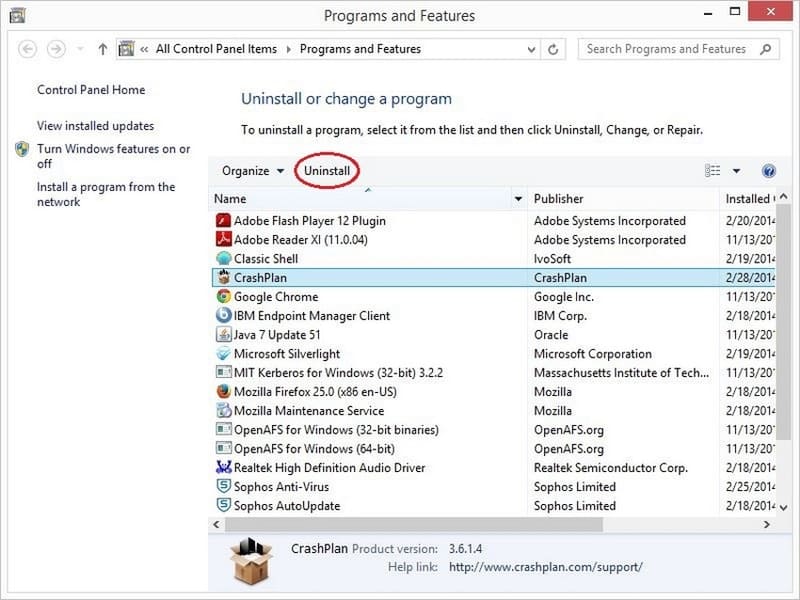
Việc này giúp giải phóng dung lượng RAM và CPU, từ đó giảm hiện tượng máy tính bị lag.
Dọn sạch các tập tin tạm thời
Tập tin tạm thời sinh ra trong quá trình sử dụng máy tính lâu ngày có thể chiếm nhiều dung lượng. Bạn hãy thực hiện như sau để dọn dẹp:
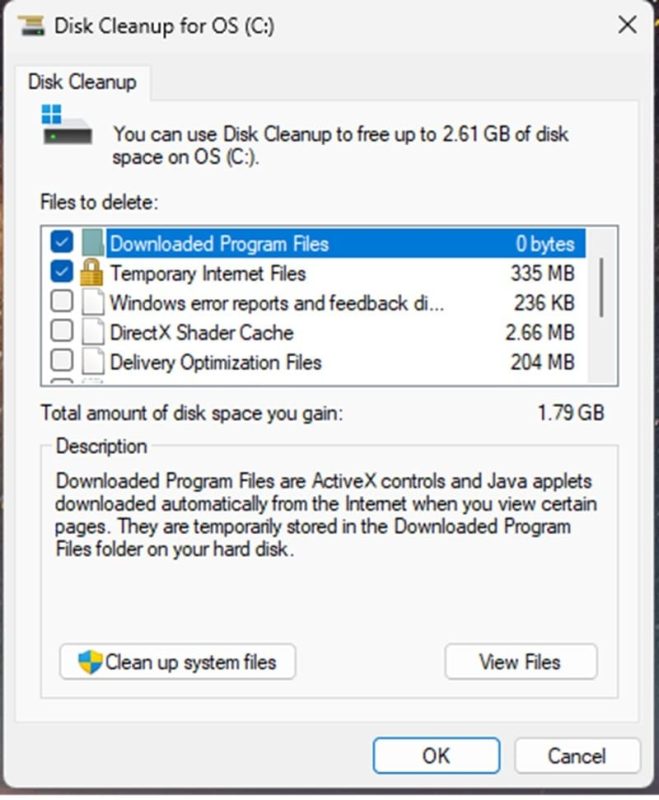
- Nhấn tổ hợp phím Windows + R, gõ cleanmgr rồi nhấn Enter để mở công cụ Disk Cleanup.
- Chọn ổ đĩa hệ thống (thường là ổ C), nhấn OK.
- Đánh dấu chọn các loại tập tin muốn xóa như Temporary files, Recycle Bin, Temporary Internet Files,…
- Nhấn OK và chọn Delete Files để xóa sạch.
Ngoài ra, bạn có thể sử dụng các phần mềm dọn rác như CCleaner để tự động quét và loại bỏ tập tin dư thừa.
Thường xuyên tối ưu và chống phân mảnh ổ cứng
Để ổ cứng HDD hoạt động hiệu quả, bạn nên thực hiện chống phân mảnh định kỳ:
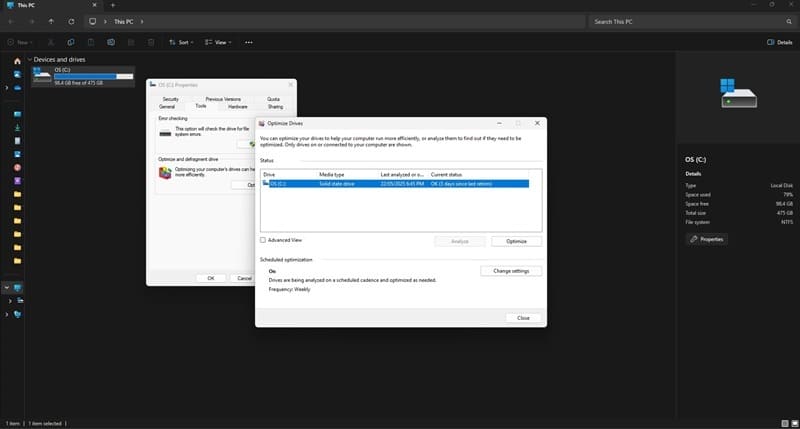
- Mở This PC hoặc File Explorer, nhấn chuột phải vào ổ cứng cần tối ưu, chọn Properties.
- Chọn tab Tools, nhấn Optimize trong phần “Optimize and defragment drive”.
- Chọn ổ đĩa và nhấn Optimize để bắt đầu quá trình chống phân mảnh.
- Với ổ SSD, Windows sẽ tự động tối ưu bằng lệnh TRIM, bạn không cần làm thủ công nhưng vẫn nên kiểm tra trạng thái tối ưu định kỳ.
Quá trình này giúp các file được sắp xếp liên tục, máy tính truy xuất nhanh hơn và giảm thiểu hiện tượng lag.
Luôn cập nhật phiên bản hệ điều hành mới nhất
Phiên bản hệ điều hành mới thường cải thiện hiệu suất và bảo mật. Bạn có thể kiểm tra cập nhật theo hướng dẫn:
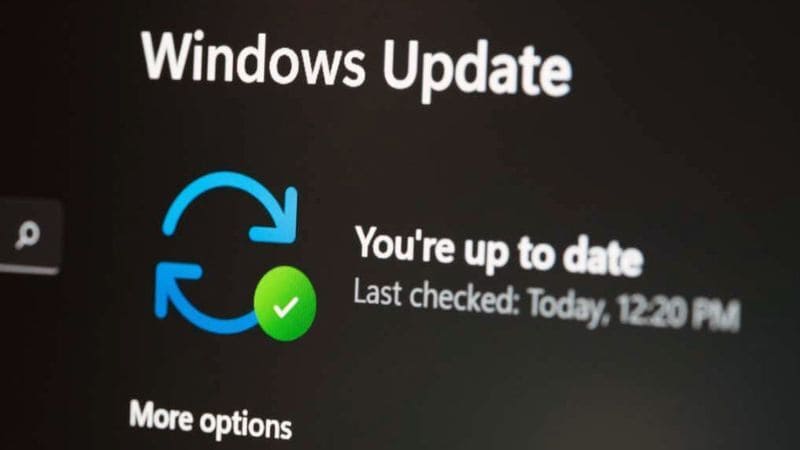
- Vào Settings (Cài đặt) bằng cách nhấn Windows + I.
- Đi tới phần Cập nhật và Bảo mật bằng cách chọn mục Update & Security trong cửa sổ Cài đặt.
- Bấm vào tùy chọn Kiểm tra cập nhật (Check for updates) để hệ thống tìm kiếm phiên bản mới.
- Nếu có bản cập nhật mới, nhấn Download and install (Tải xuống và cài đặt).
- Khi quá trình cập nhật hoàn tất, hãy khởi động lại thiết bị để áp dụng các thay đổi.
Việc duy trì hệ điều hành ở phiên bản mới giúp bạn tránh được các lỗi gây chậm máy và tăng cường bảo mật.
Bên cạnh những phương pháp trên, bạn nên thường xuyên kiểm tra nhiệt độ CPU, RAM và ổ cứng, vệ sinh máy để hạn chế bụi bám gây nóng máy. Đồng thời, sử dụng phần mềm diệt virus cập nhật để bảo vệ hệ thống khỏi các tác nhân gây lag không mong muốn.
Máy tính Thuận Nhân luôn sẵn sàng đồng hành cùng bạn trong việc giữ cho máy tính luôn hoạt động ổn định, nhanh nhạy, tránh tình trạng máy tính bị lag làm gián đoạn công việc hay học tập. Nếu bạn đang có nhu cầu tìm kiếm mua máy tính để bàn cho việc học – làm việc văn phòng thì hãy liên hệ ngay cho chúng tôi qua số điện thoại bên phải màn hình, đội ngũ chuyên sẽ trả lời ngay tức khắc để tư vấn đúng nhu cầu và phù hợp với ngân sách hiện bạn đang có.
