

RAM Bị Lỏng – Nguyên Nhân, Dấu Hiệu Và Cách Khắc Phục
Theo báo cáo kỹ thuật năm 2024, hơn 60% sự cố khởi động máy tính xuất phát từ RAM. Khi ram bị lỏng, người dùng thường gặp tình trạng treo máy hoặc hiệu suất giảm bất thường. Bài viết từ Máy tính Thuận Nhân sẽ phân tích chi tiết dấu hiệu, nguyên nhân, cách xử lý và phòng ngừa hiệu quả.
Dấu hiệu nhận biết Ram bị lỏng là như thế nào ?
Máy tính không khởi động hoặc khởi động nhưng màn hình đen
Khi ram bị lỏng, máy tính có thể không qua được quá trình POST dù quạt nguồn vẫn quay. Người dùng chỉ thấy màn hình đen, không hiện bất kỳ ký tự nào. Đây là dấu hiệu điển hình khi RAM không tiếp xúc chắc chắn với khe cắm.
Máy báo tiếng bíp liên tục khi bật nguồn
Máy tính phát tiếng bíp dài hoặc ngắt quãng liên tục là tín hiệu BIOS báo lỗi. Tình trạng này thường liên quan đến ram bị lỏng hoặc không nhận thanh RAM. Nếu đã loại trừ lỗi mainboard, bạn nên kiểm tra lại RAM ngay.
Máy thường xuyên bị treo, khởi động lại bất ngờ
Một dấu hiệu phổ biến khác là máy đột ngột treo, chuột và bàn phím không phản hồi. Nhiều trường hợp còn tự khởi động lại mà không báo lỗi. Nguyên nhân thường do RAM lỏng khiến dữ liệu không được xử lý ổn định.
Hiệu suất giảm, chạy chậm bất thường
Khi RAM không được nhận đủ, hệ thống sẽ phải dùng bộ nhớ ảo nhiều hơn. Việc này làm máy chạy chậm, mở ứng dụng nặng bị giật lag rõ rệt. Đây là dấu hiệu thường gặp khi ram bị lỏng.
Không nhận đủ dung lượng RAM khi kiểm tra hệ thống
Trong mục kiểm tra cấu hình, dung lượng RAM hiển thị có thể thấp hơn thực tế. Ví dụ, máy gắn 8GB nhưng hệ thống chỉ nhận 4GB. Nguyên nhân chính là RAM không gắn khít hoặc khe tiếp xúc kém.
Nguyên nhân làm cho Ram bị lỏng là gì ?
Lắp đặt RAM không đúng kỹ thuật
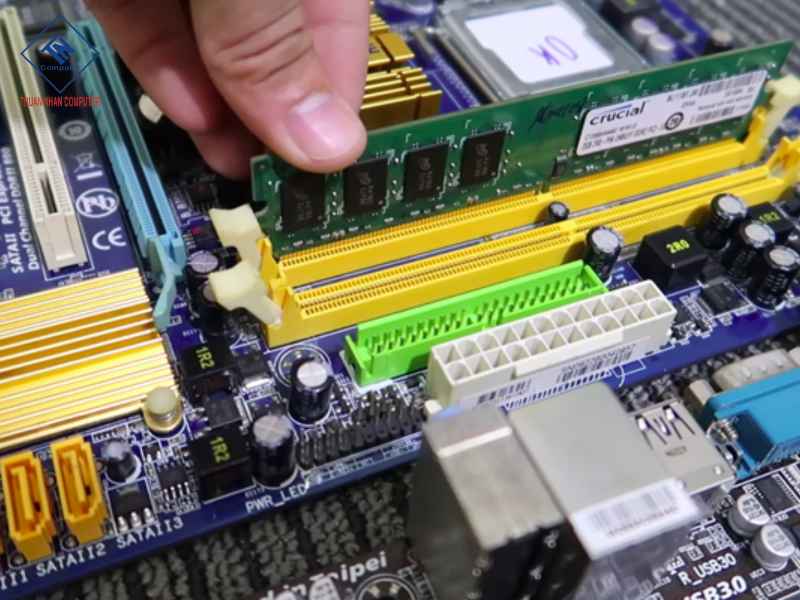
Khi lắp đặt RAM không đúng chiều, chốt giữ không gài chặt sẽ gây ram bị lỏng. Người dùng thường bỏ qua bước nghe tiếng “tách” khi RAM vào khe. Đây là sai lầm cơ bản nhưng dễ gặp ở người dùng mới.
Máy tính/laptop bị rung lắc mạnh khi di chuyển
Laptop hoặc PC bị rơi khi di chuyển có thể khiến RAM lệch khỏi vị trí. Với laptop, rung lắc mạnh thường xảy ra khi bỏ trong balo di chuyển nhiều. Điều này lâu dài sẽ gây lỗi ram bị lỏng.
Bụi bẩn hoặc oxy hóa tại khe RAM
Bụi tích tụ hoặc hơi ẩm lâu ngày có thể làm oxy hóa chân RAM. Khi tiếp xúc không còn hoàn hảo, RAM sẽ lỏng và gây treo máy. Đây là nguyên nhân phổ biến ở môi trường ẩm thấp.
Khe RAM hoặc chốt giữ bị hỏng
Nếu khe RAM nứt hoặc chốt giữ gãy, RAM sẽ không được cố định chắc chắn. Tình trạng này thường gặp ở mainboard cũ hoặc đã qua sửa chữa. Khi đó, việc ram bị lỏng sẽ xảy ra thường xuyên.
Cách Khắc Phục RAM Bị Lỏng nhanh chóng
Tắt nguồn, tháo RAM và lắp lại đúng cách
Bước 1: Chuẩn bị trước khi thao tác
- Tắt máy tính hoàn toàn, rút dây nguồn và các thiết bị ngoại vi.
- Nhấn giữ nút nguồn khoảng 5–10 giây để xả hết điện còn dư.
- Chuẩn bị tua vít (với máy bàn) và khăn chống tĩnh điện nếu có.
Bước 2: Mở nắp máy tính/laptop
- Với PC, tháo ốc và mở nắp hông case.
- Với laptop, tháo nắp lưng hoặc khoang bảo trì RAM (nếu thiết kế có hỗ trợ).
Bước 3: Tháo RAM ra khỏi khe
- Xác định vị trí khe RAM trên mainboard (thường gần CPU, có chốt nhựa hai đầu).
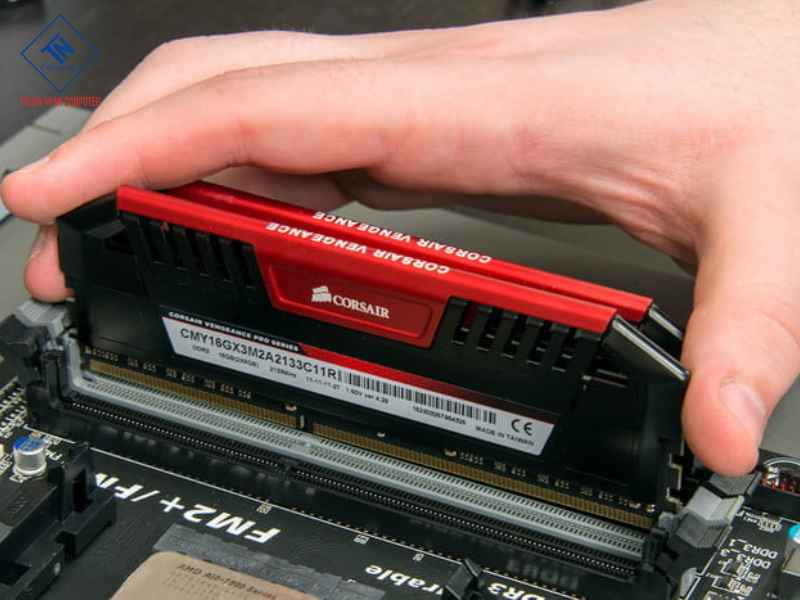
- Dùng ngón tay ấn nhẹ chốt nhựa sang hai bên, RAM sẽ bật nhẹ lên.
- Giữ hai cạnh thanh RAM và rút thẳng ra, tránh chạm vào chân tiếp xúc mạ vàng.
Bước 4: Lắp lại RAM đúng cách
- Quan sát khe cắm và rãnh trên thanh RAM để căn đúng chiều.
- Đặt RAM thẳng hàng với khe, ấn đều hai đầu thanh RAM xuống.
- Khi nghe tiếng “tách” từ chốt gài, nghĩa là RAM đã được lắp chắc chắn.
Bước 5: Kiểm tra sau khi lắp
- Đóng nắp case hoặc laptop và cắm lại nguồn.
- Khởi động máy, vào BIOS hoặc kiểm tra dung lượng RAM trong hệ thống.
- Nếu máy khởi động bình thường và nhận đủ RAM, việc lắp đặt đã thành công.
Lưu ý: Nếu sau khi lắp lại, máy vẫn báo lỗi hoặc không nhận RAM, có thể nguyên nhân nằm ở khe cắm hoặc bản thân thanh RAM. Khi đó, bạn nên thử đổi khe khác hoặc mang đến trung tâm sửa chữa.
Vệ sinh khe RAM và chân RAM bằng dụng cụ phù hợp
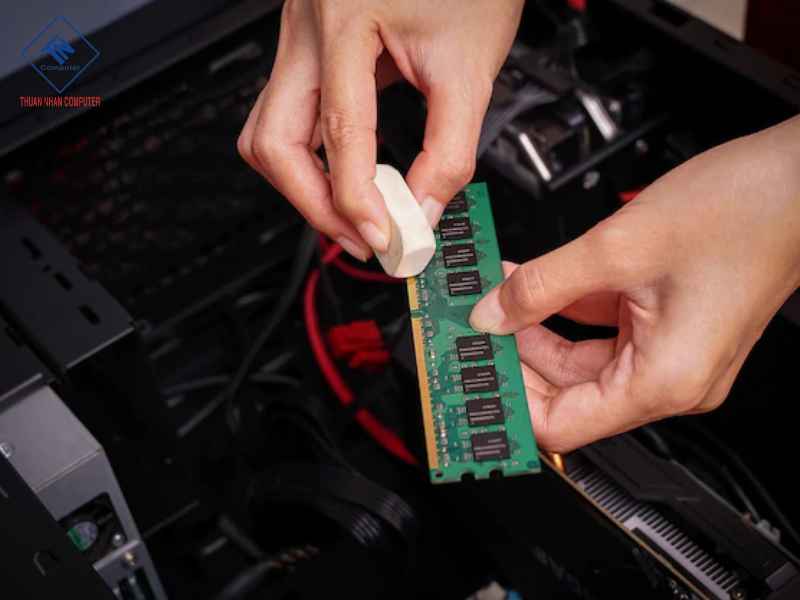
Sử dụng khí nén để thổi bụi trong khe cắm RAM. Với chân RAM, dùng khăn khô chống tĩnh điện hoặc gôm mềm để làm sạch bề mặt. Nhờ đó, kết nối được cải thiện và hạn chế tình trạng ram bị lỏng.
Kiểm tra chốt giữ RAM và khe cắm
Quan sát kỹ chốt nhựa giữ RAM ở hai đầu khe. Nếu chốt không còn đàn hồi, RAM sẽ dễ bị lỏng sau một thời gian. Khi phát hiện khe cắm hỏng, bạn cần thay hoặc mang máy đến trung tâm sửa chữa.
Thay khe RAM hoặc nâng cấp RAM nếu cần
Trong trường hợp khe RAM bị hỏng nặng, việc thay thế là cần thiết. Nhiều người dùng còn lựa chọn nâng cấp RAM mới để tăng hiệu suất. Đây là giải pháp bền vững khi ram bị lỏng không thể khắc phục bằng vệ sinh hay lắp lại.
Cách Phòng Tránh RAM Bị Lỏng
Lắp đặt RAM đúng kỹ thuật, nghe “tiếng tách” khi gài
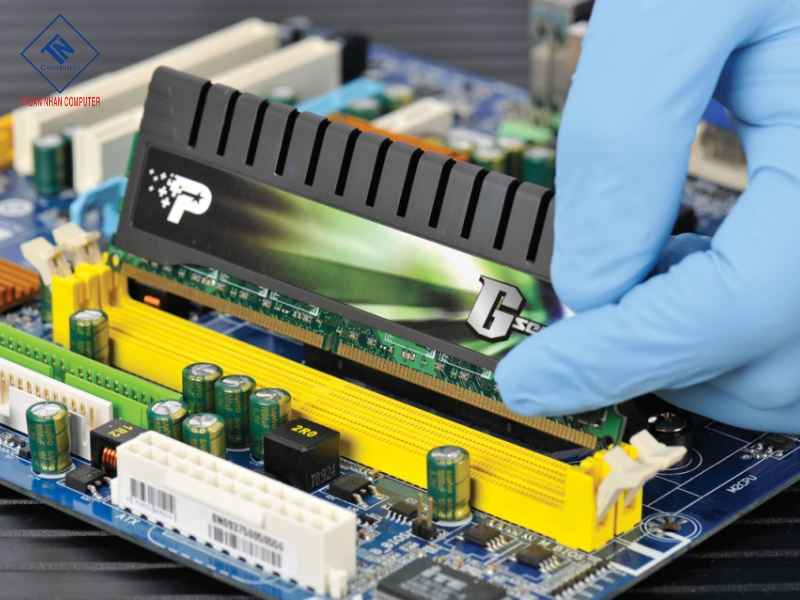
Khi lắp RAM, cần căn đúng khe rãnh và ấn đều hai đầu. Hãy đảm bảo nghe tiếng “tách” để xác nhận RAM đã được giữ chặt. Đây là bước quan trọng để tránh lỗi ram bị lỏng.
Hạn chế di chuyển mạnh laptop/PC khi đang hoạt động
Hãy tắt nguồn trước khi di chuyển laptop hoặc PC. Việc di chuyển mạnh khi máy đang hoạt động dễ gây lệch RAM. Thói quen này giúp bạn hạn chế tình trạng ram bị lỏng.
Vệ sinh định kỳ bên trong máy tính
Mỗi 6 tháng, bạn nên vệ sinh case và khe RAM bằng khí nén. Thói quen này loại bỏ bụi bẩn, hạn chế oxy hóa ở chân tiếp xúc. Nhờ đó, RAM hoạt động ổn định và ít khi lỏng.
Sử dụng linh kiện và khe RAM chất lượng tốt
Nên chọn mainboard và RAM chính hãng để đảm bảo độ bền. Các thương hiệu uy tín thường mạ vàng ở chân tiếp xúc, chống oxy hóa. Điều này giúp giảm thiểu nguy cơ ram bị lỏng trong quá trình sử dụng.
Khi Nào Nên Mang Máy Tới Trung Tâm Sửa Chữa?
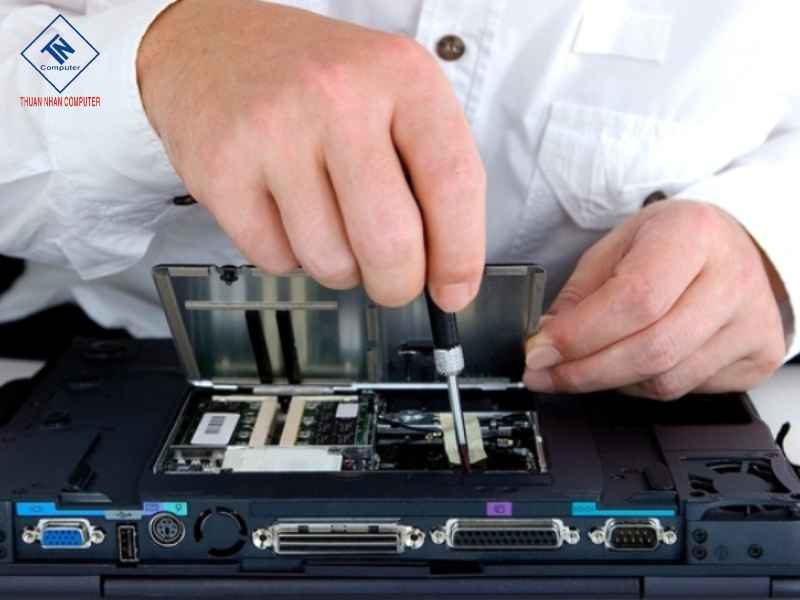
Trường hợp khe RAM hỏng
Nếu khe RAM bị nứt hoặc cháy, việc tự sửa gần như không khả thi. Lúc này bạn cần mang máy tới trung tâm để thay thế. Đây là giải pháp an toàn và đảm bảo hiệu quả lâu dài.
Máy vẫn báo lỗi dù đã vệ sinh và lắp lại
Nếu đã tháo lắp nhiều lần nhưng máy vẫn báo lỗi, hãy đến kỹ thuật viên. Đây có thể là dấu hiệu lỗi mainboard hoặc khe RAM. Việc tự xử lý tại nhà không đảm bảo an toàn cho hệ thống.
RAM có dấu hiệu cháy xém, hỏng chân tiếp xúc
RAM xuất hiện vết cháy hoặc chân bị gãy thì không nên tự khắc phục. Những hư hại này dễ gây chập mạch, làm hỏng các linh kiện khác. Trung tâm sửa chữa là lựa chọn cần thiết trong tình huống này.
Máy tính Thuận Nhân – đơn vị cung cấp máy tính để bàn uy tín
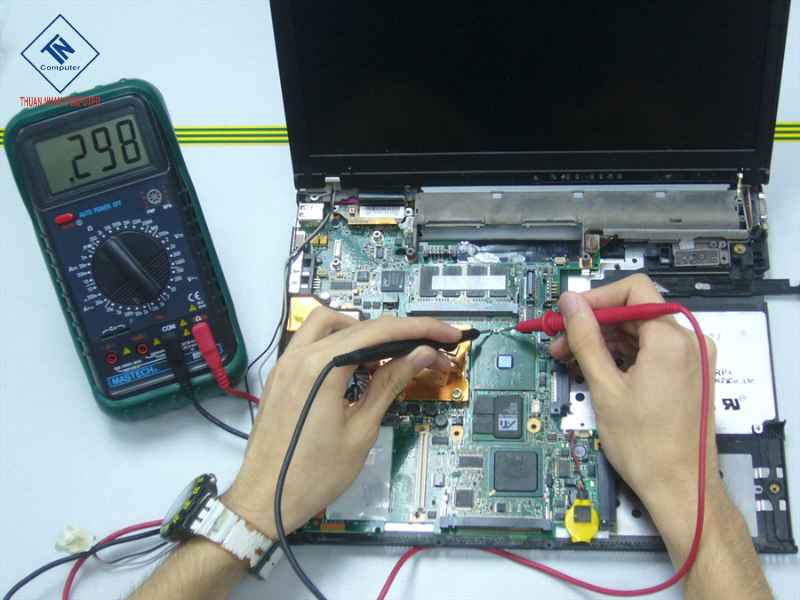
Máy tính Thuận Nhân là địa chỉ tin cậy cho những ai tìm kiếm máy tính để bàn và linh kiện chất lượng. Đơn vị chuyên cung cấp RAM, mainboard, CPU và phụ kiện chính hãng với chế độ bảo hành minh bạch.
Ngoài ra, đội ngũ kỹ thuật viên tại Thuận Nhân còn hỗ trợ lắp đặt đúng quy chuẩn, vệ sinh định kỳ và khắc phục các sự cố như ram bị lỏng nhanh chóng. Với kinh nghiệm lâu năm và uy tín trên thị trường, Thuận Nhân cam kết mang đến giải pháp toàn diện, giúp máy tính của bạn hoạt động ổn định và bền bỉ.
Tình trạng ram bị lỏng tưởng chừng nhỏ nhưng lại ảnh hưởng trực tiếp đến hiệu suất và tuổi thọ của máy tính. Việc nhận biết sớm các dấu hiệu, hiểu rõ nguyên nhân và áp dụng cách khắc phục đúng sẽ giúp bạn tránh được nhiều rắc rối không đáng có. Tuy nhiên, nếu đã thử vệ sinh và lắp đặt lại nhưng lỗi vẫn tái diễn, bạn nên mang máy đến đơn vị uy tín để kiểm tra. Với kinh nghiệm lâu năm, Máy tính Thuận Nhân sẵn sàng đồng hành cùng bạn trong việc xử lý sự cố, bảo dưỡng định kỳ và cung cấp linh kiện chất lượng. Một chiếc máy tính vận hành trơn tru sẽ giúp bạn làm việc hiệu quả và yên tâm hơn mỗi ngày.
