

Ram là gì? Có ý nghĩa gì? Lưu ý khi lựa chọn Ram ra sao?
Bạn có bao giờ thắc mắc tại sao máy tính của mình đôi khi chạy chậm dù cấu hình khá mạnh? Câu trả lời nhiều khi nằm ở RAM – bộ nhớ tạm quyết định tốc độ xử lý. Vậy ram là gì, vì sao nó quan trọng và đâu là cách kiểm tra dung lượng chính xác? Cùng Máy tính Thuận Nhân tìm hiểu chi tiết để có lựa chọn tối ưu nhất cho thiết bị của bạn trong bài viết hôm nay.
RAM là gì ?
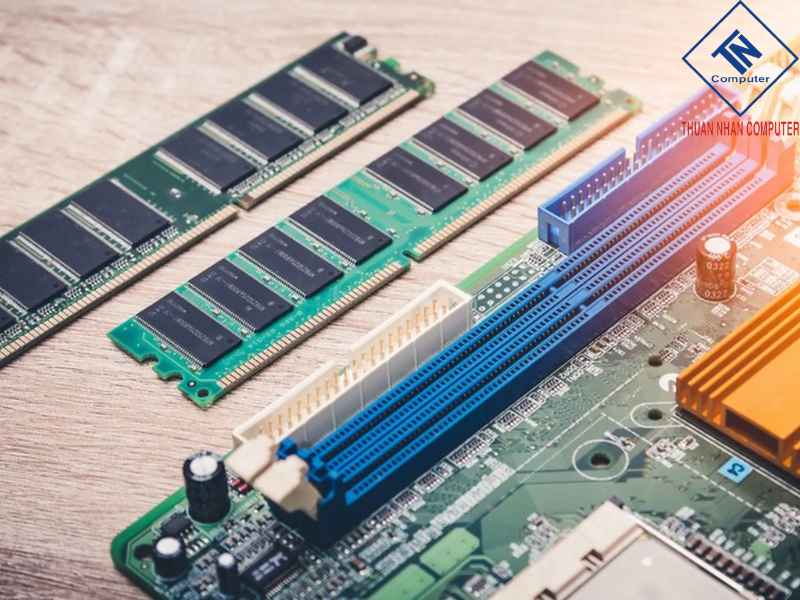
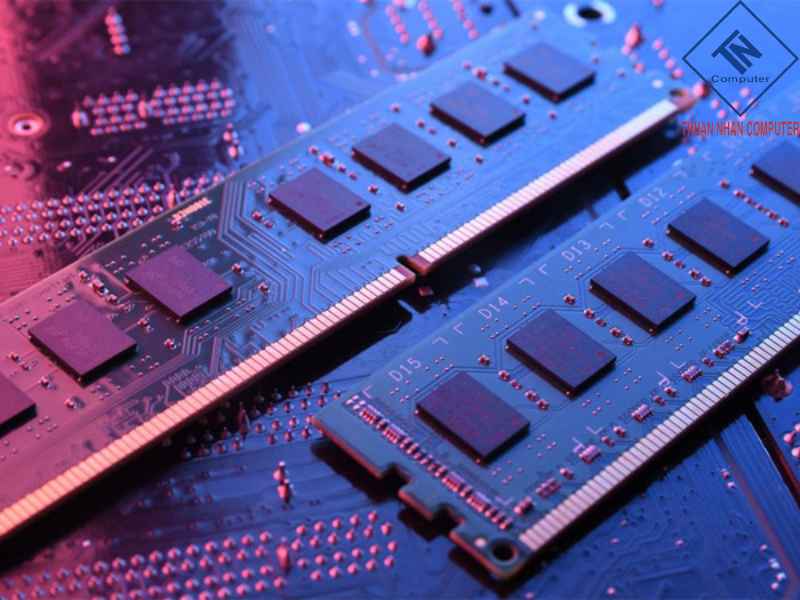
RAM (Random Access Memory) là bộ nhớ truy cập ngẫu nhiên, cho phép CPU đọc và ghi dữ liệu tại bất kỳ vị trí nào mà không cần theo thứ tự. RAM thuộc loại bộ nhớ khả biến nên dữ liệu sẽ mất khi tắt nguồn. Khác với ổ cứng, RAM lưu trữ ngắn hạn các dữ liệu và chương trình đang chạy, giúp hệ thống phản hồi nhanh. RAM giống như chiếc bàn làm việc: bàn càng rộng thì bạn đặt được nhiều tài liệu hơn, từ đó xử lý công việc mượt mà hơn. Đây chính là ý nghĩa quan trọng nhất của RAM trong hệ thống máy tính.
Chức năng trong máy tính của Ram là gì ?
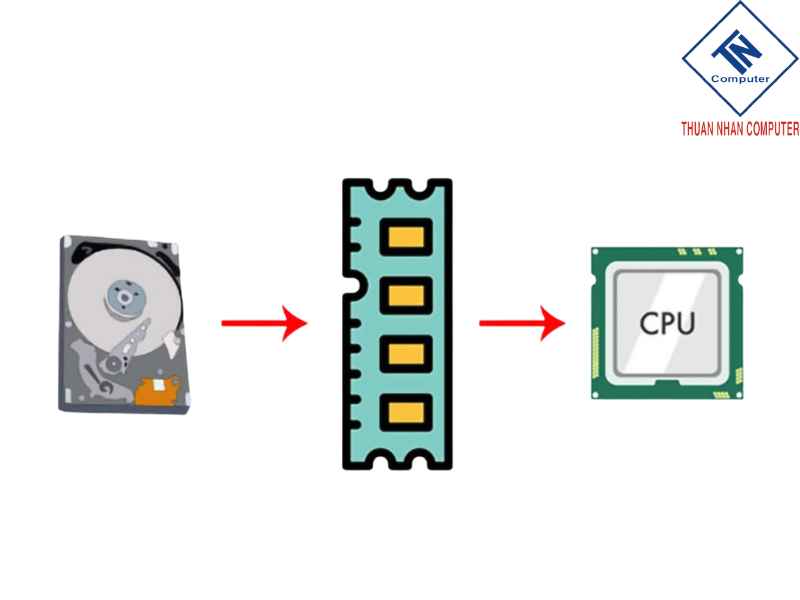
RAM hoạt động như bộ nhớ trung gian siêu tốc cho CPU. Chức năng chính gồm:
- Lưu tạm dữ liệu đang xử lý: Giúp CPU lấy thông tin nhanh hơn so với đọc từ ổ cứng.
- Hỗ trợ đa nhiệm: Người dùng có thể mở nhiều ứng dụng cùng lúc mà không bị chậm.
- Giảm độ trễ: Dữ liệu tải vào RAM sẽ phản hồi gần như tức thì.
- Truy cập ngẫu nhiên: CPU lấy dữ liệu ở bất kỳ vị trí nào, không cần tuần tự.
RAM chính là yếu tố quyết định hiệu suất đa nhiệm, đặc biệt trong bối cảnh ứng dụng ngày càng nặng.
Cấu tạo của bên trong Ram là gì ?
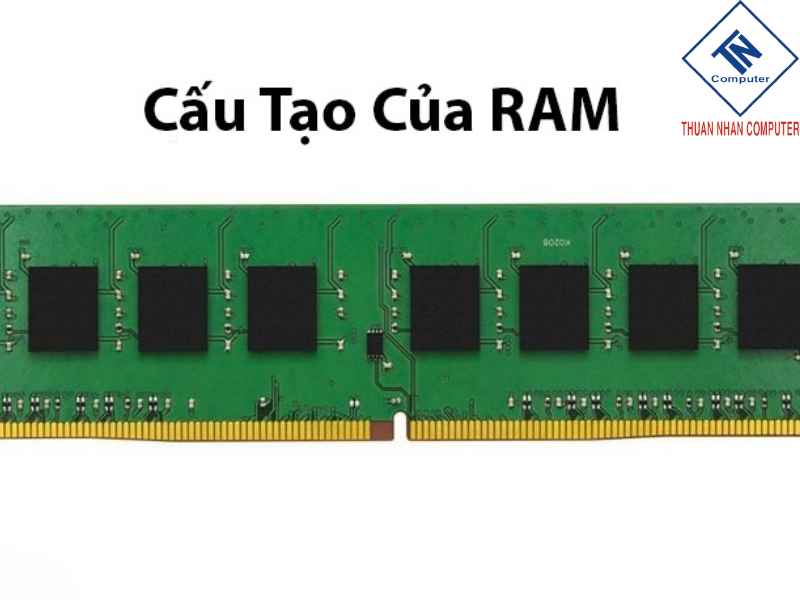
RAM được thiết kế theo kiến trúc ma trận 2D gồm hàng (word-line) và cột (bit-line). Mỗi điểm giao nhau là một memory cell chứa 1 bit dữ liệu.
- Trong DRAM, mỗi cell gồm 1 transistor và 1 tụ điện (1T1C). Điện tích trong tụ biểu diễn bit 0 hoặc 1. Do điện tích dễ mất nên cần refresh liên tục.
- Trong SRAM, mỗi cell gồm 6 transistor tạo thành latch, giữ dữ liệu ổn định mà không cần làm mới.
- Ngoài cell, RAM còn có address decoder (bộ giải mã địa chỉ) và sense amplifier (khuếch đại tín hiệu đọc/ghi).
Nhờ cấu trúc này, RAM có thể đọc hoặc ghi dữ liệu cực nhanh, vượt xa tốc độ lưu trữ cơ học.
Các loại RAM phổ biến hiện nay
RAM động (DRAM) và RAM tĩnh (SRAM)
- DRAM: Mỗi ô nhớ chứa 1 transistor + 1 tụ điện, dữ liệu dễ mất nên phải làm mới liên tục. DRAM rẻ, dung lượng lớn và thường dùng làm RAM chính.
- SRAM: Mỗi ô nhớ gồm nhiều transistor tạo thành mạch latch, không cần refresh, tốc độ rất nhanh nhưng giá đắt. SRAM thường dùng làm cache trong CPU.
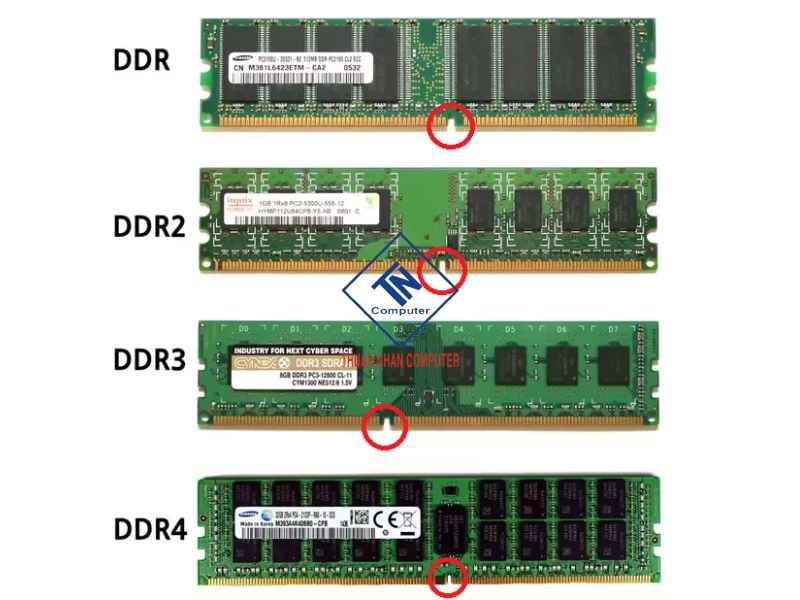
RAM DDR3, DDR4, DDR5
- DDR3: Đã khá cũ, tốc độ thấp, thường gặp ở máy tính đời 2010–2015.
- DDR4: Phổ biến nhất hiện nay, tốc độ cao hơn DDR3, tiết kiệm điện hơn.
- DDR5: Thế hệ mới, băng thông gấp đôi DDR4, hỗ trợ dung lượng lớn, thường xuất hiện ở máy tính cao cấp từ 2022 trở đi.
RAM trên PC và RAM trên laptop
- RAM PC (DIMM): Thanh dài, nhiều chân cắm, dễ thay thế.
- RAM laptop (SO-DIMM): Ngắn hơn, ít chân, thiết kế nhỏ gọn.
Hai loại này không gắn thay cho nhau, cần chọn đúng chuẩn.
Dung lượng RAM bao nhiêu cho từng loại máy là phù hợp ?
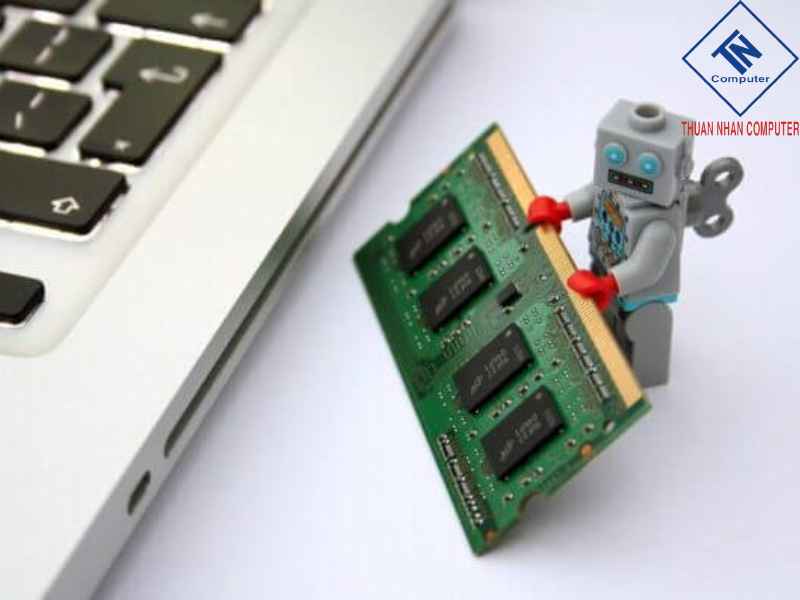
Dung lượng RAM hợp lý phụ thuộc vào nhu cầu sử dụng và thiết bị bạn dùng. Máy tính Thuận Nhân gợi ý bạn các mức RAM phù hợp với mọi loại yêu cầu:
| Thiết bị / Nhu cầu | Dung lượng RAM gợi ý | Mô tả cụ thể |
| Máy văn phòng / học tập cơ bản | 8 GB – 16 GB | Mở Word, Excel, lướt web, xem phim, học online. |
| Laptop sinh viên, kỹ thuật | 16 GB – 24 GB | Học lập trình, chạy nhiều tab trình duyệt, môi trường ảo. |
| PC gaming tầm trung | 16 GB – 32 GB | Chơi game eSports hoặc AAA ở mức cấu hình vừa. |
| Gaming cao cấp / sáng tạo nội dung | 32 GB – 64 GB | Chơi game AAA max setting, livestream, dựng video 4K. |
| Máy trạm chuyên nghiệp | 64 GB trở lên | Dựng phim 8K, thiết kế 3D, mô phỏng AI, chạy máy ảo nặng. |
Kết luận:
- Người dùng phổ thông chỉ cần 8–16GB.
- Sinh viên hoặc người làm việc đa nhiệm nên chọn 16–24GB.
- Game thủ và designer cần từ 32GB.
- Các ngành đặc thù như dựng phim, AI, nghiên cứu khoa học mới cần 64GB trở lên.
Có bao nhiêu cách kiểm tra Ram máy tính ?
Bạn có thể kiểm tra RAM bằng nhiều cách khác nhau, tùy theo hệ điều hành:
Kiểm tra RAM trên Windows
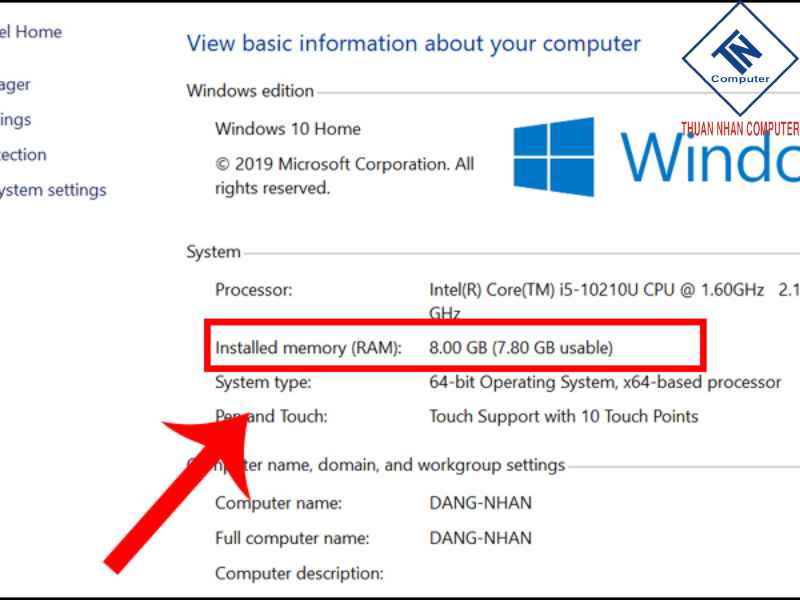
Cách 1: Dùng Task Manager (nhanh nhất)
- Nhấn tổ hợp phím Ctrl + Shift + Esc.
- Chọn tab Performance → bấm vào Memory.
- Ở đây bạn sẽ thấy: dung lượng RAM tổng, tốc độ (MHz), loại (DDR3/DDR4/DDR5), số khe cắm đang sử dụng.
Cách 2: Dùng System Information
- Nhấn Win + R để mở hộp thoại Run.
- Gõ msinfo32 rồi Enter.
- Trong cửa sổ hiện ra, xem mục Installed Physical Memory (RAM) để biết tổng dung lượng.
Cách 3: Dùng lệnh CMD/PowerShell
- Mở Command Prompt (CMD).
- Nhập lệnh: wmic MemoryChip get BankLabel, Capacity, Speed, MemoryType
Thông tin sẽ hiển thị chi tiết từng thanh RAM: dung lượng, tốc độ, loại.
Cách 4: Kiểm tra lỗi RAM với Windows Memory Diagnostic
- Nhấn Win + R, gõ mdsched.exe rồi Enter.
- Chọn Restart now and check for problems.
- Máy sẽ khởi động lại và tự động quét RAM để phát hiện lỗi.
Kiểm tra RAM trên macOS
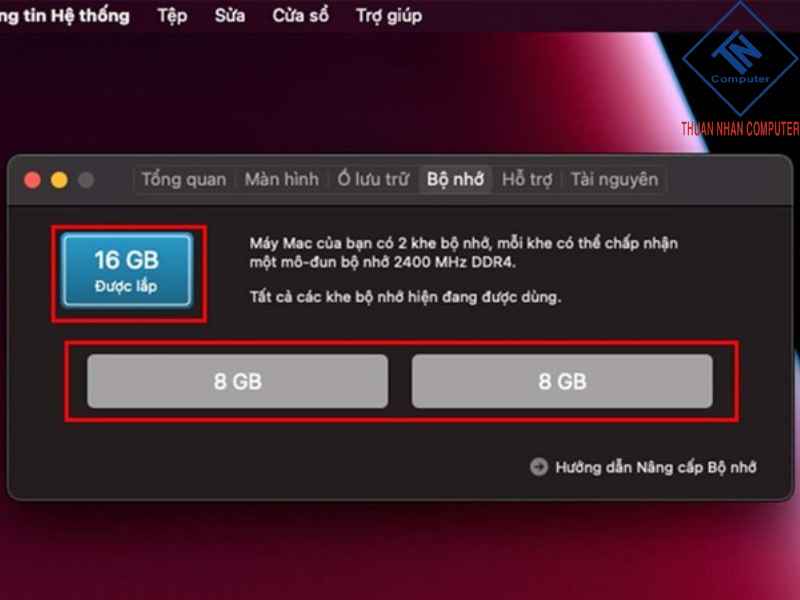
Cách 1: Xem nhanh dung lượng RAM
- Nhấn logo Apple ở góc trái màn hình.
- Chọn About This Mac.
- Ở tab Overview, phần Memory sẽ hiển thị dung lượng RAM hiện tại.
Cách 2: Xem chi tiết hơn
- Trong cửa sổ About This Mac, chọn System Report.
- Tìm mục Memory để xem từng khe RAM, dung lượng, tốc độ.
Kiểm tra RAM trên Linux (Ubuntu, Fedora, …)
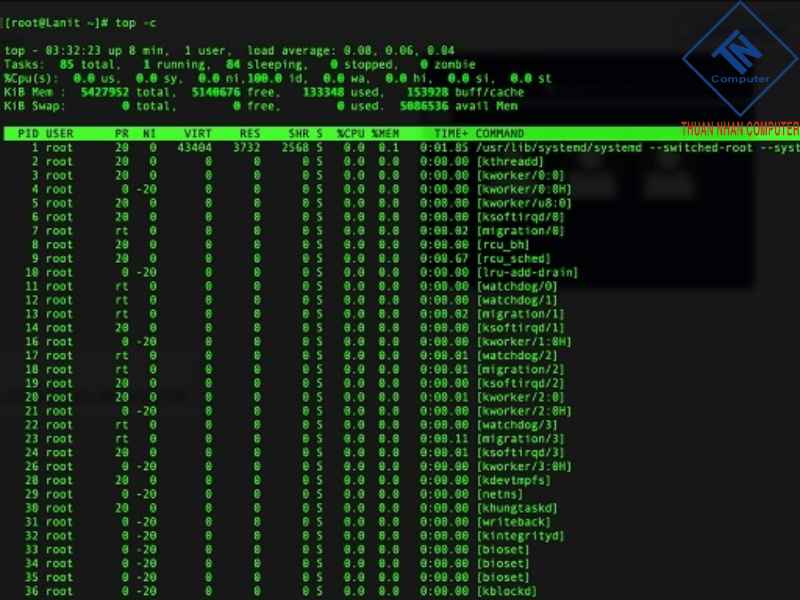
Cách 1: Dùng lệnh free
- Mở Terminal.
- Gõ lệnh: free -h
Thông tin sẽ hiển thị dung lượng RAM tổng, đang dùng, còn trống.
Cách 2: Dùng lệnh top hoặc htop
- Gõ top hoặc (nếu đã cài) htop.
- Màn hình hiển thị tiến trình đang chạy và mức sử dụng RAM theo thời gian thực.
Cách 3: Xem chi tiết phần cứng RAM
Trong Terminal, nhập: sudo dmidecode -t memory
Hiển thị loại RAM, tốc độ, số khe, dung lượng từng thanh.
Máy tính Thuận Nhân – đơn vị chuyên cung cấp máy tính tốt nhất
Máy tính Thuận Nhân tự hào là địa chỉ uy tín chuyên phân phối PC, laptop và linh kiện RAM chính hãng. Chúng tôi tư vấn dung lượng và loại RAM phù hợp cho từng nhu cầu, từ học tập cơ bản đến gaming hay xử lý đồ họa. Khách hàng được cam kết về chất lượng, chế độ bảo hành minh bạch và hỗ trợ nâng cấp trọn gói.
Nếu bạn còn băn khoăn ram là gì, chọn loại nào, dung lượng bao nhiêu, hãy liên hệ Máy tính Thuận Nhân để được giải đáp chi tiết và đưa ra quyết định tối ưu nhất cho chiếc máy tính của mình.
