

RAM máy tính bị nóng – Nguyên nhân và cách kiểm tra
Ram máy tính bị nóng là vấn đề nhiều người dùng gặp phải, đặc biệt khi chơi game hay làm việc nặng. Thực tế, khi nhiệt độ vượt quá 50 °C, RAM có thể mất ổn định và gây lỗi hệ thống. Vậy nguyên nhân nào dẫn đến tình trạng này, cách kiểm tra nhiệt độ ra sao và làm thế nào để khắc phục hiệu quả? Máy tính Thuận Nhân sẽ giúp bạn giải đáp chi tiết trong bài viết sau.
RAM là gì và tại sao RAM bị nóng?
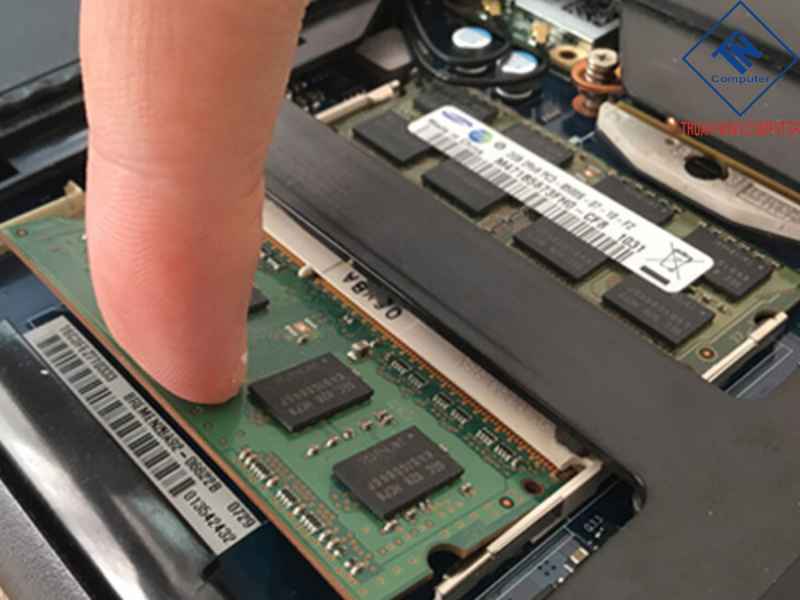
RAM (Random Access Memory) là bộ nhớ truy cập ngẫu nhiên, nơi lưu trữ tạm thời dữ liệu của chương trình đang chạy. Khi tắt máy, dữ liệu trong RAM sẽ mất.
Thông thường, RAM không phải là linh kiện tỏa nhiều nhiệt như CPU hay GPU. Tuy nhiên, ram máy tính bị nóng có thể xảy ra trong các trường hợp: ép xung (overclock), chạy hồ sơ XMP ở điện áp cao, tản nhiệt CPU đặt gần, hoặc luồng gió trong case kém. Khi đó, nhiệt độ RAM tăng nhanh và ảnh hưởng đến sự ổn định của hệ thống.
Các dấu hiệu cho thấy RAM đang bị nóng
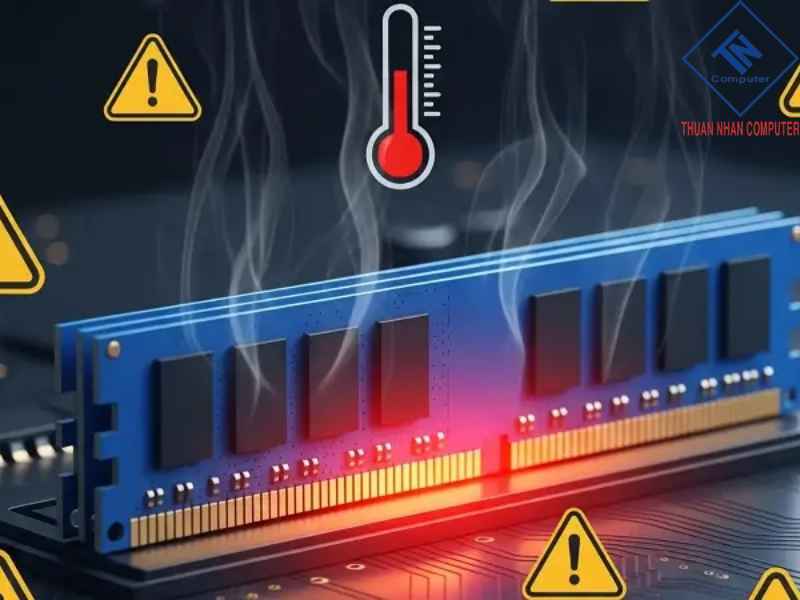
Ram máy tính bị nóng là một trong các lỗi ram thường gặp, ram nóng thường để lại những dấu hiệu dễ nhận biết. Một số triệu chứng phổ biến gồm:
- Máy bị chậm, giật lag bất thường, đặc biệt khi mở nhiều ứng dụng.
- Xuất hiện lỗi màn hình xanh (BSOD) khi tải nặng.
- Máy tự khởi động lại hoặc bị crash ngẫu nhiên.
- Không khởi động được, kèm âm báo lỗi từ mainboard.
- Khi test bằng công cụ như MemTest86, RAM dễ phát sinh lỗi.
Nếu gặp các hiện tượng trên, bạn nên kiểm tra ngay để tránh tình trạng hỏng hóc nặng hơn.
RAM bao nhiêu độ là bình thường?
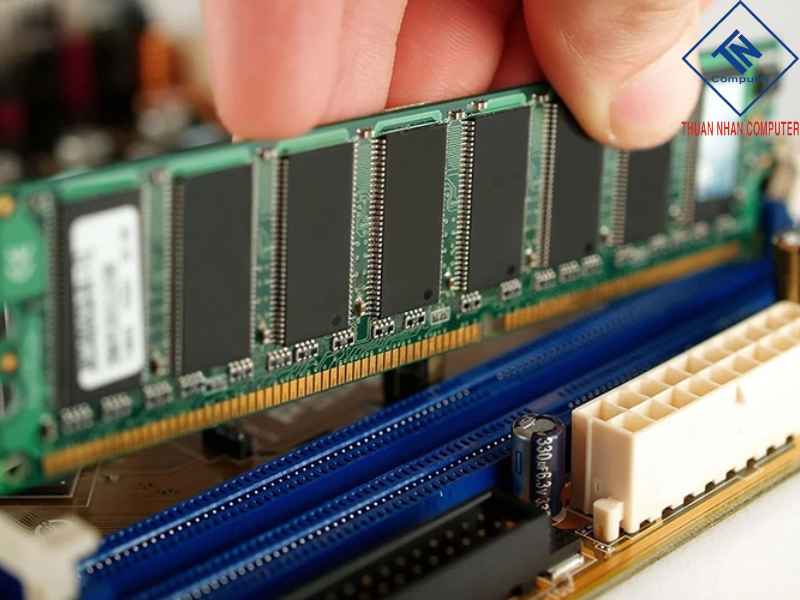
Theo kinh nghiệm từ cộng đồng kỹ thuật:
- Với DDR4, nhiệt độ an toàn nằm trong khoảng 30–50 °C.
- Khi chạy tải nặng, RAM có thể lên 60 °C nhưng không nên vượt quá 70 °C.
- Với DDR5, khoảng nhiệt 40–60 °C được xem là ổn định.
Các nhà sản xuất khuyến cáo nên giữ ram máy tính bị nóng dưới 50 °C để đảm bảo độ bền lâu dài. Nếu nhiệt vượt ngưỡng, cần kiểm tra ngay tản nhiệt và luồng khí.
Nguyên nhân khiến RAM bị nóng
Ép xung và điện áp cao
Khi người dùng bật XMP hoặc tự ép xung, RAM sẽ chạy ở mức điện áp và tần số cao hơn mặc định. Điều này giúp tăng hiệu năng nhưng đồng thời sinh nhiều nhiệt. Nếu không có tản nhiệt phù hợp, RAM sẽ dễ vượt quá mức an toàn.
Tản nhiệt CPU quá gần RAM
Một số tản khí cỡ lớn được lắp đặt sát khe RAM, vô tình truyền nhiệt trực tiếp. Luồng gió từ quạt CPU cũng có thể đẩy hơi nóng vào RAM. Khi đó, nhiệt độ RAM sẽ cao hơn so với điều kiện bình thường.
Luồng gió trong case kém
Nếu case thiếu quạt hút và quạt xả, không khí nóng khó thoát ra ngoài. Khi GPU và CPU hoạt động nặng, toàn bộ nhiệt tích tụ trong case sẽ ảnh hưởng đến RAM. Đây là nguyên nhân phổ biến khiến RAM bị nóng.
Bụi bẩn và tiếp xúc kém
RAM lâu ngày không vệ sinh dễ bám bụi, đặc biệt ở chân tiếp xúc. Khi kết nối kém, điện trở tăng, làm RAM nóng hơn. Ngoài ra, bụi còn cản trở quạt, giảm hiệu quả làm mát.
Cách kiểm tra nhiệt độ RAM máy tính
Để kiểm tra ram máy tính bị nóng, bạn có thể dùng phần mềm HWMonitor theo các bước sau:
Bước 1: Tải HWMonitor từ website chính thức CPUID và cài đặt.
Bước 2: Mở phần mềm, chờ hệ thống quét toàn bộ linh kiện.
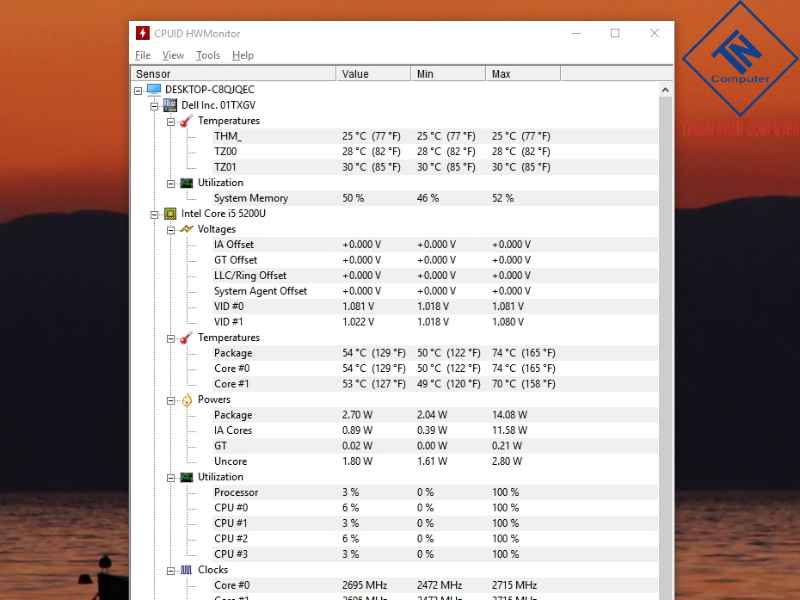
Bước 3: Tìm mục Temperatures. Nếu RAM có cảm biến, bạn sẽ thấy tên module kèm giá trị °C.
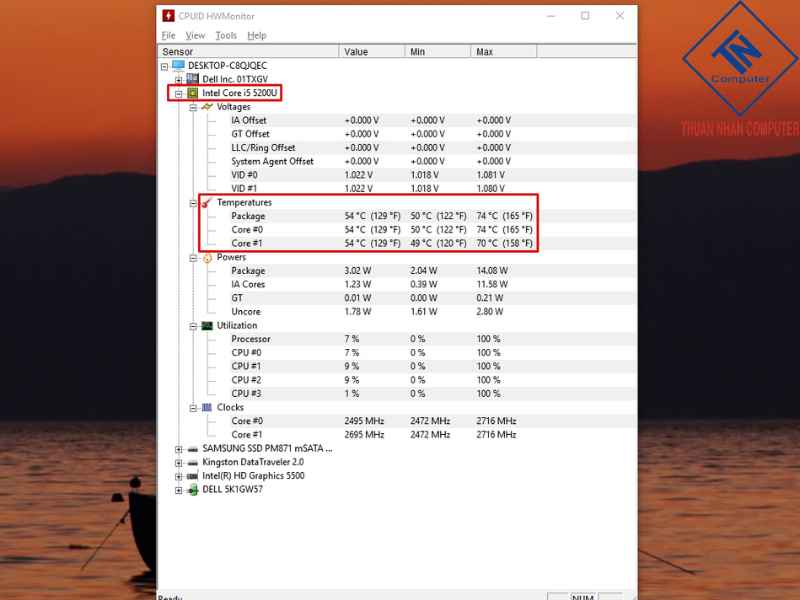
Bước 4: So sánh nhiệt độ với mức an toàn (30–50 °C cho DDR4, 40–60 °C cho DDR5).
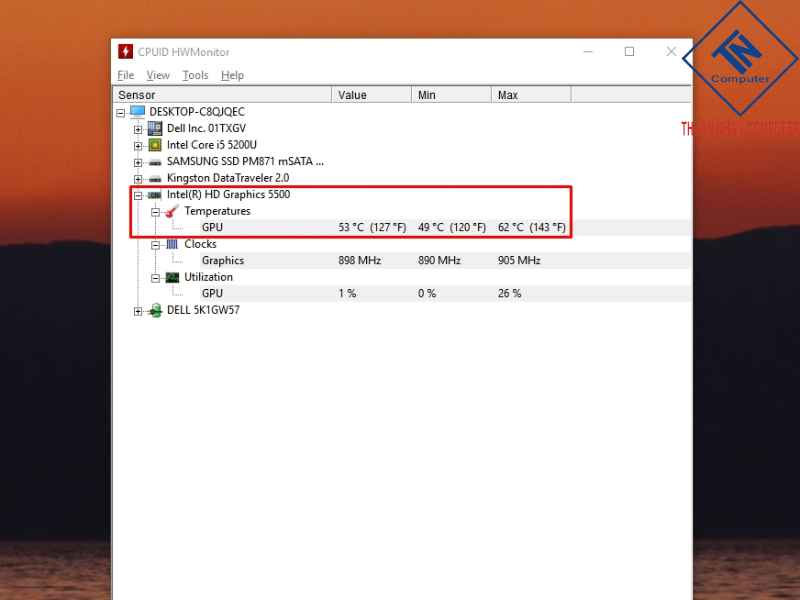
Bước 5: Nếu không thấy thông số RAM, hãy thử HWiNFO. Với DDR5, phần mềm này hiển thị SPD Hub Temperature.
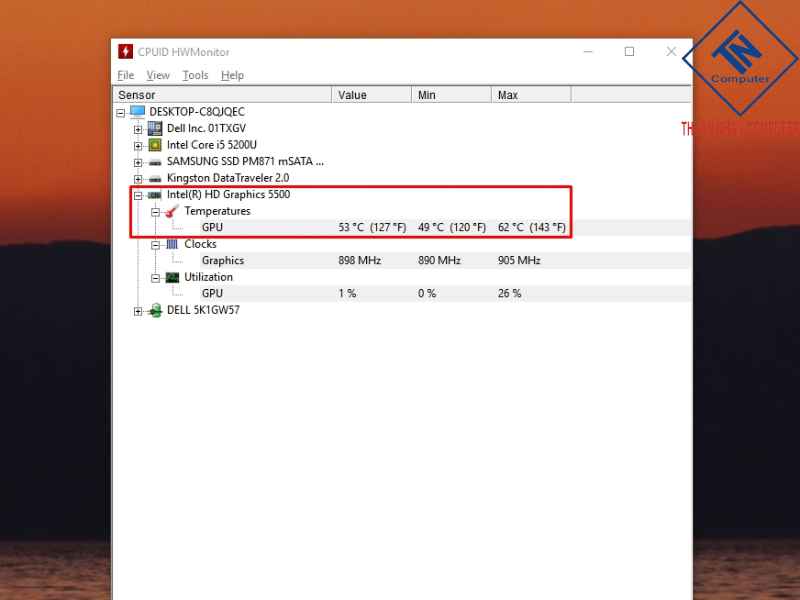
Bước 6: Trong trường hợp phần mềm không nhận, bạn có thể kiểm tra gián tiếp bằng cách đo nhiệt trong case hoặc dùng nhiệt kế hồng ngoại.
Cách khắc phục RAM bị nóng (từ cơ bản đến nâng cao)
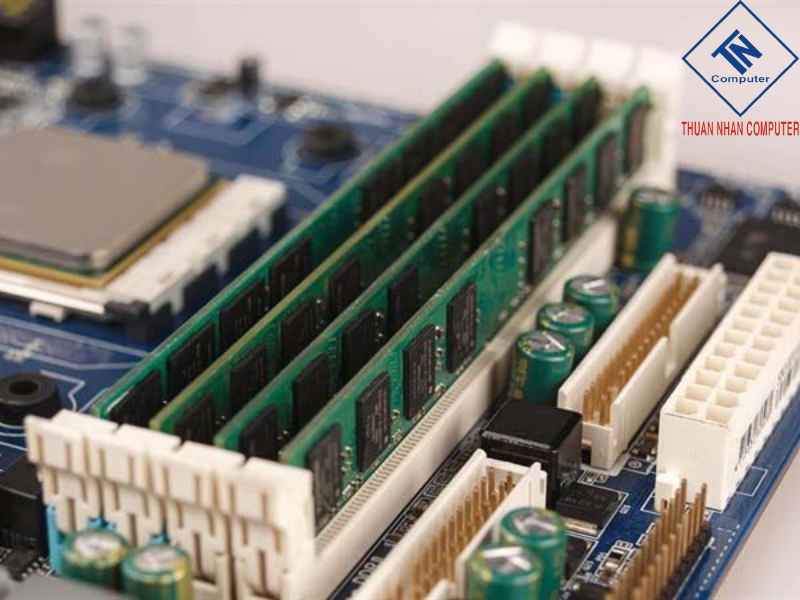
Vệ sinh bụi và cải thiện luồng khí
Đầu tiên, hãy vệ sinh case, quạt hút và quạt xả bằng khí nén. Loại bỏ bụi giúp quạt hoạt động tốt và không khí lưu thông đều hơn. Đây là cách cơ bản nhưng hiệu quả trong việc giảm nhiệt RAM. Nếu bạn chưa nắm được quy trình vệ sinh ram máy tính đúng chuẩn thì có thể tham khảo bài viết của Máy tính Thuận Nhân nhé.
Sắp xếp lại linh kiện và tản nhiệt CPU
Nếu tản CPU đặt quá sát RAM, hãy đổi sang loại nhỏ hơn hoặc bố trí quạt hợp lý hơn. Điều này giúp tránh luồng khí nóng thổi trực tiếp vào RAM. Một không gian thông thoáng sẽ cải thiện nhiệt đáng kể.
Giảm điện áp RAM trong BIOS
Khi không cần ép xung, bạn nên đưa điện áp RAM về mức chuẩn (thường 1.2 V cho DDR4). Điều chỉnh này giúp RAM hoạt động mát hơn nhưng vẫn ổn định. Đây là cách nâng cao, phù hợp với người quen BIOS.
Gắn heatsink hoặc quạt phụ cho RAM
Nếu bạn thường xuyên chạy ứng dụng nặng, có thể lắp thêm tản nhôm hoặc quạt nhỏ thổi trực tiếp vào RAM. Biện pháp này giúp hạ thêm vài độ và tăng độ bền. Tuy nhiên, chỉ nên áp dụng khi thật sự cần thiết.
Nâng cấp hệ thống tản nhiệt
Với máy cấu hình cao, bạn có thể cân nhắc tản nhiệt nước để làm mát toàn hệ thống. Cách này không chỉ hạ nhiệt CPU và GPU mà còn gián tiếp giảm nhiệt RAM. Đây là giải pháp chuyên sâu cho game thủ hoặc dân ép xung.
Các lỗi thường gặp khi xử lý RAM nóng
Người dùng thường mắc một số lỗi sau:
- Tin vào số liệu nhiệt ảo từ phần mềm dù RAM không có cảm biến.
- Bỏ qua yếu tố luồng khí tổng thể, chỉ tập trung vào RAM.
- Ép xung quá mức, tăng điện áp vượt chuẩn mà không kiểm soát.
- Đặt tản CPU quá gần RAM khiến nhiệt truyền sang.
- Vệ sinh không đúng cách, gây hỏng chân tiếp xúc.
Hiểu rõ các lỗi này sẽ giúp bạn tránh được sai lầm khi xử lý ram máy tính bị nóng.
Các câu hỏi thường gặp
RAM laptop có bị nóng không? Cách xử lý khác PC thế nào?
RAM laptop thường không nóng nhiều vì hoạt động ở điện áp thấp. Tuy nhiên, do không gian chật nên nhiệt khó thoát. Cách xử lý: vệ sinh quạt, dùng đế tản nhiệt, và hạn chế ép xung.
RAM nóng có gây giảm FPS khi chơi game không?
Thực tế, giảm FPS chủ yếu do CPU hoặc GPU quá nhiệt. RAM chỉ gây crash hoặc treo máy nếu nóng quá mức, chứ không làm tụt FPS trực tiếp.
Có nên mua RAM có sẵn heatsink không?
Không bắt buộc. Heatsink trên RAM chỉ giúp giảm vài độ và chủ yếu mang tính thẩm mỹ. Với người dùng phổ thông, điều này không cần thiết.
RAM nóng có phải thay mới không?
Không nhất thiết. Nếu RAM vẫn hoạt động ổn định, bạn chỉ cần cải thiện tản nhiệt. Chỉ khi RAM hỏng, không nhận hoặc phát sinh lỗi nặng, mới cần thay mới.
RAM nóng có làm hỏng mainboard không?
Khả năng này rất hiếm. RAM hỏng thường chỉ gây lỗi tại khe cắm hoặc báo lỗi POST, ít khi ảnh hưởng toàn bộ mainboard.
Máy tính Thuận Nhân – đơn vị cung cấp máy tính để bàn chất lượng

Tại Máy tính Thuận Nhân, chúng tôi cung cấp máy tính để bàn chính hãng với linh kiện chuẩn chất lượng. Mọi sản phẩm đều được kiểm tra kỹ càng, đảm bảo RAM và các linh kiện khác hoạt động ổn định, hạn chế tình trạng ram máy tính bị nóng. Khách hàng sẽ nhận được tư vấn tận tình cùng chính sách bảo hành uy tín.
Nếu bạn cần máy tính cấu hình mạnh mẽ cho học tập, làm việc hay chơi game, hãy đến với Máy tính Thuận Nhân để trải nghiệm dịch vụ chuyên nghiệp và an tâm tuyệt đối.
