

Cách vệ sinh RAM máy tính đúng cách tại nhà
RAM sạch giúp máy tính hoạt động ổn định và hạn chế lỗi bất ngờ. Tuy nhiên, nhiều người vẫn chưa biết cách vệ sinh đúng để tránh hư hại linh kiện. Trong bài viết Máy tính Thuận Nhân sẽ chia sẻ hướng dẫn chi tiết Cách vệ sinh RAM máy tính đúng cách tại nhà, cùng những lưu ý quan trọng.
RAM máy tính là gì và vì sao cần vệ sinh định kỳ?
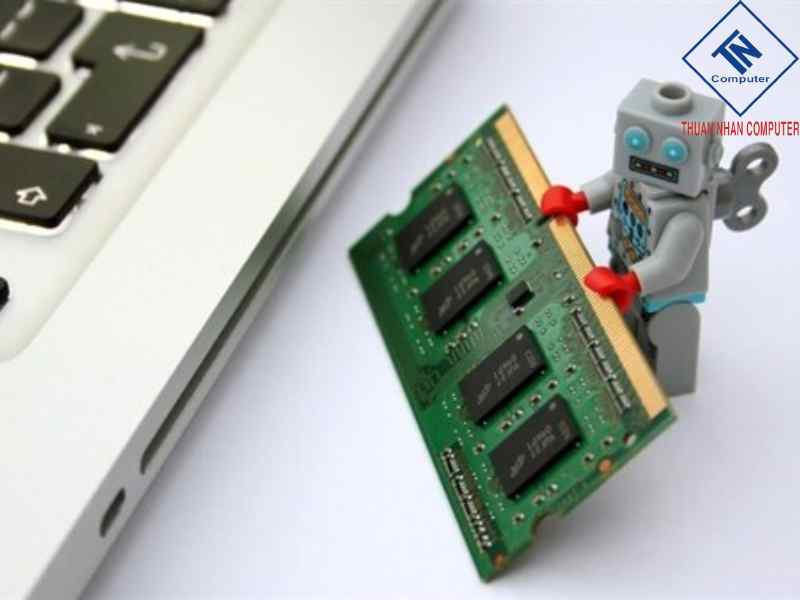
RAM (Random Access Memory) là bộ nhớ truy cập ngẫu nhiên, giữ vai trò lưu trữ tạm dữ liệu mà CPU đang xử lý. Khác với ổ cứng, RAM chỉ hoạt động khi máy có điện và sẽ mất dữ liệu sau khi tắt máy.
Nếu RAM gặp bụi bẩn, tiếp xúc giữa chân vàng và khe cắm bị giảm chất lượng, tín hiệu truyền tải sẽ không ổn định. Hậu quả có thể là:
- Máy tự khởi động lại bất thường.
- Xuất hiện màn hình xanh.
- Máy nhận thiếu dung lượng RAM so với thực tế.
Việc làm sạch RAM định kỳ giúp giảm tới 50% hiện tượng treo máy do lỗi phần cứng. Như vậy, vệ sinh không chỉ để giữ sạch mà còn trực tiếp ảnh hưởng đến hiệu năng và tuổi thọ máy tính.
Khi nào cần vệ sinh RAM máy tính?
Khi nào cần vệ sinh RAM máy tính?
Không phải lúc nào cũng cần tháo RAM ra vệ sinh, nhưng có những dấu hiệu và thời điểm quan trọng bạn nên chú ý:
Định kỳ theo môi trường:
Nếu phòng làm việc sạch sẽ, ít bụi: vệ sinh 3–6 tháng/lần.
Nếu có thú cưng, khói thuốc hoặc bụi mịn nhiều: 2–3 tháng/lần.
Khi có lỗi bất thường:
- Máy chạy chậm dù dung lượng RAM còn trống.
- Máy treo khi mở nhiều ứng dụng.
- Máy không nhận đủ thanh RAM đã lắp.
Khi bảo dưỡng tổng thể: Mỗi lần vệ sinh quạt CPU, tản nhiệt hoặc thay keo tản nhiệt, bạn nên kiểm tra và vệ sinh RAM song song.
Chuẩn bị dụng cụ vệ sinh RAM
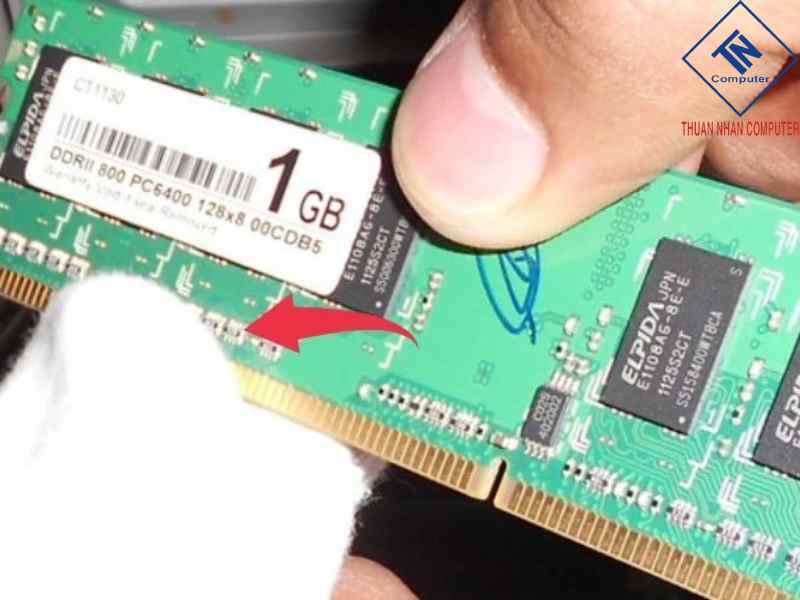
Để vệ sinh hiệu quả và tránh làm hỏng linh kiện, bạn cần chuẩn bị:
- Tua-vít: mở nắp case PC hoặc tháo đáy laptop.
- Cồn isopropyl ≥90%: chất tẩy rửa bay hơi nhanh, không để lại cặn, an toàn cho mạch điện.
- Bông gòn hoặc tăm bông không xơ: thấm cồn để lau chân RAM.
- Khăn microfiber: mềm, không để lại sợi vải.
- Bàn chải mềm: loại bàn chải đánh răng cũ, dùng để quét bụi nhẹ nhàng.
- Bình khí nén: thổi bụi trong khe cắm, đặc biệt hữu ích cho laptop khó thao tác.
- Gôm trắng mềm: dùng khi chân RAM bị oxy hóa nhẹ.
- Dây chống tĩnh điện: hạn chế rủi ro xung tĩnh điện gây cháy linh kiện.
Việc chuẩn bị đúng dụng cụ là bước quyết định. Nếu dùng nhầm chất tẩy rửa hoặc khăn vải có xơ, nguy cơ làm hỏng RAM sẽ tăng cao.
Hướng dẫn vệ sinh RAM máy tính chi tiết
Bước 1: Tắt máy, ngắt điện hoàn toàn
- Đảm bảo máy đã tắt hẳn rồi bắt đầu cách vệ sinh ram máy tính
- Rút dây nguồn, rút adapter, rút mọi USB.
- Nhấn nút nguồn 5 giây để xả điện còn lại.
- Laptop có pin rời thì tháo pin.
Bước 2: Mở máy đúng cách (PC và laptop)
- PC: tháo hai ốc hông, trượt tấm hông ra ngoài. Để ốc vào khay riêng.
- Laptop: tháo toàn bộ ốc đáy. Gảy nhẹ các ngàm bằng tấm nhựa mỏng.
- Không dùng kim loại cạy vào main. Tránh bẻ cong nắp.
Bước 3: Xác định vị trí RAM và khe cắm
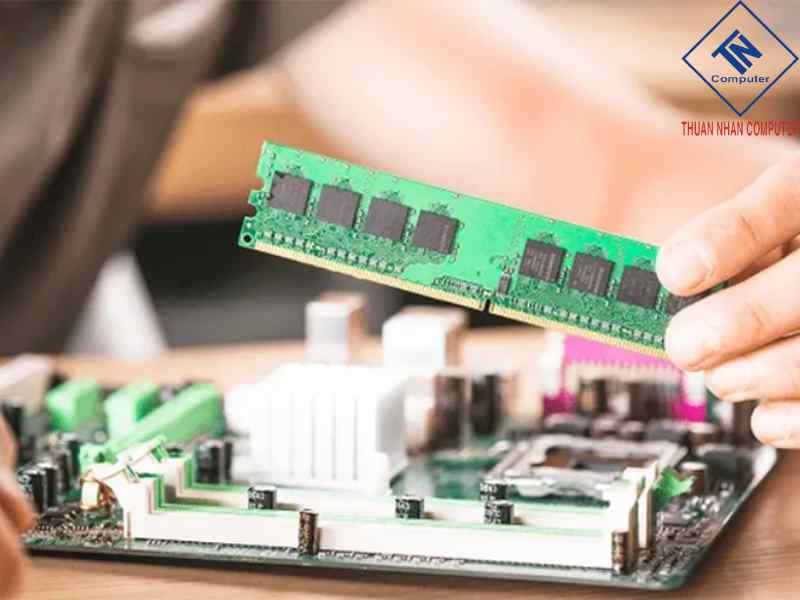
- Trên PC: thanh RAM cắm dọc cạnh CPU, có chốt nhựa hai đầu.
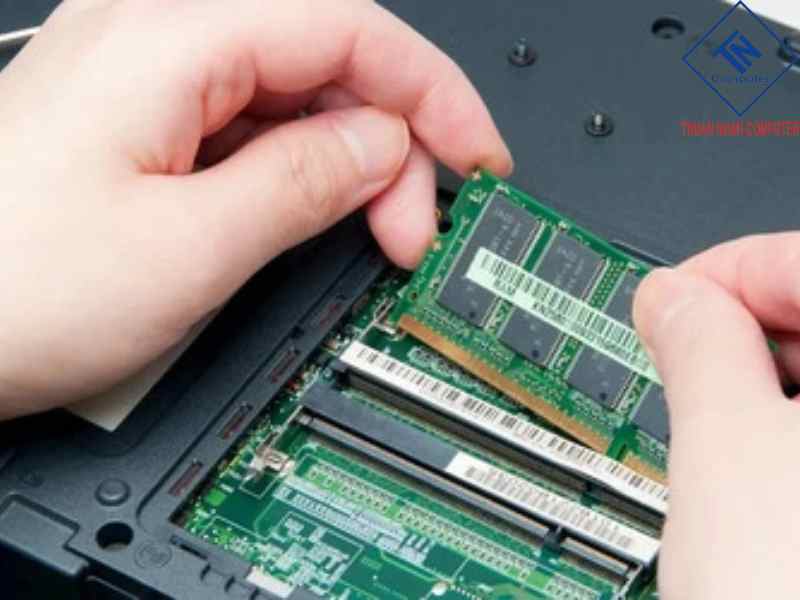
- Trên laptop: RAM nằm dưới nắp đáy, thường có kẹp lò xo hai bên.
- Ghi nhớ vị trí khe đang dùng để lắp lại đúng.
Bước 4: Tháo RAM an toàn – PC (DIMM)
- Gạt hai chốt khe RAM ra ngoài cùng lúc.
- Nắm cạnh module, nhấc thẳng lên. Không chạm chip và chân vàng.
- Đặt RAM lên khăn microfiber, mặt linh kiện hướng lên.
Bước 5: Tháo RAM an toàn – Laptop (SO-DIMM)
- Gạt hai kẹp lò xo. RAM bật lên góc 30–45°.
- Kéo RAM thẳng theo hướng rời khe. Không xoay lệch.
- Đặt module lên khăn sạch, tránh chạm tay vào chân.
Bước 6: Làm sạch bụi trên module RAM
- Dùng chổi mềm quét rất nhẹ bề mặt chip và mép PCB.
- Giữ chổi nghiêng 45°, quét theo chiều rãnh.
- Không để lông chổi mắc lại trên mạch.
Bước 7: Vệ sinh chân tiếp xúc bằng cồn IPA
- Nhỏ cồn IPA vào tăm bông không xơ. Không để ướt sũng.
- Lau dọc theo chiều chân vàng, từ trái sang phải.
- Đổi đầu tăm bông khi bẩn.
- Đặt RAM khô tự nhiên 2–3 phút. Không dùng máy sấy.
Bước 8: Xử lý oxy hóa nhẹ (tùy chọn)
- Dùng gôm trắng mềm chà rất nhẹ trên chân vàng.
- Chà một chiều, lực nhỏ, 3–4 lần là đủ.
- Thổi sạch vụn gôm bằng khí nén.
- Lau lại nhanh bằng IPA, để khô hoàn toàn.
Bước 9: Làm sạch khe cắm RAM
- Giữ bình khí nén thẳng đứng. Phun từng nhịp ngắn 1–2 giây.
- Vòi cách khe 5–8 cm, quét dọc khe.
- Không đưa ống hút chạm chân trong khe.
- Nếu không có khí nén, dùng chổi siêu mềm, quét rất nhẹ.
Bước 10: Lắp lại RAM đúng rãnh và kênh
- PC/DIMM: canh rãnh định vị. Ấn đều hai đầu đến khi chốt tự khóa.
- Laptop/SO-DIMM: đưa RAM vào khe ở góc 30–45°.
- Đẩy vào đến khi chân khuất hẳn, rồi ấn xuống cho kẹp click.
- Với dual-channel, ưu tiên khe A2/B2 theo sách main.
Bước 11: Đóng máy và kiểm tra nhận RAM
- Lắp nắp, siết ốc vừa tay. Gắn nguồn lại.
- Bật máy, vào BIOS/UEFI xem tổng RAM.
- Trên Windows: Task Manager → Performance → Memory để xác nhận.
- Nếu không nhận, tắt máy, reseat lại một lần.
Bước 12: Chạy chẩn đoán bộ nhớ
- Windows: gõ “Windows Memory Diagnostic” → Restart now and check.
- Quan sát lỗi. Nếu fail, thử từng thanh, từng khe.
- Với kiểm tra sâu, chạy MemTest86 từ USB boot.
Bước 13: Vệ sinh hoàn tất và dọn dẹp
- Lau bề mặt case, lưới lọc bụi, quạt hút.
- Ghi chú ngày bảo trì để nhắc kỳ sau.
- Lời khuyên: lặp lại 3–6 tháng tùy môi trường.
Bước 14: Lỗi thường gặp và cách xử lý nhanh
- Không lên màn: RAM chưa khóa chặt. Reseat và đổi khe.
- Màn xanh ngẫu nhiên: vệ sinh lại chân, chạy chẩn đoán.
- Giật lag sau lắp: kiểm tra XMP/EXPO, tốc độ và timing phù hợp.
- Khởi động lặp: clear CMOS theo hướng dẫn main.
Mẹo an toàn then chốt
- Luôn chống tĩnh điện. Luôn để RAM khô hẳn trước khi lắp.
- Không nghiêng bình khí nén. Không dùng nước hay hóa chất mạnh.
- Cầm module ở cạnh, tránh chạm chip và chân vàng.
Lưu ý quan trọng khi vệ sinh RAM
Một số lưu ý giúp bạn tránh rủi ro:
- Không dùng nước hoặc chất tẩy mạnh: chỉ dùng cồn isopropyl vì bay hơi nhanh.
- Không xịt khí nén khi bình nghiêng: có thể phun ra hơi nước lạnh gây chập mạch.
- Không lau quá mạnh: tránh làm xước lớp mạ vàng mỏng ở chân RAM.
- Luôn đảm bảo RAM khô hoàn toàn trước khi lắp lại.
- Chống tĩnh điện: dùng dây ESD hoặc chạm tay vào vỏ kim loại trước khi thao tác.
Dell khuyến nghị, vệ sinh sai cách là một trong những nguyên nhân phổ biến khiến RAM hỏng vĩnh viễn. Vì thế, tuân thủ đúng cách vệ sinh RAM máy tính sẽ giảm rủi ro.
Vệ sinh RAM laptop và PC – Khác nhau thế nào ?
| Tiêu chí | PC (Desktop) | Laptop |
| Dạng RAM | DIMM, to, dễ tháo | SO-DIMM nhỏ, có khi hàn chết |
| Không gian thao tác | Rộng, thoải mái | Chật, dễ vướng linh kiện |
| Chu kỳ vệ sinh | 6–12 tháng/lần | 3–6 tháng/lần |
| Rủi ro thao tác | Thấp, dễ lắp lại | Cao, dễ gãy kẹp, cong chân, mất bảo hành |
| Dụng cụ cần thêm | Tua-vít, khí nén, cồn IPA | Tua-vít nhỏ, spudger, hộp đựng ốc |
| Nâng cấp khi vệ sinh | Dễ nâng cấp song song | Hạn chế, nhiều mẫu không cho nâng cấp |
Nhìn vào bảng so sánh, có thể thấy việc vệ sinh RAM trên PC đơn giản và ít rủi ro hơn rất nhiều so với laptop nhờ không gian rộng, kết cấu DIMM chắc chắn và khả năng nâng cấp linh hoạt. Trong khi đó, laptop tuy nhỏ gọn nhưng lại tiềm ẩn nhiều khó khăn: khe hẹp, kẹp giữ dễ gãy, một số mẫu còn hàn chết RAM, đòi hỏi người dùng phải có kỹ năng và dụng cụ chuyên dụng mới thao tác an toàn.
Cách phòng tránh RAM bị bẩn, oxy hóa nhanh
Để hạn chế phải vệ sinh quá nhiều, bạn có thể:
- Đặt máy ở nơi thoáng khí, tránh ẩm thấp.
- Sử dụng lọc bụi hoặc lưới lọc case.
- Lau chùi bàn làm việc thường xuyên, hạn chế lông thú hoặc khói thuốc.
- Rút RAM ra lắp lại nhẹ nhàng sau 6–12 tháng để “cọ” lớp oxy hóa nhẹ.
- Khi không sử dụng máy dài ngày, che chắn bằng túi chống bụi hoặc hộp đựng.
Phòng ngừa đúng cách giúp hạn chế phải áp dụng cách vệ sinh RAM máy tính quá nhiều lần.
Máy tính Thuận Nhân – chuyên cung cấp máy tính để bàn uy tín
Máy tính Thuận Nhân được nhiều khách hàng tin tưởng nhờ sự chuyên nghiệp, tận tâm và uy tín trong từng sản phẩm. Chúng tôi chuyên cung cấp đa dạng dòng máy tính để bàn phục vụ cho nhiều nhu cầu: học tập, làm việc văn phòng, thiết kế đồ họa, gaming và giải pháp doanh nghiệp.
Với linh kiện chính hãng, bảo hành rõ ràng và đội ngũ kỹ thuật viên giàu kinh nghiệm, Máy tính Thuận Nhân cam kết mang đến cho bạn:
- Cấu hình phù hợp, tối ưu chi phí và hiệu năng.
- Dịch vụ bảo trì, vệ sinh và nâng cấp phần cứng an toàn.
- Hỗ trợ tư vấn trực tiếp, giúp chọn máy theo đúng nhu cầu.
Nếu bạn đang tìm kiếm một địa chỉ mua máy tính để bàn chất lượng và bền bỉ, hãy liên hệ ngay với Máy tính Thuận Nhân để được trải nghiệm dịch vụ trọn gói và đáng tin cậy.
Trên đây là toàn bộ hướng dẫn về cách vệ sinh RAM máy tính an toàn và chi tiết ngay tại nhà. Việc vệ sinh định kỳ không chỉ giúp hạn chế bụi bẩn, ngăn ngừa oxy hóa mà còn giữ cho máy tính luôn vận hành mượt mà, ổn định. Nếu bạn chưa tự tin thao tác hoặc cần nâng cấp linh kiện, hãy liên hệ Máy tính Thuận Nhân để được đội ngũ kỹ thuật viên giàu kinh nghiệm hỗ trợ nhanh chóng và chuyên nghiệp.
