

PC Không Nhận RAM: Nguyên Nhân, Cách Nhận Biết
Một trong những lỗi khiến người dùng đau đầu là PC không nhận RAM. Theo thống kê, có đến 25% sự cố khởi động máy tính bắt nguồn từ RAM và khe cắm bộ nhớ. Vậy tại sao lỗi này xảy ra? Cách nhận biết và khắc phục ra sao? Cùng Máy tính Thuận Nhân tìm hiểu chi tiết để tránh gián đoạn công việc và bảo vệ dữ liệu quan trọng của bạn.
Tại Sao PC Không Nhận RAM?
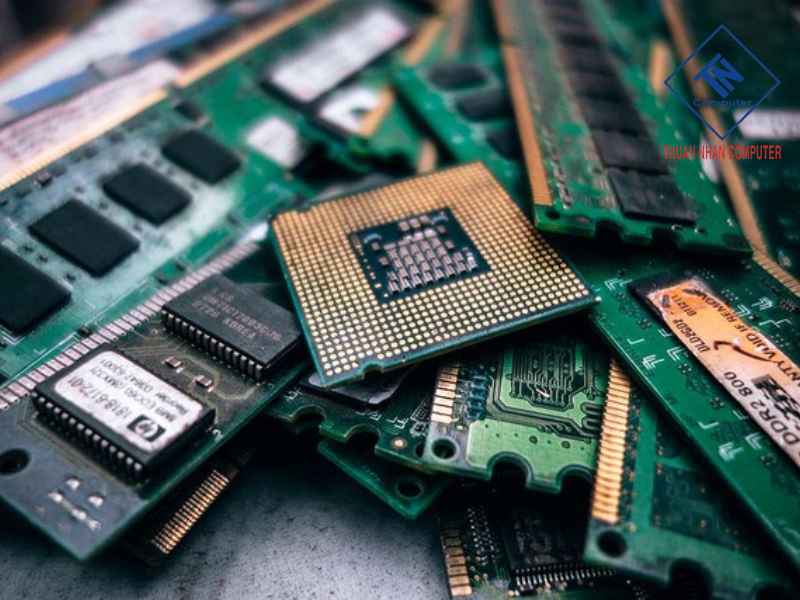
Có rất nhiều loại RAM, nhưng chủ yếu Ram là bộ nhớ tạm quan trọng, quyết định khả năng xử lý và tốc độ của hệ thống. Khi PC không nhận RAM, máy có thể không khởi động hoặc hoạt động chậm bất thường. Nguyên nhân có thể đến từ phần cứng, phần mềm hay chính hệ điều hành. Việc xác định đúng lý do giúp bạn tiết kiệm thời gian và chi phí sửa chữa, đồng thời hạn chế nguy cơ hỏng hóc lan rộng sang bo mạch chủ hay CPU.
Nguyên Nhân PC Không Nhận RAM
Tình trạng PC không nhận RAM là một trong các lỗi ram thường gặp trong quá trình sử dụng hoặc nâng cấp máy tính. Khi xảy ra sự cố này, hệ thống có thể nhận sai dung lượng bộ nhớ hoặc thậm chí không khởi động được. Nguyên nhân có thể đến từ cả phần cứng lẫn phần mềm – hệ thống, vì vậy cần kiểm tra toàn diện để xác định chính xác vấn đề.
Nguyên nhân từ phần cứng
Nguyên nhân thường gặp nhất là thanh RAM chưa được lắp đúng cách vào khe cắm trên bo mạch chủ. Nếu RAM không được gắn khít hoặc lệch khỏi vị trí chuẩn, các chân tiếp xúc sẽ không kết nối hoàn toàn với khe cắm, khiến hệ thống không thể nhận diện dung lượng bộ nhớ.
Ngoài ra, khe RAM bị bụi bẩn, oxy hóa hoặc chân tiếp xúc bị cong cũng có thể làm gián đoạn quá trình truyền dữ liệu giữa RAM và bo mạch chủ. Trong những trường hợp này, máy tính có thể chỉ nhận một phần dung lượng hoặc hoàn toàn không nhận RAM.
Một số người dùng còn gặp lỗi khi lắp đặt loại RAM không tương thích với bo mạch chủ. Ví dụ, nếu bo mạch chủ chỉ hỗ trợ chuẩn DDR3 nhưng người dùng lắp RAM DDR4, hệ thống sẽ không thể khởi động hoặc không nhận diện bộ nhớ. Tương tự, khi tổng dung lượng RAM lắp vào vượt quá mức hỗ trợ tối đa của bo mạch chủ, phần dung lượng vượt quá sẽ không được hệ thống ghi nhận.
Bên cạnh đó, bo mạch chủ hoặc CPU bị lỗi bộ điều khiển bộ nhớ (memory controller) cũng có thể khiến RAM không hoạt động đúng cách. Đây là trường hợp hiếm hơn nhưng vẫn có thể xảy ra, đặc biệt với các hệ thống đã sử dụng trong thời gian dài.
Nguyên nhân từ phần mềm và hệ thống
Không chỉ phần cứng, các thiết lập hệ thống và phần mềm cũng có thể khiến PC không nhận RAM đúng dung lượng. Một trong những nguyên nhân phổ biến là BIOS quá cũ, không hỗ trợ các module RAM đời mới hoặc dung lượng lớn.
Ngoài ra, thiết lập BIOS không chính xác cũng có thể gây ra lỗi. Ví dụ, khi người dùng bật chế độ XMP (Extreme Memory Profile) nhưng bo mạch chủ hoặc RAM không hỗ trợ đầy đủ, hệ thống có thể không khởi động hoặc không nhận RAM.
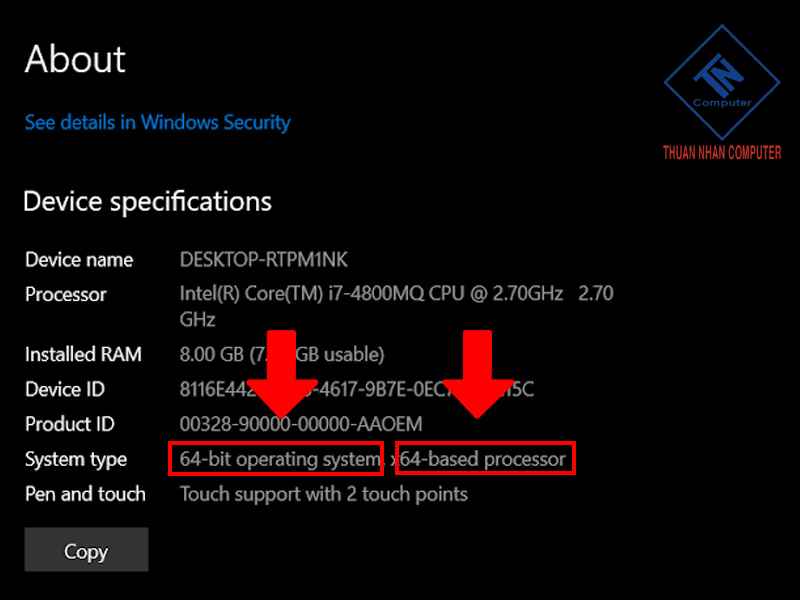
Hệ điều hành cũng là yếu tố cần lưu ý. Các phiên bản Windows 32-bit chỉ hỗ trợ tối đa khoảng 4 GB RAM, vì vậy dù máy tính được lắp nhiều RAM hơn, hệ thống vẫn chỉ nhận diện một phần dung lượng.
Trong Windows, nếu tùy chọn “Maximum Memory” trong công cụ msconfig được thiết lập sai, hệ điều hành sẽ giới hạn dung lượng RAM có thể sử dụng. Điều này khiến người dùng tưởng rằng máy không nhận đủ RAM dù phần cứng vẫn hoạt động bình thường.
Bên cạnh đó, driver chipset lỗi thời hoặc firmware của bo mạch chủ chưa được cập nhật cũng có thể ảnh hưởng đến khả năng nhận diện bộ nhớ. Việc cập nhật BIOS, driver và hệ thống định kỳ sẽ giúp đảm bảo RAM hoạt động ổn định và tương thích tốt với phần cứng.
Cách Nhận Biết PC Hoặc Laptop Không Nhận RAM
Bạn có thể nhận ra lỗi RAM qua nhiều dấu hiệu. Khi bật máy, màn hình không lên, đèn sáng nhưng không hiển thị, đây là cảnh báo rõ rệt. Nhiều bo mạch chủ còn phát ra tiếng beep hoặc hiển thị đèn debug báo lỗi bộ nhớ.
Trường hợp nhẹ hơn, máy chỉ hiển thị một phần dung lượng RAM đã lắp, ví dụ lắp 8 GB nhưng chỉ nhận 4 GB. Ngoài ra, lỗi màn hình xanh (BSOD) với thông báo “MEMORY_MANAGEMENT” hay “PAGE_FAULT” cũng thường liên quan đến RAM. Người dùng còn thấy hiện tượng ứng dụng treo, máy chạy chậm hoặc tắt đột ngột khi dùng các phần mềm nặng.
Cách Khắc Phục Lỗi PC Không Nhận RAM
Bước 1: Tắt nguồn và tháo RAM ra khỏi khe
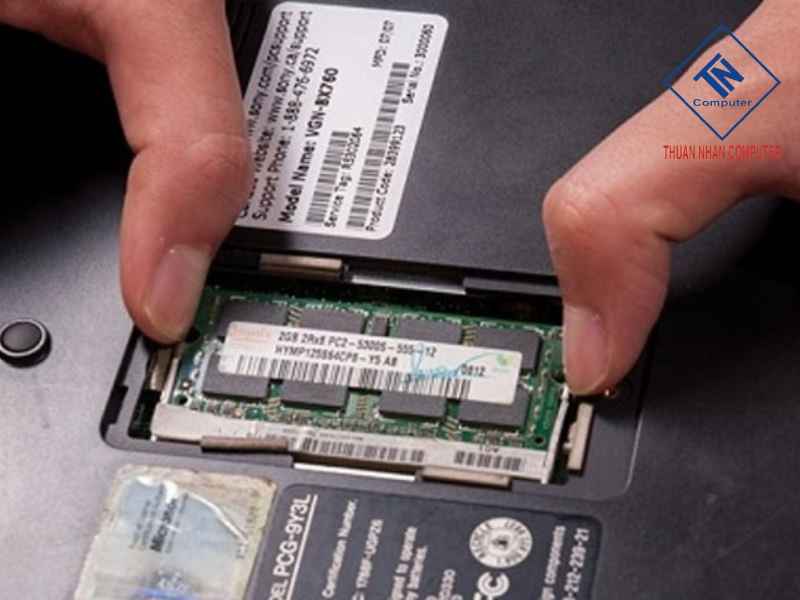
Đầu tiên, bạn cần tắt máy hoàn toàn, rút dây nguồn và nhấn giữ nút nguồn vài giây để xả điện. Sau đó, mở thùng máy hoặc nắp dưới laptop để tháo RAM. Khi tháo, hãy nhẹ nhàng mở chốt hai bên khe RAM, tránh làm cong hoặc trầy xước chân tiếp xúc.
Bước 2: Vệ sinh RAM và khe cắm
Sử dụng khí nén hoặc chổi mềm để loại bỏ bụi trong khe RAM. Với chân tiếp xúc của thanh RAM, có thể dùng tẩy chuyên dụng hoặc khăn mềm thấm cồn isopropyl để làm sạch. Bước này giúp đảm bảo tiếp xúc điện tốt hơn, tránh tình trạng máy không nhận RAM do bụi hoặc oxy hóa.
Bước 3: Lắp lại RAM đúng cách
Khi lắp lại, hãy đặt thanh RAM vào đúng chiều với khe. Dùng lực ấn đều ở hai đầu đến khi nghe tiếng “click” từ chốt giữ. Nếu chưa chắc chắn, bạn nên kiểm tra lại bằng cách lắc nhẹ, đảm bảo RAM đã cố định chắc chắn trong khe.
Bước 4: Thử từng thanh RAM và từng khe
Nếu PC vẫn không nhận RAM, hãy tháo ra và thử lắp từng thanh RAM một vào từng khe khác nhau. Cách này giúp bạn xác định được liệu vấn đề nằm ở khe cắm hay ở chính thanh RAM. Nếu chỉ một khe hoặc một thanh RAM hoạt động, khả năng linh kiện kia đã hỏng.
Bước 5: Reset hoặc cập nhật BIOS
Trong nhiều trường hợp, BIOS chưa nhận dạng được RAM mới. Bạn có thể reset BIOS bằng cách tháo pin CMOS vài phút hoặc dùng jumper Clear CMOS. Ngoài ra, hãy truy cập website của hãng bo mạch chủ để tải và cập nhật BIOS phiên bản mới nhất. Điều này giúp tăng khả năng tương thích và khắc phục lỗi PC không nhận RAM.
Bước 6: Kiểm tra hệ điều hành và thiết lập
Đảm bảo rằng máy bạn đang dùng hệ điều hành 64-bit nếu muốn nhận nhiều hơn 4 GB RAM. Trên Windows, vào msconfig để kiểm tra tùy chọn “Maximum Memory” có bị bật giới hạn hay không. Nếu có, hãy tắt để máy có thể sử dụng toàn bộ dung lượng RAM đã lắp.
Bước 7: Thay RAM hoặc kiểm tra nguồn điện
Nếu tất cả các bước trên không hiệu quả, có thể RAM đã bị hỏng hoặc nguồn điện cung cấp không ổn định. Hãy thử thay một thanh RAM mới hoặc mượn RAM từ máy khác để kiểm tra. Đồng thời, chắc chắn rằng bộ nguồn của PC đủ công suất và hoạt động ổn định.
Lưu Ý & Phòng Tránh Lỗi RAM Trong Tương Lai
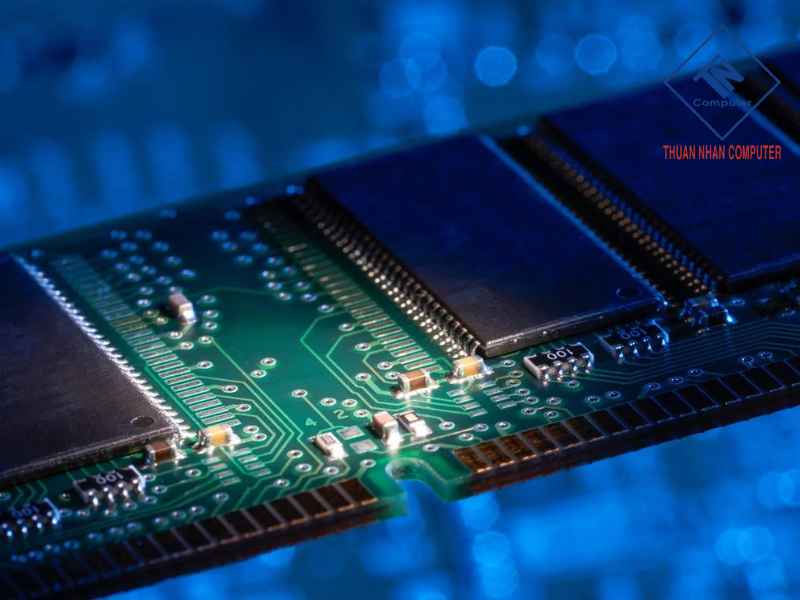
Chọn RAM và linh kiện tương thích
Hãy luôn chọn RAM chính hãng từ các thương hiệu uy tín để đảm bảo chất lượng. Trước khi mua, kiểm tra bo mạch chủ hỗ trợ loại RAM nào như DDR3, DDR4 hay DDR5, đồng thời xem dung lượng tối đa có thể nhận. Việc dùng RAM không tương thích dễ dẫn đến lỗi PC không nhận RAM hoặc hoạt động kém ổn định.
Lắp đặt RAM đúng cách
Khi thao tác, hãy tắt nguồn và rút điện hoàn toàn. Khi lắp RAM, cần đặt đúng chiều, nhấn đều hai đầu cho tới khi nghe tiếng chốt khóa. Tránh chạm tay trực tiếp vào chân tiếp xúc để hạn chế bụi bẩn và mồ hôi gây oxy hóa, ảnh hưởng đến khả năng nhận diện.
Duy trì môi trường vận hành ổn định
Máy tính cần được đặt ở nơi thoáng mát, tránh bụi và độ ẩm cao. Việc thường xuyên vệ sinh quạt và khe tản nhiệt sẽ giúp hệ thống duy trì nhiệt độ ổn định, từ đó giảm nguy cơ ảnh hưởng đến RAM và các linh kiện khác. Bụi bẩn hoặc hơi ẩm là nguyên nhân tiềm ẩn khiến khe RAM bị chập hoặc tiếp xúc kém. Vì vậy, việc nắm rõ các quy trình vệ sinh RAM máy tính đúng kỹ thuật sẽ giúp loại bỏ bụi bẩn ở chân RAM và khe cắm, hỗ trợ hệ thống hoạt động ổn định hơn.
Đảm bảo nguồn điện chất lượng
Nguồn máy tính (PSU) cần đủ công suất và ổn định. Nguồn kém chất lượng dễ gây dao động điện áp, khiến RAM hoạt động bất thường hoặc giảm tuổi thọ. Nên dùng ổ cắm có chống sét hoặc UPS để hạn chế hư hỏng do nguồn điện chập chờn.
Hạn chế ép xung quá mức
Overclock RAM có thể tăng hiệu năng nhưng cũng làm tăng điện áp và nhiệt độ. Nếu hệ thống không hỗ trợ tốt, việc ép xung dễ dẫn đến treo máy hoặc giảm tuổi thọ RAM. Vì vậy, hãy sử dụng XMP hay DOCP một cách thận trọng và luôn kiểm tra độ ổn định sau khi thiết lập.
Cập nhật BIOS và driver thường xuyên
BIOS mới giúp bo mạch chủ nhận diện và tương thích với các dòng RAM hiện đại. Bên cạnh đó, driver chipset cũng cần được cập nhật để hệ điều hành quản lý bộ nhớ tối ưu hơn. Đây là một trong những cách đơn giản nhưng hiệu quả để phòng tránh lỗi PC không nhận RAM.
Kiểm tra định kỳ bằng công cụ chuyên dụng
Thỉnh thoảng, bạn nên dùng công cụ như MemTest86 hoặc Windows Memory Diagnostic để quét lỗi RAM. Việc kiểm tra giúp phát hiện sớm sự cố, tránh mất dữ liệu hoặc gián đoạn công việc. Ngoài ra, hãy thường xuyên sao lưu dữ liệu quan trọng để phòng rủi ro khi RAM gặp trục trặc.
Máy tính Thuận Nhân – đơn vị chuyên cung cấp máy tính để bàn uy tín
Với hơn 10 năm kinh nghiệm, Máy tính Thuận Nhân là địa chỉ tin cậy cho khách hàng cá nhân và doanh nghiệp. Đơn vị cung cấp đa dạng dòng máy tính để bàn, laptop, RAM và linh kiện chính hãng. Đặc biệt, dịch vụ hậu mãi tận tâm cùng đội ngũ kỹ thuật giàu chuyên môn luôn sẵn sàng hỗ trợ khi PC không nhận RAM hoặc gặp sự cố khác. Chúng tôi cam kết mang đến giải pháp nhanh chóng, tiết kiệm và đảm bảo hiệu suất tối ưu cho hệ thống của bạn.
Lỗi PC không nhận RAM có thể xuất phát từ nhiều nguyên nhân khác nhau, từ phần cứng như khe cắm, thanh RAM cho đến phần mềm như BIOS hay hệ điều hành. Việc nhận biết sớm, khắc phục đúng cách và tuân thủ những lưu ý phòng tránh sẽ giúp bạn bảo vệ máy tính, tránh gián đoạn công việc và tăng tuổi thọ linh kiện. Khi gặp khó khăn, hãy tìm đến Máy tính Thuận Nhân để được hỗ trợ chuyên nghiệp và giải pháp nhanh chóng cho mọi vấn đề liên quan đến RAM và hệ thống.
