

Sửa lỗi ram không lên màn hình nhanh chóng tại nhà
Theo các báo cáo từ năm 2023, có đến hơn 37% sự cố máy tính liên quan đến phần cứng bắt nguồn từ RAM. Trong số đó, tình trạng lỗi RAM không lên màn hình chiếm tỷ lệ cao khiến nhiều người lo lắng. Bài viết này của Máy tính Thuận Nhân sẽ giúp bạn nhận biết dấu hiệu, tìm hiểu nguyên nhân, hướng dẫn xử lý tại nhà và đưa ra mẹo phòng tránh hiệu quả.
Dấu hiệu nhận biết lỗi RAM khi máy tính không lên màn hình
RAM là một trong những linh kiện quan trọng nhất của máy tính, đảm nhiệm việc lưu trữ tạm thời dữ liệu để CPU xử lý. Khi RAM gặp sự cố, máy tính có thể không khởi động được hoặc hoạt động thiếu ổn định. Dưới đây là những dấu hiệu phổ biến giúp bạn nhận biết lỗi RAM khi máy không hiển thị màn hình.
Máy tính phát tiếng bíp liên tục khi khởi động
Một trong những dấu hiệu rõ ràng nhất của lỗi RAM là máy tính phát ra tiếng bíp cảnh báo từ mainboard ngay khi bật nguồn. Thay vì hiển thị hình ảnh trên màn hình, hệ thống chỉ phát ra chuỗi âm thanh ngắn hoặc dài.
Những tiếng bíp này là mã lỗi phần cứng (beep code) do BIOS hoặc UEFI gửi ra để thông báo rằng một linh kiện quan trọng đang gặp vấn đề. Trong nhiều trường hợp, nguyên nhân đến từ việc RAM không được nhận diện, lắp chưa đúng khe hoặc thanh RAM bị lỗi. Khi gặp hiện tượng này, người dùng nên kiểm tra lại vị trí lắp RAM hoặc thử thay sang khe cắm khác để xác định nguyên nhân.
Màn hình chỉ hiển thị màu đen
Một dấu hiệu phổ biến khác là máy tính vẫn hoạt động nhưng màn hình hoàn toàn không hiển thị hình ảnh. Bạn có thể thấy đèn nguồn sáng, quạt CPU quay và các linh kiện khác vẫn hoạt động bình thường, nhưng màn hình vẫn chỉ hiển thị màu đen.
Hiện tượng này thường xảy ra khi RAM không thể truyền dữ liệu từ bộ nhớ đến CPU, khiến quá trình khởi động hệ thống bị gián đoạn. Khi đó, máy tính không thể hoàn tất quá trình POST (Power On Self Test) nên không hiển thị hình ảnh lên màn hình.
Máy tính tự khởi động lại liên tục
Trong một số trường hợp, máy tính có thể khởi động rồi tắt ngay sau đó và tự bật lại nhiều lần liên tiếp. Quá trình này lặp lại liên tục mà không thể vào hệ điều hành.
Nguyên nhân thường xuất phát từ việc RAM bị lỏng, bám bụi ở chân tiếp xúc hoặc bị lỗi phần cứng. Khi mainboard không đọc được dữ liệu từ RAM, hệ thống sẽ tự động khởi động lại để thử khởi tạo phần cứng một lần nữa. Nếu tình trạng này kéo dài, rất có thể thanh RAM đang gặp vấn đề nghiêm trọng.
Hệ điều hành nhận sai dung lượng RAM
Đôi khi máy tính vẫn có thể khởi động và vào được Windows, nhưng dung lượng RAM hiển thị trong hệ thống lại thấp hơn so với dung lượng thực tế đã lắp.
Ví dụ: máy được lắp 16GB RAM nhưng hệ điều hành chỉ nhận 8GB. Điều này cho thấy một trong các thanh RAM hoặc một khe cắm RAM trên mainboard có thể đã gặp lỗi. Khi đó, hệ thống chỉ nhận diện được một phần bộ nhớ, dẫn đến hiệu suất máy tính bị giảm đáng kể.
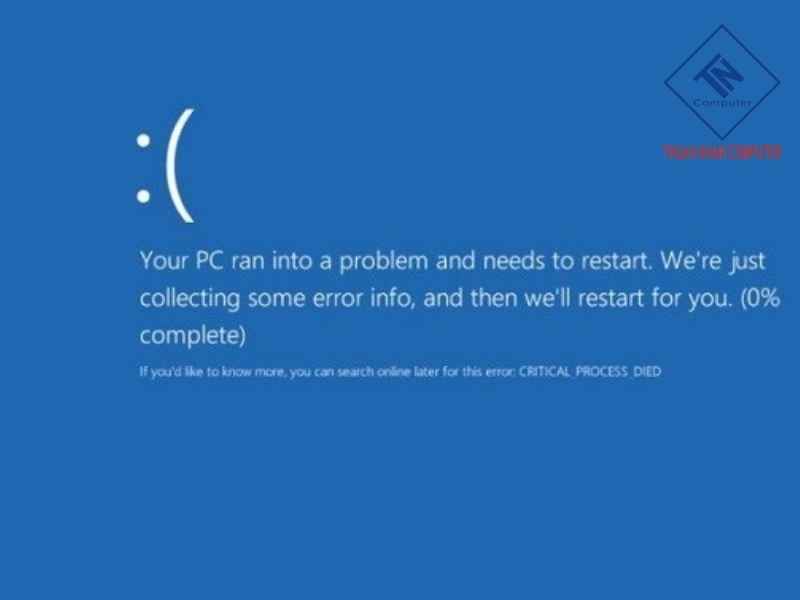
Xuất hiện lỗi màn hình xanh (BSOD)
Nếu RAM bị lỗi một phần, máy tính vẫn có thể hoạt động nhưng sẽ thường xuyên gặp tình trạng màn hình xanh (Blue Screen of Death – BSOD) trong quá trình sử dụng.
Các thông báo lỗi phổ biến liên quan đến RAM thường bao gồm:
-
Memory Management
-
IRQL Not Less or Equal
-
Page Fault in Nonpaged Area
Những lỗi này xuất hiện khi hệ thống gặp sự cố trong quá trình truy xuất dữ liệu từ bộ nhớ. Khi tình trạng màn hình xanh xảy ra liên tục, người dùng nên tiến hành kiểm tra RAM bằng các công cụ chuyên dụng hoặc thử thay thế thanh RAM để xác định chính xác nguyên nhân.
Nguyên nhân gây lỗi RAM khiến máy tính không lên màn hình
Việc lỗi Ram làm cho máy tính không lên màn hình là một trong những lỗi ram thường gặp. Có nhiều nguyên nhân khác nhau khiến RAM hoạt động không ổn định hoặc không được hệ thống nhận diện. Dưới đây là những nguyên nhân phổ biến nhất dẫn đến lỗi RAM khiến máy tính không lên màn hình.
RAM cắm sai vị trí hoặc chưa gắn chặt
Một trong những nguyên nhân thường gặp là thanh RAM chưa được lắp đúng cách vào khe cắm trên mainboard. Nếu RAM không được gắn khít hoàn toàn, các chân tiếp xúc sẽ không kết nối đầy đủ với khe cắm.
Khi đó, mainboard không thể nhận diện được bộ nhớ trong quá trình khởi động. Hệ thống sẽ dừng ở bước kiểm tra phần cứng (POST), dẫn đến tình trạng máy bật nguồn nhưng không hiển thị hình ảnh trên màn hình. Điều này thường xảy ra sau khi người dùng vừa tháo lắp linh kiện hoặc vệ sinh máy tính.
Bụi bẩn và hiện tượng oxy hóa ở chân RAM
Sau một thời gian dài sử dụng, bụi bẩn có thể tích tụ bên trong thùng máy và bám vào khe cắm RAM. Đồng thời, các chân tiếp xúc bằng đồng trên thanh RAM cũng có thể bị oxy hóa do độ ẩm hoặc môi trường không khí.
Lớp bụi và oxy hóa này làm giảm khả năng tiếp xúc giữa RAM và mainboard, khiến dữ liệu không được truyền ổn định. Kết quả là máy tính có thể không khởi động được hoặc xuất hiện lỗi màn hình đen khi bật nguồn.
Thanh RAM bị hỏng phần cứng
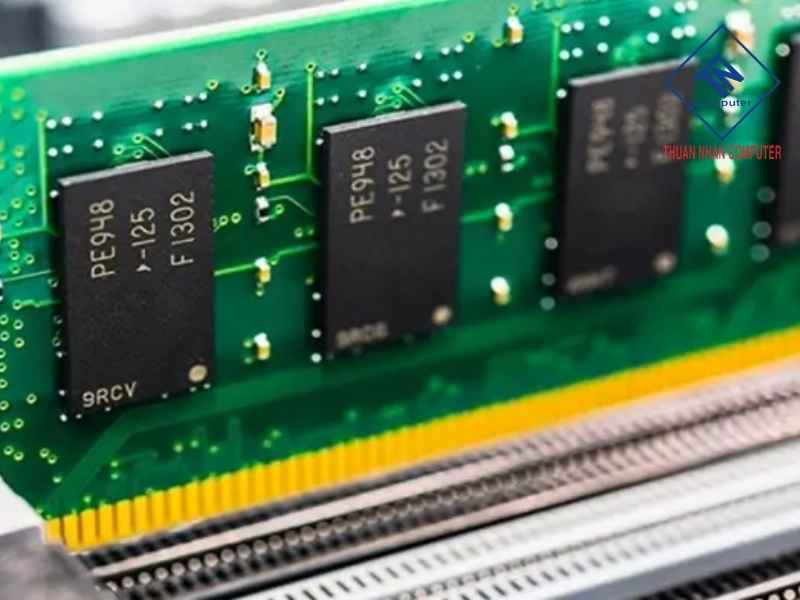
RAM cũng có thể gặp lỗi phần cứng sau thời gian dài hoạt động. Một số nguyên nhân gây hỏng RAM bao gồm:
-
Nhiệt độ hoạt động quá cao trong thời gian dài.
-
Mạch điện hoặc chip nhớ bị lỗi
-
Hư hỏng vật lý do va chạm hoặc lắp đặt không đúng cách
Khi thanh RAM bị hỏng, nó sẽ không thể truyền dữ liệu khởi động đến CPU, khiến hệ thống không thể hoàn tất quá trình khởi động. Trong nhiều trường hợp, máy tính sẽ phát ra tiếng bíp cảnh báo hoặc hoàn toàn không hiển thị hình ảnh.
Khe RAM trên mainboard gặp sự cố
Không phải lúc nào lỗi cũng xuất phát từ thanh RAM. Khe cắm RAM trên mainboard cũng có thể bị hỏng hoặc gặp trục trặc sau thời gian dài sử dụng.
Một số dấu hiệu cho thấy khe RAM có vấn đề gồm:
-
Máy chỉ nhận RAM ở một số khe nhất định
-
Lắp RAM vào khe khác thì máy không khởi động
-
Máy hoạt động chập chờn khi thay đổi vị trí RAM
Nguyên nhân có thể đến từ chập mạch, chân tiếp xúc trong khe bị cong hoặc hỏng mạch trên bo mạch chủ.
Xung đột RAM do không tương thích
Trong trường hợp sử dụng nhiều thanh RAM cùng lúc, việc kết hợp các loại RAM khác nhau về bus, dung lượng hoặc thương hiệu có thể gây ra hiện tượng xung đột.
Ví dụ: Khi một thanh RAM có tốc độ bus quá khác biệt hoặc không tương thích với mainboard, hệ thống có thể không khởi động được hoặc gặp lỗi màn hình đen. Để đảm bảo ổn định, các thanh RAM nên có thông số tương đồng về bus, điện áp và chuẩn bộ nhớ.
Nguồn điện không ổn định
Nguồn điện cung cấp cho hệ thống cũng ảnh hưởng trực tiếp đến hoạt động của RAM. Nếu bộ nguồn (PSU) yếu, xuống cấp hoặc cung cấp điện không ổn định, các linh kiện trên mainboard sẽ không hoạt động đúng mức điện áp yêu cầu. Nếu bạn chưa biết cách chọn nguồn PC phù hợp thì có thể tham khảo bài viết chi tiết của Máy tính Thuận Nhân nhé.
Trong trường hợp này, RAM có thể không khởi tạo được trong quá trình khởi động, dẫn đến tình trạng máy tính bật nguồn nhưng màn hình không hiển thị. Ngoài ra, nguồn điện chập chờn cũng có thể gây lỗi hệ thống hoặc khiến máy tự khởi động lại nhiều lần.
Cách Xử Lý Lỗi RAM Không Lên Màn Hình Tại Nhà
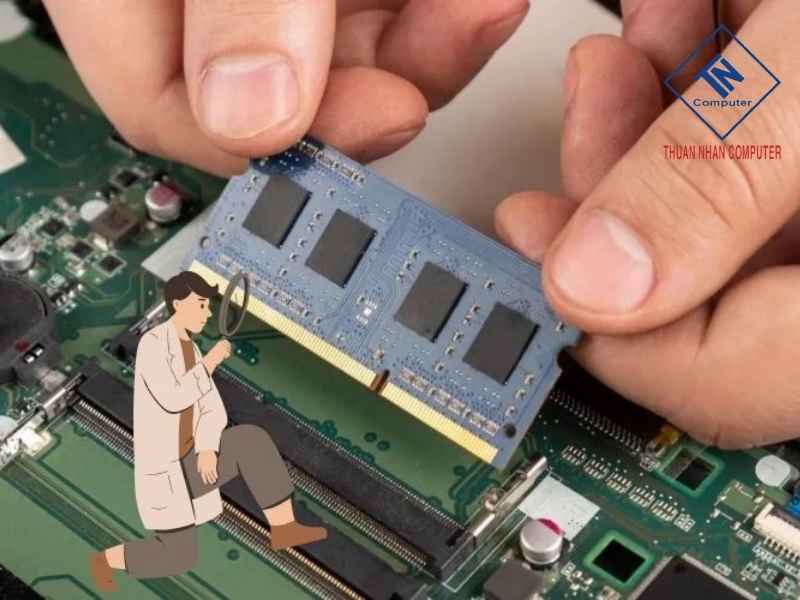
- Kiểm tra và cắm lại RAM: Hãy tắt máy, tháo thanh RAM và gắn lại cẩn thận. Khi gắn, đảm bảo RAM khớp hoàn toàn và nghe tiếng “tách”.
- Vệ sinh chân RAM: Sử dụng gôm tẩy hoặc dung dịch vệ sinh chuyên dụng để làm sạch phần chân đồng. Việc này giúp loại bỏ bụi và lớp oxy hóa gây mất kết nối.
- Thử từng thanh RAM riêng lẻ: Nếu máy có nhiều RAM, hãy khởi động thử với từng thanh. Cách này giúp bạn xác định thanh nào bị lỗi.
- Đổi khe cắm RAM: Trong trường hợp khe RAM hỏng, bạn chỉ cần chuyển sang khe khác trên mainboard để kiểm tra.
- Reset BIOS/CMOS: Tháo pin CMOS ra vài phút rồi gắn lại. Thao tác này giúp BIOS quay về trạng thái mặc định, loại bỏ xung đột phần cứng.
- Kiểm tra tính tương thích của RAM: Khi thay RAM mới, hãy đảm bảo bus và chuẩn RAM phù hợp với mainboard. Nên chọn loại cùng hãng và cùng bus để hạn chế xung đột.
- Thay RAM hoặc nguồn mới nếu cần: Nếu đã thử mọi cách mà máy vẫn không lên màn hình, có thể RAM đã hỏng nặng hoặc nguồn điện quá yếu. Lúc này, bạn cần thay RAM mới hoặc đổi bộ nguồn khác.
Mẹo Phòng Tránh Lỗi RAM Trong Tương Lai
Giữ máy tính sạch sẽ và thoáng mát
Bụi bẩn lâu ngày bám vào khe RAM dễ gây mất kết nối và làm máy tính chập chờn. Vì vậy, bạn nên vệ sinh định kỳ bằng khí nén hoặc chổi mềm. Thùng máy thông thoáng cũng giúp linh kiện hoạt động ổn định hơn.
Sử dụng nguồn điện ổn định
Nguồn điện chập chờn là nguyên nhân gián tiếp khiến RAM nhanh hỏng. Bạn nên dùng ổn áp hoặc UPS để bảo vệ máy tính trước tình trạng sụt áp. Điều này cũng giúp kéo dài tuổi thọ cho mainboard và các linh kiện khác.
Hạn chế tháo lắp RAM nhiều lần
Việc tháo ra lắp vào quá thường xuyên có thể khiến chân RAM bị mòn hoặc cong vênh. Khi nâng cấp máy, hãy thao tác cẩn thận và tránh chạm tay trực tiếp vào mạch. Thói quen này giúp giảm nguy cơ hỏng hóc không đáng có.
Lựa chọn RAM tương thích với mainboard
RAM không tương thích dễ gây xung đột và khiến máy tính không thể khởi động. Do đó, bạn nên chọn RAM có bus và dung lượng phù hợp với bo mạch chủ. Nếu cần nâng cấp, hãy ưu tiên loại cùng hãng và cùng thông số.
Theo dõi nhiệt độ của hệ thống
Nhiệt độ quá cao khiến RAM và các linh kiện khác nhanh xuống cấp. Bạn nên đảm bảo quạt tản nhiệt và hệ thống làm mát hoạt động hiệu quả. Điều này đặc biệt quan trọng với máy tính thường xuyên chạy tác vụ nặng.
Cập nhật BIOS và hệ điều hành thường xuyên
BIOS cũ hoặc hệ điều hành lỗi thời có thể khiến máy nhận diện RAM không chính xác. Việc cập nhật định kỳ giúp tối ưu hiệu năng và tăng tính ổn định. Đây cũng là cách hạn chế nhiều xung đột phần cứng phát sinh.
Máy tính Thuận Nhân – chuyên cung cấp máy tính để bàn uy tín
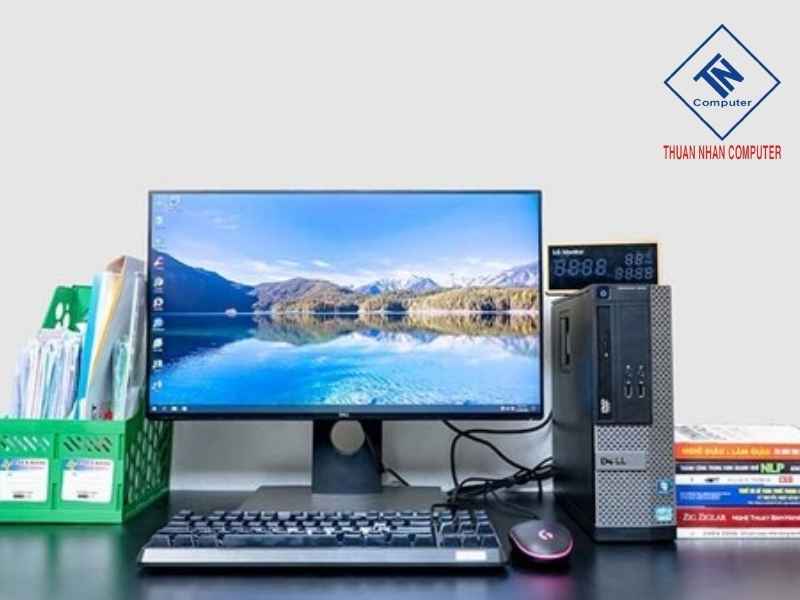
Máy tính Thuận Nhân không chỉ giúp bạn hiểu rõ nguyên nhân và cách khắc phục tình trạng lỗi RAM không lên màn hình, mà còn mang đến giải pháp toàn diện cho nhu cầu sử dụng máy tính. Với nhiều năm kinh nghiệm, chúng tôi luôn chú trọng đến chất lượng sản phẩm và dịch vụ hậu mãi, đảm bảo sự an tâm tuyệt đối cho khách hàng.
Tại đây, bạn có thể tìm thấy các dòng máy tính để bàn đa dạng, linh kiện chính hãng và dịch vụ nâng cấp phù hợp với nhiều nhu cầu khác nhau. Đội ngũ kỹ thuật viên tận tâm của Thuận Nhân luôn sẵn sàng hỗ trợ từ khâu tư vấn cho đến lắp đặt, sửa chữa.
Nếu bạn đang tìm kiếm một địa chỉ đáng tin cậy để mua máy tính để bàn hoặc xử lý sự cố phần cứng, Máy tính Thuận Nhân chính là lựa chọn đúng đắn. Chúng tôi cam kết mang đến sự ổn định, bền bỉ và hiệu năng tối ưu cho hệ thống máy tính của bạn.
