

Cách chỉnh độ tương phản màn hình máy tính hiệu quảng
Nếu bạn phải nhìn màn hình nhiều giờ mỗi ngày, cách chỉnh độ tương phản màn hình máy tính đúng sẽ quyết định trải nghiệm thoải mái hay mỏi mắt liên tục. Độ tương phản không chỉ làm hình ảnh “đậm đà” hơn, mà còn giúp bạn đọc chữ rõ, xem phim đẹp, chỉnh ảnh chính xác hơn. Chỉ với vài thao tác đơn giản, bạn đã có thể tối ưu chất lượng hiển thị, thay vì “chịu đựng” một chiếc màn hình quá chói hoặc quá xám. Bài viết này sẽ hướng dẫn chi tiết từng bước, kèm mẹo thực tế và gợi ý từ Máy tính Thuận Nhân để bạn dễ áp dụng.
Độ tương phản màn hình là gì?
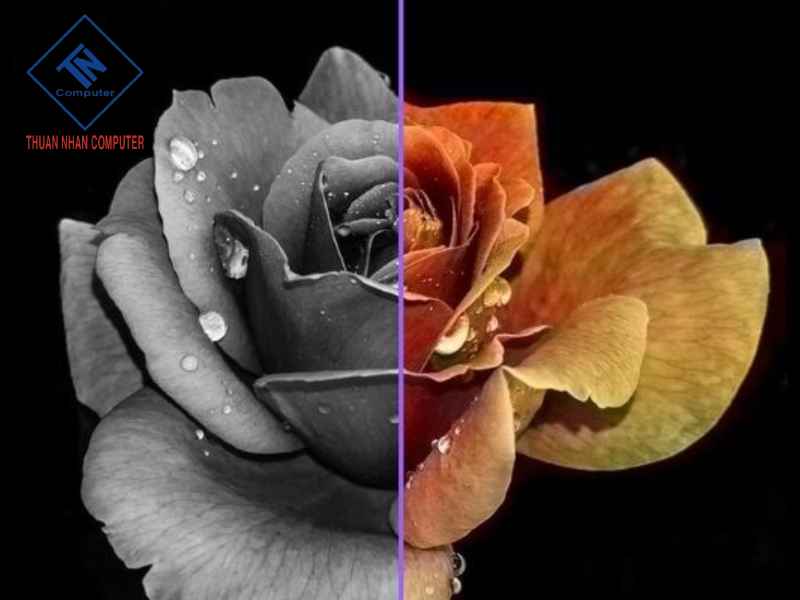
Độ tương phản là tỉ lệ giữa phần sáng nhất và phần tối nhất mà màn hình có thể hiển thị trong cùng một khung hình. Nói dễ hiểu, đó là độ “chênh” giữa trắng và đen trên màn hình.
Ví dụ, nếu vùng trắng đạt độ sáng 300 cd/m² còn vùng đen ở mức 1 cd/m², tỉ lệ tương phản sẽ là 300:1. Tỉ lệ càng cao, hình ảnh càng có chiều sâu, vùng tối rõ nét hơn, vùng sáng bớt “bệt”.
Độ tương phản phù hợp giúp mắt phân biệt chi tiết trong phim, game, bảng số liệu hay ảnh đồ họa một cách dễ dàng hơn. Khi tương phản đặt sai, bạn sẽ thấy vùng tối “dính” lại với nhau hoặc vùng sáng bị “cháy”, mất chi tiết.
Ngoài tỉ lệ tương phản vật lý, hệ điều hành còn có tính năng tăng tương phản giao diện, giúp viền nút, khung hộp thoại, chữ và icon rõ hơn. Đây là lý do cách chỉnh độ tương phản màn hình máy tính cần phân biệt giữa phần cài đặt hệ điều hành và phần chỉnh trực tiếp trên màn hình.
Cách chỉnh độ tương phản màn hình trên Windows 11
Bước 1: Bật chế độ tương phản cao trong Settings
Đầu tiên, bạn mở Start, vào Settings, sau đó chọn mục Accessibility.
Trong phần Accessibility, bạn tìm đến mục Contrast themes. Tại đây, Windows cung cấp nhiều chủ đề có độ tương phản cao, giúp giao diện sắc nét hơn cho người mắt yếu hoặc môi trường ánh sáng khó chịu.
Bạn chọn một chủ đề, nhấn Apply và chờ hệ thống áp dụng. Nếu sau khi thử bạn thấy quá gắt, có thể quay lại chọn None để về mặc định.
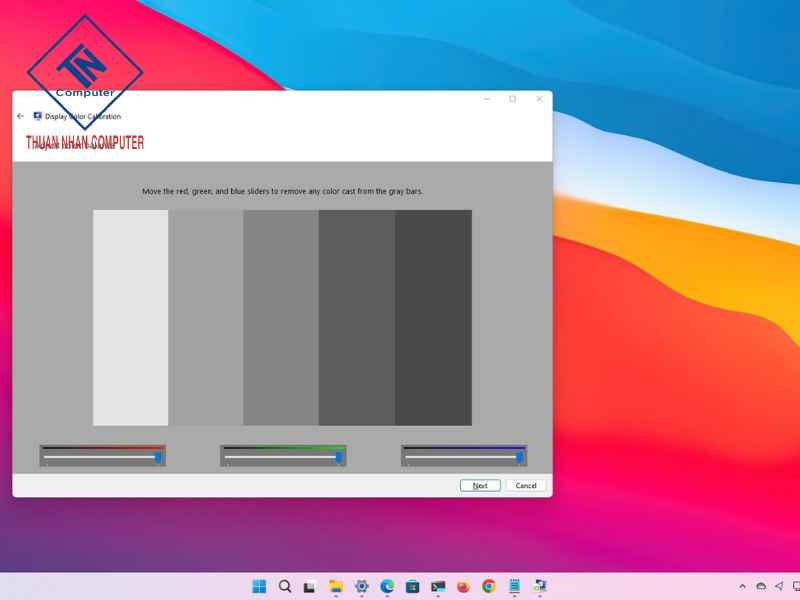
Bước 2: Tinh chỉnh màu bằng công cụ hiệu chuẩn
Để cách chỉnh độ tương phản màn hình máy tính cho Windows 11 chi tiết hơn, bạn có thể dùng công cụ hiệu chuẩn màu tích hợp.
Bạn mở ô tìm kiếm, gõ “Calibrate display color” rồi chọn công cụ hiện ra. Sau đó:
- Chỉnh gamma trước, để những vòng tròn hiển thị mượt, không quá tối hoặc quá sáng.
- Tiếp theo, điều chỉnh brightness sao cho vùng tối vẫn nhìn thấy chi tiết.
- Phần contrast tăng dần đến khi chi tiết trên vùng sáng vẫn còn, không bị mất.
Cuối cùng, bạn cân bằng màu ở bước color balance nếu thấy màn hình bị ám màu.
Cách chỉnh độ tương phản trên Windows 10
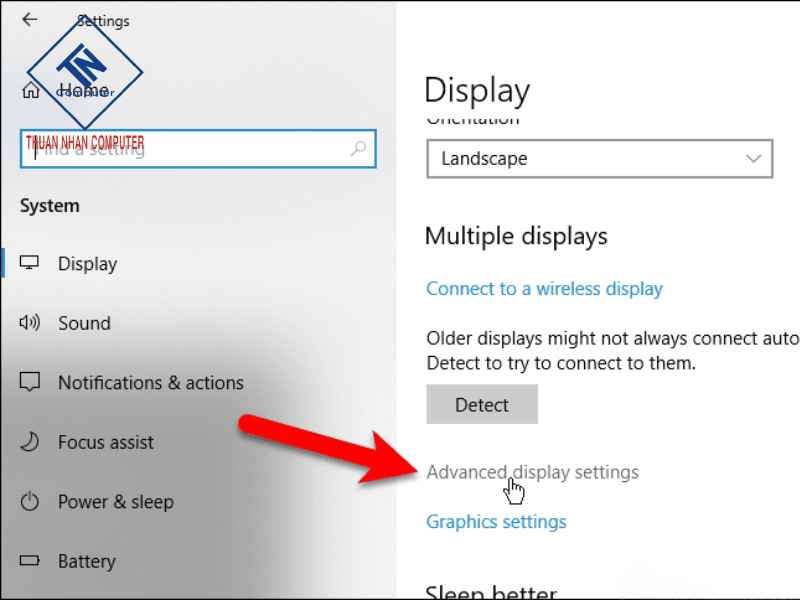
Bước 1: Mở Display Color Calibration bằng lệnh tắt
Bạn nhấn tổ hợp phím Win + R, nhập dccw rồi nhấn Enter.
Cửa sổ Display Color Calibration xuất hiện. Nếu bạn dùng nhiều màn hình, hãy kéo cửa sổ sang đúng màn hình cần chỉnh trước khi nhấn Next.
Bước 2: Chỉnh gamma, độ sáng và tương phản
Trong từng màn hình hướng dẫn, bạn làm theo gợi ý:
- Ở bước gamma, kéo thanh trượt đến khi những chấm nhỏ gần như biến mất.
- Ở phần brightness, chỉnh sao cho bạn vẫn nhìn rõ nếp gấp, chi tiết trên hình minh họa.
- Khi đến phần contrast, bạn tăng dần đến mức cao nhất mà vẫn thấy rõ chi tiết vùng sáng, không bị “cháy trắng”.
Đây là đoạn quan trọng trong cách chỉnh độ tương phản màn hình máy tính vì nếu vượt quá, hình ảnh sẽ trông gắt, rất mỏi mắt.
Bước 3 – Cân chỉnh màu và lưu cấu hình
Bước cuối là color balance, bạn điều chỉnh ba thanh đỏ, lục, lam để dải xám trông trung tính.
Khi hài lòng, hãy nhấn Finish để lưu cấu hình mới. Nếu cảm thấy không phù hợp, bạn có thể thực hiện lại từ đầu.
Cách chỉnh độ tương phản bằng menu màn hình (OSD) – dành cho màn hình rời
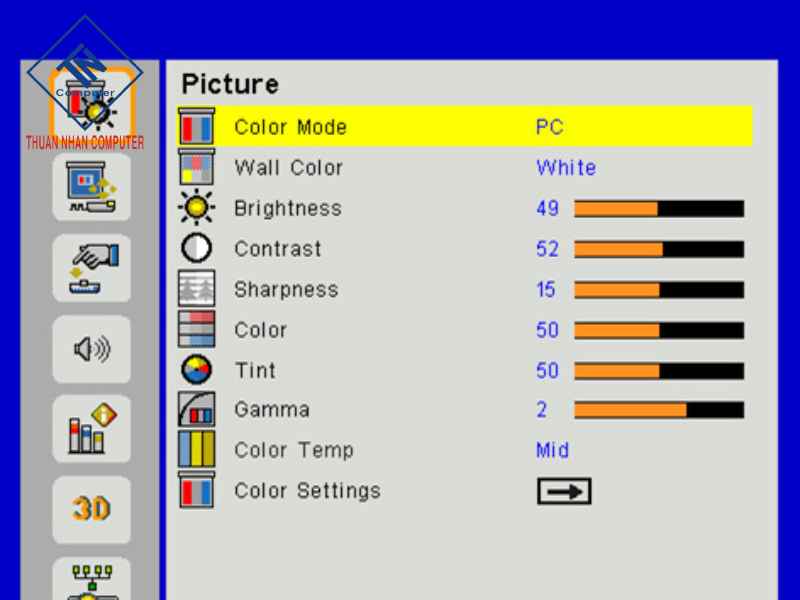
Bước 1: Mở menu OSD trên màn hình
Bạn quan sát cạnh dưới hoặc cạnh bên màn hình để tìm cụm nút vật lý, hoặc một joystick nhỏ phía sau.
Bạn nhấn nút Menu để gọi giao diện OSD, sau đó dùng các nút điều hướng hoặc joystick để di chuyển.
Trong menu, màn hình thường có các mục như Picture, Image, Display hoặc Brightness/Contrast.
Bước 2: Chỉnh contrast và brightness hài hòa
Bạn vào mục Brightness/Contrast rồi chọn Contrast. Sau đó, bạn tăng giảm từ từ trong khoảng đề xuất của hãng, thường quanh mức 50–80% là ổn với đa số màn hình.
Tiếp theo, bạn chỉnh brightness để cân bằng với ánh sáng phòng. Nếu phòng rất sáng, bạn có thể cần độ sáng cao hơn, nhưng không nên đẩy tương phản quá mức vì vùng sáng dễ bị mất chi tiết.
Trong quá trình thực hiện cách chỉnh độ tương phản màn hình máy tính qua OSD, bạn nên mở sẵn một bức ảnh có vùng sáng tối rõ để quan sát.
Bước 3: Lưu cấu hình và kiểm tra lại
Sau khi hài lòng, bạn chọn Save hoặc thoát menu, màn hình thường tự lưu cài đặt.
Bạn nên xem thử một video, vài bức ảnh và một trang web có nền trắng để kiểm tra:
- Vùng tối có bị “bết” không.
- Vùng sáng có bị chói hoặc mất chữ không.
Cách tinh chỉnh độ tương phản bằng card đồ họa
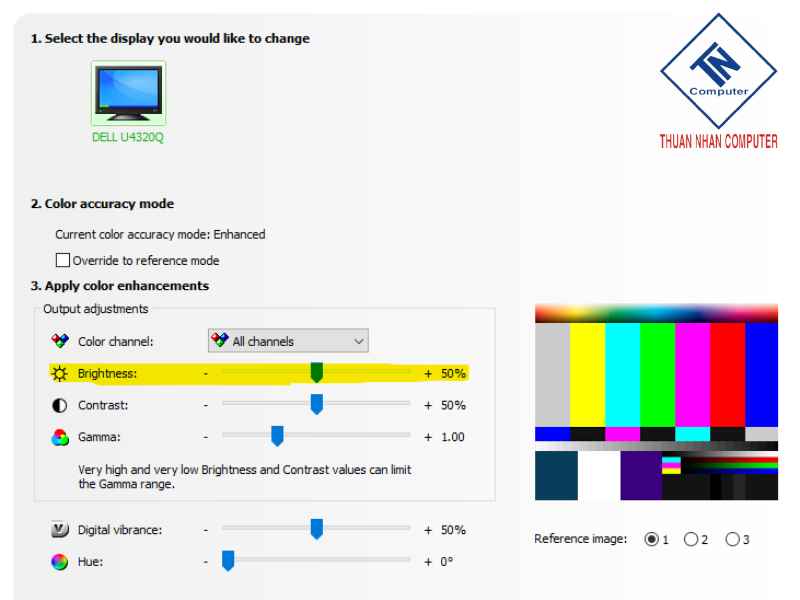
NVIDIA – Adjust Desktop Color Settings
Bạn nhấp chuột phải lên màn hình desktop, chọn NVIDIA Control Panel.
Trong danh sách bên trái, bạn vào Display → Adjust desktop color settings, sau đó chọn đúng màn hình.
Bạn đánh dấu Use NVIDIA settings, rồi dùng thanh Contrast để tăng giảm theo ý muốn. Khi đã ổn, bạn nhấn Apply.
Việc này tác động lên tín hiệu hình ảnh, bổ sung cho cách chỉnh độ tương phản màn hình máy tính qua OSD.
AMD Radeon – Custom Color
Với AMD, bạn mở AMD Software: Adrenalin Edition, chuyển sang tab Display.
Bạn bật Custom Color, rồi tinh chỉnh Contrast, Brightness, Hue, Saturation theo nhu cầu. Một số phiên bản còn có Dynamic Contrast giúp hệ thống tự tối ưu theo cảnh quay.
Intel Graphics – Command Center
Với đồ họa Intel, bạn mở Intel Graphics Command Center, vào mục Display → Color.
Chuyển sang profile Custom, sau đó dùng thanh Contrast để điều chỉnh. Nếu thanh này không xuất hiện, có thể phiên bản driver hoặc cổng kết nối đang giới hạn tính năng.
Cách chỉnh độ tương phản trên macOS (MacBook & iMac)
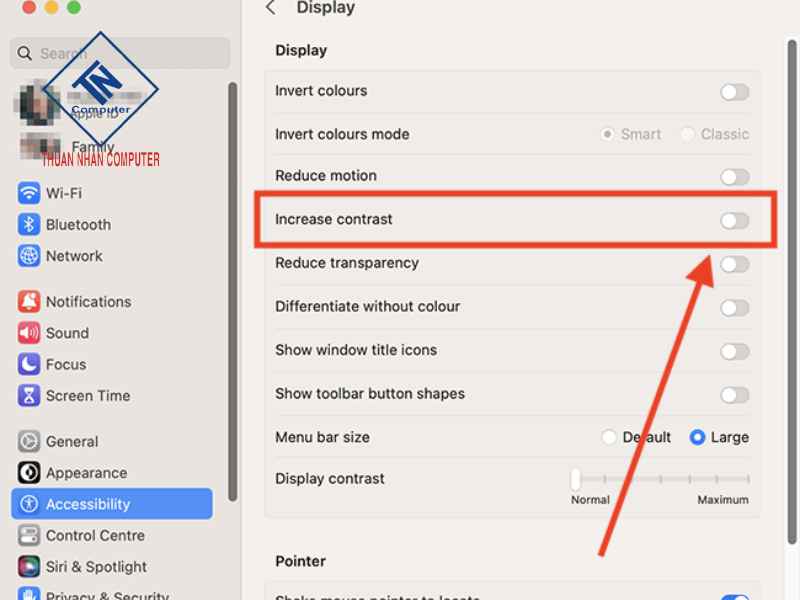
Bước 1:Tăng giảm tương phản giao diện trong Accessibility
Bạn nhấn biểu tượng , chọn System Settings (hoặc System Preferences với bản cũ).
Trong thanh bên, bạn chọn Accessibility, sau đó vào mục Display. Ở đây có tùy chọn Increase contrast, Reduce transparency và thanh Display contrast để điều chỉnh mức tương phản giao diện.
Tùy chọn này rất hữu ích khi bạn muốn cách chỉnh độ tương phản màn hình máy tính tập trung vào độ rõ chữ, viền, icon.
Bước 2: Hiệu chỉnh màu nâng cao
Để can thiệp sâu hơn, bạn mở System Settings → Displays → Color.
Bạn chọn Calibrate… để chạy trình hiệu chuẩn màu, sau đó làm theo hướng dẫn để điều chỉnh gamma, điểm trắng và dải xám.
Việc này giúp hình ảnh trên MacBook hoặc iMac trung tính hơn, đặc biệt quan trọng với người làm thiết kế, chỉnh sửa ảnh.
Cách chỉnh độ tương phản qua phím tắt nhanh
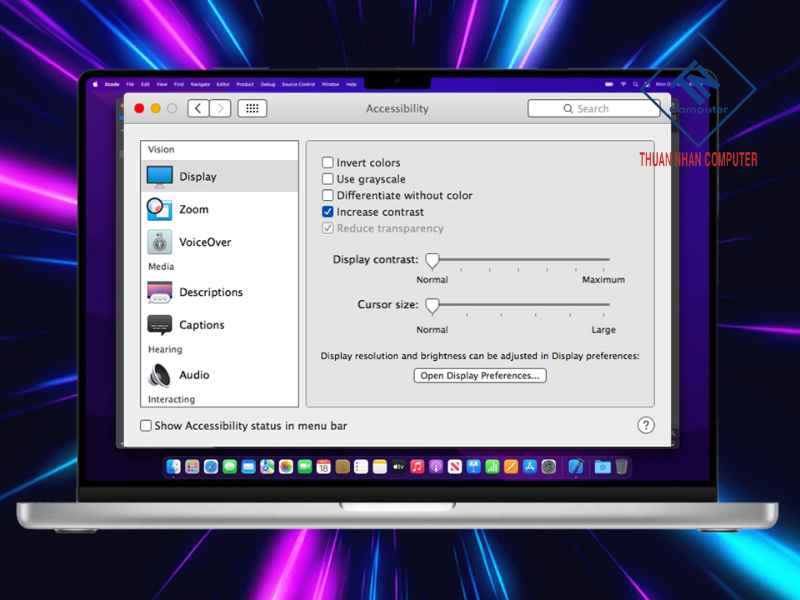
Phím tắt điều chỉnh tương phản trên macOS
- Nhấn Control + Option + Command + . để tăng tương phản.
- Nhấn Control + Option + Command + , để giảm tương phản.
- Nhấn Option + Command + F5 để mở nhanh bảng Accessibility Shortcuts, từ đó bật tắt chức năng Increase contrast.
Windows không có phím tắt mặc định để tăng/giảm độ tương phản theo kiểu thanh trượt. Thay vào đó, Windows cho phép bật/tắt chế độ High Contrast bằng phím tắt, giúp giao diện có độ tương phản cao hơn ngay lập tức.
Khi nào nên tăng hoặc giảm độ tương phản?
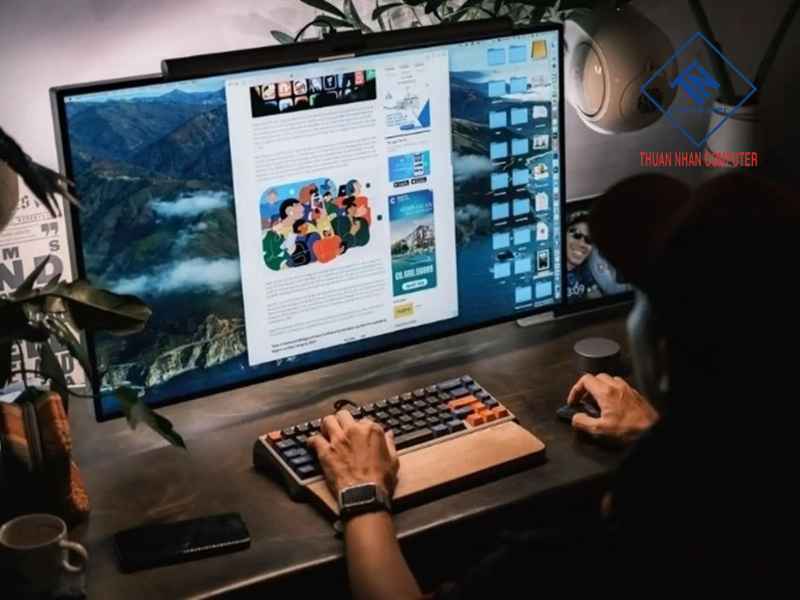
Không phải lúc nào tương phản cao cũng tốt. Bạn nên cân nhắc theo bối cảnh. Khi môi trường tối, việc tăng tương phản một chút giúp vùng tối tách bạch, dễ nhìn hơn. Ngược lại, trong phòng rất sáng, tương phản quá cao dễ khiến vùng trắng chói gắt. Nếu bạn xem phim, chơi game hoặc làm đồ họa với nhiều cảnh tối, tương phản cao sẽ giúp chi tiết rõ hơn. Tuy nhiên, nếu chỉnh vượt ngưỡng, vùng sáng sẽ bị “cháy”, mất chi tiết, khiến màu sắc sai lệch.
Trong công việc chỉnh ảnh, dựng video, bạn nên đặt tương phản ở mức trung bình khá, thay vì tối đa. Điều này giúp cách chỉnh độ tương phản màn hình máy tính phục vụ đúng mục tiêu: hiển thị trung thực, không “nịnh mắt” quá đà.
Mẹo tối ưu chất lượng hiển thị sau khi chỉnh tương phản
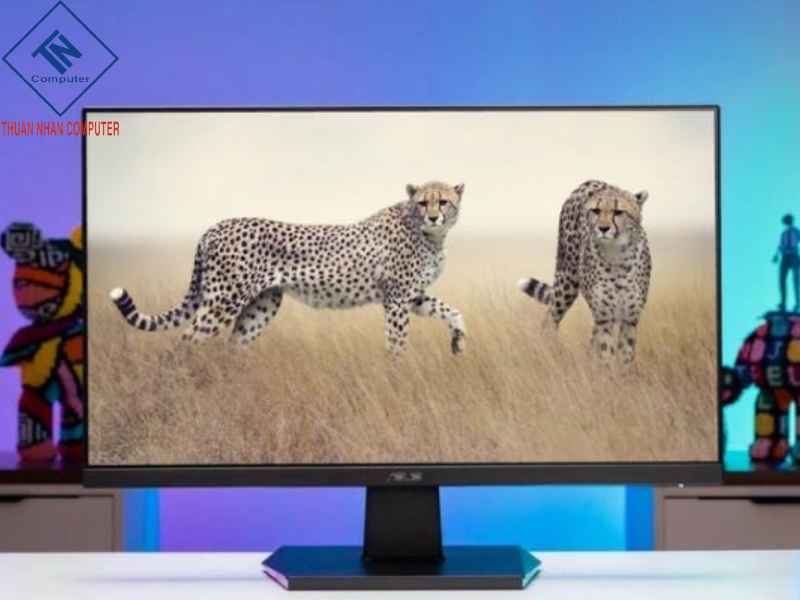
Điều chỉnh độ sáng phù hợp với môi trường
Độ sáng và độ tương phản luôn liên quan chặt chẽ với nhau, nên bạn cần cân bằng cả hai để đạt chất lượng hiển thị tốt nhất. Nếu phòng quá sáng mà màn hình quá tối, chi tiết trong vùng tối sẽ khó nhìn, dù bạn đã chỉnh tương phản đúng cách. Ngược lại, phòng tối mà màn hình quá sáng sẽ khiến vùng trắng bị chói, gây mỏi mắt sau một thời gian dài sử dụng.
Chọn chế độ hình ảnh phù hợp trước khi tinh chỉnh
Nhiều màn hình cung cấp các chế độ như sRGB, Movie, Game hoặc Custom, mỗi chế độ sẽ thay đổi màu sắc, độ sáng và độ tương phản. Bạn nên chọn một chế độ gần với nhu cầu của mình rồi mới bắt đầu tinh chỉnh để giảm sai lệch màu. Khi chọn đúng preset, việc tối ưu hiển thị sẽ dễ dàng và chính xác hơn, đặc biệt với người làm thiết kế hoặc chỉnh sửa ảnh.
Kiểm tra lại bằng bảng test độ sáng và độ tương phản
Các bảng test giúp bạn biết vùng sáng có bị “cháy” và vùng tối có bị “bết” hay không. Khi kiểm tra bằng dải xám hoặc dải trắng – đen, bạn sẽ thấy rõ màn hình đã cân bằng tốt hay chưa. Đây là cách đơn giản nhưng rất hiệu quả để đảm bảo chỉnh tương phản đúng mức, tránh mất chi tiết.
Khởi động màn hình trước 15–30 phút khi cần hiệu chuẩn
Đa số màn hình cần thời gian để ổn định ánh sáng nền, nhất là màn hình LCD hoặc màn hình rời dùng lâu năm. Khi màn hình chưa ổn định, độ sáng và màu sắc thường bị lệch nhẹ, khiến kết quả hiệu chỉnh không chính xác. Vì vậy, hãy bật màn hình trước khoảng 15–30 phút để đạt trạng thái hoạt động tối ưu.
Tránh phản chiếu ánh sáng lên bề mặt màn hình
Ánh sáng từ cửa sổ hoặc đèn chiếu vào màn hình sẽ làm giảm độ tương phản thực tế, khiến vùng tối khó phân biệt hơn. Bạn nên điều chỉnh góc màn hình hoặc ánh sáng phòng để hạn chế tối đa hiện tượng phản chiếu. Một không gian ánh sáng ổn định sẽ giúp mắt dễ chịu và đảm bảo việc hiệu chỉnh hiển thị đạt hiệu quả cao nhất.
Sử dụng thiết bị hiệu chuẩn nếu cần độ chính xác màu cao
Nếu bạn làm đồ họa, in ấn hoặc chỉnh sửa video, thiết bị hiệu chuẩn màu là giải pháp đáng đầu tư. Công cụ này cho phép tạo profile màu chính xác, giúp bạn giữ sự nhất quán giữa các thiết bị và giữa màn hình với bản in. Việc này đảm bảo hình ảnh hiển thị đúng nhất có thể, thay vì chỉ cảm tính qua mắt thường.
Tái kiểm tra định kỳ để giữ độ chính xác ổn định
Màn hình sẽ thay đổi theo thời gian, nhất là sau vài tháng sử dụng với cường độ cao. Vì vậy, bạn nên kiểm tra lại tương phản, độ sáng và cân bằng màu định kỳ để duy trì chất lượng hiển thị tốt. Việc này giúp bạn tránh tình trạng màu lệch dần mà không nhận ra trong quá trình làm việc hàng ngày.
Máy tính Thuận Nhân – đơn vị cung cấp máy tính để bàn uy tín
Nếu bạn đã đọc đến đây, chắc hẳn bạn hiểu vì sao cách chỉnh độ tương phản màn hình máy tính quan trọng cho sức khỏe mắt và hiệu quả làm việc. Tuy nhiên, không phải màn hình nào cũng đủ chất lượng để việc chỉnh trở nên “đáng công”.
Máy tính Thuận Nhân cung cấp các dòng máy tính để bàn và màn hình đã được tư vấn kỹ về độ sáng, tấm nền và khả năng tái tạo màu. Khi bạn mua máy, đội ngũ kỹ thuật có thể hỗ trợ thiết lập ban đầu, hướng dẫn chỉnh tương phản, độ sáng và màu sắc phù hợp với không gian làm việc.
Nhờ đó, bạn không chỉ sở hữu một bộ máy ổn định, mà còn có trải nghiệm hiển thị thoải mái, đúng với những gì bạn vừa tìm hiểu trong bài viết này. Nếu bạn đang cân nhắc nâng cấp máy hoặc màn hình, hãy liên hệ Máy tính Thuận Nhân để được tư vấn giải pháp phù hợp với nhu cầu làm việc, học tập và giải trí của mình.
