

Cách chỉnh màn hình máy tính trở lại bình thường-Fix mọi lỗi hiển thị
Trong quá trình sử dụng, rất nhiều người gặp tình trạng màn hình hiển thị bất thường khiến công việc bị gián đoạn. Thực tế, theo thống kê từ HP và Dell, hơn 60% lỗi hiển thị xuất phát từ thiết lập sai hoặc thay đổi vô tình. Vì vậy, hiểu rõ cách chỉnh màn hình máy tính trở lại bình thường sẽ giúp bạn tự xử lý nhanh các sự cố phổ biến. Bài viết dưới đây tổng hợp đầy đủ nguyên nhân, hướng dẫn chi tiết và mẹo phòng tránh để bạn có thể tự khắc phục ngay tại nhà.
Các dấu hiệu và nguyên nhân khiến màn hình hiển thị bất thường
Màn hình có thể lỗi vì nhiều lý do khác nhau, từ thiết lập trong hệ điều hành đến phần cứng hoặc cáp tín hiệu. Một số dấu hiệu dễ thấy nhất là hình ảnh bị méo, chữ mờ, màu sắc lệch tông hoặc khung hình bị thu nhỏ không đều. Những hiện tượng này thường xuất hiện sau khi người dùng vô tình thay đổi cài đặt hoặc khi Windows cập nhật mà không đồng bộ cùng driver.
Ngoài ra, màn hình rời dùng lâu ngày có thể bị sai màu do cáp HDMI, DisplayPort hoặc VGA hư, tín hiệu không ổn định hoặc tấm nền bị lão hóa. Một số trường hợp khác xuất phát từ việc chỉnh nhầm tần số quét, cắm sai cổng xuất hình hoặc dùng độ phân giải không đúng thông số gốc của màn hình.
Cách đưa màn hình trở lại bình thường khi bị phóng to hoặc thu nhỏ
Khôi phục nhanh bằng phím tắt
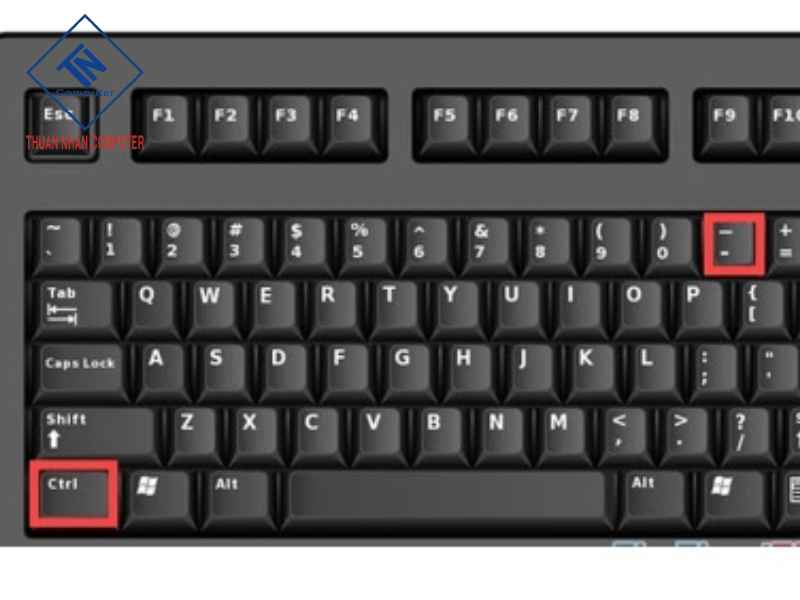
Khi màn hình bị zoom bất thường, bạn có thể nhấn Windows + Esc để tắt Magnifier ngay lập tức. Phím tắt này giúp thu phóng nhanh trở lại mức mặc định mà không cần mở menu điều khiển. Ngoài ra, bạn cũng có thể dùng tổ hợp Ctrl + 0 trong ứng dụng hoặc trình duyệt để đưa kích thước hiển thị về chuẩn.
Chỉnh Scale trong Windows
Nếu toàn bộ giao diện bị to hoặc nhỏ bất thường, bạn vào Settings → System → Display rồi điều chỉnh Scale về 100% hoặc mức Windows khuyến nghị. Mục này giúp trả lại kích thước biểu tượng, cửa sổ và văn bản theo thông số chuẩn của từng dòng máy. Khi chỉnh xong, bạn nên thoát và mở lại ứng dụng để hiển thị được đồng bộ.
Reset Zoom trên trình duyệt (Chrome, Edge, Firefox)
Khi chỉ có trình duyệt bị phóng to, hãy nhấn Ctrl + – để thu nhỏ hoặc Ctrl + + để phóng to theo ý muốn. Nếu muốn trở lại mặc định, dùng Ctrl + 0 giúp đưa trang web về trạng thái chuẩn. Đây là thao tác nhanh, hữu ích khi bạn vô tình dùng chuột kết hợp phím Ctrl khiến trình duyệt zoom quá mức.
Cách chỉnh màn hình bị xoay ngang hoặc đảo ngược
Sửa nhanh bằng phím tắt
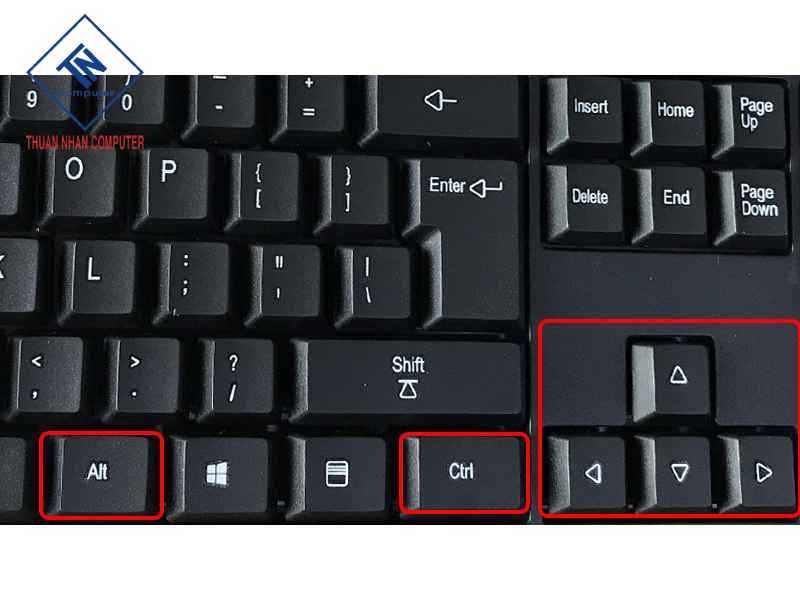
Nhiều người khi gặp lỗi xoay ngang thường nghĩ ngay đến cách chỉnh màn hình máy tính trở lại bình thường vì sự cố xảy ra rất bất ngờ. Bạn có thể xử lý nhanh bằng cách nhấn Ctrl + Alt + Up Arrow để đưa màn hình về hướng chuẩn. Nếu màn hình bị xoay sang trái, phải hoặc lật ngược, bạn chỉ cần dùng các phím mũi tên tương ứng để khôi phục hiển thị ban đầu.
Chỉnh lại trong Windows Settings
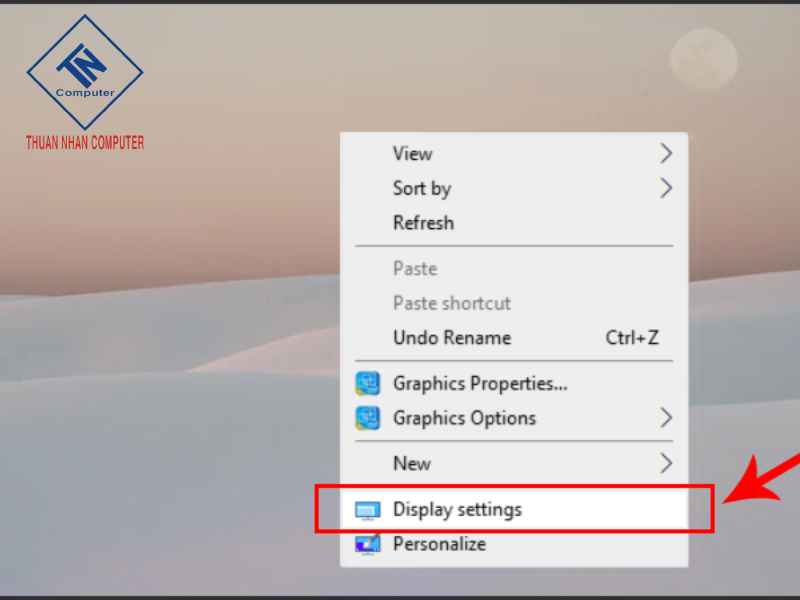
Bạn có thể thao tác bằng cách vào Display Settings, tìm mục Display Orientation và chọn Landscape. Đây là lựa chọn chuẩn cho hầu hết màn hình và là bước đơn giản nhất khi phím tắt không hoạt động. Nếu bạn dùng nhiều màn hình, hãy chọn đúng màn hình trước khi đổi hướng.
Chỉnh trong card đồ họa (NVIDIA / AMD / Intel)
Để xử lý sâu hơn, bạn mở phần mềm của GPU như NVIDIA Control Panel, AMD Adrenalin, hoặc Intel Graphics Command Center. Trong mục Display, bạn tìm phần Rotation và đặt lại hướng hiển thị về mặc định. Cách này đảm bảo mọi thiết lập xoay được đồng bộ với driver đồ họa.
Cách chỉnh màn hình bị lệch
Điều chỉnh lại độ phân giải
Màn hình bị lệch, kéo giãn hoặc viền bị thừa thường xuất phát từ độ phân giải sai. Bạn vào Settings → Display → Resolution và chọn độ phân giải có chữ “Recommended”. Đây là độ phân giải gốc của panel và luôn cho hình ảnh sắc nét nhất.
Điều chỉnh tần số quét (Refresh Rate)
Bạn tiếp tục vào mục Advanced Display Settings và chọn tần số quét phù hợp như 60Hz, 75Hz hoặc 144Hz tùy màn hình. Nếu tần số quét không đồng bộ, màn hình có thể nháy, lệch hình hoặc bị giật khung. Việc dùng đúng thông số giúp hiển thị ổn định và mượt mà.
Chỉnh Position trên màn hình rời (OSD)
Với màn hình rời, bạn có thể mở menu OSD và tìm mục Position hoặc Image Adjustment. Tại đây, bạn điều chỉnh vị trí ngang hoặc dọc để hình ảnh nằm đúng giữa khung màn hình. Một số màn hình hỗ trợ Auto Adjust giúp cân chỉnh tự động chỉ bằng một thao tác.
Cách chỉnh màn hình bị mờ, nhòe, sai màu
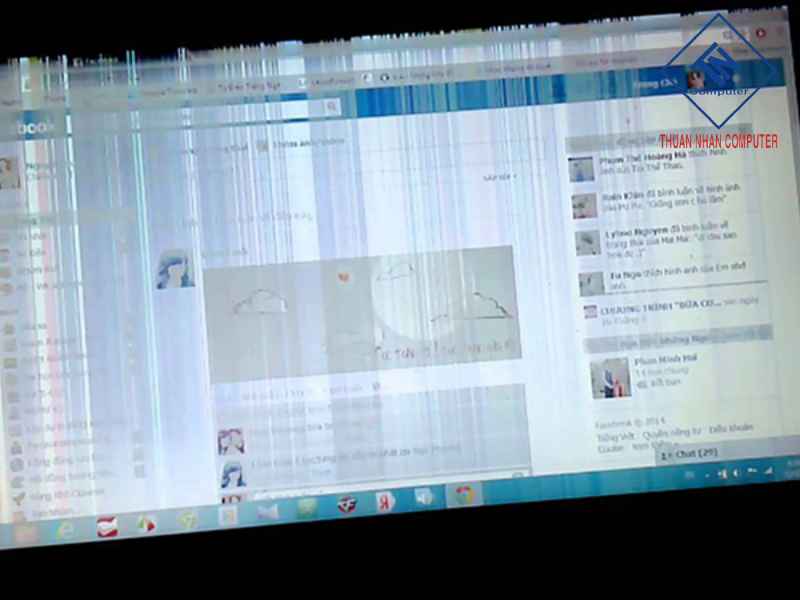
Bật ClearType để làm nét chữ
Khi chữ hiển thị không rõ, một số người nghĩ rằng họ cần tìm cách chỉnh màn hình máy tính trở lại bình thường để khắc phục. Thực tế, ClearType là giải pháp đơn giản giúp chữ trở nên sắc nét hơn, đặc biệt trên màn hình LCD. Bạn mở Adjust ClearType Text, bật tùy chọn rồi chọn mẫu chữ rõ nhất, từ đó chữ sẽ nét nhờ cơ chế tối ưu điểm ảnh.
Khôi phục Gamma – Brightness – Contrast
Bạn mở Calibrate Display Color và chỉnh lại gamma, độ sáng và tương phản theo hướng dẫn. Gamma sai khiến hình mờ hoặc bệt màu, trong khi độ sáng lệch làm mất chi tiết vùng tối. Khi ba yếu tố này chuẩn, tổng thể hiển thị sẽ cân bằng và tự nhiên hơn.
Kiểm tra cáp HDMI/DP/VGA (áp dụng màn hình rời)
Cáp tín hiệu lỏng, gãy hoặc kém chất lượng có thể khiến hình nhòe hoặc sai màu. Bạn nên thử cắm lại hoặc đổi sang cáp HDMI hay DisplayPort tốt hơn. Với các màn hình công nghệ mới, VGA dễ gây nhiễu và không nên sử dụng.
Chọn lại chế độ màu đúng (Color Profile)
Bạn có thể vào Color Management và chọn profile phù hợp, thường là sRGB cho nhu cầu thông thường. Nếu profile sai, màu sắc có thể nhạt hoặc ám xanh, ám vàng. Khi dùng profile chuẩn, hình ảnh hiển thị trung tính và chính xác hơn.
Trả màn hình về trạng thái mặc định (Reset toàn bộ)
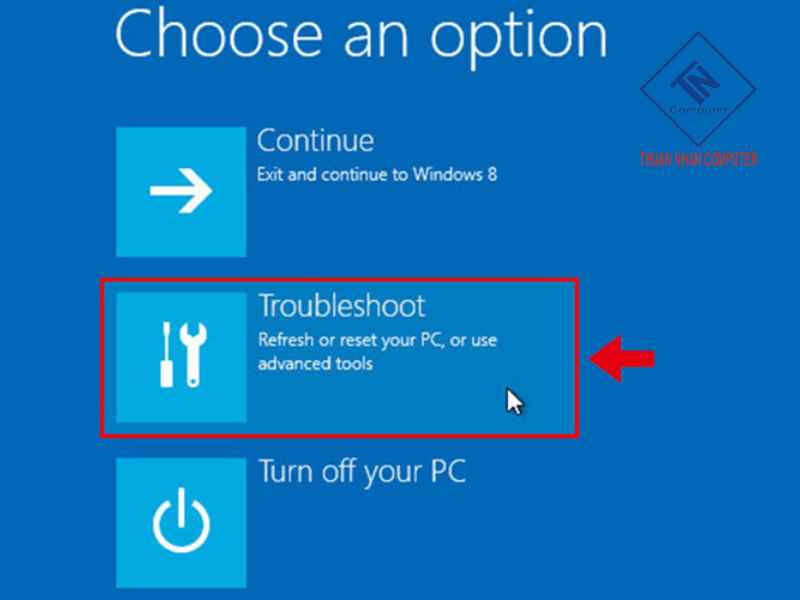
Reset Display Settings Windows
Bạn vào Settings → Display và đưa toàn bộ thông số như Resolution, Scale và Orientation về mặc định. Nếu Windows bị lỗi hiển thị, đây là cách phục hồi nhanh và đơn giản nhất.
Reset NVIDIA / AMD / Intel
Trong phần mềm GPU, bạn chọn Restore Defaults để trả thiết lập về trạng thái ban đầu. Điều này hữu ích khi bạn đã chỉnh quá nhiều và không nhớ thiết lập cũ.
Factory Reset màn hình rời
Trong OSD của màn hình, bạn chọn Factory Reset để đưa toàn bộ màu sắc, độ sáng và thiết lập về xuất xưởng. Đây là bước mạnh nhất để dọn sạch mọi cấu hình lỗi trên màn hình rời.
Mẹo để tránh lỗi màn hình hiển thị trong tương lai
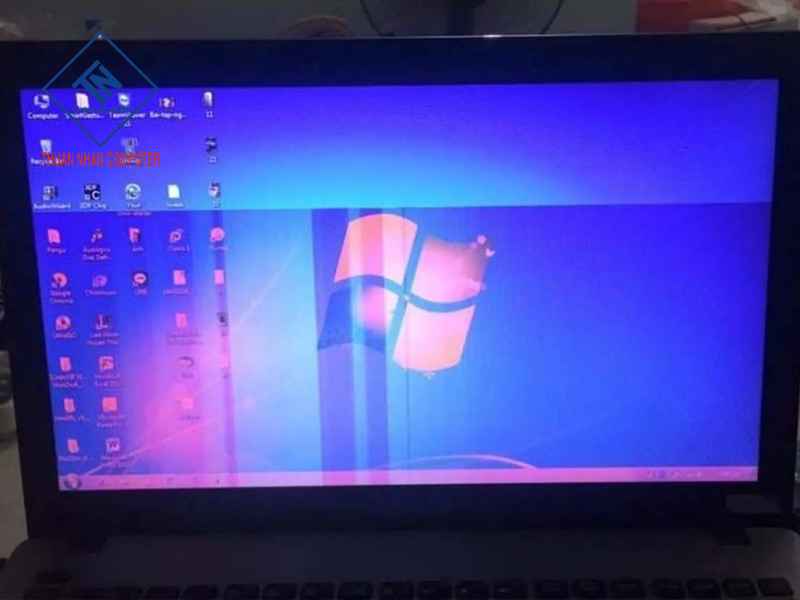
Kiểm tra định kỳ các cáp kết nối để tránh lỗi tín hiệu
Để hạn chế những sự cố khiến bạn phải tìm cách chỉnh màn hình máy tính trở lại bình thường, việc kiểm tra định kỳ các loại cáp kết nối là điều rất quan trọng. Cáp HDMI, DisplayPort hoặc VGA sau thời gian dài có thể bị lỏng hoặc giảm chất lượng, gây nhấp nháy và sai màu. Bạn nên kiểm tra đầu cắm và thay cáp mới khi thấy dấu hiệu bất thường để giữ tín hiệu ổn định.
Cập nhật driver đồ họa để giữ hiển thị ổn định
Driver cũ hoặc lỗi có thể khiến màu sắc hiển thị sai, gây nhòe chữ hoặc làm màn hình không tương thích với các bản cập nhật Windows mới. Vì thế, bạn nên kiểm tra driver NVIDIA, AMD hoặc Intel mỗi vài tuần để đảm bảo hệ thống vận hành mượt mà. Việc cập nhật đều đặn còn giúp giảm nguy cơ xung đột phần mềm gây lỗi hiển thị khó đoán.
Giữ môi trường đặt màn hình thoáng và tránh nhiệt độ cao
Nhiệt độ cao hoặc ánh nắng trực tiếp có thể làm tấm nền nhanh xuống cấp và gây hiện tượng sai màu theo thời gian. Khi màn hình hoạt động ở môi trường thoáng, linh kiện bên trong sẽ được làm mát hiệu quả hơn và hiển thị sẽ bền bỉ hơn. Bạn nên đặt màn hình tránh xa nguồn nhiệt và hạn chế ánh sáng chiếu thẳng để tránh phản chiếu gây mỏi mắt.
Tắt màn hình hoặc dùng chế độ nghỉ khi không sử dụng
Màn hình để hiển thị cùng một nội dung quá lâu dễ xuất hiện bóng mờ hoặc lưu ảnh, đặc biệt với màn hình OLED. Khi bật chế độ nghỉ hoặc tắt màn hình trong lúc không dùng, bạn giúp giảm áp lực lên tấm nền và kéo dài tuổi thọ tổng thể. Đây là thói quen nhỏ nhưng mang lại hiệu quả lớn trong việc giữ độ sắc nét lâu dài.
Sử dụng đúng độ phân giải và tần số quét của màn hình
Độ phân giải hoặc tần số quét không phù hợp có thể làm hình ảnh méo, lệch hoặc gây hiệu ứng xé hình. Khi đặt các thông số đúng với chuẩn của màn hình, bạn đảm bảo hình ảnh hiển thị mượt mà và chính xác hơn. Thói quen này còn giúp bạn tránh nhiều lỗi bất ngờ khi hệ điều hành tự thay đổi thiết lập sau khi cập nhật.
Máy tính Thuận Nhân – đơn vị bán máy tính để bàn tốt nhất
Khi tìm một nơi uy tín để mua máy tính để bàn, Máy tính Thuận Nhân luôn nằm trong danh sách được nhiều người tin chọn. Không chỉ cung cấp máy chất lượng, Thuận Nhân còn hỗ trợ người dùng trong những vấn đề quen thuộc như cách chỉnh màn hình máy tính trở lại bình thường, thiết lập hiển thị ban đầu hay tối ưu hệ thống để sử dụng ổn định lâu dài. Nhờ vậy, khách hàng có thể yên tâm sử dụng thiết bị ngay từ những thao tác đầu tiên.
Bên cạnh chất lượng sản phẩm, dịch vụ hậu mãi tại Thuận Nhân cũng được đánh giá cao. Các yêu cầu hỗ trợ về phần mềm, hiển thị hay kết nối đều được giải đáp nhanh chóng và rõ ràng. Thái độ tận tâm và phong cách phục vụ gần gũi giúp khách hàng luôn cảm thấy được đồng hành trong suốt quá trình sử dụng.
Với sự chuyên nghiệp trong tư vấn, sự chăm chút trong kỹ thuật và cách phục vụ hướng tới trải nghiệm người dùng, Máy tính Thuận Nhân trở thành lựa chọn đáng tin cậy cho những ai muốn sở hữu một bộ máy tính để bàn bền bỉ và ổn định. Đây là điểm đến phù hợp cho mọi nhu cầu, từ học tập, làm việc đến giải trí lâu dài.
