

12 cách khắc phục màn hình máy tính bị xanh lá cây
Hiện nay, tình trạng màn hình máy tính bị xanh là một trong những vấn đề phổ biến, gây khó chịu và ảnh hưởng đến trải nghiệm làm việc, học tập hoặc giải trí. Nguyên nhân có thể đến từ phần cứng, card đồ họa, cáp kết nối, driver hoặc các cài đặt phần mềm. Cùng với máy tính thuận nhân tìm hiểu những cách khắc phục màn hình máy tính bị xanh lá cây qua bài viết sau nhé!
Hiện tượng “màn hình ám xanh lá” là gì?
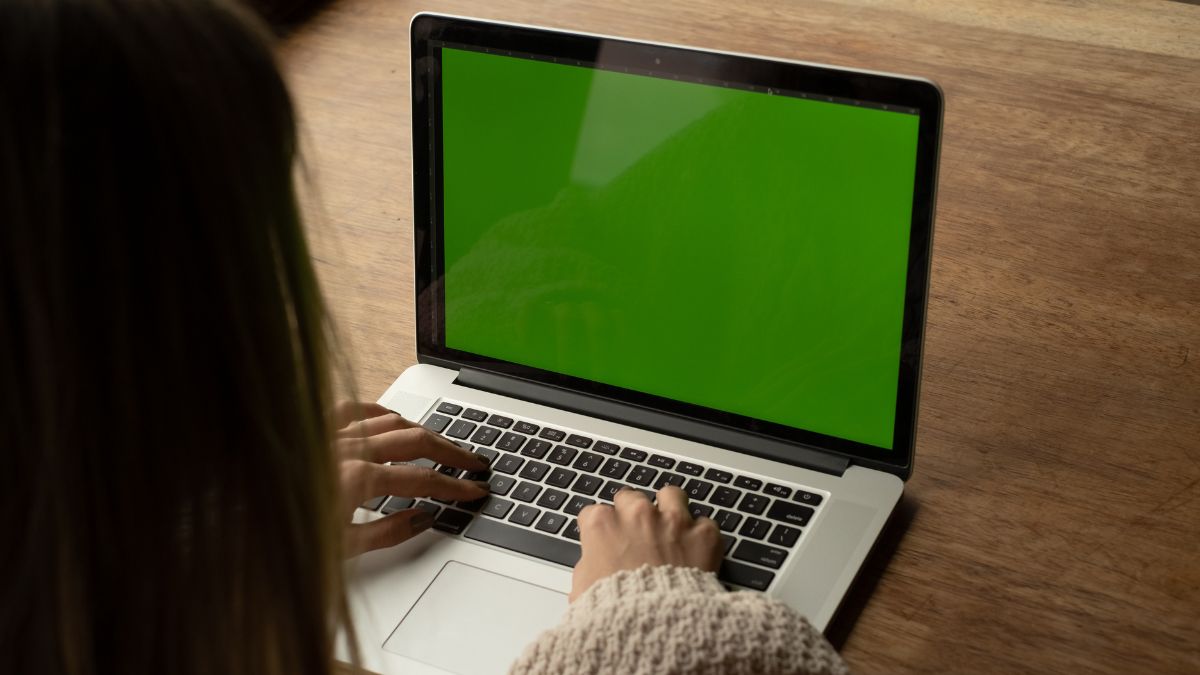
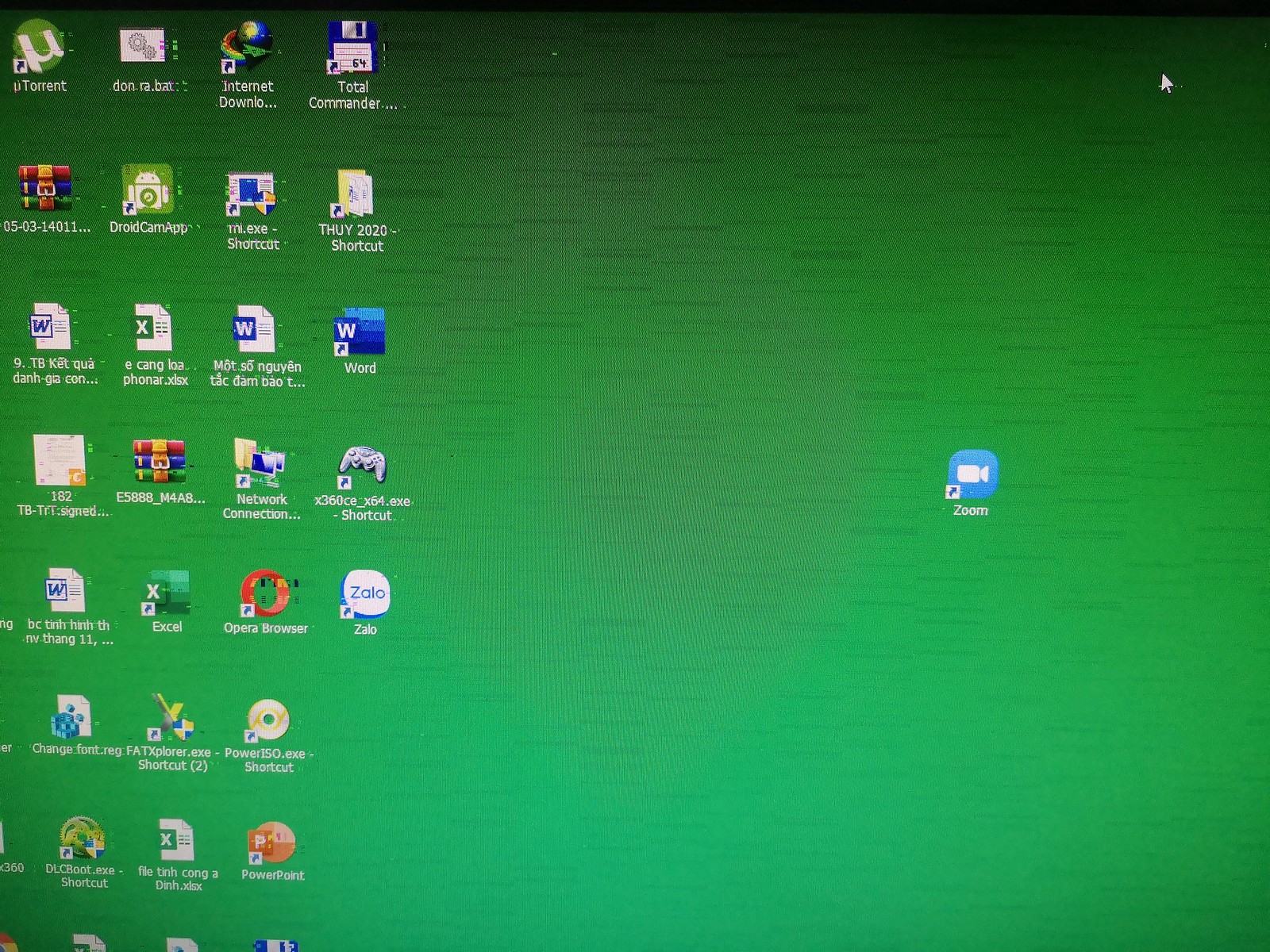
Hiện tượng màn hình máy tính bị ám xanh lá, hay còn gọi là “green tint” trong tiếng Anh. Đây là một trong những lỗi màn hình máy tính thường gặp , hiện tượng xảy ra khi toàn bộ hoặc một phần màn hình hiển thị màu sắc bị lệch về tông xanh lá. Thay vì hiển thị hình ảnh với màu sắc tự nhiên, người dùng sẽ thấy các vùng hình ảnh hoặc toàn màn hình mang một sắc xanh nhạt hoặc đậm, khiến trải nghiệm nhìn trở nên khó chịu và gây mỏi mắt.
Nguyên nhân phổ biến dẫn đến tình trạng này có thể bao gồm:
- Lỗi phần mềm hoặc cài đặt màu: Các thiết lập về cân bằng màu sắc (color calibration) hoặc profile màu (color profile) trên hệ điều hành bị sai lệch.
- Vấn đề phần cứng: Cáp kết nối màn hình (HDMI, DisplayPort, VGA) bị hỏng, lỏng hoặc màn hình, card đồ họa gặp sự cố.
- Driver đồ họa lỗi thời hoặc xung đột: Driver không tương thích hoặc bị lỗi cũng có thể làm cho màu sắc hiển thị sai lệch, trong đó có hiện tượng ám xanh.
Hiện tượng này thường không khiến máy tính ngừng hoạt động hoàn toàn nhưng lại ảnh hưởng trực tiếp đến chất lượng hình ảnh và trải nghiệm người dùng, đặc biệt khi làm việc với đồ họa, chỉnh sửa ảnh, hay xem phim.
Phân biệt “màn hình xanh lá” với “màn hình xanh dương (BSOD)”
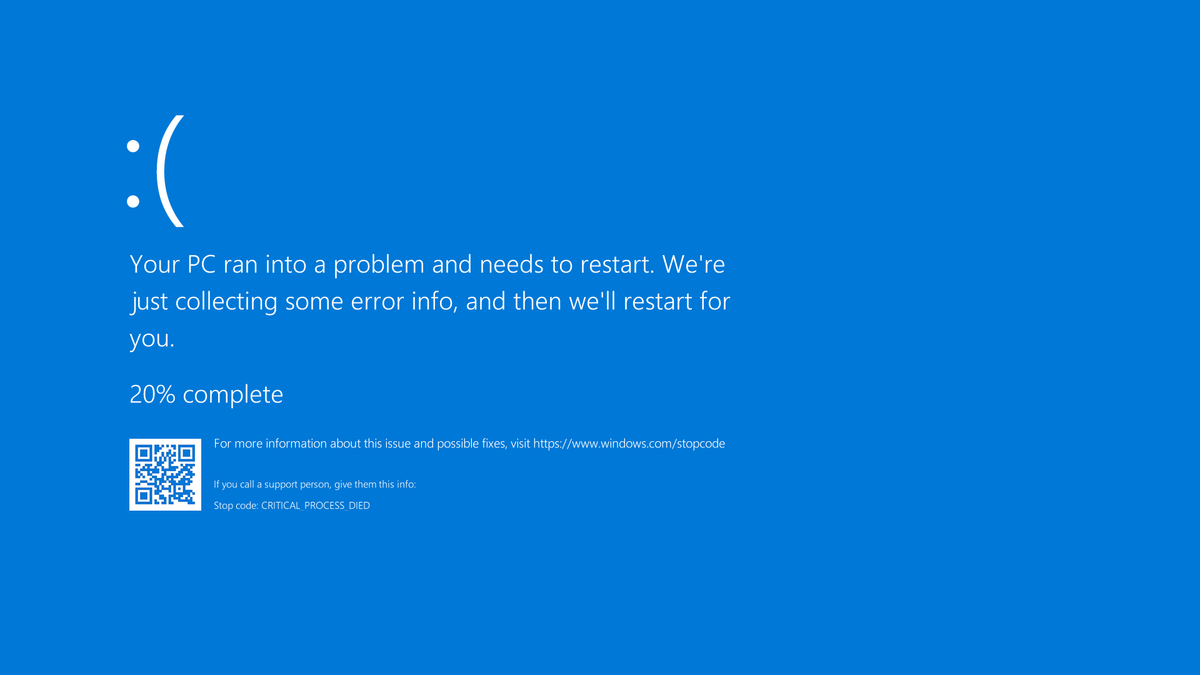
Nhiều người lần đầu gặp hiện tượng màn hình ám xanh dễ nhầm lẫn với màn hình xanh dương hay BSOD (Blue Screen of Death) một cảnh báo nghiêm trọng từ hệ điều hành Windows. Tuy nhiên, hai hiện tượng này hoàn toàn khác nhau:
Màn hình xanh lá (Green Screen Tint)
Chỉ liên quan đến màu sắc hiển thị sai lệch, không kèm thông báo lỗi hay tự động khởi động lại.
- Máy tính vẫn hoạt động bình thường, có thể tiếp tục sử dụng, nhưng màu sắc hình ảnh bị ảnh hưởng.
- Nguyên nhân chủ yếu đến từ cấu hình phần mềm, driver hoặc kết nối phần cứng.
Màn hình xanh dương (BSOD)
- Là dấu hiệu lỗi nghiêm trọng của hệ thống, khiến máy tính phải tạm dừng hoạt động.
- Xuất hiện thông báo lỗi kèm mã lỗi, yêu cầu người dùng khởi động lại để sửa chữa.
- Nguyên nhân thường do driver xung đột, lỗi phần cứng hoặc sự cố hệ điều hành nghiêm trọng.
Nhìn chung, nếu chỉ nhìn thấy màn hình bị ám màu xanh lá mà không có thông báo lỗi, đây là vấn đề khác hoàn toàn với BSOD và thường dễ xử lý hơn bằng cách kiểm tra kết nối, cài đặt màu, hoặc cập nhật driver.
Dấu Hiệu Nhận Biết Màn Hình Đang Bị Lỗi Xanh Lá Cây
Hiện tượng màn hình bị ám xanh lá có thể xuất phát từ nhiều nguyên nhân khác nhau, từ phần cứng đến phần mềm. Việc nhận biết chính xác dấu hiệu của từng nguyên nhân sẽ giúp bạn xử lý vấn đề nhanh chóng và hiệu quả.
Dấu hiệu do màn hình – cáp
Khi nguyên nhân đến từ màn hình hoặc cáp kết nối, bạn thường sẽ gặp các dấu hiệu sau:
- Màn hình ám màu xanh lá không liên tục, có thể xảy ra khi di chuyển cáp hoặc thay đổi góc nhìn.
- Một số vùng màn hình xuất hiện sọc xanh hoặc nhòe màu, đặc biệt ở các cạnh hoặc góc.
- Khi kết nối màn hình với một máy tính khác bằng cùng loại cáp, hiện tượng có thể vẫn xuất hiện, chứng tỏ màn hình hoặc cáp bị lỗi.
- Cáp lỏng hoặc hỏng thường gây ra một số phần hiển thị bị ám xanh, trong khi phần còn lại vẫn hiển thị bình thường.
Dấu hiệu do card đồ họa – driver
- Màu sắc trên màn hình bị xanh toàn bộ hoặc lệch tông sau khi cài đặt driver mới hoặc cập nhật Windows.
- Khi mở các ứng dụng đồ họa, chơi game hoặc chạy video, hiện tượng xanh lá rõ rệt hơn do card đồ họa phải xử lý nhiều dữ liệu màu sắc.
- Thử kết nối màn hình với một máy tính khác hoặc dùng một card đồ họa khác, nếu màn hình hiển thị bình thường, nguyên nhân là do card đồ họa hoặc driver.
- Card đồ họa quá nóng hoặc bị lỗi phần cứng cũng có thể làm màu hiển thị bị sai lệch liên tục, đôi khi đi kèm hiện tượng giật hình hoặc tắt màn hình đột ngột.
Dấu hiệu do phần mềm – trình duyệt – video
Một số trường hợp màn hình ám xanh xuất phát từ phần mềm hoặc ứng dụng đang chạy:
- Hiện tượng chỉ xảy ra khi xem video, phim, hoặc chơi game, trong khi màn hình bình thường khi mở các ứng dụng khác.
- Các trình duyệt hoặc ứng dụng sử dụng nhiều hiệu ứng màu sắc hoặc đồ họa có thể gây lệch màu tạm thời nếu phần mềm không tương thích với hệ thống.
- Khi khởi động lại ứng dụng hoặc sử dụng trình duyệt khác, hiện tượng có thể biến mất, chứng tỏ nguyên nhân không phải từ phần cứng.
Dấu hiệu do hệ điều hành, virus, lỗi cài đặt
Một số vấn đề liên quan đến hệ điều hành, virus hoặc cài đặt bị lỗi cũng có thể khiến màn hình bị ám xanh:
- Máy tính vừa cập nhật Windows hoặc thay đổi cấu hình hiển thị, color profile, dẫn đến màu sắc hiển thị sai lệch.
- Xuất hiện toàn màn hình xanh lá kèm nhấp nháy hoặc đốm sáng mà không liên quan đến ứng dụng cụ thể.
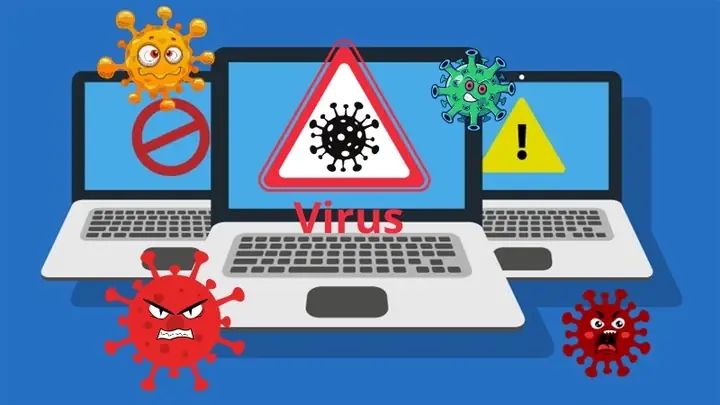
- Trong một số trường hợp hiếm, virus hoặc phần mềm độc hại có thể can thiệp vào hiển thị màu, khiến màu sắc bị thay đổi bất thường.
- Kiểm tra các thiết lập về màn hình, gamma, contrast, cân bằng màu, nếu các thông số bị điều chỉnh sai, hiện tượng ám xanh cũng sẽ xuất hiện.
Nguyên Nhân Khiến Màn Hình Máy Tính Bị Xanh Lá Cây
Hiện tượng màn hình bị ám xanh lá cây là vấn đề khá phổ biến, có thể xuất phát từ nhiều nguyên nhân khác nhau. Việc hiểu rõ từng nhóm nguyên nhân sẽ giúp bạn xác định chính xác vấn đề và đưa ra giải pháp xử lý kịp thời.
Nhóm 1 – Lỗi phần cứng (hardware)
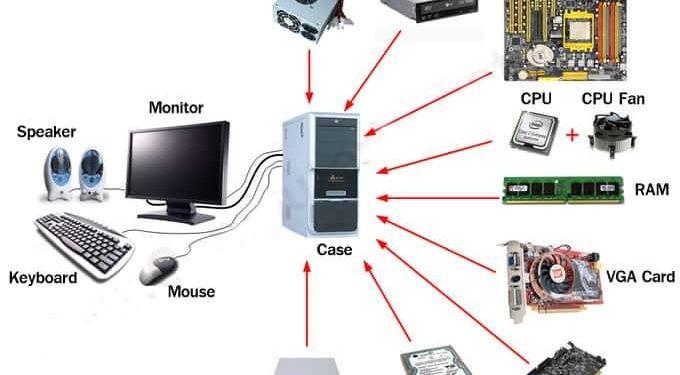
Màn hình bị lỗi hoặc hỏng: Các tấm nền LCD/LED gặp sự cố có thể hiển thị sai màu, dẫn đến màu xanh lá chiếm ưu thế.
Cáp kết nối lỏng hoặc hỏng: Cáp HDMI, VGA, DVI, hoặc DisplayPort bị hỏng, tiếp xúc kém sẽ làm tín hiệu màu sắc truyền đến màn hình bị sai lệch.
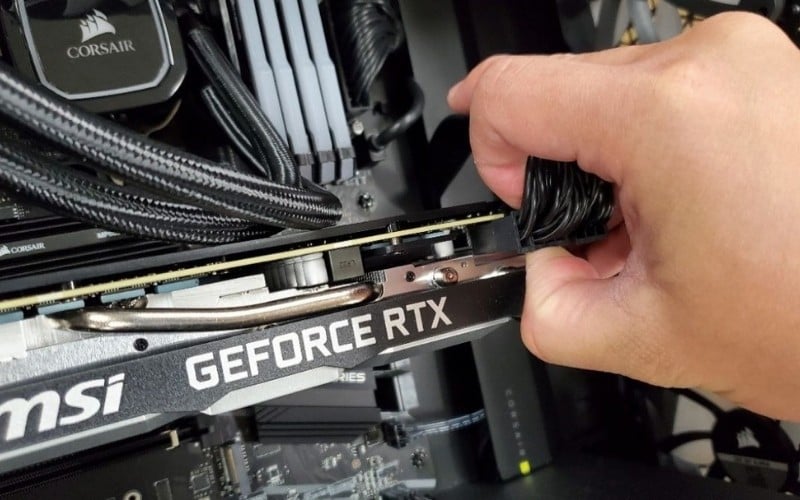
Card đồ họa (GPU) gặp sự cố: Card lỗi, quá nóng hoặc driver không tương thích có thể khiến hình ảnh bị ám xanh, nhòe màu hoặc sọc xanh.
Cổng kết nối trên máy tính hoặc màn hình bị hỏng: Kết nối không ổn định cũng làm màu sắc hiển thị lệch tông.
Nhóm 2 – Lỗi hệ điều hành, driver, phần mềm
Driver card đồ họa lỗi thời: Driver cũ hoặc không tương thích với hệ điều hành có thể làm màu hiển thị sai lệch.
Cập nhật Windows hoặc hệ điều hành lỗi: Một số bản cập nhật không hoàn chỉnh có thể gây ra hiện tượng màn hình ám xanh tạm thời.
Phần mềm đồ họa không chuẩn: Các ứng dụng chỉnh sửa ảnh, video hoặc trình phát media không tương thích có thể thay đổi tông màu của màn hình.
Nhóm 3 – Virus, phần mềm độc hại, cài Windows không chuẩn
Màn hình ám xanh đôi khi là hậu quả của phần mềm độc hại hoặc hệ điều hành cài đặt không chuẩn:
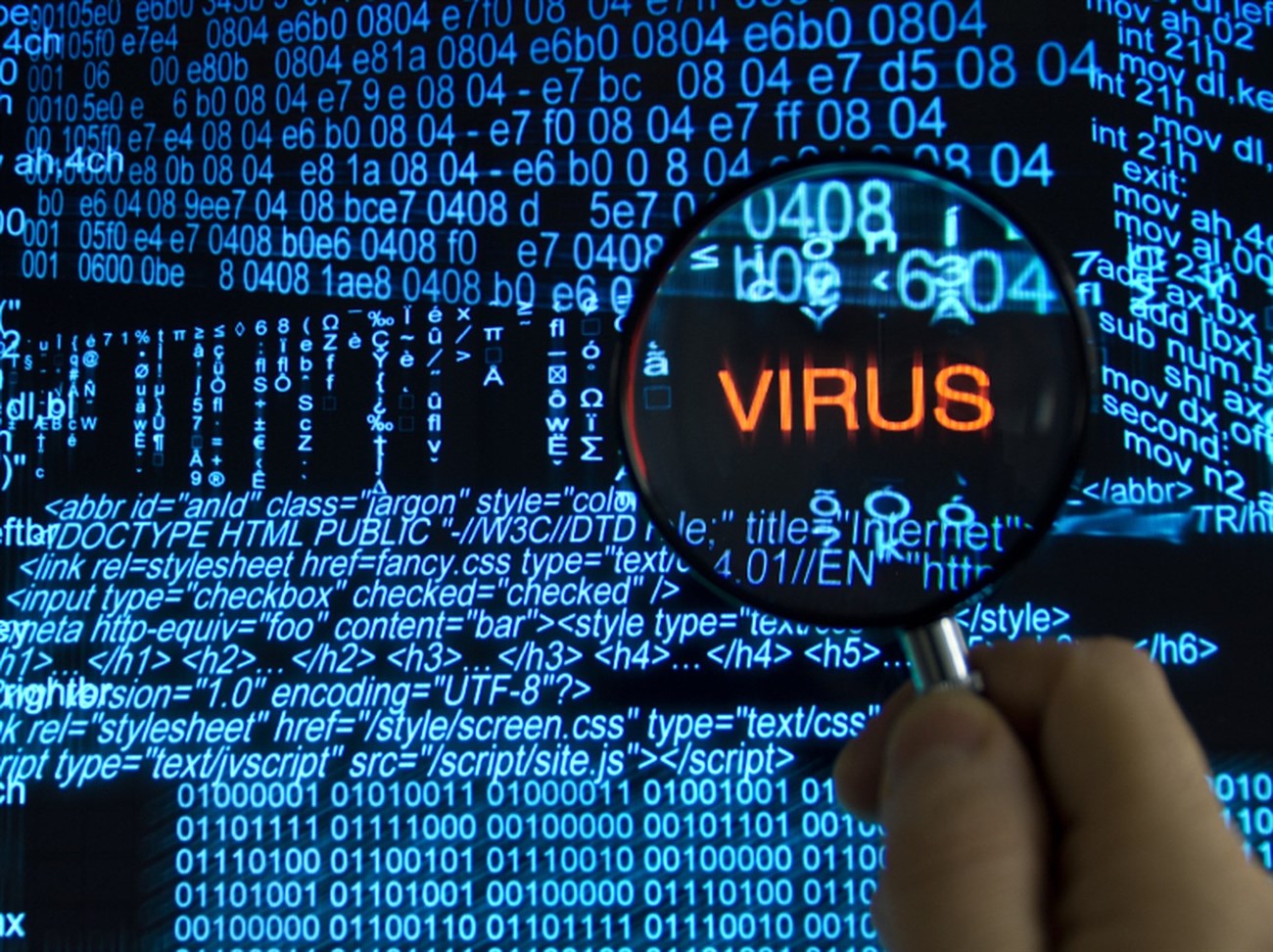
- Virus hoặc malware: Một số loại virus có thể can thiệp vào hiển thị màu sắc hoặc thay đổi cài đặt màn hình.
- Windows cài đặt không đúng cách: Cài hệ điều hành không chuẩn, thiếu driver hoặc thiếu các bản vá quan trọng cũng dẫn đến hiện tượng ám xanh.
Nhóm 4 – Cài đặt hiển thị, màu sắc không đúng
Nguyên nhân này thường đến từ việc người dùng hoặc phần mềm chỉnh màu sai:
- Color profile hoặc gamma không đúng: Thiết lập cân bằng màu sắc trên Windows hoặc trên màn hình bị sai sẽ khiến màn hình ám xanh.
- Chế độ hiển thị Night Light, HDR hoặc lọc ánh sáng xanh: Khi bật sai chế độ, màu sắc màn hình có thể bị lệch về tông xanh lá.
- Tùy chỉnh contrast, brightness quá mức: Điều chỉnh không phù hợp cũng làm màu sắc hình ảnh mất cân bằng.
Nhóm 5 – Quá nhiệt, bụi bẩn, sử dụng quá tải
Tình trạng phần cứng hoạt động quá tải cũng ảnh hưởng trực tiếp đến màu sắc hiển thị:
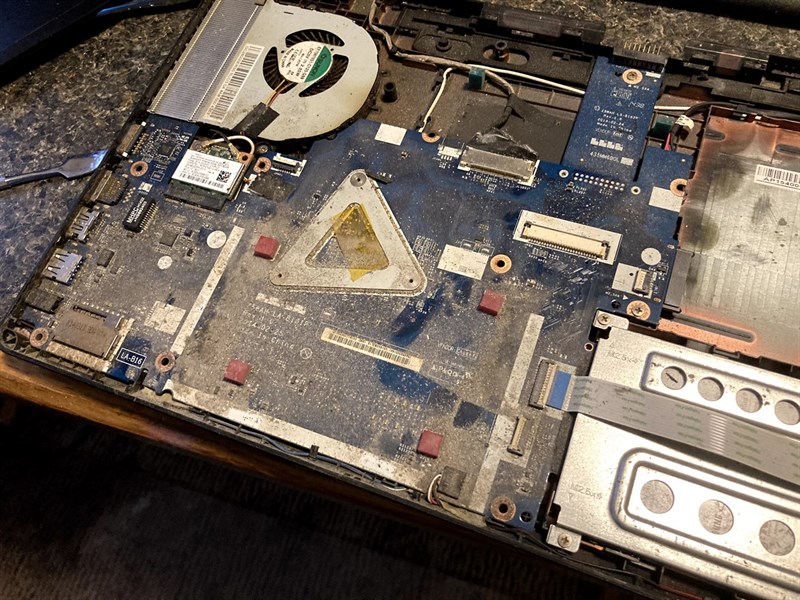
- GPU hoặc CPU quá nhiệt: Khi nhiệt độ lên quá cao, card đồ họa có thể hoạt động không ổn định, dẫn đến màn hình bị ám xanh.
- Bụi bẩn trong khe tản nhiệt hoặc màn hình: Làm giảm khả năng tản nhiệt và ảnh hưởng đến hiệu suất hiển thị.
- Sử dụng máy liên tục trong thời gian dài: Hoạt động nặng hoặc chạy đa nhiệm quá tải có thể khiến card đồ họa bị quá tải tạm thời, xuất hiện hiện tượng xanh lá hoặc sọc màn hình.
Kiểm Tra Nhanh: Lỗi Thuộc Màn Hình, Cáp Hay Card Đồ Họa?
Khi màn hình máy tính bị ám xanh lá, việc xác định nguyên nhân là màn hình, cáp kết nối hay card đồ họa là bước quan trọng để đưa ra giải pháp chính xác.
Bước 1 – Chụp màn hình & kiểm tra trên thiết bị khác
Hãy chụp lại màn hình bị ám xanh bằng phím Print Screen (PrtScn) và mở ảnh trên một thiết bị khác như laptop, điện thoại hoặc máy tính khác.
- Nếu ảnh vẫn bị ám xanh, nguyên nhân thường nằm ở phần mềm, driver hoặc hệ điều hành.
- Nếu ảnh hiển thị bình thường, lỗi thuộc về màn hình, cáp hoặc card đồ họa.
Bước 2 – Kết nối màn hình khác vào máy
Tiếp theo, thử kết nối máy tính với một màn hình khác.
- Nếu màn hình thứ hai hiển thị bình thường, nguyên nhân là màn hình cũ gặp vấn đề.
- Nếu vẫn bị ám xanh, khả năng cao là card đồ họa hoặc cáp kết nối đang gặp sự cố.
Bước 3 – Thay cáp HDMI/VGA/DP khác
Cáp kết nối bị lỏng hoặc hỏng là nguyên nhân phổ biến. Hãy thử thay bằng cáp mới cùng loại và kiểm tra hiện tượng:
- Nếu hết ám xanh, cáp cũ chính là thủ phạm khiến màn hình bị xanh.
- Nếu vẫn ám xanh, lỗi có thể nằm ở màn hình hoặc card đồ họa.
Bước 4 – Vào BIOS xem màn hình có xanh không
Cuối cùng, khởi động máy và vào BIOS/UEFI.
- Nếu màn hình BIOS hiển thị bình thường, vấn đề nhiều khả năng do driver hoặc hệ điều hành.
- Nếu BIOS cũng bị ám xanh, nguyên nhân chắc chắn là phần cứng, gồm màn hình hoặc card đồ họa.
Bằng cách thực hiện tuần tự các bước trên, bạn sẽ dễ dàng phân loại lỗi và biết nên tập trung sửa chữa phần cứng hay phần mềm, giúp tiết kiệm thời gian và chi phí.
12+ Cách Khắc Phục Lỗi Màn Hình Máy Tính Bị Xanh Lá Cây
Hiện tượng màn hình ám xanh lá cây có thể xuất phát từ nhiều nguyên nhân khác nhau, từ phần cứng, driver, phần mềm cho đến cài đặt hiển thị. Dưới đây là hơn 12 cách khắc phục hiệu quả, bạn có thể áp dụng tuần tự để tìm ra giải pháp phù hợp.
Kiểm tra & thay cáp HDMI / VGA / DisplayPort
Cáp kết nối bị lỏng hoặc hỏng là nguyên nhân phổ biến gây hiện tượng ám xanh. Thử thay một cáp mới cùng loại, đảm bảo kết nối chắc chắn và không bị cong vênh. Đây là cách nhanh nhất để xác định xem lỗi có phải do cáp hay không.
Kiểm tra lại cáp màn hình trong laptop (đối với laptop bị ám xanh)
Đối với laptop, màn hình được kết nối với mainboard bằng cáp LVDS hoặc eDP. Mở máy và kiểm tra xem cáp có bị lỏng, cong hay hỏng không. Điều chỉnh hoặc thay mới nếu cần thiết để khắc phục hiện tượng ám màu.
Reset màu màn hình về mặc định
Vào Settings → Display → Color Calibration hoặc sử dụng phần mềm đi kèm với màn hình để reset cân bằng màu về mặc định. Điều này giúp loại bỏ các thiết lập lệch màu hoặc profile không tương thích gây ám xanh.
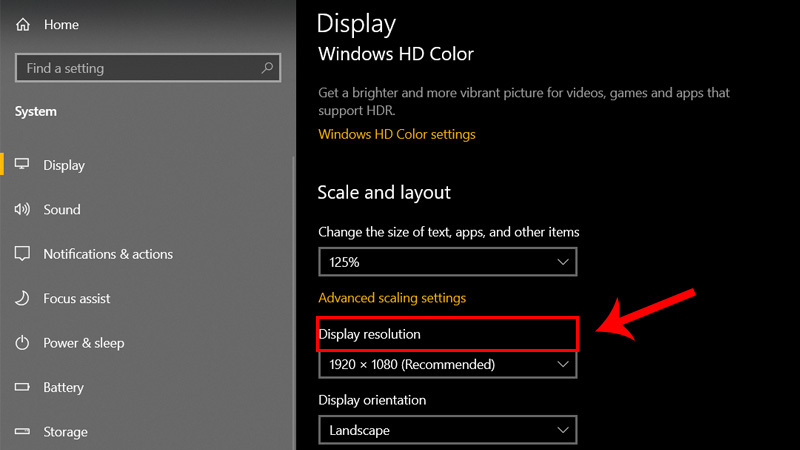
Cập nhật hoặc cài lại driver card đồ họa
Driver lỗi thời hoặc xung đột có thể khiến màu hiển thị sai. Truy cập trang chủ NVIDIA, AMD hoặc Intel để tải và cài đặt phiên bản driver mới nhất phù hợp với card đồ họa của bạn.
Gỡ driver và cài lại sạch bằng DDU
Sử dụng Display Driver Uninstaller (DDU) để gỡ hoàn toàn driver cũ trước khi cài lại. Đây là cách hiệu quả để loại bỏ xung đột driver, đặc biệt khi driver bị lỗi nặng hoặc cập nhật không thành công.
Xử lý lỗi “Driver Power State Failure”
Một số lỗi driver dẫn đến ám xanh có thể đi kèm Driver Power State Failure. Cập nhật driver, kiểm tra chế độ tiết kiệm điện và đảm bảo card đồ họa hoạt động ổn định sẽ khắc phục triệt để hiện tượng này.
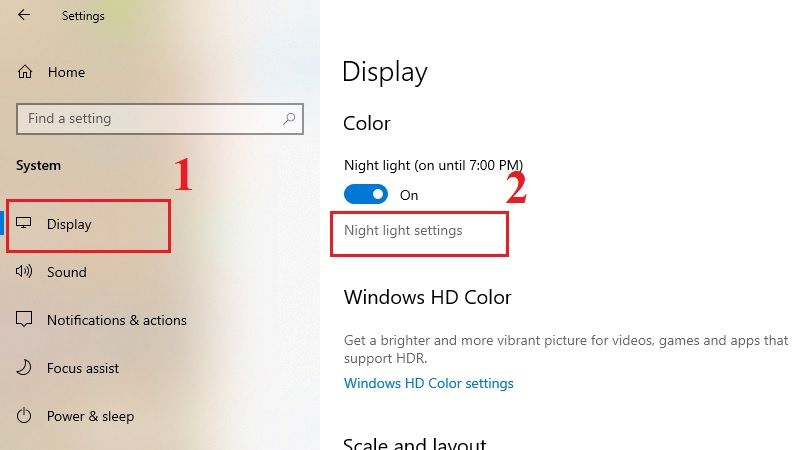
Tắt HDR, Night Light, Color Filter trên Windows
Các chế độ như HDR, Night Light hoặc Color Filter đôi khi làm lệch màu, tạo ra ám xanh. Vào Settings → Display để tắt các chế độ này và kiểm tra lại màu hiển thị.
Tắt tăng tốc phần cứng trong trình duyệt
Nếu hiện tượng chỉ xảy ra khi xem video hoặc duyệt web, hãy thử tắt tăng tốc phần cứng (Hardware Acceleration) trong trình duyệt. Đây là cách hiệu quả để loại bỏ lỗi màu do trình duyệt xung đột với card đồ họa.
Quét virus & phần mềm độc hại
Một số virus hoặc malware có thể can thiệp vào hiển thị màu sắc. Dùng Windows Defender, Malwarebytes hoặc phần mềm antivirus uy tín để quét toàn bộ hệ thống và loại bỏ phần mềm độc hại.
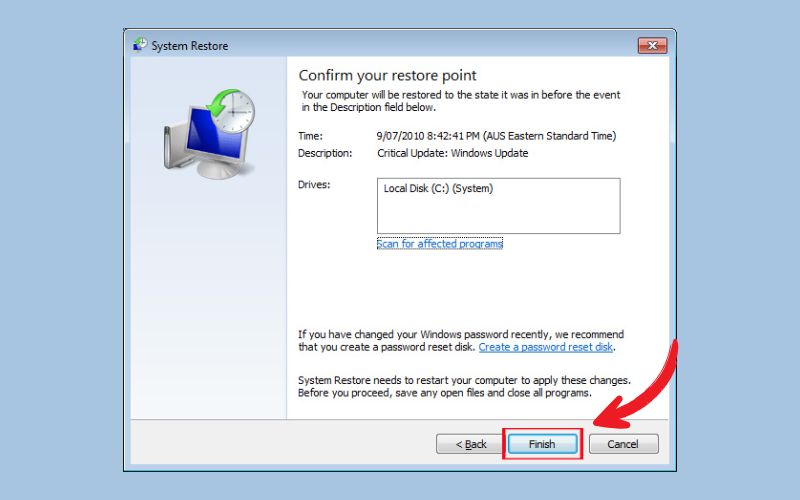
Dùng System Restore
Nếu hiện tượng ám xanh mới xuất hiện sau khi cài phần mềm hoặc cập nhật Windows, hãy dùng System Restore để quay lại trạng thái máy tính trước đó, khi màn hình hiển thị bình thường.
Cập nhật / sửa chữa hệ điều hành Windows
Windows lỗi hoặc thiếu bản vá có thể gây ra hiện tượng ám màu. Kiểm tra Windows Update, cài đặt các bản vá mới nhất hoặc dùng chế độ Repair/Reset để sửa lỗi hệ điều hành.
Kiểm tra nhiệt độ GPU, vệ sinh máy, tối ưu tản nhiệt
Card đồ họa hoặc CPU quá nhiệt có thể khiến màu sắc hiển thị không ổn định. Kiểm tra nhiệt độ bằng phần mềm như HWMonitor, vệ sinh quạt, khe tản nhiệt và đảm bảo luồng khí lưu thông.
Cài lại Windows hoặc chuyển sang bản chính thức
Nếu tất cả các cách trên không khắc phục được, việc cài lại Windows sạch hoặc chuyển sang bản chính thức là phương án cuối cùng nhưng đảm bảo loại bỏ hoàn toàn lỗi phần mềm, driver và xung đột hệ thống.
Khi Nào Cần Mang Máy Tới Trung Tâm Sửa Chữa?
Mặc dù nhiều lỗi màn hình ám xanh có thể tự khắc phục tại nhà, nhưng có những trường hợp bạn nên mang máy tới trung tâm sửa chữa chuyên nghiệp để tránh làm hỏng thêm phần cứng:
- Màn hình vẫn bị ám xanh sau khi thử tất cả các cách khắc phục phần mềm như reset màu, cập nhật driver, hoặc dùng System Restore.
- Màn hình xanh liên tục ngay cả khi ở BIOS hoặc khởi động trước Windows, chứng tỏ lỗi thuộc phần cứng như card đồ họa hoặc màn hình.
- Có sọc màu, nhấp nháy hoặc mất tín hiệu kèm hiện tượng ám xanh, đặc biệt trên laptop khi mở nắp màn hình.
- Bạn không tự tin tháo lắp cáp màn hình hoặc kiểm tra card đồ họa, việc mang tới kỹ thuật viên sẽ đảm bảo an toàn và giảm nguy cơ hỏng hóc thêm.
Mang máy tới trung tâm chuyên nghiệp giúp bạn chẩn đoán chính xác, sửa chữa kịp thời và kéo dài tuổi thọ máy tính.
Mẹo Giúp Kéo Dài Tuổi Thọ Màn Hình & Hạn Chế Lỗi Màu
Để hạn chế hiện tượng ám xanh và kéo dài tuổi thọ màn hình, bạn nên thực hiện những thói quen và biện pháp bảo vệ đơn giản nhưng hiệu quả:
Sử dụng nguồn điện ổn định, có ổn áp / chống sét
Nguồn điện không ổn định có thể làm hỏng màn hình hoặc card đồ họa, gây hiện tượng ám xanh tạm thời hoặc lâu dài. Sử dụng ổn áp, UPS hoặc thiết bị chống sét sẽ giúp bảo vệ máy khỏi sự cố điện áp.
Không để màn hình, laptop hoạt động ở nhiệt độ quá cao
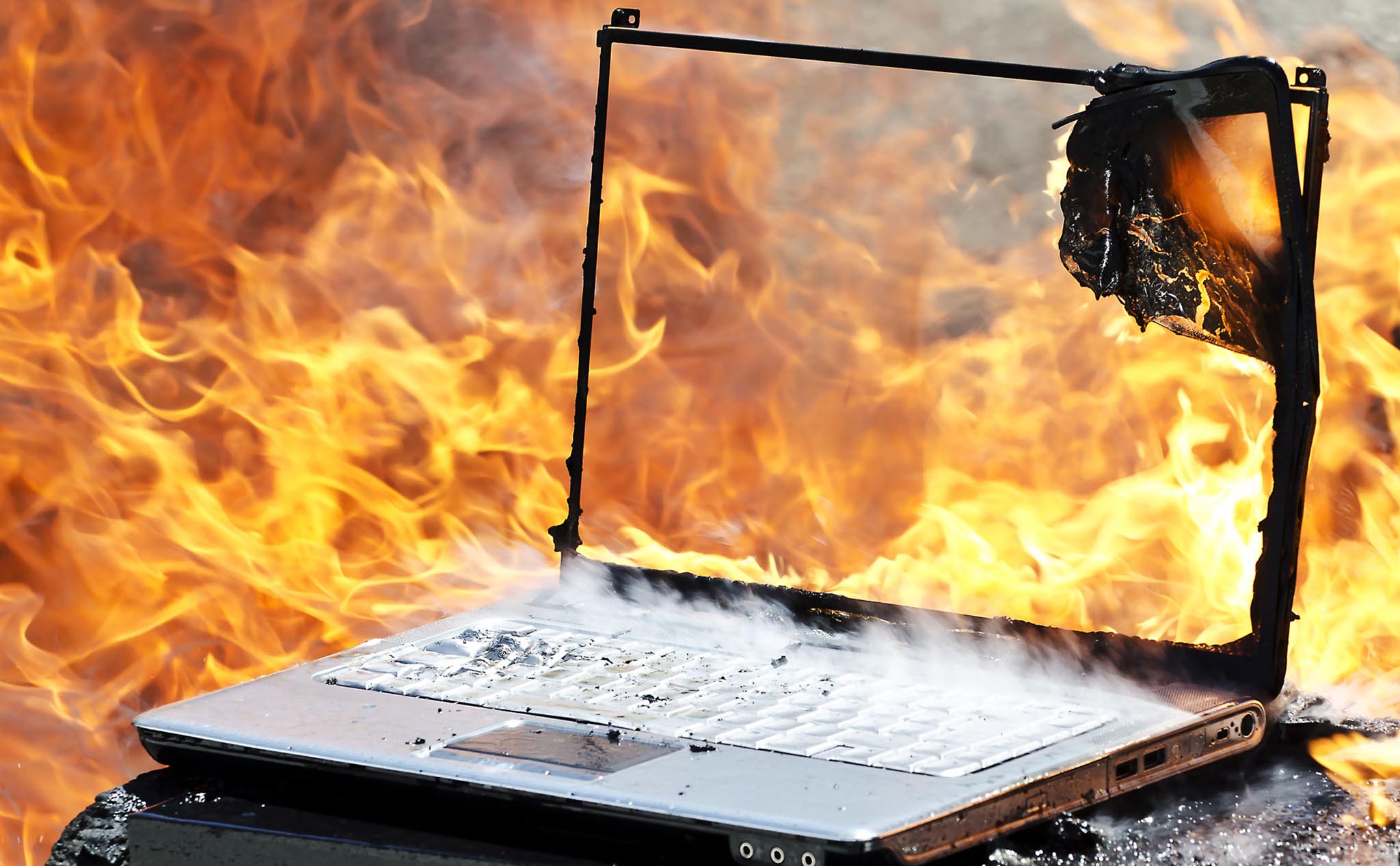
Nhiệt độ quá cao làm giảm hiệu suất card đồ họa và các linh kiện, dễ dẫn đến màn hình ám xanh hoặc sọc màu. Tránh để máy ở nơi quá nóng, trực tiếp dưới ánh nắng hoặc gần nguồn nhiệt.
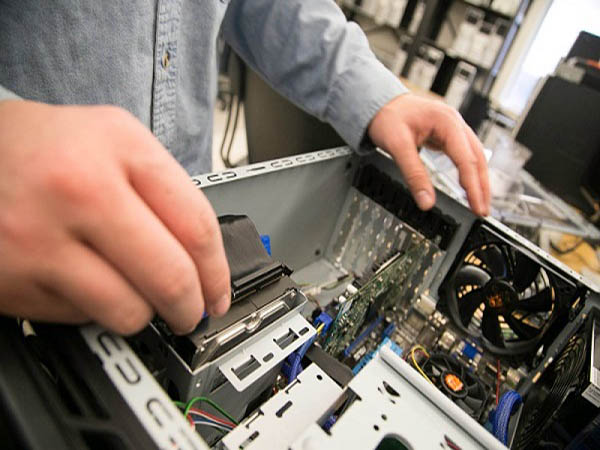
Vệ sinh định kỳ khe tản nhiệt, quạt, cáp kết nối
Bụi bẩn bám lâu ngày sẽ làm giảm khả năng tản nhiệt và ảnh hưởng đến tín hiệu màn hình. Hãy vệ sinh định kỳ khe tản nhiệt, quạt và kiểm tra cáp kết nối để đảm bảo luồng khí lưu thông tốt và tín hiệu ổn định.
Hạn chế dùng cáp rẻ, không rõ nguồn gốc
Cáp kết nối kém chất lượng có thể gây tín hiệu màu bị lệch, ám xanh hoặc nhấp nháy. Nên dùng cáp HDMI, VGA, DisplayPort chính hãng hoặc có uy tín, đảm bảo độ bền và ổn định tín hiệu.
Máy tính Thuận Nhân – đơn vị chuyên cung cấp máy tính để bàn uy tín
Hiện nay, nhu cầu sử dụng máy tính để bàn ngày càng tăng, từ công việc văn phòng, học tập đến thiết kế đồ họa, lập trình hay chơi game. Máy Tính Thuận Nhân tự hào là đơn vị cung cấp máy tính để bàn chất lượng, chính hãng và uy tín tại thị trường Việt Nam.
Với kinh nghiệm lâu năm trong ngành, Thuận Nhân cam kết mang đến cho khách hàng:
- Sản phẩm đa dạng: Máy tính văn phòng, gaming, workstation, server,… phù hợp mọi nhu cầu và ngân sách.
- Chất lượng đảm bảo: Linh kiện chính hãng, kiểm tra kỹ lưỡng trước khi bàn giao, đảm bảo hiệu suất ổn định và tuổi thọ cao.
- Dịch vụ chuyên nghiệp: Tư vấn chọn cấu hình phù hợp, hỗ trợ lắp ráp, cài đặt phần mềm và bảo hành nhanh chóng.
- Giá cả cạnh tranh: Mức giá hợp lý đi kèm các chương trình ưu đãi và hậu mãi hấp dẫn.
Nếu bạn đang tìm kiếm một địa chỉ uy tín để mua bộ máy tính để bàn, Máy Tính Thuận Nhân là lựa chọn đáng tin cậy, giúp bạn yên tâm về chất lượng, hiệu năng và dịch vụ hậu mãi.
Qua những chia sẻ trên, bạn đã nắm được nguyên nhân, dấu hiệu và 12 cách khắc phục màn hình máy tính bị xanh hiệu quả nhất. Việc áp dụng đúng phương pháp không chỉ giúp màn hình hiển thị màu sắc chuẩn, rõ nét, mà còn kéo dài tuổi thọ của máy tính, hạn chế các sự cố về phần cứng và phần mềm.
