

Nguyên nhân màn hình máy tính bị ẩm – Cách khắc phục
Hiện nay, tình trạng màn hình máy tính bị ẩm đang trở nên phổ biến, đặc biệt trong những khu vực có độ ẩm cao hoặc khi sử dụng máy trong môi trường ẩm ướt. Vấn đề này không chỉ làm hình ảnh hiển thị mờ nhòe, sọc màn hình mà còn tiềm ẩn nguy cơ hư hỏng linh kiện bên trong. Cùng với máy tính Thuận Nhân tìm hiểu hơn về các nguyên nhân khiến màn hình máy tính bị ẩm qua bài viết sau nhé!
Dấu Hiệu Nào Giúp Nhận Biết Màn Hình Máy Tính Bị Ẩm ?
Màn hình máy tính bị ẩm là một trong các lỗi màn hình máy tính thường gặp. Do đó, việc nhận biết màn hình máy tính bị ẩm sớm giúp bạn tránh được những hư hỏng nặng hơn. Một số dấu hiệu phổ biến bao gồm: màn hình xuất hiện các vệt mờ hoặc đốm nước, hình ảnh hiển thị bị nhòe hoặc lốm đốm, cảm ứng kém nhạy (đối với màn hình cảm ứng), và đôi khi máy bị treo hoặc tự tắt màn hình đột ngột. Quan sát kỹ các biểu hiện này sẽ giúp bạn phát hiện tình trạng ẩm trước khi nó gây ra hỏng hóc nghiêm trọng.
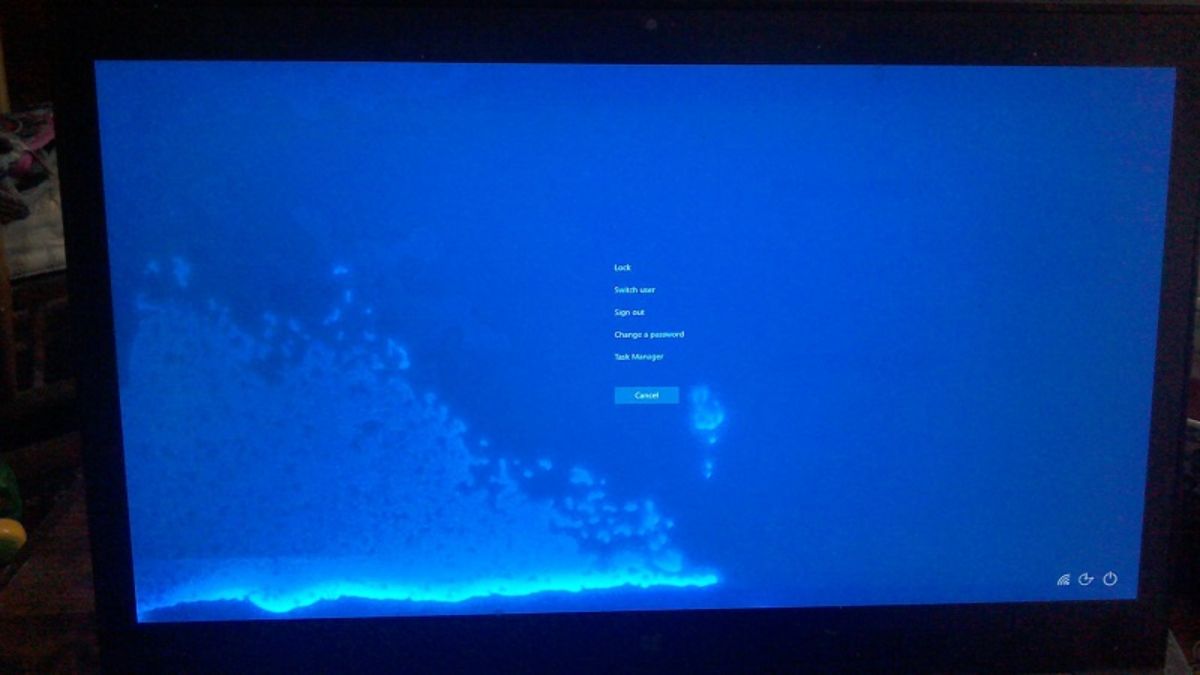
Nguyên Nhân Khiến Màn Hình Máy Tính Bị Ẩm
Màn hình máy tính bị ẩm thường bắt nguồn từ môi trường sử dụng và cách bảo quản không đúng. Nguyên nhân phổ biến gồm:
- Độ ẩm cao trong phòng: Sử dụng máy trong phòng ít thông gió hoặc khu vực ẩm ướt.
- Thay đổi nhiệt độ đột ngột: Khi đưa máy từ môi trường lạnh sang nóng, hơi nước dễ ngưng tụ trên màn hình.
- Rò rỉ nước hoặc chất lỏng: Vô tình đổ nước, cafe hoặc các loại dung dịch lên máy.
- Lỗi do vật liệu màn hình: Một số loại màn hình dễ hấp thụ ẩm nếu lớp bảo vệ không đảm bảo.
Mức Độ Nguy Hiểm Của Màn Hình Bị Ẩm
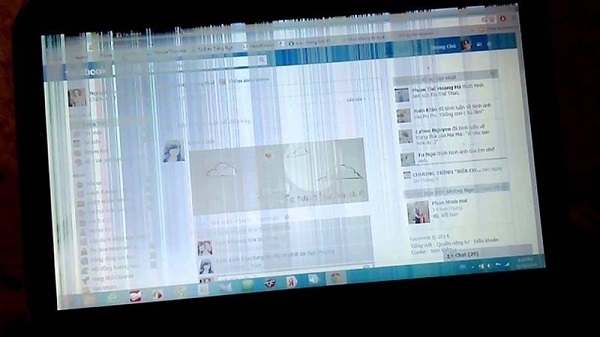
Màn hình máy tính bị ẩm là vấn đề tưởng chừng đơn giản nhưng thực tế lại tiềm ẩn nhiều nguy cơ nghiêm trọng nếu không được xử lý kịp thời. Ở giai đoạn đầu, bạn có thể nhận thấy các dấu hiệu nhẹ như vệt mờ, đốm nước nhỏ trên màn hình hoặc hình ảnh hiển thị bị nhòe. Những biểu hiện này tuy không làm máy ngừng hoạt động ngay lập tức nhưng nếu kéo dài, chúng có thể ảnh hưởng đến trải nghiệm sử dụng và làm giảm tuổi thọ của màn hình.
Khi độ ẩm tiếp tục xâm nhập sâu hơn, nguy cơ hư hỏng phần cứng tăng lên. Mạch điện bên trong màn hình có thể bị chập, gây hiện tượng sọc màn hình hoặc tạm thời mất hiển thị. Trong trường hợp nặng, tấm nền LCD hoặc OLED có thể bị hỏng hoàn toàn, khiến màn hình không thể sử dụng được nữa. Thậm chí, nếu tình trạng chập điện xảy ra, nguy cơ cháy nổ hoặc ảnh hưởng đến các linh kiện khác trong máy tính cũng không thể loại trừ.
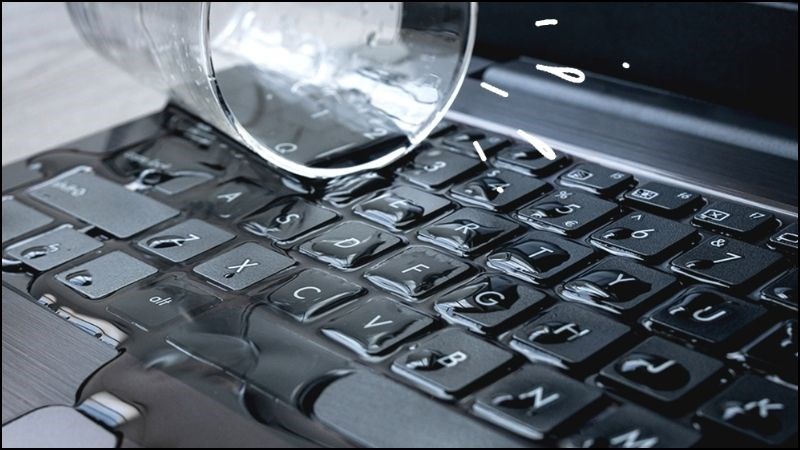
Chính vì vậy, việc phát hiện sớm và xử lý kịp thời màn hình bị ẩm là cực kỳ quan trọng. Không chỉ giúp bảo vệ thiết bị, mà còn tránh được chi phí sửa chữa cao và các rủi ro an toàn khi sử dụng máy tính trong môi trường ẩm ướt.
Cách Kiểm Tra Nhanh Màn Hình Máy Tính Bị Ẩm
Để phát hiện tình trạng màn hình bị ẩm, bạn không nhất thiết phải tháo máy hay có thiết bị chuyên dụng.
- Quan sát trực tiếp: Kiểm tra các vệt mờ, đốm nước hoặc hiện tượng nhòe trên màn hình.
- Kiểm tra cảm ứng (nếu có): Màn hình cảm ứng kém nhạy hoặc phản hồi chậm có thể là dấu hiệu ẩm.
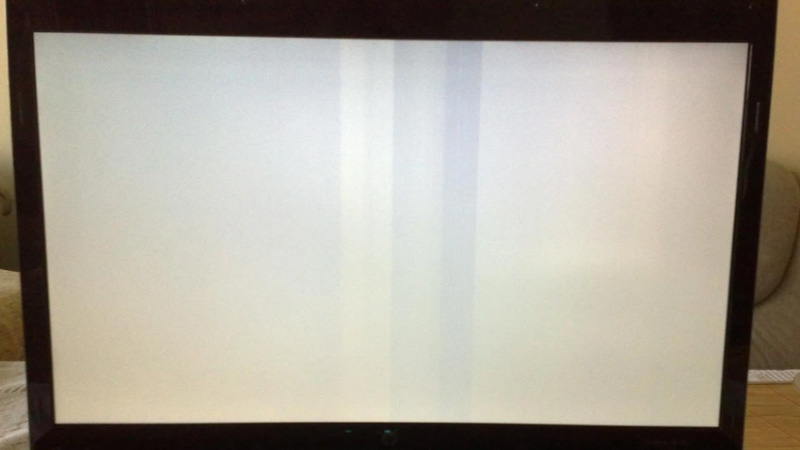
- Chạy thử các ứng dụng hiển thị: Nếu xuất hiện sọc, nhấp nháy hoặc mất điểm ảnh, rất có thể màn hình đã bị ẩm.
- Ngửi và cảm nhận: Mùi ẩm hoặc hơi nước tụ bên trong máy cũng là dấu hiệu cảnh báo.
Việc kiểm tra nhanh này giúp bạn đánh giá sơ bộ mức độ nguy hiểm và quyết định biện pháp xử lý kịp thời.
10 Cách Xử Lý Khi Phát Hiện Màn Hình Máy Tính Bị Ẩm Đúng Chuẩn Kỹ Thuật
Tắt máy – Ngắt nguồn điện
Điều quan trọng nhất khi nghi ngờ màn hình bị ẩm là tắt máy ngay lập tức để ngăn chặn mọi hoạt động điện có thể gây chập mạch. Sau đó, ngắt hoàn toàn nguồn điện, kể cả adapter và pin (nếu là laptop). Việc này giúp bảo vệ các linh kiện bên trong và giảm nguy cơ hư hỏng nghiêm trọng.
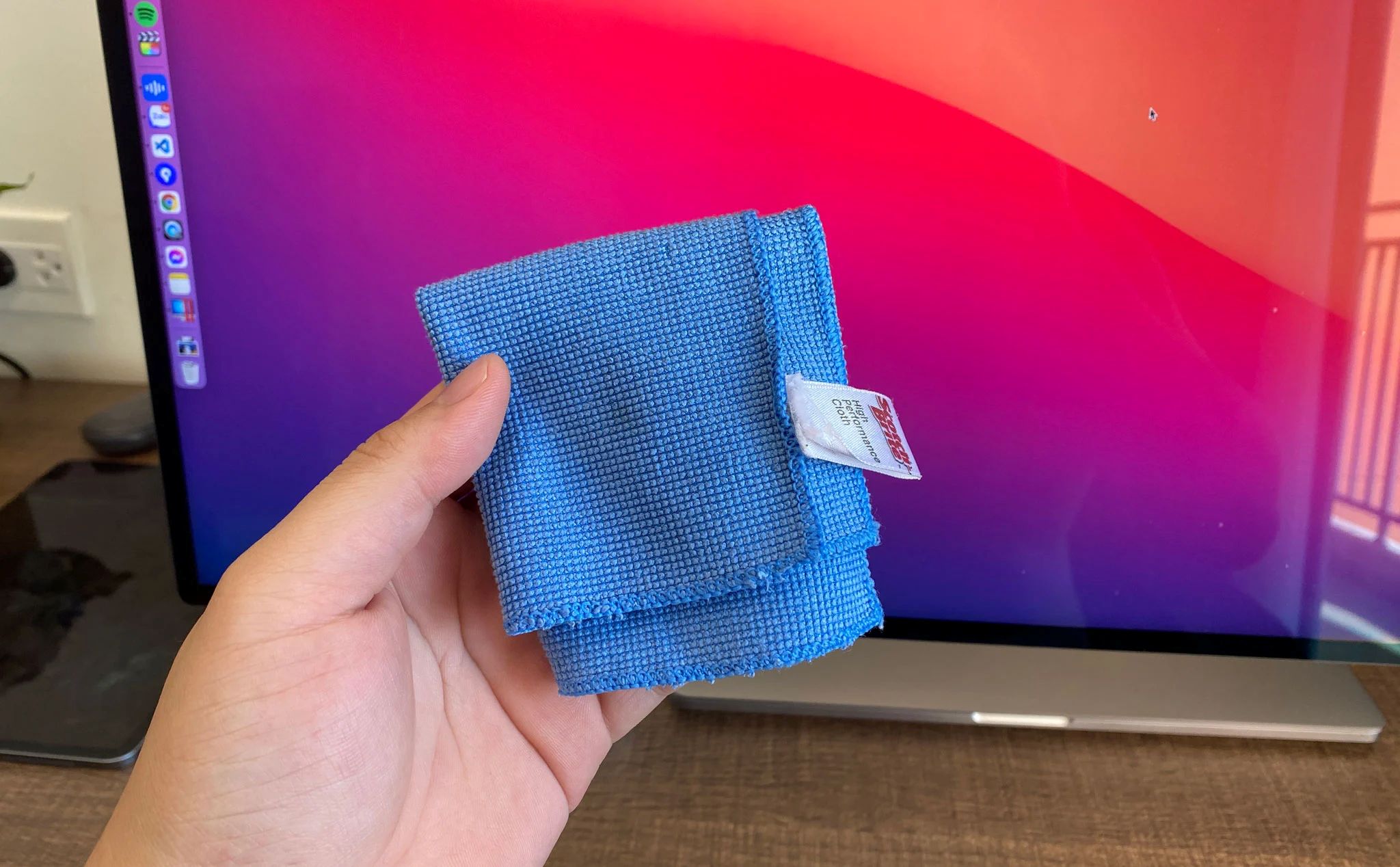
Lau khô bề mặt bằng khăn microfiber
Dùng khăn mềm, sạch như microfiber để lau nhẹ bề mặt màn hình, tránh làm trầy xước. Không nên sử dụng giấy hoặc khăn thô, vì chúng có thể làm ẩm lan sâu vào bên trong màn hình. Thao tác lau cần nhẹ nhàng, theo chuyển động tròn hoặc dọc, không ấn mạnh lên bề mặt.
Dốc ngược máy thành hình chữ V
Đặt laptop hoặc màn hình rời theo hình chữ V ngược giúp nước hoặc hơi ẩm dễ thoát ra ngoài. Cách này giảm nguy cơ ẩm ngấm vào các linh kiện quan trọng như bo mạch và tấm nền. Bạn có thể để máy ở vị trí an toàn trong vài giờ để hơi ẩm tự bốc hơi từ từ.
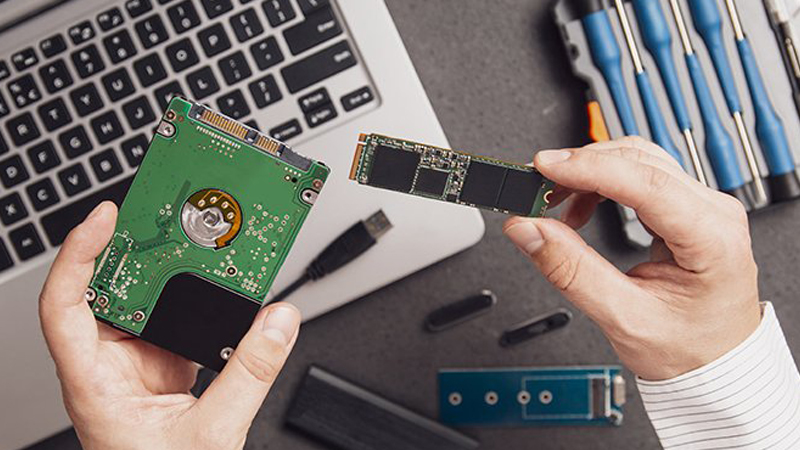
Tháo đáy laptop – tháo pin – tháo SSD/HDD
Nếu là laptop, hãy tháo pin, ổ cứng, SSD và đáy máy để các linh kiện bên trong được thông thoáng. Việc này giúp hơi ẩm không bị giữ lại bên trong và hạn chế nguy cơ chập mạch. Ngoài ra, việc tháo rời linh kiện còn giúp kiểm tra các bộ phận có dấu hiệu ẩm ướt hay hư hỏng.
Dùng gói chống ẩm silica gel hoặc thùng hút ẩm
Sử dụng gói silica gel xung quanh màn hình hoặc đặt máy trong thùng kín cùng các gói hút ẩm để hút ẩm từ từ. Đây là cách an toàn, không gây hại cho các linh kiện nhạy cảm. Bạn nên để máy trong môi trường hút ẩm ít nhất vài giờ, thậm chí qua đêm để đảm bảo hiệu quả.
Dùng máy hút ẩm hoặc phòng kín có điều hòa
Nếu không có silica gel, bạn có thể đặt máy trong phòng kín, khô ráo có điều hòa hoặc sử dụng máy hút ẩm. Nhiệt độ ổn định và độ ẩm thấp sẽ giúp màn hình khô từ từ, tránh sốc nhiệt. Tuyệt đối không dùng máy sấy nóng hay nhiệt trực tiếp vì có thể làm hỏng lớp màn hình hoặc mạch điện.
Vệ sinh bo mạch chủ và màn hình
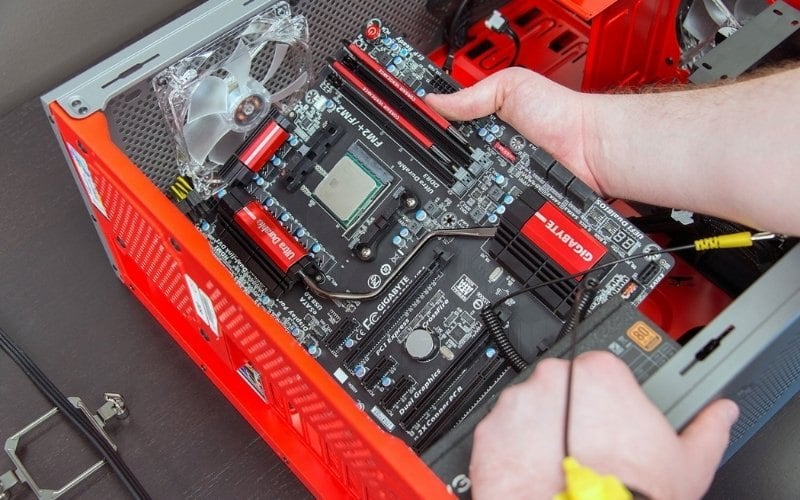
Sau khi màn hình đã khô, hãy vệ sinh nhẹ nhàng bo mạch và màn hình bằng khăn khô mềm hoặc dung dịch chuyên dụng. Việc này loại bỏ hoàn toàn bụi bẩn, hơi ẩm còn sót lại, giúp màn hình hoạt động ổn định. Hãy thao tác cẩn thận, tránh làm chạm các linh kiện điện tử nhạy cảm.
Lắp lại máy & test màn hình
Sau khi vệ sinh và đảm bảo khô hoàn toàn, lắp lại các linh kiện, kết nối pin và nguồn. Khởi động máy và kiểm tra kỹ các điểm ảnh, màu sắc, độ nhạy cảm ứng để chắc chắn màn hình hoạt động bình thường.
Mang tới trung tâm sửa chữa
Nếu sau các bước xử lý, màn hình vẫn xuất hiện nhòe, sọc hoặc chập điện, nên mang máy tới trung tâm sửa chữa uy tín. Các kỹ thuật viên sẽ kiểm tra và xử lý chuyên sâu, tránh tình trạng tự tháo lắp gây hư hỏng nặng hơn. Điều này cũng giúp bạn bảo vệ máy và tiết kiệm chi phí sửa chữa lâu dài.
Các chú ý quan trọng khi màn hình máy tính bị ẩm
Khi phát hiện màn hình bị ẩm, việc xử lý nhanh và đúng cách là rất quan trọng để tránh hư hỏng nặng. Trước tiên, không bật máy hay cắm điện khi còn dấu hiệu ẩm ướt, vì điều này có thể gây chập mạch.
Tiếp theo, tránh tự tháo lắp máy nếu không có kinh nghiệm, đặc biệt với laptop hoặc màn hình rời cao cấp, để không làm hỏng linh kiện bên trong. Ngoài ra, trong quá trình làm khô, hãy để máy ở nơi thoáng, tránh ánh nắng trực tiếp hoặc nguồn nhiệt cao, vì sốc nhiệt có thể làm màn hình cong, nứt hoặc hư hỏng tấm nền.
Cách Phòng Tránh Màn Hình Máy Tính Bị Ẩm
- Sử dụng máy trong môi trường khô ráo và thông thoáng, hạn chế đặt gần cửa sổ, nhà bếp hay phòng tắm.
- Dùng gói hút ẩm hoặc máy điều hòa để duy trì độ ẩm ổn định, đặc biệt ở các khu vực khí hậu ẩm.
- Tránh để chất lỏng gần máy tính, kể cả nước uống hay các dung dịch khác, để hạn chế rủi ro tràn vào màn hình.
- Bảo quản laptop trong túi chống sốc, chống ẩm khi không sử dụng hoặc khi di chuyển, giúp giảm nguy cơ ẩm xâm nhập.
Những biện pháp này tuy đơn giản nhưng cực kỳ hiệu quả trong việc kéo dài tuổi thọ màn hình và bảo vệ máy tính.

Máy tính Thuận Nhân – đơn vị chuyên cung cấp máy tính để bàn tốt nhất
Máy Tính Thuận Nhân là địa chỉ uy tín, cung cấp máy tính để bàn chất lượng cao, bảo hành chính hãng và giá cả cạnh tranh. Chúng tôi cam kết mang đến cho khách hàng các sản phẩm phù hợp nhu cầu học tập, làm việc hay giải trí, với linh kiện bền bỉ và hiệu năng ổn định. Ngoài ra, đội ngũ kỹ thuật viên Máy tính Thuận Nhân giàu kinh nghiệm luôn sẵn sàng tư vấn, hỗ trợ lắp đặt và bảo dưỡng, đảm bảo máy tính luôn hoạt động tốt nhất. Lựa chọn Máy Tính Thuận Nhân, bạn sẽ hoàn toàn yên tâm về chất lượng, dịch vụ và hậu mãi chuyên nghiệp.
Qua những chia sẻ trên, bạn đã hiểu rõ nguyên nhân khiến màn hình máy tính bị ẩm cũng như các dấu hiệu nhận biết sớm tình trạng này. Đồng thời, việc áp dụng đúng các cách xử lý và biện pháp phòng tránh sẽ giúp bảo vệ màn hình, kéo dài tuổi thọ thiết bị và đảm bảo an toàn khi sử dụng. Hãy luôn quan sát kỹ máy tính, xử lý kịp thời khi phát hiện dấu hiệu ẩm và lựa chọn đơn vị uy tín nếu cần sửa chữa để máy hoạt động ổn định lâu dài.
