

Màn hình máy tính bị nháy đen, nhấp nháy liên tục
Hiện nay, tình trạng màn hình máy tính bị nháy đen, chớp tắt hoặc nhấp nháy liên tục đang trở thành lỗi rất phổ biến ở cả laptop lẫn PC. Lỗi này không chỉ gây khó chịu khi làm việc, giải trí mà còn là dấu hiệu cảnh báo phần cứng hoặc phần mềm đang gặp vấn đề. Nếu không xử lý kịp thời, màn hình có thể xuống cấp, hư cáp, thậm chí khiến hệ thống hoạt động không ổn định. Cùng với máy tính Thuận Nhân tìm hiểu nguyên nhân, cách kiểm tra nhanh và hướng dẫn khắc phục hiệu quả cho từng trường hợp qua bài viết sau nhé!
Màn hình nháy đen – nhấp nháy – bị sọc khác nhau thế nào?
Trong quá trình sử dụng, màn hình có thể xuất hiện nhiều dạng hiển thị bất thường khiến người dùng khó phân biệt. Nháy đen là một trong các lỗi màn hình máy tính bị lỗi thường gặp, hiện tượng màn hình chớp tắt trong tích tắc, thường liên quan đến dây cáp, nguồn điện hoặc card đồ họa hoạt động không ổn định. Nhấp nháy (flicker) lại là hiện tượng hình ảnh rung nhẹ liên tục, nguyên nhân phổ biến là tần số quét chưa phù hợp hoặc driver hiển thị đã lỗi thời.
Bên cạnh đó, một lỗi khá thường gặp khác mà người dùng thường nhầm lẫn là màn hình máy tính bị đen chỉ còn chuột. Khi xảy ra tình trạng này, màn hình gần như không hiển thị giao diện làm việc nhưng con trỏ chuột vẫn di chuyển được. Nguyên nhân thường liên quan đến lỗi Windows Explorer, xung đột driver hoặc sự cố trong quá trình khởi động hệ điều hành. Việc phân biệt đúng từng dạng lỗi sẽ giúp người dùng xác định nguyên nhân nhanh hơn và tránh xử lý sai hướng.
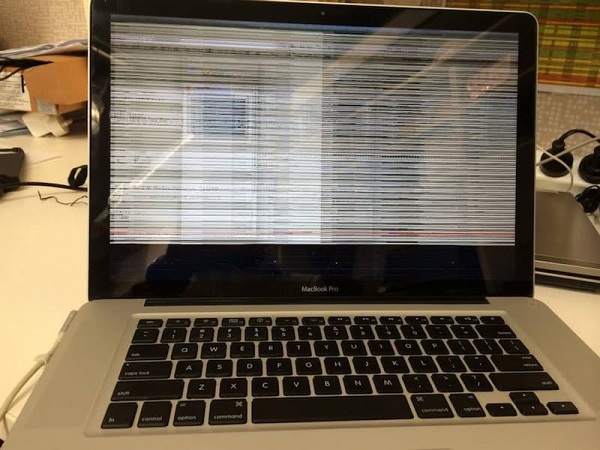
Quy trình kiểm tra nhanh trong 1–3 phút
Nếu màn hình xuất hiện hiện tượng nhấp nháy, chớp đen hoặc xuất hiện sọc, bạn có thể thực hiện chuỗi kiểm tra nhanh sau đây để xác định nguyên nhân sơ bộ mà không cần mang máy đi sửa ngay.
Bước 1 – Thử cắm sang màn hình khác hoặc thiết bị khác
Kết nối máy tính sang một màn hình khác, hoặc dùng một thiết bị khác (như laptop, PC khác) cắm vào màn hình đang lỗi. Nếu lỗi biến mất, nguyên nhân thường đến từ màn hình. Nếu lỗi vẫn còn, khả năng cao đến từ card đồ họa hoặc hệ thống.
Bước 2 – Đổi dây HDMI/DP/VGA khác
Dây tín hiệu hỏng, gãy ngầm hoặc tiếp xúc kém là nguyên nhân phổ biến gây nháy đen và chớp hình. Hãy thử đổi dây mới hoặc mượn dây khác để test nhanh trong vài giây.
Bước 3 – Đặt lại tần số quét về 60Hz để test
Tần số quét quá cao hoặc không tương thích có thể khiến màn hình bị flicker. Bạn chỉ cần chuyển về 60Hz để kiểm tra nếu hết lỗi, khả năng cao do cài đặt tần số quét sai hoặc driver VGA chưa ổn định.
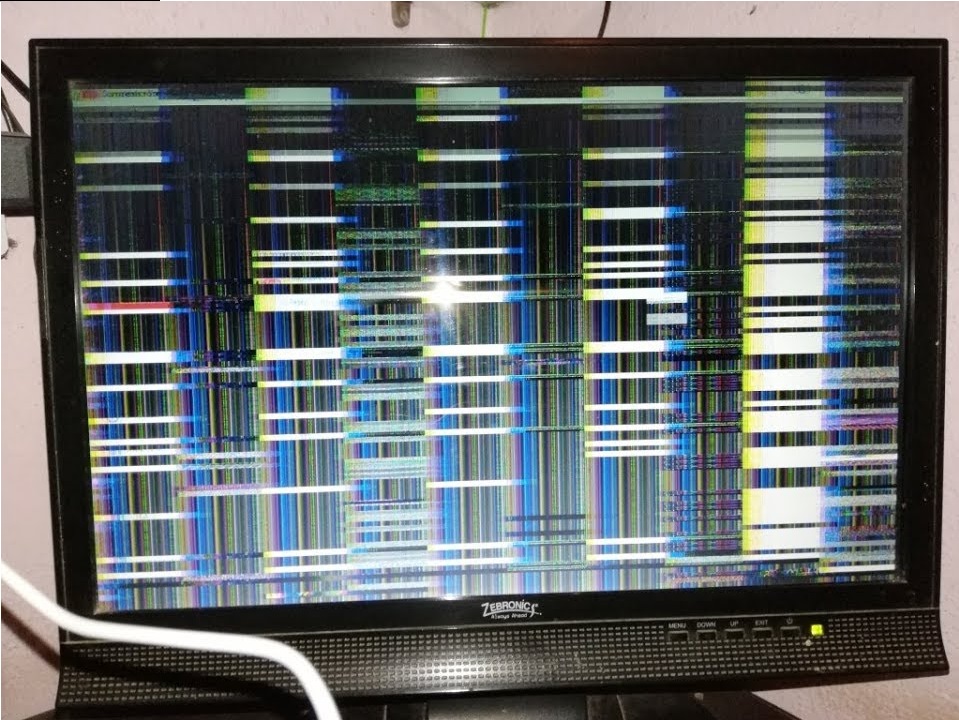
Bước 4 – Mở Task Manager để phân biệt lỗi phần mềm hay driver
Task Manager có giao diện riêng biệt, giúp kiểm tra nhanh:
- Nếu cả màn hình và cửa sổ Task Manager đều nhấp nháy, lỗi thường thuộc driver hoặc phần cứng.
- Nếu màn hình nháy nhưng Task Manager đứng yên, lỗi đến từ phần mềm, ứng dụng chạy nền hoặc hệ điều hành.
Bước 5 – Tắt thử Chrome / phần mềm mới cài xem còn nháy không
Chrome hoặc một số app mới cài có thể gây xung đột GPU, khiến màn hình nhấp nháy liên tục. Hãy tắt hoàn toàn những phần mềm này, hoặc bật Chrome ở chế độ “Disable hardware acceleration” để thử lại.
Nhóm nguyên nhân phần cứng khiến màn hình bị nháy đen / nhấp nháy
Các lỗi nháy đen, chớp tắt hoặc nhấp nháy liên tục thường liên quan trực tiếp đến phần cứng. Đây là nhóm nguyên nhân phổ biến nhất và cũng dễ gây hiểu nhầm nhất vì nhiều thiết bị chỉ lỗi ở mức nhẹ nhưng lại biểu hiện rất rõ trên màn hình.
Màn hình / tấm nền đã quá tuổi thọ
Sau thời gian dài hoạt động, tấm nền (panel) có thể xuống cấp, khiến hình ảnh hiển thị không còn ổn định. Những dấu hiệu thường gặp gồm nháy nhẹ ở góc màn hình, sáng tối bất thường, hoặc thỉnh thoảng chớp đen. Với các màn hình đã sử dụng từ 4–7 năm trở lên, nguy cơ panel xuống cấp là rất cao.
Nguồn điện không ổn định / adapter yếu
Nguồn cấp không đủ hoặc bị sụt áp khiến màn hình không duy trì được mức điện năng ổn định. Khi đó, thiết bị có thể nháy đen ngắt quãng, tự tắt mở hoặc giảm độ sáng bất thường. Adapter của màn hình bị chai, nóng hoặc không đúng công suất cũng dễ gây ra tình trạng tương tự.
Cáp màn hình (HDMI/DP/VGA) lỏng, hỏng, chân tiếp xúc kém
Cáp tín hiệu chất lượng kém hoặc đầu cắm bị oxy hóa là nguyên nhân chiếm tỷ lệ lớn khi người dùng gặp lỗi nhấp nháy. Chỉ cần dây bị gập mạnh, gãy ngầm hoặc đầu cắm không khít cũng khiến tín hiệu truyền tải bị gián đoạn, gây ra hiện tượng nháy đen hoặc mất hình trong giây lát.
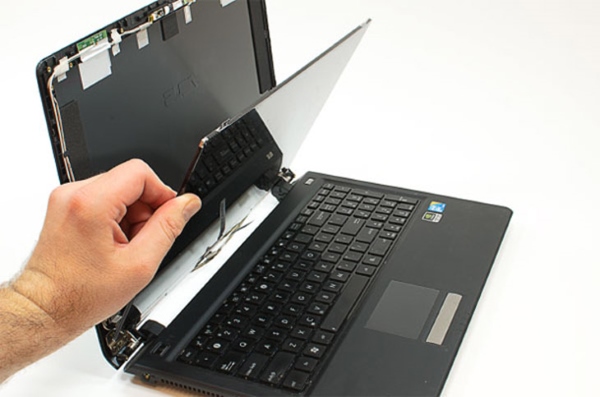
Cáp màn hình laptop lỏng, gãy do gập nhiều
Trên laptop, cáp LVDS/eDP nằm giữa bản lề, vì vậy quá trình gập mở nhiều lần sẽ khiến cáp bị lỏng, gãy hoặc đứt từng sợi nhỏ. Khi cáp gặp vấn đề, màn hình sẽ chớp tắt theo từng góc gập, bị nhấp nháy lúc có lúc không hoặc xuất hiện sọc mờ.
Card màn hình (VGA) quá nóng hoặc lỗi
Card đồ họa bị quá tải, nóng vượt mức hoặc gặp lỗi driver phần cứng sẽ khiến tín hiệu xuất ra không ổn định. Kết quả là màn hình nháy đen khi chạy ứng dụng nặng, nhấp nháy liên tục khi load game, hoặc tự tắt mở khi GPU đạt ngưỡng nhiệt cao. Với card rời lâu năm, việc khô keo tản nhiệt hoặc VRAM lỗi cũng có thể gây ra hiện tượng này.
Nhóm nguyên nhân phần mềm khiến màn hình nhấp nháy / chớp đen
Không chỉ phần cứng, các vấn đề liên quan đến phần mềm hoặc cấu hình hệ điều hành cũng có thể gây ra tình trạng nhấp nháy, chớp đen hoặc rung hình. Việc xác định đúng nguyên nhân giúp bạn sửa nhanh mà không cần mang máy đi bảo hành.
Tần số quét (refresh rate) không phù hợp
Tần số quét được đặt quá cao, sai chuẩn hoặc không tương thích với màn hình sẽ khiến hình ảnh nhấp nháy liên tục. Một số màn hình cũ hoặc màn hình văn phòng chỉ hỗ trợ 60Hz; nếu người dùng vô tình đặt 75Hz hoặc 120Hz, màn hình có thể chớp tắt hoặc hiển thị không ổn định. Đây là lỗi thường gặp khi thay driver hoặc đổi dây cáp mới.
Driver màn hình (GPU driver) lỗi hoặc xung đột
Driver VGA bị lỗi, chưa cập nhật, hoặc xung đột phiên bản có thể khiến tín hiệu xuất ra bị gián đoạn. Khi driver không hoạt động ổn định, màn hình thường nháy đen vài giây, mất hình khi mở ứng dụng, hoặc nhấp nháy mỗi khi load giao diện. Đây cũng là nguyên nhân phổ biến sau các bản cập nhật Windows lớn.
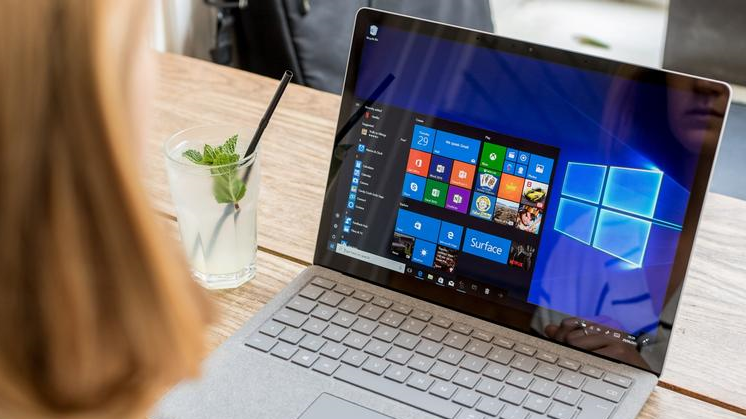
Xung đột phần mềm, ứng dụng chạy nền
Một số phần mềm chỉnh sửa đồ họa, phần mềm quay màn hình, ứng dụng ép xung GPU, hoặc app tối ưu hiệu năng có thể can thiệp vào hệ thống hiển thị, dẫn đến màn hình rung nhẹ hoặc chớp đen. Đặc biệt, khi có nhiều ứng dụng chạy nền cạnh tranh tài nguyên GPU, tình trạng nhấp nháy dễ xảy ra hơn.
Lỗi hardware acceleration (tăng tốc phần cứng) trên Chrome / trình duyệt
Chrome, Edge hoặc các trình duyệt sử dụng tăng tốc phần cứng (Hardware Acceleration) có thể gây xung đột với driver GPU, dẫn đến jitter, flicker hoặc chớp đen bất ngờ. Nhiều người dùng phản ánh màn hình hết nhấp nháy ngay khi tắt tính năng này trong cài đặt của trình duyệt.
Tài khoản người dùng Windows bị lỗi
Một số trường hợp Windows Profile bị lỗi, hỏng file cấu hình hoặc cài đặt hiển thị bị sai lệch cũng có thể gây nháy đen. Khi đăng nhập sang một tài khoản khác mà màn hình hoạt động bình thường, rất có thể lỗi đến từ tài khoản Windows hiện tại điều này xảy ra nhiều sau khi cài phần mềm, cập nhật hệ thống hoặc bị virus chỉnh sửa file hệ thống.
Cách sửa lỗi màn hình bị nháy đen theo từng trường hợp
Tùy vào thiết bị bạn đang sử dụng (laptop hay PC), nguyên nhân gây nháy đen sẽ khác nhau. Dưới đây là hướng dẫn xử lý chi tiết theo từng tình huống, giúp bạn tự kiểm tra và sửa lỗi nhanh nhất.
Laptop bị nháy đen màn hình
Kiểm tra gập màn
Trước tiên, hãy thử gập nhẹ màn laptop ở nhiều góc độ. Nếu màn hình chớp tắt theo từng vị trí gập, rất có thể cáp màn hình (cáp LVDS/eDP) đang bị lỏng, gãy hoặc đứt ngầm do sử dụng lâu năm. Đây là lỗi phần cứng phổ biến nhất trên laptop.
Test với màn hình rời
- Kết nối laptop với một màn hình ngoài bằng HDMI/DP/VGA.
- Nếu màn hình rời hiển thị bình thường → lỗi nằm ở màn laptop hoặc cáp màn.
- Nếu màn hình rời cũng nháy → lỗi thuộc card đồ họa hoặc driver hệ thống.
Update driver + tắt hardware acceleration
- Hãy cập nhật driver GPU mới nhất (Intel, AMD hoặc NVIDIA).
- Sau đó, tắt Hardware Acceleration trong:
- Chrome → Settings → System → Disable hardware acceleration.
- Cách này khắc phục hầu hết trường hợp nhấp nháy do phần mềm.
Khi nào cần thay cáp / thay panel
- Thay cáp màn khi lỗi nháy theo góc gập, xuất hiện lúc lắc nhẹ máy.
- Thay panel màn hình khi màn bị chớp sáng, nháy đen nhẹ ở một vùng, hoặc xuất hiện sọc kèm nhấp nháy.
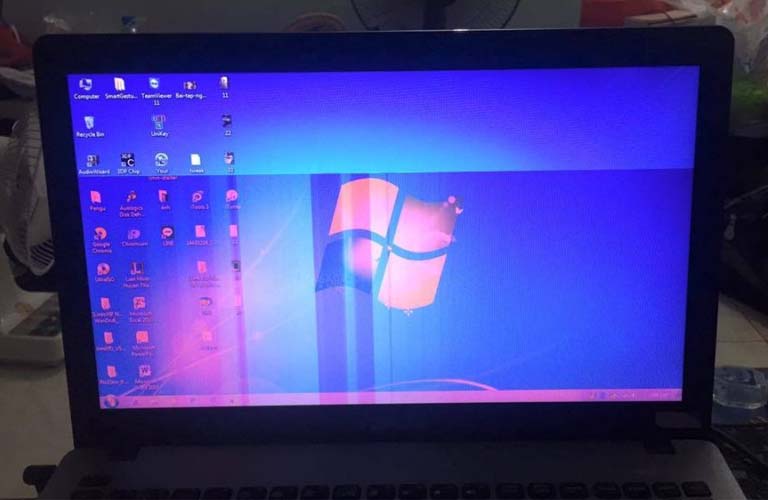
PC + màn hình rời bị nháy đen
Test với màn khác
Nếu bạn có một màn hình khác, hãy cắm thử ngay.
- Màn khác không bị → lỗi thuộc màn cũ.
- Màn khác vẫn bị → khả năng cao đến từ card đồ họa hoặc máy tính.
Đổi cáp + cổng kết nối
Thay dây HDMI/DP mới hoặc đổi sang cổng khác (HDMI → DP hoặc ngược lại). Dây cũ gãy ngầm hoặc tiếp xúc kém là nguyên nhân rất thường gặp.
Kiểm tra nguồn, PSU, ổ điện
- Nguồn điện yếu hoặc chập chờn → màn hình dễ nháy đen.
- PSU PC quá tải → GPU không nhận đủ điện, gây chớp đen khi load nặng.
Hãy cắm sang ổ điện khác hoặc thử một bộ nguồn ổn định hơn để test.
Cài/tăng giảm tần số quét
Đặt tần số quét về 60Hz để kiểm tra. Nếu hết flicker, nghĩa là màn hình không phù hợp với mức tần số cao hơn hoặc driver VGA chưa ổn định.
Chỉ nháy khi chơi game / render
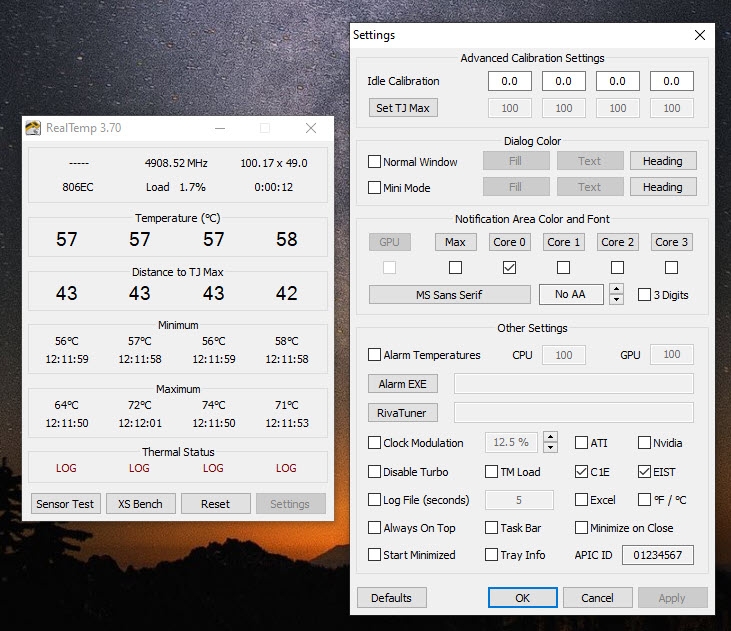
Kiểm tra nhiệt độ GPU, CPU
Mở MSI Afterburner hoặc Task Manager để theo dõi nhiệt độ khi chơi game.
- GPU > 85°C hoặc CPU > 90°C dễ gây nháy đen, văng game, thậm chí reset màn.
Cập nhật driver đồ họa, giảm setting game
Cài bản driver mới nhất cho card NVIDIA/AMD.
Nếu vẫn nháy, hãy giảm các thiết lập nặng như:
- Shadow
- Anti-aliasing
- Texture Quality
- V-Sync
Tắt G-Sync/FreeSync (test thử)
Một số màn hình bị xung đột với G-Sync hoặc FreeSync khi chơi game, gây flicker.
Tắt thử tính năng này trên màn hình và trong driver GPU để kiểm tra nhanh.
Khi nào nên tự xử lý, khi nào bắt buộc phải mang ra trung tâm sửa chữa?
Không phải lỗi nháy màn hình nào cũng cần mang đi sửa ngay. Việc phân biệt đúng trường hợp giúp bạn tiết kiệm thời gian và tránh tốn chi phí không cần thiết.
Bạn có thể tự xử lý tại nhà khi:
Màn hình chỉ nhấp nháy nhẹ, xuất hiện theo từng thời điểm nhất định.
- Lỗi xảy ra sau khi cài phần mềm, cập nhật Windows, hoặc thay đổi tần số quét.
- Dây HDMI/DP bị lỏng, chỉ cần thay dây mới là hết.
- Laptop hoặc PC hoạt động bình thường khi cắm vào màn hình khác.
- Task Manager không nháy theo màn hình → lỗi phần mềm, bạn có thể tự sửa.
- Những trường hợp trên thường có thể xử lý bằng cách: đổi dây, cập nhật driver, reset tần số quét, tắt hardware acceleration hoặc gỡ phần mềm gây xung đột.
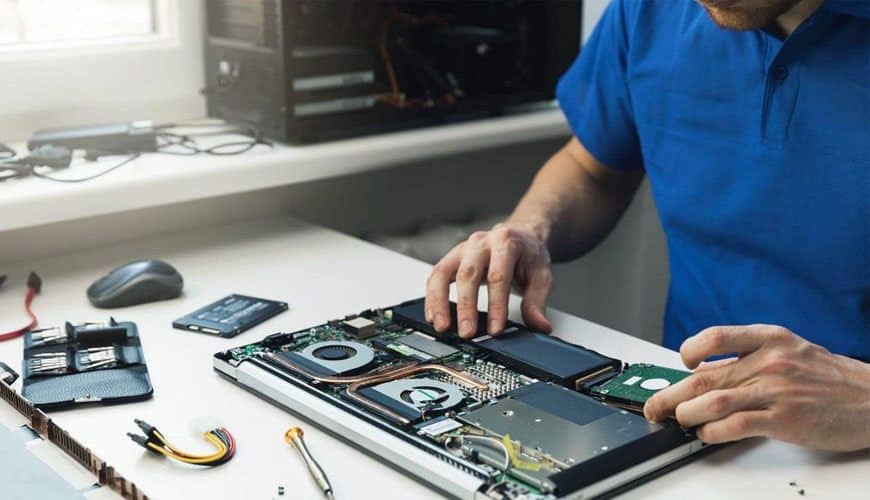
Khi gặp những dấu hiệu này, việc tự sửa sẽ không hiệu quả và có thể làm tình trạng nặng hơn, vì vậy cần mang đến trung tâm kỹ thuật để kiểm tra chính xác.
Cách sử dụng và bảo quản để hạn chế lỗi nháy màn hình về lâu dài
Để màn hình hoạt động ổn định và tránh lỗi nhấp nháy sau thời gian dài sử dụng, bạn nên duy trì các thói quen bảo quản và cài đặt phù hợp.
Giữ tần số quét phù hợp với màn hình
- Không đặt refresh rate vượt quá mức hỗ trợ.
- Màn hình văn phòng nên cố định ở mức 60Hz, còn màn gaming thì đặt đúng chuẩn của nhà sản xuất (144Hz, 165Hz, 240Hz).
Tránh gập mạnh hoặc mở laptop quá góc giới hạn
Đối với laptop, thao tác mở màn không đúng cách sẽ khiến cáp LVDS/eDP dễ đứt ngầm. Hãy mở máy từ chính giữa mép màn hình và không bật quá góc 130–150° tùy model.
Sử dụng dây cáp chất lượng
Dây HDMI/DP chất lượng thấp hoặc đầu cắm lỏng là nguyên nhân hàng đầu gây nhấp nháy. Hãy ưu tiên dây chuẩn cao cấp, có lõi chống nhiễu.
Đảm bảo nguồn điện ổn định
Cắm máy vào ổ điện tốt, tránh sử dụng chung với các thiết bị công suất lớn. Nếu có thể, nên dùng ổn áp hoặc UPS để tránh sụt áp đột ngột.
Vệ sinh định kỳ và giữ thông thoáng cho thiết bị
PC hoặc laptop bám bụi lâu ngày khiến GPU – CPU nóng cao dễ gây chớp đen. Vệ sinh mỗi 6–12 tháng và đảm bảo luồng gió tản nhiệt thông thoáng.
Cập nhật driver đúng cách, không cài phần mềm lạ
Nên tải driver VGA từ website chính hãng. Hạn chế các phần mềm tối ưu hiệu năng, ép xung GPU hoặc tinh chỉnh hiển thị vì dễ gây xung đột.
Máy tính Thuận Nhân – chuyên cung cấp máy tính để bàn hiệu năng tốt nhất
Máy tính Thuận Nhân là đơn vị uy tín trong lĩnh vực cung cấp máy tính để bàn cấu hình mạnh, phù hợp cho học tập, làm việc văn phòng, thiết kế đồ họa, dựng phim và gaming. Tất cả sản phẩm đều được lắp ráp từ linh kiện chính hãng, kiểm tra kỹ từng bước trước khi bàn giao, đảm bảo hoạt động ổn định và bền bỉ lâu dài.
Tại Thuận Nhân, khách hàng luôn được tư vấn cấu hình tối ưu theo nhu cầu và ngân sách. Đặc biệt, các bộ PC đều được bảo hành đầy đủ, hỗ trợ kỹ thuật nhanh chóng, giúp bạn an tâm sử dụng mà không lo phát sinh lỗi. Nếu bạn cần một bộ máy tính để bàn mạnh mẽ, giá hợp lý và chạy mượt mọi tác vụ, Thuận Nhân luôn là lựa chọn đáng tin cậy.
Qua những chia sẻ trên, bạn có thể dễ dàng xác định nguyên nhân khiến màn hình bị nháy đen, chớp tắt hoặc nhấp nháy liên tục và lựa chọn cách xử lý phù hợp. Việc kiểm tra sớm không chỉ giúp tiết kiệm chi phí mà còn giúp kéo dài tuổi thọ cho màn hình và toàn bộ hệ thống máy tính. Nếu đã thử các bước khắc phục nhưng lỗi vẫn tiếp diễn, bạn nên mang máy đến trung tâm kỹ thuật uy tín để được kiểm tra chuyên sâu và sửa chữa kịp thời.
