

CPU bị tụt xung: Hiểu đúng nguyên nhân, kiểm tra chuẩn
Bạn đang gặp cảnh FPS tụt theo nhịp, máy giật dù cấu hình vẫn “đủ chơi”? Nhiều trường hợp, thủ phạm lại nằm ở CPU bị tụt xung: Hiểu đúng nguyên nhân, kiểm tra chuẩn, khắc phục an toàn trên Windows 10/11. Nếu bạn sửa theo mẹo nhanh nhưng sai hướng, tình trạng có thể lặp lại. Bài này sẽ giúp bạn đọc số liệu đúng, khoanh vùng nguyên nhân, rồi xử lý theo thứ tự ít rủi ro.
CPU tụt xung là gì, và khi nào là “lỗi” thật sự?
Xung nhịp là “nhịp làm việc” của bộ xử lý. Khi tải nặng, xung thường tăng để đáp ứng tác vụ. Khi nhàn rỗi, xung giảm để tiết kiệm điện và giảm nhiệt. Vì thế, tụt xung không luôn đồng nghĩa hỏng hóc.
Vấn đề xuất hiện khi xung giảm không đúng bối cảnh, chẳng hạn đang chơi game mà xung rơi xuống mức thấp kéo dài. Lúc đó, hiệu năng không còn ổn định, trải nghiệm bị ảnh hưởng rõ rệt.
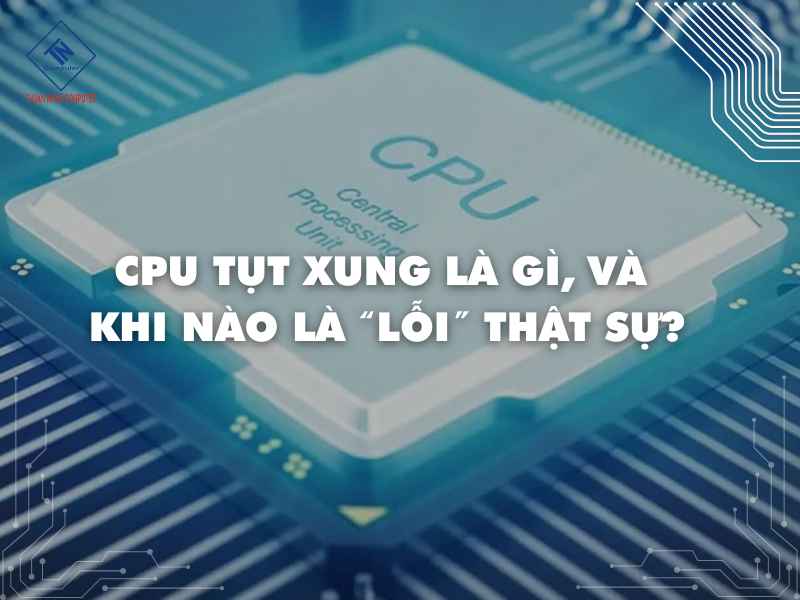
Có ba tình huống phổ biến bạn cần tách bạch. Trường hợp thứ nhất là tụt xung “bình thường”, xảy ra ngắn, rồi hồi lại nhanh. Trường hợp thứ hai là tụt xung do cơ chế bảo vệ, thường đi kèm nhiệt hoặc giới hạn điện. Trường hợp thứ ba là tụt xung do thiết lập và trình điều khiển, nghĩa là hệ thống tự “kìm” CPU.
Điểm mấu chốt nằm ở câu hỏi: xung giảm vì “cần giảm”, hay giảm vì “bị ép giảm”? Bạn sẽ trả lời được câu đó sau phần kiểm tra. Khi hiểu đúng, bạn sẽ tránh được kiểu chỉnh bừa, rồi phát sinh lỗi mới.
Dấu hiệu cho thấy tụt xung đang phá hiệu năng khi chơi game
Nhiều bạn chỉ nhìn FPS. Cách đó hữu ích, nhưng chưa đủ. Bạn nên quan sát thêm một vài dấu hiệu đi kèm, vì chúng giúp khoanh vùng nguyên nhân nhanh hơn.
- FPS giảm đột ngột theo nhịp, sau đó hồi lại, rồi lại giảm.
- Game khựng khi vào cảnh đông hiệu ứng, dù GPU chưa chạy hết tải.
- CPU usage cao, nhưng xung hiển thị thấp, kéo dài nhiều phút.
- Nhiệt độ tăng vừa phải, nhưng xung vẫn tụt, đây thường là dấu hiệu giới hạn điện.
- Laptop đang cắm sạc, nhưng hiệu năng vẫn giống lúc dùng pin.

Một dấu hiệu đáng chú ý khác là GPU không đạt mức tải như kỳ vọng. Khi CPU bị bóp xung, GPU có thể “đợi lệnh”, dẫn tới khung hình giảm dù card đồ họa còn dư.
Ở giai đoạn này, bạn chưa cần chỉnh gì. Bạn chỉ cần ghi nhận hành vi, rồi sang bước kiểm tra. Khi bạn xác nhận được mô hình tụt xung, việc xử lý sẽ rõ ràng hơn.
Phân loại nguyên nhân theo nhóm, để sửa đúng chỗ
Khi gặp tình trạng CPU bị tụt xung, nhiều người thường tìm cách khắc phục theo từng mẹo rời rạc. Cách tiếp cận này dễ dẫn đến sửa sai hoặc chỉ cải thiện tạm thời. Thực tế, để xử lý triệt để, cần nhìn vấn đề theo nhóm cơ chế tác động, tức là xác định yếu tố nào đang buộc CPU phải giảm xung, từ đó lựa chọn hướng can thiệp phù hợp.
Việc phân nhóm nguyên nhân không chỉ giúp rút ngắn thời gian kiểm tra, mà còn hạn chế rủi ro phát sinh khi can thiệp sâu vào hệ thống.
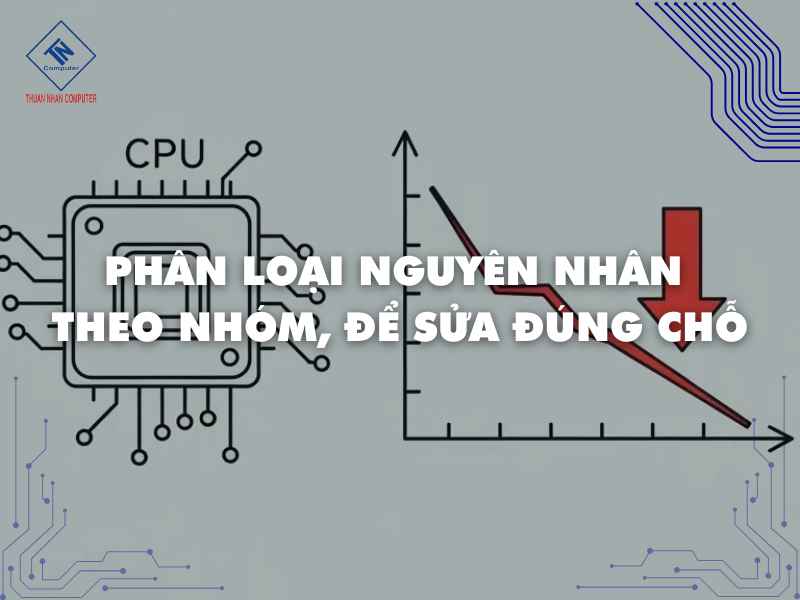
Nhiều người chỉ nhìn nhiệt độ CPU. Thực tế, hệ thống có thể giảm xung vì các điểm nóng khác đang vượt ngưỡng, ví dụ khu vực cấp nguồn trên mainboard, hoặc linh kiện quanh CPU. Khi một vùng linh kiện bị quá nhiệt, firmware có thể kích hoạt cơ chế bảo vệ toàn hệ thống, và CPU là phần “bị kìm” đầu tiên.
Dấu hiệu thường gặp là xung giảm khi tải cao, nhưng nhiệt CPU không nhất thiết chạm mức “đỏ”. Bạn cũng có thể thấy hiệu năng tụt theo chu kỳ, đặc biệt ở các phiên chơi dài, hoặc khi phòng nóng.
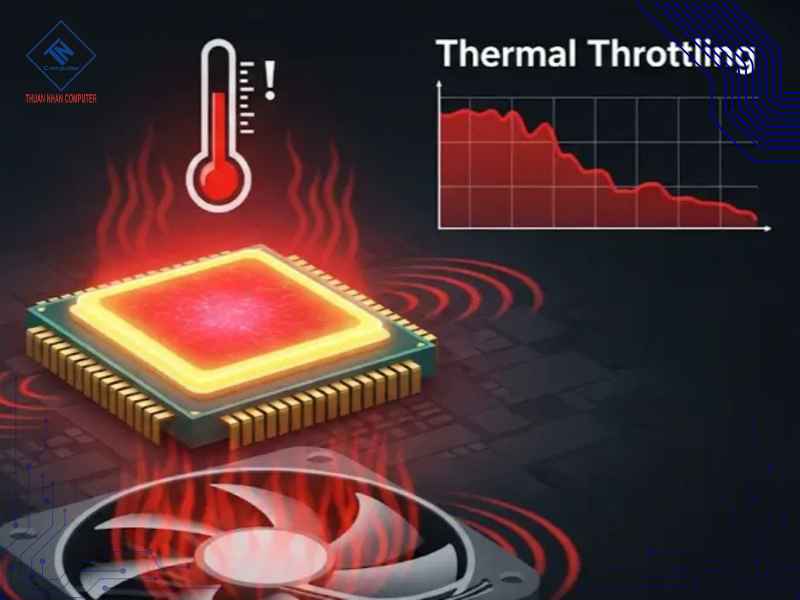
Hướng xử lý trong nhóm này không nằm ở “tăng hiệu năng”, mà nằm ở giảm điểm nóng. Cách tiếp cận đúng là kiểm tra khả năng thoát nhiệt tổng thể, luồng gió trong case, vị trí đặt laptop, và tình trạng quạt ở các cụm tản liên quan. Khi điểm nóng được hạ, CPU thường tự giữ xung ổn định hơn mà không cần ép.
Tụt xung do giới hạn công suất, hay power limit
Có những máy tản vẫn hoạt động, nhưng thiết kế tản nhiệt chỉ đủ cho tải trung bình. Khi bạn chơi game nặng, hệ thống nhanh chóng đạt “trần tản”. Lúc đó, CPU bị giảm xung không phải vì lỗi, mà vì không còn biên nhiệt để duy trì mức xung cao lâu dài.
Nhóm này hay gặp ở laptop mỏng nhẹ, hoặc PC lắp tản chưa tương xứng với CPU. Điểm nhận diện là máy chơi ổn ở 5–10 phút đầu, sau đó mới bắt đầu tụt. Khi bạn nghỉ vài phút, xung lại hồi, rồi lặp lại.
Cách xử lý bền vững là tối ưu môi trường tản, đồng thời cân đối lại tải. Ví dụ, giảm một vài thiết lập game tác động mạnh lên CPU để ổn định khung hình, thay vì cố đẩy CPU giữ xung cao. Với laptop, tư thế đặt máy và đế kê cũng tạo khác biệt lớn trong các phiên dài.
Tụt xung do thiết lập quản lý điện năng của Windows
Không ít trường hợp CPU bị tụt xung xuất phát từ vấn đề điện, nhưng không phải theo nghĩa “cài đặt”. Ở laptop, adapter thiếu công suất, sạc không đúng chuẩn, dây sạc lỏng, hoặc cổng sạc chập chờn có thể khiến hệ thống chuyển sang trạng thái cấp điện thận trọng. Ở PC, PSU xuống cấp, dây cấp CPU không chắc, hoặc đường điện không ổn định cũng có thể kích hoạt giới hạn tự bảo vệ.
Điểm khó là hiện tượng này có thể đến rồi đi, khiến bạn tưởng lỗi phần mềm. Dấu hiệu dễ gặp là tụt xung mạnh khi tải đột ngột, hoặc khi GPU tăng tải kéo theo hệ thống “hụt” điện. Đôi khi, bạn sẽ thấy hiệu năng thay đổi rõ giữa các ổ cắm, hoặc giữa lúc dùng ổ cắm kéo dài và cắm trực tiếp.
Lộ trình xử lý đúng là kiểm tra tính đồng bộ của nguồn, kiểm tra adapter đúng công suất, đảm bảo kết nối chắc chắn, và đánh giá sức khỏe PSU khi cần. Nhóm này thường không thể “khắc phục bằng vài thao tác Windows”, vì gốc nằm ở cấp điện.
Tụt xung do phần cứng giới hạn, như PSU, VRM, BIOS
Nhiều người thấy FPS tụt liền kết luận CPU bị lỗi. Thực tế, FPS giảm có thể đến từ việc game dồn tải không đều, khiến CPU rơi vào trạng thái tải “nhấp nhô”. Khi cảnh nặng xuất hiện, CPU tăng tải, nhiệt và điện tăng nhanh, rồi bị kéo xuống theo chu kỳ. Người chơi nhìn thấy như “tụt xung”, nhưng gốc nằm ở cách game sử dụng tài nguyên.
Dấu hiệu dễ gặp là tụt FPS đúng những cảnh cụ thể, lặp lại theo khu vực bản đồ, hoặc theo hiệu ứng. Khi bạn thay đổi một vài setting liên quan đến CPU, khung hình ổn định hơn mà nhiệt tổng cũng giảm.
Nhóm này xử lý bằng cách tối ưu thiết lập game theo hướng ổn định. Mục tiêu là giảm các tùy chọn làm CPU “bùng tải” đột ngột, để CPU không phải liên tục nhảy giữa hai trạng thái xung cao và xung thấp. Đây là hướng “bền”, vì nó tối ưu trải nghiệm thay vì chạy theo con số.
Cách kiểm tra CPU tụt xung đúng cách, và đọc số liệu sao cho chuẩn
Bạn cần kiểm tra theo hai lớp. Lớp một là kiểm tra nhanh, để xác nhận có tụt xung kéo dài hay không. Lớp hai là kiểm tra khi chơi game, để bắt đúng khoảnh khắc FPS rơi.
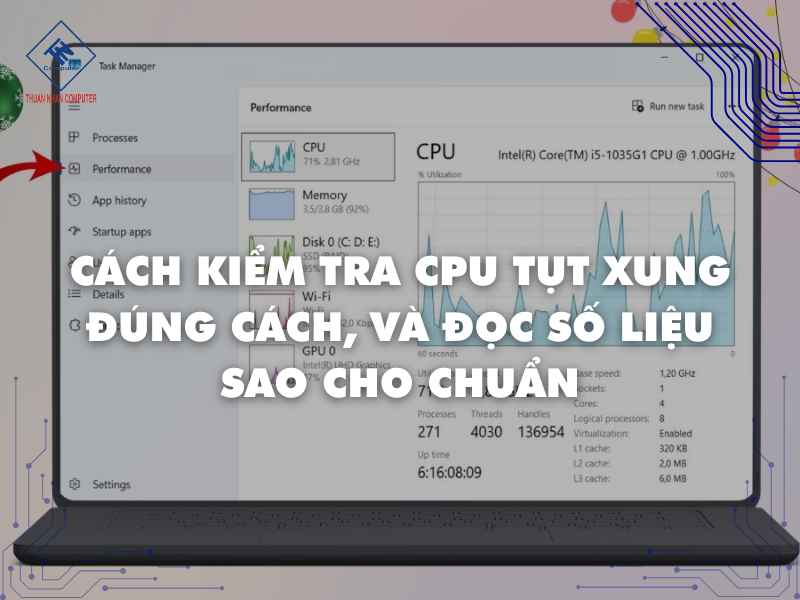
Tuy nhiên, Task Manager có hạn chế. Nó không luôn cho bạn thấy biểu đồ chi tiết theo thời gian, và không nói rõ nhiệt, điện áp, hoặc trạng thái giới hạn.
Bạn dùng Task Manager để “nhìn tổng quan”. Sau đó, bạn nên dùng công cụ chuyên hơn để kết luận.
Nếu bạn đang nghi ngờ cpu bị tụt xung, Task Manager là bước khởi đầu.
HWMonitor, theo dõi nhiệt và xung theo thời gian thực
HWMonitor cho bạn xem core clock, nhiệt độ từng nhân, và một số chỉ số liên quan. Khi bạn chơi game, bạn có thể quan sát tương quan giữa nhiệt và xung.
Nếu xung giảm mạnh kèm nhiệt chạm ngưỡng cao, bạn có thể nghiêng về thermal throttling. Nếu xung giảm nhưng nhiệt chưa cao, bạn có thể nghiêng về power limit hoặc thiết lập.
Điểm hay của HWMonitor là bạn có thể nhìn “min–max”. Nhờ vậy, bạn thấy rõ đã từng tụt xuống mức nào, và tụt trong bao lâu.
Bạn không cần ám ảnh con số. Bạn chỉ cần thấy mô hình thay đổi.
Phần này sẽ giúp bạn xác nhận cpu bị tụt xung do nhiệt hay không.
MSI Afterburner + RivaTuner, cách trực quan cho game thủ
Nếu bạn muốn bắt đúng khoảnh khắc FPS rơi, đây là lựa chọn tốt. Bạn bật hiển thị OSD cho CPU clock, CPU usage, CPU temperature, GPU usage, và FPS.
Khi vào game, bạn sẽ thấy mọi thứ chạy theo thời gian thực. Nếu FPS tụt đồng thời CPU clock rơi, bạn có bằng chứng rõ. Nếu FPS tụt nhưng GPU usage vẫn cao, bạn sẽ nghĩ sang hướng khác.
Điểm mạnh của OSD là bạn không phải Alt-Tab. Bạn nhìn ngay trong lúc đang chơi. Điều này giúp bạn phân biệt “tụt xung gây lag”, với “mạng chập chờn” hoặc “game tối ưu kém”.
Bạn nên dùng OSD trong một phân cảnh dễ tái hiện, chẳng hạn một khu vực nhiều NPC, hoặc một trận đánh. Khi bạn lặp lại tình huống, bạn sẽ thấy dữ liệu nhất quán hay không.
Sau bước này, bạn sẽ hiểu rõ cpu bị tụt xung diễn ra theo kiểu nào.
Cách khắc phục theo thứ tự an toàn, tránh chỉnh bừa
Điểm khác biệt của bài vượt top là thứ tự. Bạn luôn ưu tiên giải pháp ít rủi ro, dễ đảo ngược, rồi mới đến bước sâu.
Bước 1: Kiểm tra cập nhật Windows và driver nền tảng
Nhiều lỗi quản lý năng lượng xuất hiện sau cập nhật dang dở. Vì thế, bạn nên kiểm tra Windows Update trước. Sau đó, bạn kiểm tra driver chipset từ trang hãng, nhất là trên laptop.
Bạn không cần tải driver từ nguồn lạ. Bạn nên đi theo đường chính thống, vì driver sai có thể gây thêm rắc rối.
Khi nền tảng ổn, bạn mới chuyển sang điều chỉnh.
Nếu bạn làm bước này, bạn đã giảm một phần rủi ro của cpu bị tụt xung.
Bước 2: Tối ưu Power Plan, và đảm bảo CPU không bị giới hạn vô lý
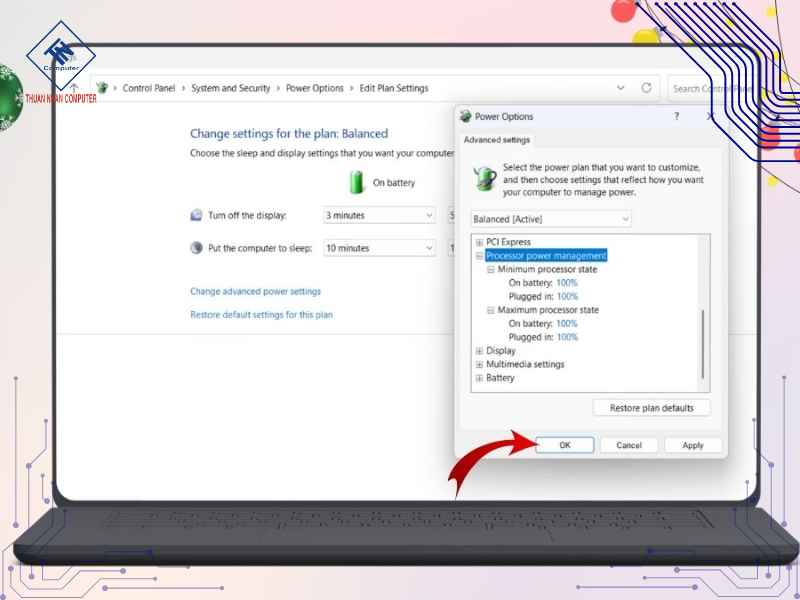
Bạn vào Control Panel, mở Power Options. Bạn chọn plan đang dùng, rồi vào Change plan settings, tiếp tục vào Advanced power settings.
Trong mục Processor power management, bạn kiểm tra Maximum processor state. Nếu mục này bị đặt thấp, CPU sẽ bị giới hạn. Bạn có thể đặt về 100% để kiểm tra.
Sau đó, bạn mở System cooling policy. Bạn nên đặt Active để hệ thống ưu tiên tăng quạt, thay vì giảm xung.
Bạn áp dụng xong, rồi kiểm tra lại trong game. Nếu xung ổn định hơn, bạn đã xác định được nguyên nhân thuộc nhóm thiết lập.
Lưu ý, trên laptop, hãng có thể có thêm profile riêng. Vì thế, bạn nên kiểm tra cả ứng dụng quản lý của hãng.
Ở bước này, bạn thường cải thiện rõ cảm giác giật do cpu bị tụt xung.
Bước 3: Khởi động sạch, để loại trừ xung đột dịch vụ và ứng dụng nền
Clean Boot là cách “cắt nhiễu” tốt. Bạn mở msconfig, vào Services, chọn Hide all Microsoft services, rồi Disable all. Sau đó, bạn mở Startup trong Task Manager, và tắt các mục không cần.
Bạn khởi động lại, rồi thử game. Nếu tình trạng biến mất, bạn bật lại từng dịch vụ và từng mục startup theo nhóm nhỏ. Mỗi lần bật xong, bạn kiểm tra lại.
Cách làm này tốn công, nhưng có lợi. Bạn tìm được thủ phạm thật sự, thay vì đoán.
Nếu bạn dùng máy hãng có dịch vụ điều khiển hiệu năng, bạn nên lưu ý. Việc tắt bừa có thể làm profile hiệu năng không hoạt động. Vì vậy, bạn bật lại theo thứ tự, và quan sát kỹ.
Bước này đặc biệt hữu ích khi cpu bị tụt xung do phần mềm nền.
Bước 4: Xử lý Intel Power Management và intelppm, nhưng làm có kiểm soát
Phần này nhạy cảm hơn. Nếu bạn dùng CPU Intel, hệ thống có driver liên quan quản lý điện. Top 1 đưa ra hai hướng: cập nhật driver, hoặc vô hiệu hóa intelppm.
Bạn nên thử cập nhật driver từ trang hãng trước. Nếu sau cập nhật, tình trạng vẫn diễn ra, bạn mới cân nhắc bước sâu.
Với vô hiệu hóa driver, bạn cần hiểu đây là thao tác hệ thống. Bạn nên tạo điểm khôi phục, và ghi lại thay đổi. Nếu bạn không quen, bạn nên nhờ kỹ thuật viên hỗ trợ.
Một cách an toàn hơn là kiểm tra xem hãng laptop có chế độ giới hạn hiệu năng hay không. Nhiều máy có “Quiet”, “Balanced”, “Performance”. Nếu profile đang ở chế độ yên tĩnh, xung có thể bị kìm.
Bạn cũng cần nhớ, không phải mọi tụt xung đều do intelppm. Nếu bạn can thiệp sai hướng, bạn có thể mất thời gian mà không giải quyết được gốc.
Ở bước này, bạn đang xử lý cpu bị tụt xung theo hướng driver.
Bước 5: Can thiệp Registry, chỉ khi bạn đã hiểu và chấp nhận rủi ro
Top 1 mô tả cách chỉnh Start trong khóa intelppm. Đây là cách ngăn dịch vụ chạy theo cấu hình nhất định. Tuy nhiên, registry là vùng nhạy cảm.
Bạn chỉ nên làm khi bạn đã xác định rất rõ nguyên nhân. Bạn cũng cần sao lưu trước khi sửa. Sau khi chỉnh, bạn kiểm tra nhiệt và hiệu năng trong nhiều kịch bản, không chỉ một game.
Nếu sau thay đổi, nhiệt tăng cao, hoặc quạt chạy bất thường, bạn nên cân nhắc hoàn tác. Máy ổn định lâu dài quan trọng hơn vài khung hình.
Với người dùng phổ thông, bước registry không phải lựa chọn đầu tiên. Nó là “phương án sau cùng”, khi bạn đã đi hết các bước an toàn.
Khi đã đến bước này, bạn đang xử lý cpu bị tụt xung ở cấp hệ thống.
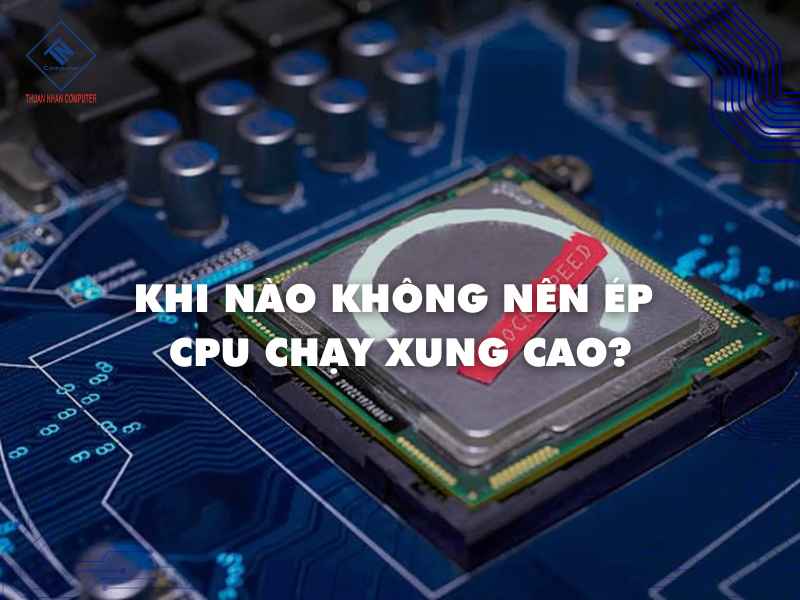
Khi nào không nên ép CPU chạy xung cao?
Đây là phần nhiều bài top bỏ qua, nhưng lại quyết định trải nghiệm bền vững. Bạn không nên ép xung hoặc ép xung duy trì cao trong các tình huống sau:
- Laptop mỏng nhẹ, tản nhiệt nhỏ, ưu tiên yên tĩnh.
- Máy lâu năm, keo tản khô, bụi dày, quạt suy.
- Bạn thấy nhiệt cao kéo dài khi chơi game.
- Phòng nóng, luồng gió kém, máy đặt trên chăn hoặc đệm.

Khi nào không nên ép CPU không nên chạy quá cao ?
Thay vì ép, bạn nên tăng hiệu quả tản nhiệt. Bạn vệ sinh, thay keo, dùng đế tản cho laptop, hoặc tối ưu luồng gió case. Bạn cũng có thể giảm vài thiết lập game ảnh hưởng CPU, như crowd density.
Laptop và PC để bàn, vì sao cách xử lý khác nhau?
Nhiều bạn đọc mẹo trên mạng, rồi áp y hệt cho mọi thiết bị. Cách đó dễ gây thất vọng, vì laptop và PC có cơ chế khác nhau.
Thứ nhất là nguồn điện và profile của hãng. Nếu adapter không đúng công suất, máy có thể giới hạn điện. Thứ hai là chế độ pin và chế độ im lặng. Thứ ba là tản nhiệt, vì không gian hẹp.
Laptop cũng dễ gặp power limit hơn. Vì thế, bạn nên kiểm tra profile hiệu năng, kiểm tra nhiệt, rồi mới đi sâu.
Với PC để bàn, bạn cần chú ý nguồn và mainboard
Nếu PSU yếu, hoặc đã xuống, hệ thống có thể không ổn định khi tải. Nếu VRM nóng, CPU có thể bị giới hạn. Bạn nên kiểm tra nhiệt VRM nếu có cảm biến.
Ngoài ra, case bí cũng gây nhiệt tích tụ. Khi đó, CPU tụt xung do nhiệt dù tản CPU vẫn ổn.
Việc tách theo thiết bị giúp bạn xử lý nhanh. Bạn không mất thời gian với hướng ít liên quan.
Nếu bạn đang gặp cpu bị tụt xung, hãy xác định thiết bị trước khi “ra tay”.
Câu hỏi thường gặp về tụt xung khi chơi game

Điểm quan trọng nhất là bạn phải tách nguyên nhân theo nhóm. Nhiệt, công suất, thiết lập, driver, và phần cứng không đứng riêng lẻ. Chúng có thể kết hợp, rồi tạo ra hành vi khó hiểu.

Vì thế, bạn nên làm theo thứ tự. Bạn kiểm tra, bạn xác nhận, rồi bạn xử lý từ nhẹ đến sâu. Khi bạn làm đúng trình tự, hệ thống ổn định lâu hơn, và bạn ít phải “mò” lại từ đầu.
Nếu bạn cần một nơi hỗ trợ kiểm tra thực tế, bạn có thể cân nhắc đến Máy tính Thuận Nhân. Bên mình có thể hỗ trợ vệ sinh, kiểm tra nhiệt, đánh giá nguồn, và tư vấn thiết lập phù hợp theo máy.
Chốt lại, điều bạn cần không phải một mẹo nhanh. Điều bạn cần là một quy trình đúng, để cpu bị tụt xung không quay lại làm phiền.
