

Máy tính cứ tự khởi động lại liên tục – Cách xác định đúng nguyên nhân
Máy tính cứ tự khởi động lại liên tục thường không “tự nhiên mà xảy ra”, nó hay bắt đầu bằng vài dấu hiệu nhỏ như máy nóng hơn, quạt gào, hoặc đơ nhẹ rồi mới reset. Nếu bạn xử lý theo kiểu đoán mò, thay linh kiện sớm, rủi ro mất dữ liệu tăng nhanh. Bài viết sau đây của Máy tính Thuận Nhân sẽ giúp bạn nhận diện tình huống, khoanh vùng nguyên nhân, rồi đi theo một trình tự kiểm tra hợp lý để hạn chế sai sót.
Máy tính tự khởi động lại là lỗi gì – có nguy hiểm không?
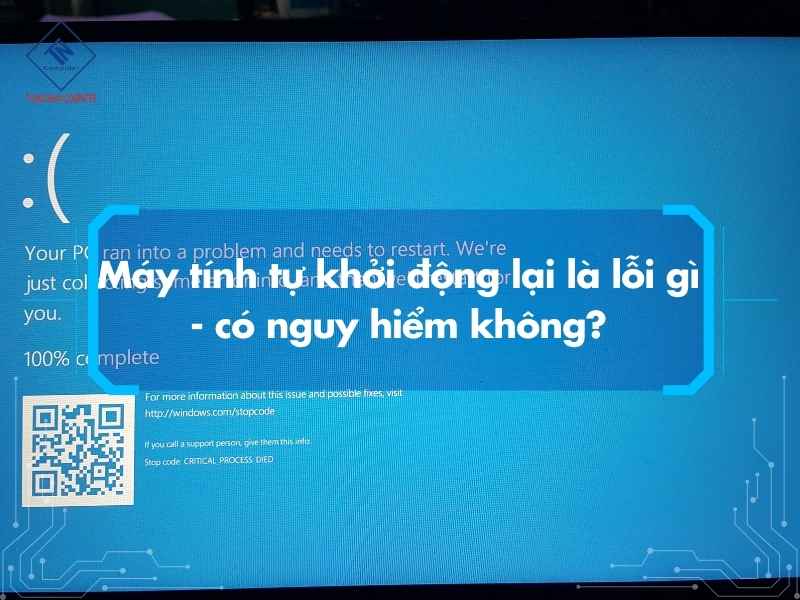
Máy tự khởi động lại nghĩa là hệ thống bị buộc “reset” thay vì tắt máy bình thường. Điều này có thể do cơ chế bảo vệ phần cứng, cũng có thể do Windows gặp lỗi nghiêm trọng. Tình huống nguy hiểm nhất là máy reset liên tục khi đang ghi dữ liệu, vì file có thể hỏng, thậm chí lỗi hệ điều hành. Bạn nên xem đây là một cảnh báo, không phải sự cố “nhỏ”. Nếu để kéo dài, lỗi có thể lan từ mức phần mềm sang phần cứng, ví dụ quạt bám bụi khiến nhiệt tăng dần, rồi tắt đột ngột liên tiếp làm giảm tuổi thọ linh kiện.
Máy tính cứ tự khởi động lại liên tục không phải lúc nào cũng cần đem đi sửa ngay. Tuy nhiên, bạn cần biết điểm dừng, nhất là khi có mùi khét, tiếng lách tách, hoặc máy không vào được màn hình đăng nhập.
Dấu hiệu thường gặp khi máy tính tự khởi động lại
Trong quá trình kiểm tra sự cố, việc mô tả chính xác thời điểm và bối cảnh máy bị khởi động lại có ý nghĩa quyết định. Mỗi kịch bản reset thường gắn với một nhóm nguyên nhân cụ thể. Khi người dùng nhận diện đúng dấu hiệu, việc khoanh vùng lỗi sẽ nhanh và chính xác hơn rất nhiều.
Khởi động lại ngay khi vừa bấm nút nguồn
Máy tính bật lên, hiển thị logo của hãng hoặc màn hình POST trong vài giây rồi đột ngột tắt và tự bật lại. Hiện tượng này thường xuất hiện ngay từ giai đoạn đầu khởi động, trước khi hệ điều hành được tải đầy đủ. Trong nhiều trường hợp, nguyên nhân liên quan đến nguồn cấp không ổn định, ram máy tính bị lỏng hoặc lỗi, hoặc thiết lập BIOS gặp trục trặc. Đây là dạng lỗi cần ưu tiên kiểm tra phần cứng trước khi nghĩ tới hệ điều hành.
Khởi động lại trong khi đang sử dụng bình thường
Máy đang hoạt động ổn định, người dùng gõ văn bản, duyệt web hoặc làm việc nhẹ thì đột ngột tự khởi động lại mà không có cảnh báo. Dạng lỗi này thường khó chịu vì xuất hiện ngẫu nhiên. Nguyên nhân phổ biến nằm ở driver xung đột, bản cập nhật Windows chưa ổn định, hoặc một lỗi phần cứng ở mức nhẹ khiến hệ thống mất ổn định trong quá trình chạy nền.
Khởi động lại khi chạy ứng dụng nặng
Máy chỉ bị reset khi chơi game, dựng video, render đồ họa hoặc chạy nhiều tác vụ cùng lúc. Khi tải xử lý tăng cao, nhiệt độ CPU và GPU cũng như mức tiêu thụ điện năng tăng theo. Vì vậy, lỗi thường liên quan đến hệ thống tản nhiệt kém, nguồn điện không đủ công suất, card đồ họa quá tải, hoặc RAM không đáp ứng ổn định ở mức tải cao. Đây là dấu hiệu điển hình của lỗi chỉ bộc lộ khi hệ thống bị “ép tải”.
Khởi động lại kèm màn hình xanh (BSOD)
Trước khi reset, máy hiển thị màn hình xanh với mã lỗi cụ thể. Đây là trường hợp có giá trị chẩn đoán cao, vì mã lỗi trên màn hình xanh chính là manh mối quan trọng để xác định hướng xử lý. Các lỗi dạng này thường liên quan đến driver, bộ nhớ, hoặc file hệ thống của Windows. Nếu ghi lại được mã lỗi, quá trình kiểm tra sẽ tiết kiệm rất nhiều thời gian.
Khởi động lại không có thông báo, không xuất hiện màn hình xanh
Máy tự tắt rồi bật lại gần như ngay lập tức, không để lại bất kỳ thông báo nào. Trường hợp này thường gặp khi nguồn điện bị sụt đột ngột, nhiệt độ vượt ngưỡng bảo vệ, hoặc Windows đang bật chế độ tự khởi động lại khi gặp lỗi hệ thống. Do không có thông tin hiển thị, người dùng cần kiểm tra kỹ các yếu tố nền như nguồn, nhiệt và thiết lập hệ điều hành.
Phân loại nguyên nhân theo nhóm để tránh kiểm tra lan man
Trong quá trình xử lý lỗi máy tính tự khởi động lại, việc phân loại nguyên nhân theo từng nhóm cụ thể đóng vai trò rất quan trọng. Nếu không khoanh vùng từ đầu, người dùng dễ rơi vào tình trạng thử nhiều cách không liên quan, vừa tốn thời gian, vừa tiềm ẩn rủi ro phát sinh lỗi mới. Khi chia đúng nhóm nguyên nhân, hướng kiểm tra sẽ rõ ràng hơn và khả năng đi sai hướng được giảm đáng kể.
Nhóm nguyên nhân liên quan đến phần cứng
Đây là nhóm nguyên nhân thường gặp và cũng có mức độ ảnh hưởng trực tiếp nhất đến sự ổn định của hệ thống. Các vấn đề phổ biến bao gồm nhiệt độ linh kiện tăng cao, RAM lỏng hoặc lỗi, ổ cứng gặp trục trặc, nguồn cấp không ổn định, pin CMOS yếu, cũng như các sự cố phát sinh từ mainboard, card đồ họa, pin laptop hoặc adapter sạc. Khi một trong các thành phần này hoạt động không ổn định, hệ thống có thể tự khởi động lại để bảo vệ linh kiện hoặc do mất tín hiệu xử lý đột ngột.
Nhóm nguyên nhân liên quan đến phần mềm và hệ điều hành
Bên cạnh phần cứng, phần mềm cũng là yếu tố gây ra nhiều tình huống khởi động lại khó lường. Nhóm này thường bao gồm driver xung đột, bản cập nhật Windows gặp lỗi, phần mềm can thiệp sâu vào hệ thống, mã độc hoặc chương trình chạy ngầm bất thường, cùng với các lỗi hệ thống phát sinh trong quá trình sử dụng. Những sự cố này thường xuất hiện sau khi cài đặt hoặc cập nhật, khiến máy hoạt động thiếu ổn định dù phần cứng vẫn bình thường.
Nhóm nguyên nhân liên quan đến nguồn điện và môi trường sử dụng
Nguồn điện và điều kiện môi trường là nhóm yếu tố hay bị bỏ qua nhưng lại ảnh hưởng rõ rệt đến độ ổn định của máy tính. Các tình huống thường gặp gồm ổ cắm chập chờn, dây nguồn lỏng, điện áp không ổn định, bụi bẩn tích tụ lâu ngày, hoặc không gian sử dụng bí, thiếu thông thoáng. Khi nguồn cấp không đều hoặc môi trường tản nhiệt kém, máy tính có thể tự khởi động lại để tránh rủi ro cho linh kiện.
Trong thực tế, tình trạng máy tính cứ tự khởi dộng lại liên tục thường xuất phát từ nhóm phần cứng hoặc nguồn điện, do đây là hai yếu tố tác động trực tiếp và dễ gây mất ổn định nhất. Tuy nhiên, nhóm phần mềm và hệ điều hành cũng xuất hiện với tần suất cao, đặc biệt sau các đợt cập nhật lớn. Vì vậy, việc phân nhóm ngay từ đầu sẽ giúp quá trình kiểm tra đi đúng trọng tâm và hiệu quả hơn.
Cách nhận biết và xử lý đối với nhóm nguyên nhân từ phần cứng
Máy quá nóng, CPU hoặc GPU tự bảo vệ
Khi nhiệt vượt ngưỡng, máy có thể tắt hoặc reset để bảo vệ chip. Nhiều CPU laptop có giới hạn nhiệt gần vùng 95–100°C, GPU thường nhạy khi tải cao. Bạn không cần nhớ con số tuyệt đối, bạn cần nhìn xu hướng tăng nhiệt bất thường.
Dấu hiệu gợi ý
- Quạt quay mạnh, tiếng gió rõ.
- Khung máy nóng, nhất là gần khe thoát.
- Reset xuất hiện khi chạy nặng, rồi giảm khi nghỉ.
Cách kiểm tra nhanh
- Mở Task Manager, xem CPU có “đóng băng” 100% lâu không.
- Dùng công cụ theo dõi nhiệt, ví dụ HWMonitor, HWiNFO.
- Thử chạy nhẹ 10 phút, rồi chạy nặng 5 phút, so sánh nhiệt.
Cách xử lý an toàn
- Vệ sinh khe thoát gió, dùng chổi mềm hoặc khí nén.
- Đặt máy trên mặt phẳng cứng, tránh chăn gối.
- Nếu đã lâu chưa bảo dưỡng, nên thay keo tản nhiệt tại nơi có kỹ thuật.
RAM lỏng, RAM lỗi hoặc xung đột khe cắm
RAM lỗi có thể gây treo, màn hình xanh, hoặc reset lặp lại. Laptop cũng có trường hợp RAM lỏng do va chạm, hoặc khe bám bụi.
Dấu hiệu gợi ý
- Máy kêu “bíp” khi bật, rồi tắt.
- Reset ngay sau logo, vào Windows không ổn định.
- Màn hình xanh xuất hiện theo chu kỳ.
Cách kiểm tra
- Dùng Windows Memory Diagnostic để test cơ bản.
- Nếu bạn có 2 thanh RAM, thử chạy từng thanh một.
- Thử đổi khe cắm, nếu main có hai khe.
Gợi ý xử lý
- Tháo RAM, vệ sinh chân đồng bằng tẩy mềm sạch, thao tác nhẹ.
- Gắn lại chắc tay, khóa gài phải khớp.
Ổ cứng lỗi, bad sector hoặc SSD xuống cấp
Ổ lưu trữ lỗi có thể khiến Windows đọc file hệ thống không ổn định. Lúc đó, máy có thể reset, treo, hoặc khởi động vòng lặp.
Dấu hiệu gợi ý
- Mở file chậm, máy lag bất thường.
- Windows báo lỗi sửa chữa khi khởi động.
- Nghe tiếng “lạch cạch” với HDD.
Cách kiểm tra
- Dùng CHKDSK của Windows để quét lỗi logic.
- Xem S.M.A.R.T bằng CrystalDiskInfo để xem cảnh báo tình trạng.
- Quan sát tốc độ đọc ghi, nếu tụt mạnh, cần cảnh giác.
Cách xử lý
- Sao lưu dữ liệu quan trọng trước.
- Nếu ổ báo cảnh báo nặng, cân nhắc thay, tránh cố dùng.
Máy tính cứ tự khởi dộng lại liên tục kèm dấu hiệu mở file chậm rất hay liên quan đến ổ lưu trữ. Bạn nên ưu tiên sao lưu trước khi thử nhiều cách.
Nguồn điện không ổn định, adapter yếu hoặc PSU PC xuống cấp
Nguồn là “cột sống” của hệ thống. Khi điện cấp thiếu, máy có thể reset đột ngột, đôi lúc không kịp báo lỗi.
Với laptop
- Adapter không đúng công suất có thể làm máy sụt điện khi tải cao.
- Dây sạc gãy ngầm khiến chập chờn.
Với PC
- PSU già, tụ nguồn xuống, hoặc công suất không đủ khi gắn VGA.
- Dây nguồn lỏng, ổ cắm kém tiếp xúc.
Cách kiểm tra
- Thử ổ cắm khác, bỏ bớt thiết bị chung ổ.
- Với laptop, thử dùng adapter chính hãng đúng thông số.
- Với PC, nếu có điều kiện, thử PSU khác để loại trừ.
Giải pháp ổn định
- Dùng UPS loại nhỏ, hoặc ổn áp phù hợp nhu cầu.
- Tránh cắm chung ổ với thiết bị tải lớn.
Pin CMOS yếu trên PC hoặc laptop đời cũ
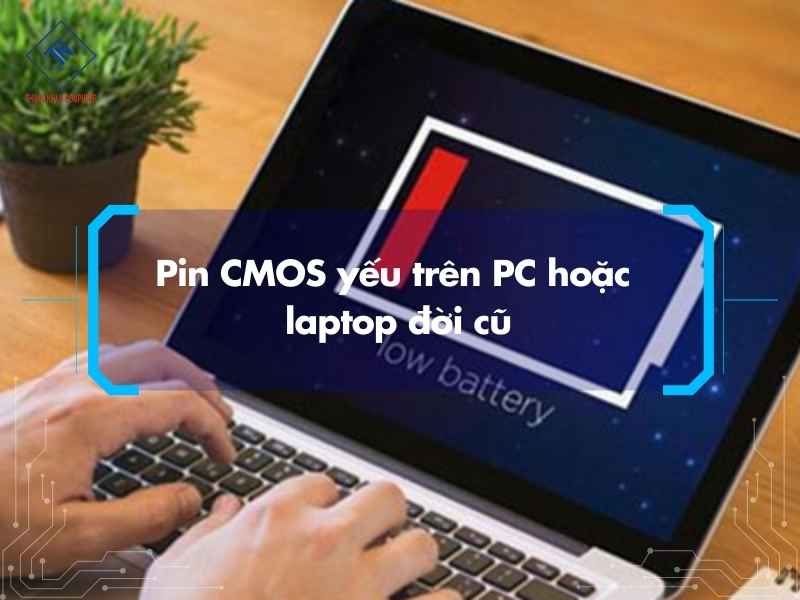
Pin CMOS yếu làm BIOS mất thiết lập, giờ hệ thống sai, đôi khi gây lỗi khởi động và reset.
Dấu hiệu gợi ý
- Giờ ngày tự sai sau khi tắt máy.
- Thông báo lỗi BIOS, hoặc yêu cầu thiết lập lại.
- Reset xảy ra từ giai đoạn đầu khởi động.
Cách xử lý
- Thay pin CMOS đúng loại, thường là CR2032.
- Vệ sinh vị trí tiếp xúc, tránh gỉ.
Mainboard hoặc GPU có vấn đề
Đây là nhóm khó tự xử lý, vì lỗi có thể nằm ở mạch nguồn, chân hàn, hoặc linh kiện nhỏ.
Dấu hiệu gợi ý
- Reset ngẫu nhiên, không theo tải.
- Càng dùng càng nặng, máy có lúc không lên màn.
- Có tiếng “tạch”, hoặc mùi lạ.
Khuyến nghị
- Ngừng sử dụng khi có dấu hiệu bất thường rõ.
- Mang đến kỹ thuật để đo mạch, kiểm tra sâu.
Hướng xử lý với nguyên nhân phần mềm và Windows
Driver xung đột, đặc biệt là driver GPU và chipset
Driver lỗi có thể gây màn hình xanh, rồi tự khởi động lại. Thường xảy ra sau khi cập nhật driver, hoặc cài phần mềm can thiệp hệ thống.
Cách nhận biết
- Lỗi xuất hiện sau khi cập nhật.
- Reset khi mở ứng dụng liên quan đồ họa.
Cách xử lý
- Vào Safe Mode, gỡ driver vừa cài.
- Cài lại driver từ trang chính hãng theo model.
- Tránh dùng bản driver không rõ nguồn.
Windows Update lỗi hoặc cập nhật dở dang
Cập nhật có thể thay file hệ thống. Nếu cập nhật lỗi, máy có thể reset vòng lặp.
Cách xử lý an toàn
- Vào chế độ Recovery, thử Startup Repair.
- Gỡ bản cập nhật gần nhất nếu nghi ngờ.
- Sau khi ổn định, cập nhật lại theo đợt, không cập nhật dồn.
Máy tính cứ tự khởi động lại liên tục sau một lần update là tín hiệu mạnh của nhóm lỗi này. Bạn nên ghi lại mốc thời gian để khoanh vùng.
Tính năng tự khởi động lại của Windows gây hiểu nhầm
Windows có cơ chế tự restart sau lỗi hệ thống. Bạn tắt cơ chế này để “thấy lỗi”, thay vì bị reset ngay.
Gợi ý thao tác
- Vào System Properties, mục Startup and Recovery.
- Bỏ chọn tự khởi động lại, rồi theo dõi mã lỗi nếu có.
Malware, virus, hoặc phần mềm chạy nền bất thường
Mã độc có thể can thiệp dịch vụ hệ thống, gây crash.
Cách xử lý
- Quét bằng Windows Security, hoặc phần mềm uy tín.
- Gỡ ứng dụng lạ, kiểm tra chương trình khởi động cùng Windows.
- Nếu nghi ngờ nặng, cân nhắc sao lưu rồi cài lại Windows.
Fast Startup gây lỗi shutdown giả
Fast Startup có thể làm trạng thái hệ thống “không sạch”, đôi khi gây lỗi lặp lại sau khi tắt mở.
Cách thử
- Tắt Fast Startup, sau đó restart vài lần để kiểm tra.
- Nếu ổn, bạn giữ thiết lập này.
Trình tự kiểm tra đúng để tiết kiệm thời gian

Phần này giúp bạn không bị cuốn vào việc thử lung tung. Bạn nên đi theo thứ tự từ “dễ và ít rủi ro” đến “khó và cần kỹ thuật”.
Bước 1: Ghi lại kịch bản lỗi
- Reset lúc nào, đang làm gì, có màn hình xanh không.
- Có mới cài phần mềm, cập nhật driver, hoặc update không.
Bước 2: Kiểm tra nhiệt và vệ sinh cơ bản
- Quan sát quạt, khe thoát.
- Dọn bụi bên ngoài, thử kê cao đáy máy.
Bước 3: Kiểm tra nguồn cấp
- Đổi ổ cắm, thử dây nguồn khác.
- Với laptop, kiểm tra adapter đúng thông số.
- Với PC, loại trừ ổ cắm, dây, rồi mới nghĩ PSU.
Bước 4: Test RAM
- Chạy công cụ test của Windows.
- Nếu có thể, tháo lắp lại, hoặc đổi vị trí thanh.
Bước 5: Kiểm tra ổ cứng
- Chạy CHKDSK.
- Kiểm tra S.M.A.R.T để xem cảnh báo.
Bước 6: Xử lý phần mềm
- Gỡ driver, phần mềm mới cài.
- Kiểm tra update, tắt tự restart để bắt lỗi.
Bước 7: Khi nghi mainboard, GPU hoặc lỗi mạch
- Dừng thử quá nhiều lần, vì reset liên tiếp không có lợi.
- Nên mang máy đến kỹ thuật để đo kiểm.
Máy tính cứ tự khởi dộng lại liên tục mà bạn đã đi hết 6 bước đầu vẫn không ổn, khả năng cao nằm ở phần cứng sâu. Lúc đó, đi sửa sẽ tiết kiệm hơn.
Những sai lầm thường gặp khiến lỗi trở nên nghiêm trọng hơn
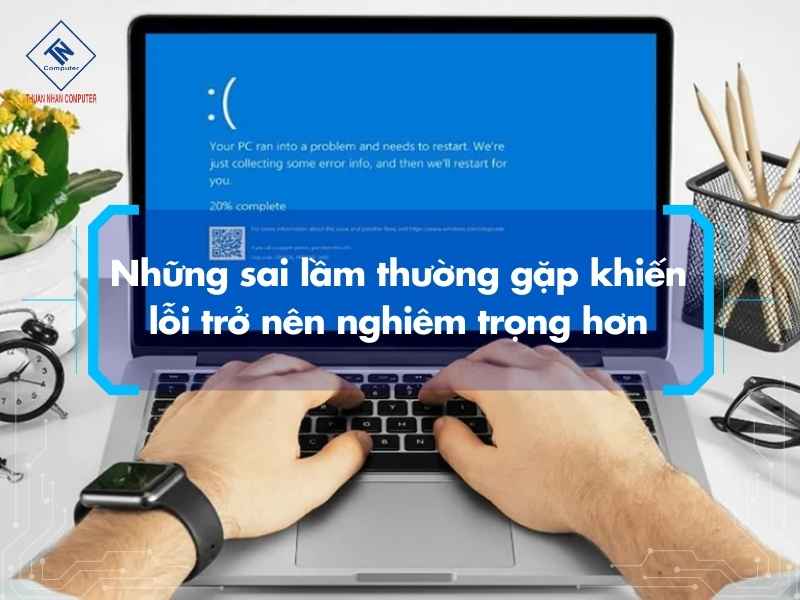
Trong quá trình tự xử lý sự cố máy tính tự khởi động lại, nhiều người dùng vô tình thực hiện những thao tác tưởng chừng hợp lý nhưng lại làm tình trạng trở nên phức tạp hơn. Việc nhận diện sớm các sai lầm phổ biến dưới đây sẽ giúp giảm rủi ro phát sinh lỗi nặng và tránh tốn kém không cần thiết.
Thay linh kiện khi chưa khoanh vùng nguyên nhân
Không ít trường hợp người dùng vội vàng thay RAM, ổ cứng hoặc nguồn khi chưa xác định chính xác nguyên nhân gây lỗi. Cách làm này dễ dẫn đến việc mua nhầm linh kiện, trong khi sự cố thực tế vẫn tồn tại. Nguy hiểm hơn, khi đã thay một bộ phận mà máy tạm thời hoạt động, người dùng có xu hướng cho rằng mình đã xử lý đúng, từ đó bỏ qua nguyên nhân gốc và để lỗi âm thầm quay lại sau một thời gian ngắn.
Cài lại Windows quá sớm khi chưa kiểm tra phần cứng
Cài lại hệ điều hành thường được xem như giải pháp “nhanh gọn”, nhưng trong nhiều trường hợp, thao tác này chỉ che đi các lỗi phần cứng tiềm ẩn. Máy có thể hoạt động ổn định trong vài ngày, sau đó lại tiếp tục khởi động lại khi nhiệt độ tăng hoặc nguồn không ổn định. Trước khi cài lại Windows, người dùng nên ưu tiên kiểm tra nhiệt độ, nguồn cấp, RAM và ổ lưu trữ để loại trừ các yếu tố nền tảng.
Tháo máy và can thiệp phần cứng khi chưa sao lưu dữ liệu
Khi ổ lưu trữ đang có dấu hiệu lỗi, việc tháo lắp hoặc chạy test liên tục có thể khiến tình trạng xấu đi nhanh hơn. Trong những trường hợp này, dữ liệu quan trọng có nguy cơ mất hoàn toàn nếu ổ đĩa “ngừng hoạt động” đột ngột. Vì vậy, sao lưu dữ liệu nên được ưu tiên hàng đầu trước khi tiến hành bất kỳ thao tác kỹ thuật nào liên quan đến phần cứng.
Chạy tải nặng để “thử lỗi” trong khi máy chưa ổn định
Nhiều người dùng có thói quen mở game nặng hoặc chạy phần mềm đòi hỏi hiệu năng cao để kiểm tra xem máy còn bị khởi động lại hay không. Tuy nhiên, khi nguyên nhân nằm ở nhiệt độ hoặc nguồn điện, việc ép tải chỉ khiến hệ thống rơi vào trạng thái căng thẳng hơn. Hậu quả thường gặp là máy tắt đột ngột nhiều lần liên tiếp, làm tăng nguy cơ hỏng linh kiện và giảm tuổi thọ tổng thể của thiết bị.
Khi nào không nên tự xử lý sự cố tại nhà?
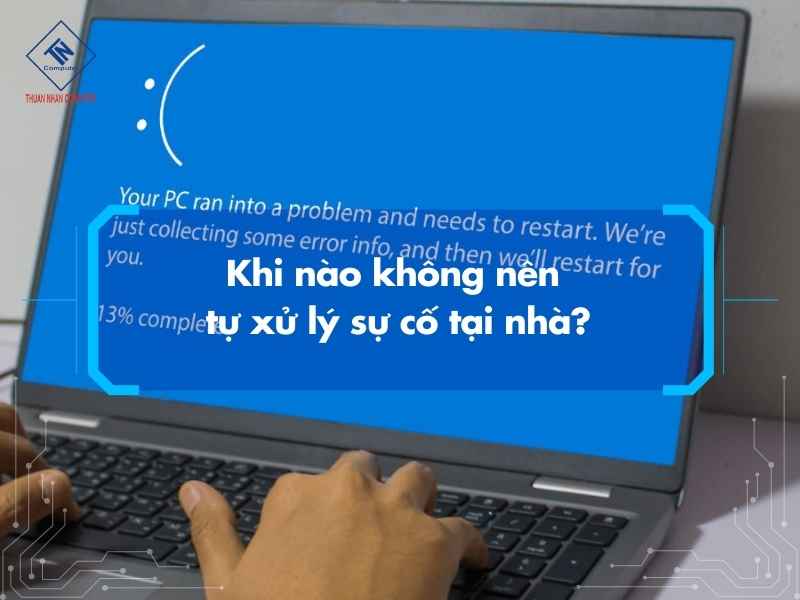
Trong nhiều tình huống, việc tự kiểm tra và xử lý các lỗi cơ bản có thể giúp tiết kiệm thời gian. Tuy nhiên, không phải lúc nào việc tiếp tục tự thao tác cũng là lựa chọn an toàn. Khi gặp những dấu hiệu dưới đây, người dùng nên chủ động dừng lại và nhờ đến sự hỗ trợ của kỹ thuật viên, nhằm tránh làm phát sinh thêm rủi ro cho thiết bị và dữ liệu.
Máy khởi động lại liên tục, không thể vào được Windows
Nếu máy tính reset lặp đi lặp lại ngay từ quá trình khởi động, không thể truy cập vào màn hình đăng nhập hoặc môi trường làm việc, khả năng cao sự cố nằm ở phần cứng cốt lõi hoặc lỗi hệ thống nghiêm trọng. Việc cố gắng thử nhiều cách trong tình trạng này không chỉ ít hiệu quả mà còn có thể khiến máy rơi vào vòng lặp lỗi khó phục hồi hơn.
Xuất hiện mùi khét, âm thanh bất thường hoặc nhiệt độ tăng đột biến
Mùi khét, tiếng lạ phát ra từ bên trong máy, hoặc hiện tượng nóng bất thường là những dấu hiệu cảnh báo rõ ràng liên quan đến nguồn điện, linh kiện điện tử hoặc hệ thống tản nhiệt. Khi gặp các biểu hiện này, việc tiếp tục sử dụng hoặc tháo lắp máy tại nhà có thể gây nguy hiểm cho linh kiện, thậm chí tiềm ẩn rủi ro về an toàn điện.
Thiết bị vẫn còn trong thời gian bảo hành
Đối với các máy tính còn bảo hành, việc tự ý tháo lắp hoặc can thiệp sâu vào phần cứng có thể khiến quyền lợi bảo hành bị ảnh hưởng hoặc mất hiệu lực. Trong trường hợp này, lựa chọn an toàn nhất là liên hệ trung tâm bảo hành hoặc đơn vị kỹ thuật được ủy quyền để được kiểm tra theo đúng quy trình.
Thiếu dụng cụ chuyên dụng hoặc chưa quen thao tác phần cứng
Nếu bạn không có đầy đủ dụng cụ cần thiết, hoặc chưa từng thao tác với linh kiện máy tính, việc tự xử lý có thể dẫn đến lắp sai, làm gãy chốt, hoặc gây hư hỏng các bộ phận khác. Khi thiếu kinh nghiệm, nhờ kỹ thuật viên hỗ trợ không chỉ giúp tiết kiệm thời gian mà còn hạn chế tối đa rủi ro phát sinh trong quá trình sửa chữa.
Máy tính Thuận Nhân – đơn vị chuyên cung cấp máy tính để bàn, linh kiện máy tính
Nếu bạn đang gặp tình trạng máy tính cứ tự khởi dộng lại liên tục và đã xác định được nhóm nguyên nhân liên quan đến phần cứng, việc lựa chọn đúng linh kiện tương thích sẽ giúp hệ thống ổn định hơn trong quá trình sử dụng lâu dài. Thay vì thay thử theo cảm tính, người dùng nên ưu tiên các giải pháp phù hợp với cấu hình hiện tại và nhu cầu thực tế.
Máy tính Thuận Nhân hỗ trợ tư vấn lựa chọn máy tính, linh kiện và phương án nâng cấp dựa trên tình trạng sử dụng, bao gồm RAM, ổ cứng SSD, nguồn, tản nhiệt và các linh kiện liên quan. Việc được tư vấn đúng ngay từ đầu sẽ giúp hạn chế phát sinh chi phí không cần thiết và tránh tình trạng thay linh kiện nhưng lỗi vẫn lặp lại.
