

Cách sửa máy tính bị Automatic Repair – Thoát vòng lặp an toàn
Việc máy tính liên tục dừng ở màn hình Preparing Automatic Repair đang xuất hiện ngày càng nhiều, đặc biệt sau các đợt cập nhật Windows lớn trong năm gần đây. Theo thống kê từ Microsoft Community, nhóm lỗi khởi động chiếm tỷ lệ cao trong các sự cố Windows 10 và 11, trong đó vòng lặp Automatic Repair là một trong những nguyên nhân phổ biến.
Thay vì thử ngẫu nhiên nhiều cách, bài viết này đi theo hướng phân tích nguyên nhân, xác định đúng mức độ lỗi, rồi mới triển khai cách sửa máy tính bị Automatic Repair theo trình tự an toàn, nhằm hạn chế rủi ro mất dữ liệu.
Automatic Repair là gì và vì sao máy tính bị kẹt vòng lặp?
Automatic Repair là một cơ chế bảo vệ được Windows kích hoạt khi hệ thống phát hiện lỗi trong quá trình khởi động. Ngay khi máy bật nguồn, Windows sẽ kiểm tra các thành phần quan trọng như boot sector, registry, file hệ thống và cấu hình ổ đĩa. Khi phát hiện sai lệch, hệ điều hành sẽ chuyển sang chế độ sửa chữa tự động, thay vì vào thẳng màn hình Desktop.
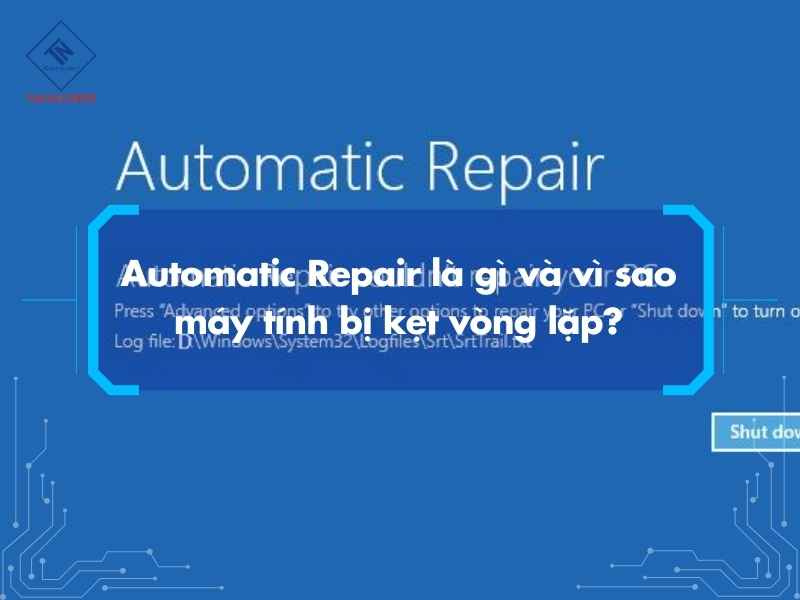
Tuy nhiên, không phải lúc nào Automatic Repair cũng sửa được lỗi. Trong nhiều trường hợp, chính cơ chế này lại khiến máy kẹt trong vòng lặp, khởi động lại nhiều lần nhưng không thể vào Windows. Đây là lúc người dùng bắt đầu tìm đến cách sửa máy tính bị Automatic Repair, với tâm lý lo lắng về dữ liệu và tiến độ công việc.
Automatic Repair hoạt động như thế nào khi Windows khởi động?
Khi máy tính được bật lên, Windows sẽ thực hiện một chuỗi kiểm tra nền. Đầu tiên là kiểm tra boot configuration để đảm bảo hệ thống biết phải khởi động từ đâu. Tiếp theo là xác minh các file hệ thống cốt lõi, registry và driver quan trọng. Nếu phát hiện lỗi vượt ngưỡng cho phép, Windows sẽ không tiếp tục khởi động mà chuyển sang màn hình Diagnosing your PC hoặc Preparing Automatic Repair.
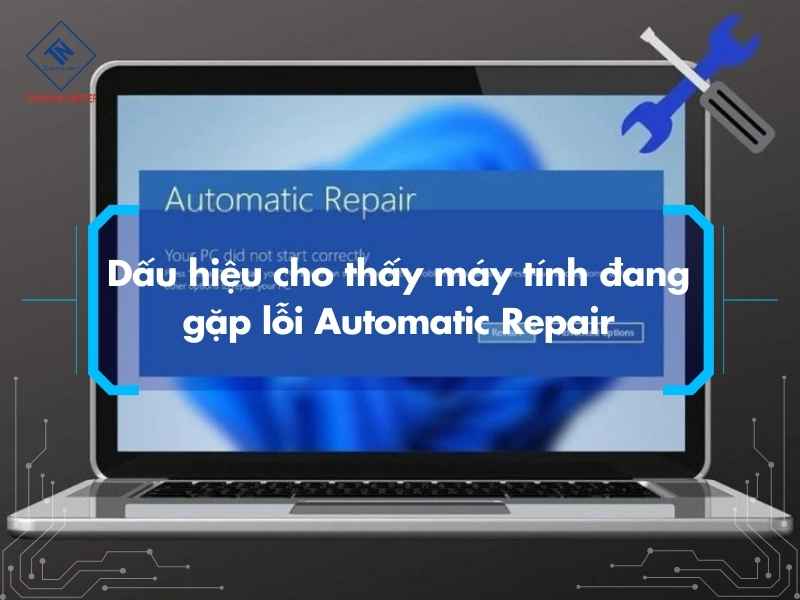
Trong giai đoạn này, hệ điều hành cố gắng khôi phục trạng thái khởi động trước đó, sửa các file bị hỏng hoặc điều chỉnh lại cấu trúc boot. Quá trình này có thể diễn ra trong vài phút, nhưng nếu lỗi nằm ngoài khả năng tự sửa, máy sẽ lặp lại vòng này sau mỗi lần restart.
Khi nào Automatic Repair không thể tự sửa lỗi?
Automatic Repair thường thất bại khi lỗi không chỉ nằm ở phần mềm đơn lẻ. Các tình huống phổ biến gồm file hệ thống hỏng sâu, cấu trúc boot bị sai, registry lỗi nghiêm trọng hoặc phần cứng lưu trữ gặp vấn đề. Ngoài ra, việc tắt máy đột ngột, mất điện hoặc cập nhật Windows bị gián đoạn cũng có thể khiến hệ thống không còn trạng thái ổn định để phục hồi.
Trong những trường hợp đó, việc tiếp tục để Automatic Repair chạy lặp lại không giúp ích thêm. Ngược lại, người dùng cần dừng vòng lặp và chuyển sang hướng xử lý có kiểm soát. Đây là điểm mấu chốt của cách sửa máy tính bị Automatic Repair theo tư duy chẩn đoán, thay vì thử nhiều lệnh không liên kết.
Dấu hiệu cho thấy máy tính đang gặp lỗi Automatic Repair
Không phải mọi lỗi khởi động đều liên quan đến Automatic Repair. Việc nhận diện đúng dấu hiệu giúp bạn tránh nhầm lẫn với các sự cố khác như treo logo hoặc lỗi driver hiển thị.
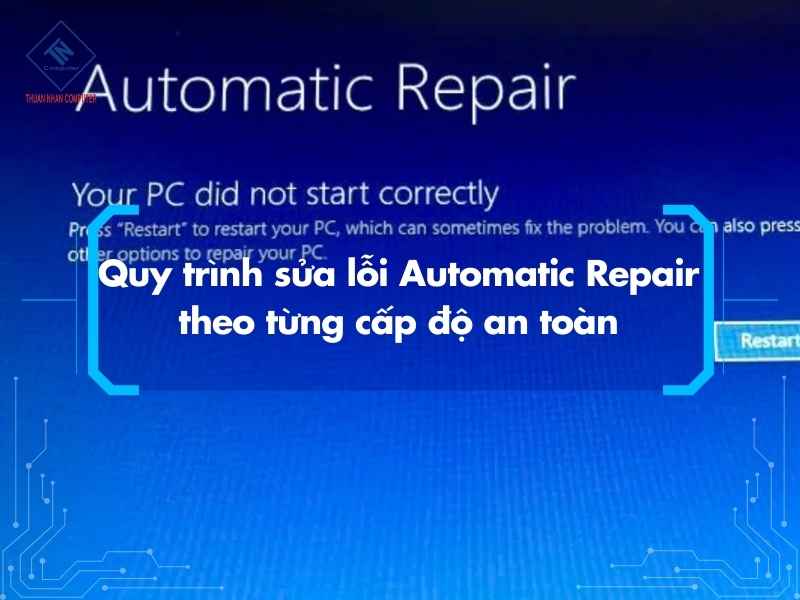
Một trong những biểu hiện dễ nhận biết nhất là máy liên tục hiển thị thông báo Preparing Automatic Repair hoặc Diagnosing your PC, sau đó tự khởi động lại. Ở một số trường hợp khác, màn hình xanh xuất hiện với thông báo Your PC did not start correctly hoặc Automatic Repair couldn’t repair your PC. Dù người dùng chọn Restart hay Advanced Options, hệ thống vẫn quay về trạng thái ban đầu.
Khi vòng lặp này xảy ra, máy gần như không vào được Windows theo cách thông thường. Việc nhấn phím nguồn để khởi động lại chỉ khiến chu trình lặp lại. Đây là lúc bạn cần xác định mức độ kẹt của Automatic Repair, trước khi áp dụng cách sửa máy tính bị Automatic Repair theo từng cấp độ an toàn.
Trước khi sửa cần xác định Automatic Repair đang kẹt ở mức nào ?
Không phải mọi trường hợp hiển thị Automatic Repair đều có cách xử lý giống nhau. Mức độ can thiệp mà hệ thống cho phép sẽ quyết định hướng sửa phù hợp và mức rủi ro đi kèm. Dù cùng một thông báo lỗi, trạng thái bên trong của mỗi máy có thể hoàn toàn khác nhau. Vì vậy, việc phân loại đúng tình huống ngay từ đầu giúp bạn tiết kiệm thời gian, tránh thao tác không cần thiết và hạn chế nguy cơ làm lỗi lan rộng.

Máy vẫn vào được Advanced Options
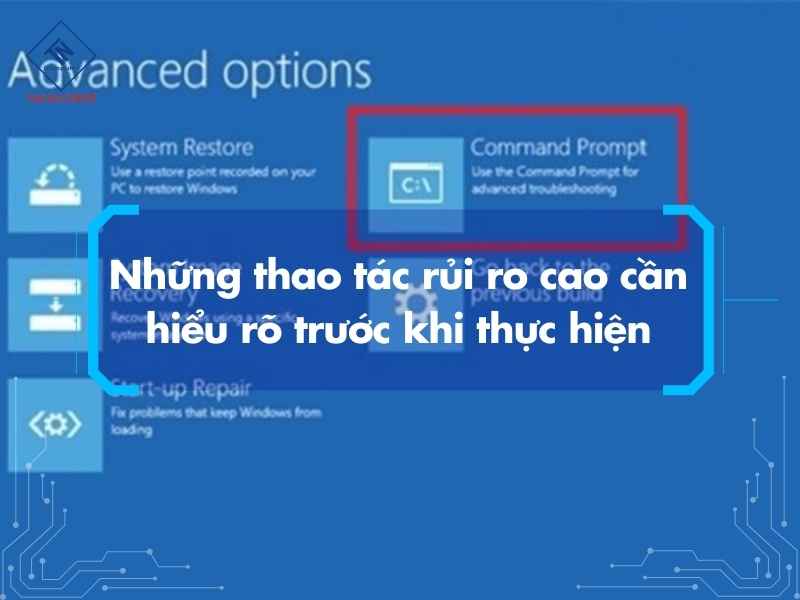
Nếu sau màn hình Automatic Repair, bạn vẫn truy cập được Advanced Options, đây là dấu hiệu tích cực. Trạng thái này cho thấy Windows chưa bị hỏng hoàn toàn, các thành phần khởi động cốt lõi vẫn còn khả năng phản hồi, và những công cụ khôi phục tích hợp vẫn sử dụng được. Với nhóm này, hướng xử lý hợp lý là ưu tiên sửa các lỗi logic, kiểm tra file hệ thống và cấu trúc khởi động, thay vì vội vàng reset hoặc can thiệp sâu vào phần cứng.
Không vào được Safe Mode
Khi Safe Mode không thể truy cập, dù đã thử thông qua Advanced Options, nguy cơ lỗi ở boot configuration hoặc registry sẽ cao hơn. Lúc này, hệ thống vẫn có thể cho phép sử dụng một số công cụ như Startup Repair, SFC hoặc DISM, nhưng thứ tự thực hiện trở nên rất quan trọng. Nếu áp dụng sai bước hoặc bỏ qua giai đoạn kiểm tra cần thiết, khả năng khôi phục của Windows có thể bị thu hẹp đáng kể. Do đó, việc xử lý trong nhóm này cần sự cẩn trọng và tuân thủ đúng quy trình.
Màn hình đen sau Automatic Repair
Trong một số trường hợp, máy thoát khỏi giao diện sửa chữa nhưng chỉ hiển thị màn hình đen mà không vào được Windows. Đây thường là dấu hiệu cho thấy lỗi đã vượt ra ngoài phạm vi phần mềm đơn thuần, có thể liên quan đến ổ cứng, RAM hoặc các thành phần phần cứng khác. Khi gặp tình huống này, việc tiếp tục ưu tiên sửa bằng công cụ phần mềm không còn là lựa chọn tối ưu. Người dùng nên dừng lại để tránh làm trạng thái hệ thống trở nên phức tạp hơn, đồng thời cân nhắc kiểm tra phần cứng trước khi tiếp tục các bước can thiệp sâu.
Quy trình sửa lỗi Automatic Repair theo từng cấp độ an toàn
Sau khi đã xác định được Automatic Repair đang kẹt ở mức nào, bước tiếp theo là lựa chọn cách can thiệp phù hợp với trạng thái hệ thống. Nguyên tắc quan trọng nhất là đi từ nhẹ đến sâu, ưu tiên các thao tác ít rủi ro trước, rồi mới cân nhắc đến những bước tác động trực tiếp vào cấu trúc khởi động. Đây cũng là tư duy cốt lõi khi áp dụng cách sửa máy tính bị Automatic Repair một cách có kiểm soát.
Cấp độ 1: Làm mới trạng thái khởi động của hệ thống
Ở cấp độ đầu tiên, mục tiêu không phải sửa file hay cấu hình, mà là đưa hệ thống thoát khỏi trạng thái treo tạm thời. Trong nhiều trường hợp, vòng lặp Automatic Repair xuất hiện do Windows không thoát đúng trạng thái trước đó, đặc biệt sau khi mất điện, cạn pin hoặc sleep kéo dài.
Việc khởi động lại đúng cách, hay còn gọi là hard reboot có kiểm soát, giúp hệ thống xả toàn bộ trạng thái lưu tạm trong bộ nhớ. Bạn nên tắt máy hoàn toàn, ngắt nguồn trong một khoảng thời gian ngắn, rồi khởi động lại thay vì nhấn restart liên tục. Nếu sau thao tác này máy vào được Advanced Options ổn định hơn, đó là tín hiệu cho thấy lỗi chưa ăn sâu vào cấu trúc hệ thống.
Tuy nhiên, nếu sau vài lần làm mới trạng thái mà màn hình Automatic Repair vẫn xuất hiện y nguyên, bạn không nên lặp lại bước này quá nhiều. Việc cố gắng khởi động liên tục có thể khiến quá trình kiểm tra ổ đĩa bị gián đoạn, từ đó làm hệ thống rơi vào trạng thái khó phục hồi hơn.
Cấp độ 2: Sửa lỗi logic và file hệ thống của Windows
Khi hệ thống vẫn cho phép truy cập các công cụ khôi phục, đây là thời điểm phù hợp để xử lý các lỗi logic bên trong Windows. Phần lớn vòng lặp Automatic Repair trong thực tế xuất phát từ file hệ thống bị thiếu, hỏng hoặc không đồng bộ sau cập nhật.
Startup Repair là công cụ đầu tiên nên được cân nhắc. Công cụ này tập trung vào việc kiểm tra chuỗi khởi động và tự điều chỉnh những sai lệch cơ bản. Nếu Startup Repair hoàn tất nhưng không thay đổi trạng thái, điều đó cho thấy lỗi nằm sâu hơn và cần kiểm tra thủ công.
Ở bước tiếp theo, việc kiểm tra ổ đĩa bằng Check Disk giúp xác định các lỗi logic trên phân vùng hệ điều hành. Những lỗi dạng này thường không gây hỏng dữ liệu ngay lập tức, nhưng đủ để khiến Windows không thể hoàn tất quá trình khởi động. Sau khi kiểm tra ổ đĩa, việc xác minh lại tính toàn vẹn của file hệ thống bằng các công cụ kiểm tra tích hợp sẽ giúp loại trừ khả năng file quan trọng bị thay đổi hoặc thiếu hụt.
Trong trường hợp các file hệ thống không thể tự phục hồi, công cụ sửa chữa hình ảnh hệ điều hành sẽ đóng vai trò bổ trợ. Công cụ này hoạt động bằng cách so sánh cấu trúc hiện tại với phiên bản chuẩn của Windows, từ đó khôi phục các thành phần bị lỗi. Đây là bước thường được áp dụng khi các biện pháp nhẹ hơn không mang lại kết quả, nhưng vẫn nằm trong vùng an toàn của cách sửa máy tính bị Automatic Repair.
Cấp độ 3: Can thiệp vào cấu trúc khởi động và boot configuration
Khi các lỗi logic đã được loại trừ mà máy vẫn không thể vào Windows, khả năng cao vấn đề nằm ở cấu trúc khởi động. Đây là cấp độ can thiệp sâu hơn, đòi hỏi người thực hiện hiểu rõ trạng thái của hệ thống trước khi thao tác.
Boot Configuration Data giữ vai trò định hướng cho quá trình khởi động. Nếu dữ liệu này bị sai lệch, Windows có thể không xác định được phân vùng cần nạp, từ đó liên tục kích hoạt Automatic Repair. Việc xây dựng lại cấu trúc khởi động trong trường hợp này có thể giúp hệ thống tìm lại đúng đường dẫn khởi động.
Tuy nhiên, không phải lúc nào việc can thiệp vào boot cũng là lựa chọn phù hợp. Nếu ổ đĩa có dấu hiệu lỗi vật lý, hoặc hệ thống từng được chia lại phân vùng không đúng cách, việc rebuild boot configuration có thể khiến phân vùng không còn được nhận diện chính xác. Vì vậy, ở cấp độ này, người dùng cần dừng lại nếu không chắc chắn về trạng thái ổ cứng, thay vì tiếp tục thử nhiều lệnh khác nhau.
Những thao tác rủi ro cao cần hiểu rõ trước khi thực hiện
Khi vòng lặp Automatic Repair kéo dài và các biện pháp an toàn không mang lại kết quả, nhiều người có xu hướng thử các thao tác can thiệp mạnh. Tuy nhiên, không phải bước nào cũng phù hợp với mọi tình huống. Một quyết định thiếu cân nhắc có thể khiến hệ thống mất khả năng khôi phục hoặc làm dữ liệu khó cứu hơn.
Việc hiểu rõ rủi ro trước khi thao tác giúp bạn biết lúc nào nên tiếp tục và khi nào cần dừng lại trong quá trình áp dụng cách sửa máy tính bị Automatic Repair.
Vô hiệu hóa Automatic Repair có thực sự là giải pháp?
Vô hiệu hóa Automatic Repair đôi khi được xem là cách “thoát vòng lặp” nhanh. Thực tế, thao tác này chỉ ngăn Windows tự động chuyển sang chế độ sửa chữa, chứ không xử lý nguyên nhân gốc. Nếu lỗi khởi động vẫn tồn tại, hệ thống có thể dừng ở màn hình đen hoặc báo lỗi khác ngay sau đó.
Biện pháp này chỉ phù hợp khi bạn cần tạm thời vào Windows để sao lưu dữ liệu hoặc kiểm tra nhanh tình trạng máy. Trong trường hợp cấu trúc boot hoặc file hệ thống đang lỗi, việc vô hiệu hóa Automatic Repair có thể khiến máy không còn điểm quay lại an toàn.
Xóa file hệ thống và can thiệp Registry cần thận trọng
Một số hướng dẫn khuyên xóa các file được cho là gây lỗi hoặc khôi phục Registry thủ công. Đây là những thao tác độ rủi ro cao, bởi chúng tác động trực tiếp vào lõi hệ điều hành. Nếu xóa nhầm file hoặc ghi đè Registry không phù hợp, Windows có thể không khởi động được nữa.
Những bước này chỉ nên thực hiện khi bạn xác định rõ file lỗi, hiểu cấu trúc hệ thống và có phương án dự phòng dữ liệu. Với người dùng phổ thông, đây không phải lựa chọn ưu tiên trong cách sửa máy tính bị Automatic Repair.
Reset Windows không phải lúc nào cũng là lối thoát tốt
Reset hệ điều hành thường được xem là phương án cuối cùng. Tuy nhiên, reset không đồng nghĩa với việc giải quyết triệt để mọi lỗi. Nếu nguyên nhân xuất phát từ ổ cứng hoặc phần cứng, reset chỉ giúp hệ thống cài lại tạm thời, sau đó lỗi có thể quay lại.
Ngoài ra, reset có nguy cơ xóa toàn bộ dữ liệu cá nhân, nếu người dùng chọn sai tùy chọn. Vì vậy, trước khi quyết định reset, bạn cần chắc chắn rằng lỗi không đến từ phần cứng và đã sao lưu đầy đủ thông tin quan trọng.
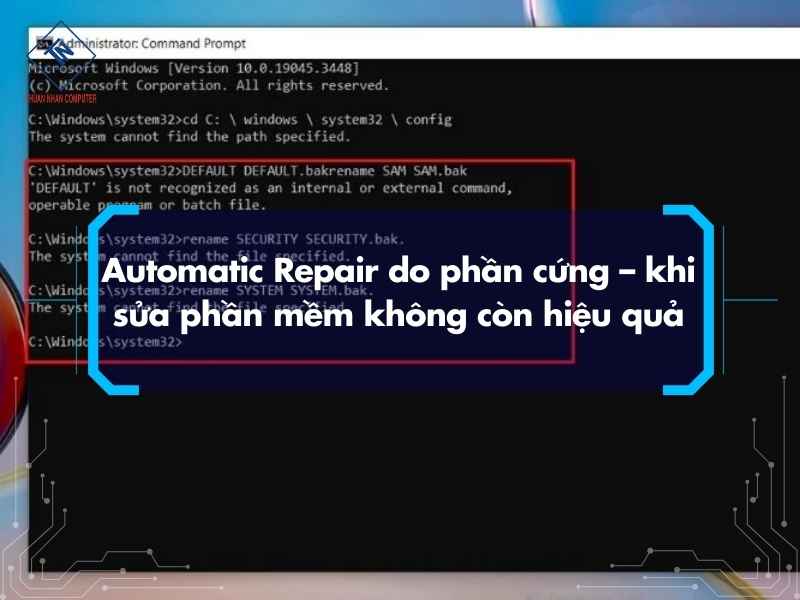
Automatic Repair do phần cứng – khi sửa phần mềm không còn hiệu quả
Không phải mọi vòng lặp Automatic Repair đều bắt nguồn từ Windows. Trong thực tế, một tỷ lệ không nhỏ các trường hợp liên quan đến phần cứng lưu trữ hoặc bộ nhớ, khiến mọi nỗ lực sửa phần mềm đều không mang lại kết quả.
Ổ cứng gặp lỗi logic hoặc bad sector
Ổ cứng có bad sector hoặc lỗi đọc ghi sẽ khiến Windows không thể truy cập các file cần thiết khi khởi động. Trong tình huống này, các công cụ kiểm tra phần mềm chỉ phát hiện được lỗi bề mặt, nhưng không xử lý được bản chất vấn đề.
Dấu hiệu thường gặp là quá trình kiểm tra ổ đĩa kéo dài bất thường, hoặc lỗi Automatic Repair quay lại ngay sau khi sửa xong. Khi đó, việc tiếp tục áp dụng cách sửa máy tính bị Automatic Repair bằng phần mềm sẽ không còn phù hợp.
RAM lỗi gây treo quá trình khởi động
RAM là thành phần ít được nghĩ đến, nhưng lại ảnh hưởng trực tiếp đến khả năng nạp hệ điều hành. Thanh RAM lỗi hoặc tiếp xúc kém có thể khiến Windows khởi động không ổn định, dẫn đến vòng lặp sửa chữa.
Nếu máy từng bị va chạm, nâng cấp RAM gần đây, hoặc có hiện tượng treo ngẫu nhiên trước đó, bạn nên cân nhắc kiểm tra bộ nhớ. Trong trường hợp này, sửa phần mềm không giúp cải thiện tình trạng khởi động.
Khi nào nên reset hoặc cài lại Windows?
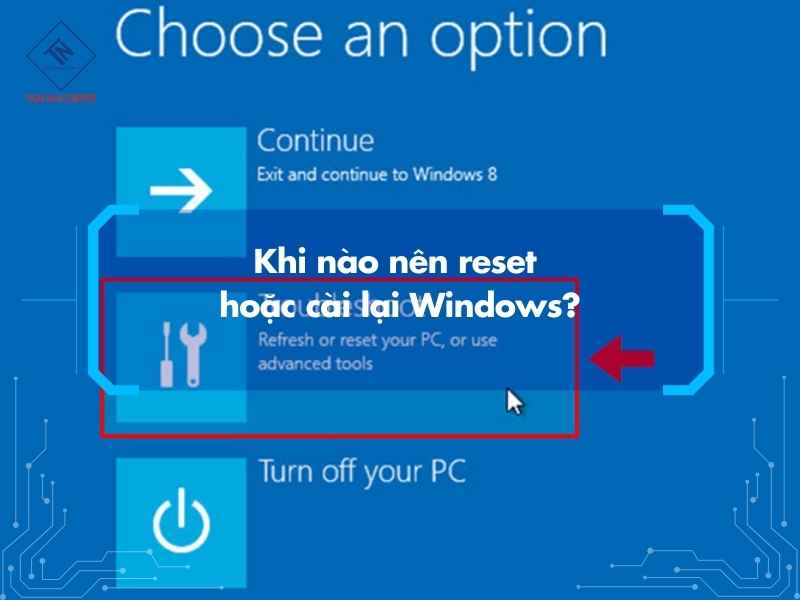
Reset hoặc cài lại hệ điều hành chỉ nên thực hiện khi bạn đã loại trừ các nguyên nhân phần cứng và chắc chắn rằng lỗi nằm ở cấu trúc hệ thống. Đây là bước cần sự cân nhắc kỹ lưỡng, vì tác động của nó không thể đảo ngược.
Nếu hệ thống vẫn cho phép giữ lại file cá nhân, bạn có thể chọn phương án ít ảnh hưởng hơn. Ngược lại, khi Windows không còn khả năng khởi động ổn định, cài lại sạch là cách duy nhất để đưa máy về trạng thái hoạt động. Dù vậy, trước khi thực hiện, bạn cần xác định rõ dữ liệu đã được sao lưu an toàn.
Khi nào nên mang máy đi kiểm tra?

Trong một số tình huống, việc tiếp tục tự sửa không còn mang lại lợi ích. Bạn nên cân nhắc mang máy đi kiểm tra khi ổ cứng không được nhận, không thể truy cập Advanced Options, hoặc vòng lặp Automatic Repair không thay đổi sau nhiều lần xử lý.
Lúc này, việc chẩn đoán trực tiếp phần cứng sẽ giúp xác định đúng nguyên nhân, thay vì tiếp tục thử các thao tác phần mềm có tính may rủi.
Khi nào bạn nên tìm đến đơn vị kỹ thuật chuyên sâu?

Trong trường hợp đã nắm rõ quy trình nhưng vẫn gặp khó khăn khi xác định nguyên nhân, việc trao đổi với đơn vị có kinh nghiệm thực tế sẽ giúp bạn tiết kiệm thời gian và tránh thao tác sai hướng.
Máy tính Thuận Nhân là đơn vị chuyên về máy tính để bàn và linh kiện, có kinh nghiệm xử lý các tình huống liên quan đến khởi động Windows, lỗi boot và sự cố hệ thống phát sinh sau cập nhật. Việc tham khảo ý kiến kỹ thuật đúng trọng tâm giúp bạn đưa ra quyết định phù hợp, thay vì thử nhiều bước rời rạc có thể làm tình trạng trở nên phức tạp hơn.
