

Máy Tính Tự Động Locking: 3 Dạng Lỗi Phổ Biến & Cách Xử Lý
Khi bạn đang say sưa gõ văn bản thì màn hình vụt tắt đen ngòm, buộc phải đăng nhập lại từ đầu vô cùng phiền toái? Theo thống kê từ các diễn đàn công nghệ lớn, hơn 60% người dùng văn phòng từng mất cảm hứng làm việc chỉ vì những thiết lập hệ thống chưa tối ưu hoặc lỗi treo máy bất ngờ. Bài viết này, Máy tính Thuận Nhân sẽ giúp bạn phân loại đúng “bệnh” và xử lý dứt điểm tình trạng máy tính tự động locking gây ức chế này ngay tại nhà.
Hiểu đúng về hiện tượng “Locking” trên máy tính
Trước khi bắt tay vào sửa chữa, chúng ta cần thống nhất với nhau về thuật ngữ. Trên kết quả tìm kiếm Google hiện nay, rất nhiều thông tin đang đánh đồng các khái niệm khiến người dùng hoang mang. Thực tế, khi khách hàng tìm đến Máy tính Thuận Nhân phàn nàn về việc “máy bị locking”, kỹ thuật viên thường phân loại thành 3 trường hợp riêng biệt.
Đầu tiên là tình trạng máy tính tự động chuyển sang chế độ ngủ (Sleep) hoặc tắt màn hình chỉ sau vài phút không sử dụng. Đây thực chất là một tính năng tiết kiệm điện của Windows chứ không hẳn là lỗi. Tuy nhiên, nếu thời gian cài đặt quá ngắn sẽ gây phiền toái lớn.
Trường hợp thứ hai nghiêm trọng hơn, đó là máy đang dùng thì bị đơ cứng (Freeze). Lúc này chuột không di chuyển được, bàn phím tê liệt và màn hình giữ nguyên hình ảnh cuối cùng. Nhiều người quen miệng gọi đây là locking vì máy “khóa” mọi thao tác.
Cuối cùng là lỗi liên quan đến bảo mật tài khoản (Account Locked). Bạn sẽ thấy thông báo tài khoản bị khóa do nhập sai mật khẩu quá nhiều lần. Việc xác định sai tình trạng sẽ dẫn đến việc áp dụng sai giải pháp, thậm chí làm lỗi máy tính tự động locking trở nên trầm trọng hơn.
Xử lý Dạng 1: Máy tính tự động khóa màn hình (Auto-Lock/Sleep) quá nhanh
Đây là nguyên nhân phổ biến nhất khiến người dùng cảm thấy khó chịu. Bạn vừa quay đi rót cốc nước, quay lại đã thấy màn hình đăng nhập hiện ra.
Điều chỉnh lại thời gian chờ trong Windows Settings
Thay vì can thiệp vào Registry đầy rủi ro như nhiều hướng dẫn cũ kỹ trên mạng, Windows 10 và 11 hiện nay cung cấp giao diện cài đặt rất trực quan. Để kiểm soát việc máy tính tự động locking, bạn hãy làm theo các bước chuẩn xác sau đây.
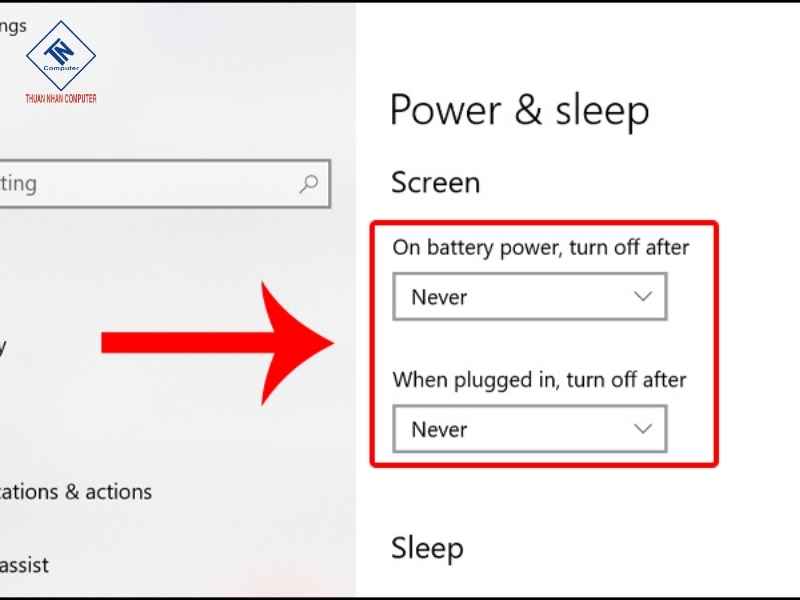
Đầu tiên, nhấn tổ hợp phím Windows + I để mở cửa sổ Settings. Tại đây, bạn chọn mục System và tìm đến thẻ Power & sleep (hoặc Power & battery trên Windows 11). Giao diện bên phải sẽ hiện ra hai thiết lập quan trọng mà bạn cần phân biệt rõ.
Mục Screen and sleep sẽ có hai phần nhỏ. Phần “Screen” quy định thời gian màn hình tắt để tiết kiệm pin nhưng máy vẫn chạy ngầm. Phần “Sleep” quy định thời gian máy rơi vào trạng thái ngủ đông, ngắt hầu hết các hoạt động.
Nếu bạn không muốn bị làm phiền, hãy chuyển các giá trị này sang mức cao hơn. Ví dụ, thiết lập “On battery power” (khi dùng pin) thành 15 phút và “When plugged in” (khi cắm sạc) thành 30 phút hoặc “Never”. Điều chỉnh này sẽ ngăn chặn tình trạng máy tính tự động locking một cách vô cớ khi bạn đang suy nghĩ ý tưởng cho công việc.
Kiểm tra tính năng Dynamic Lock
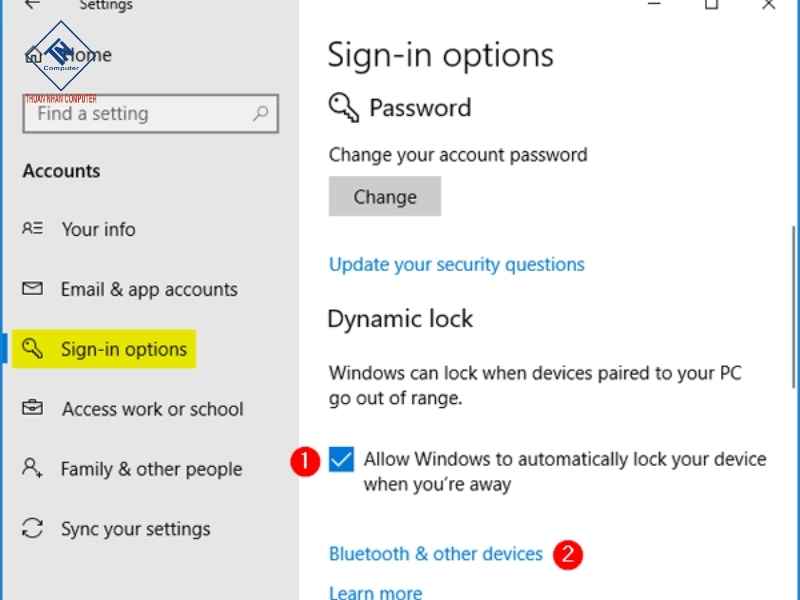
Một tính năng thông minh nhưng ít người biết đến trên Windows là Dynamic Lock. Cơ chế của nó là sử dụng kết nối Bluetooth với điện thoại để nhận biết sự hiện diện của bạn. Khi bạn cầm điện thoại đi ra khỏi phạm vi kết nối, Windows sẽ tự hiểu là bạn đã rời đi và khóa máy ngay lập tức.
Tuy nhiên, đôi khi kết nối Bluetooth chập chờn khiến máy hiểu lầm và khóa màn hình ngay cả khi bạn đang ngồi trước mặt. Để tắt nó, bạn vào Settings > Accounts > Sign-in options. Tại mục Dynamic lock, hãy bỏ chọn ô “Allow Windows to automatically lock your device when you’re away”. Thao tác nhỏ này giúp loại bỏ hoàn toàn các pha máy tính tự động locking “oan ức” do lỗi sóng Bluetooth.
Tắt Screensaver (Trình bảo vệ màn hình)
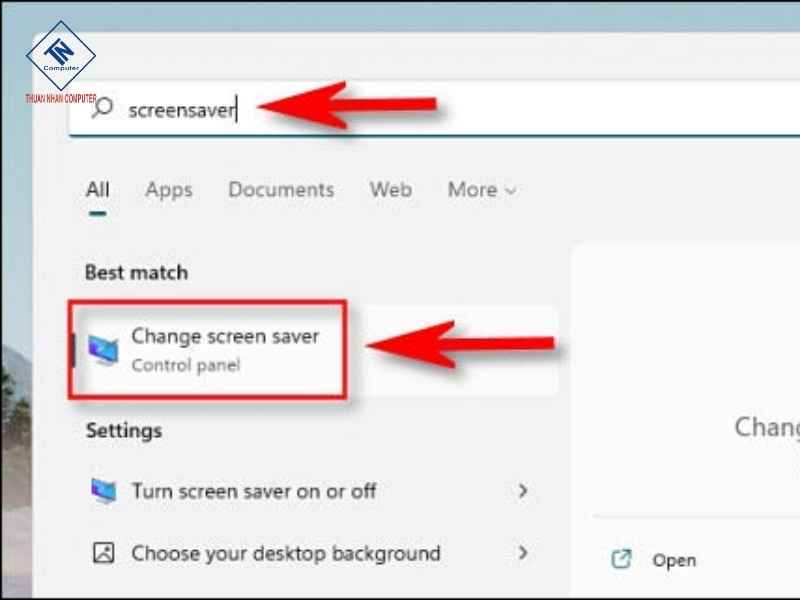
Dù đã lỗi thời nhưng trên một số bản Windows cũ hoặc máy tính doanh nghiệp, Screensaver vẫn được kích hoạt mặc định. Nó sẽ tự động kích hoạt một đoạn hoạt hình hoặc màn hình trống sau thời gian chờ nhất định, kèm theo yêu cầu đăng nhập lại.
Bạn có thể kiểm tra bằng cách gõ từ khóa “Change screen saver” vào thanh tìm kiếm của Windows (nút Start). Trong cửa sổ hiện ra, hãy đảm bảo mục Screen saver đang để là (None). Đồng thời, bỏ chọn dòng “On resume, display logon screen”. Đây là chốt chặn cuối cùng để đảm bảo máy tính tự động locking không còn làm phiền bạn nữa.
Xử lý Dạng 2: Máy tính bị treo cứng (Freeze/Hang)
Khác với việc tự khóa màn hình, đây là lỗi hệ thống khiến bạn không thể điều khiển được máy tính. Mọi thứ dường như “đóng băng” tại chỗ.
Sử dụng phím tắt cứu hộ Driver đồ họa
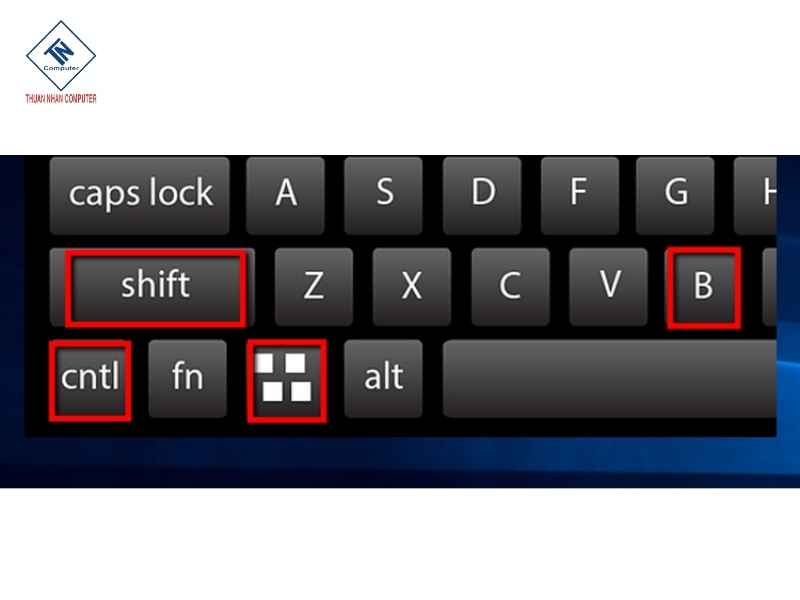
Một mẹo cực hay mà các kỹ thuật viên tại Máy tính Thuận Nhân thường áp dụng nhưng ít người dùng phổ thông biết. Đó là tổ hợp phím Win + Ctrl + Shift + B. Khi bạn nhấn tổ hợp 4 phím này cùng lúc, Windows sẽ gửi lệnh khởi động lại Driver card màn hình (Graphics Driver).
Nếu máy tính chỉ bị treo về mặt hiển thị, màn hình sẽ chớp đen một cái và phát ra tiếng “bíp” nhỏ. Sau khoảng 1-2 giây, máy sẽ trở lại bình thường mà bạn không cần phải tắt nguồn cưỡng bức (Hard Reset). Cách này an toàn cho dữ liệu đang làm dở dang hơn rất nhiều so với việc khởi động lại máy.
Giải phóng RAM bằng Task Manager
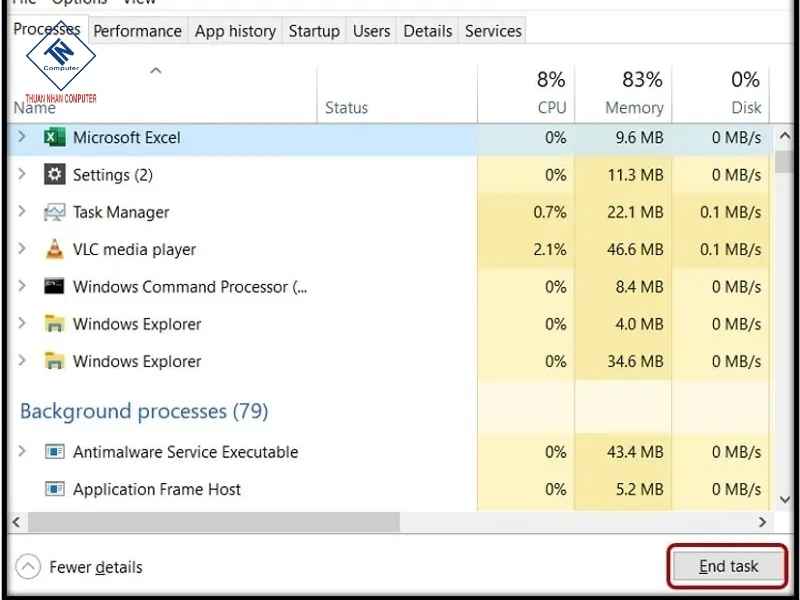
Đôi khi, nguyên nhân khiến máy đơ không phải do phần cứng hỏng mà do một ứng dụng nào đó bị lỗi, chiếm dụng toàn bộ tài nguyên. Nếu chuột vẫn còn di chuyển được nhưng chậm chạp, hãy nhanh tay nhấn Ctrl + Shift + Esc để mở Task Manager.
Tại thẻ Processes, bạn hãy quan sát cột CPU và Memory. Nếu thấy ứng dụng nào đang chiếm đến 90-100% tài nguyên và có dòng chữ “Not Responding” bên cạnh, hãy chọn nó và nhấn End Task. Việc loại bỏ tác nhân gây nghẽn cổ chai này sẽ giúp hệ thống “thở” lại được và chấm dứt hiện tượng treo ngạc nhiên giống như máy tính tự động locking phần cứng.
Kiểm tra nhiệt độ hệ thống
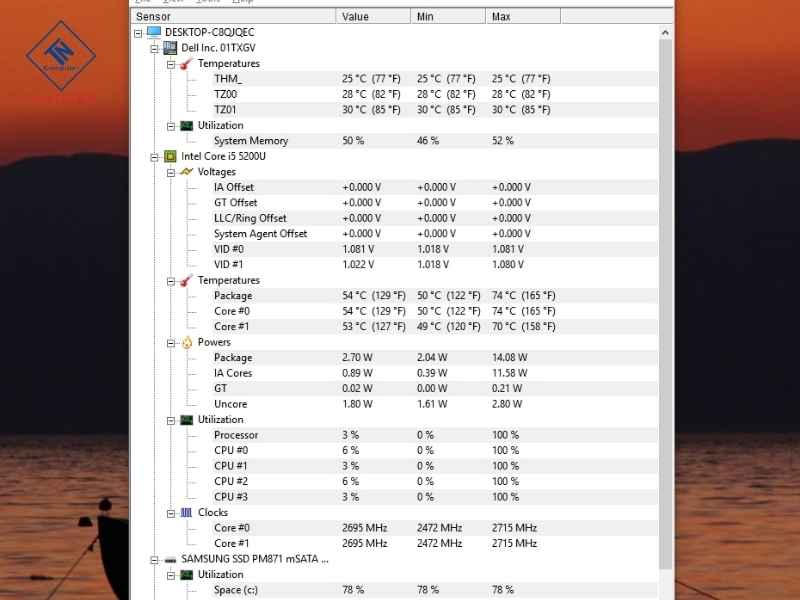
Nhiệt độ là kẻ thù số một của linh kiện điện tử. Cơ chế bảo vệ của CPU (bộ vi xử lý) là khi nhiệt độ vượt quá ngưỡng an toàn (thường là 90-100 độ C), nó sẽ tự động giảm xung nhịp (Thermal Throttling) để hạ nhiệt.
Khi xung nhịp giảm sâu đột ngột, máy tính sẽ trở nên cực kỳ chậm chạp, giật lag và dẫn đến treo máy. Bạn có thể dùng các phần mềm nhẹ như HWMonitor để kiểm tra nhiệt độ. Nếu thấy nhiệt độ thường xuyên ở mức đỏ, đã đến lúc bạn cần mang máy đến Máy tính Thuận Nhân để vệ sinh, tra keo tản nhiệt mới. Đừng để bụi bẩn biến chiếc laptop thành “lò nung” và gây ra lỗi giống như máy tính tự động locking liên tục.
Xử lý Dạng 3: Tài khoản bị khóa (Account Locked Out)
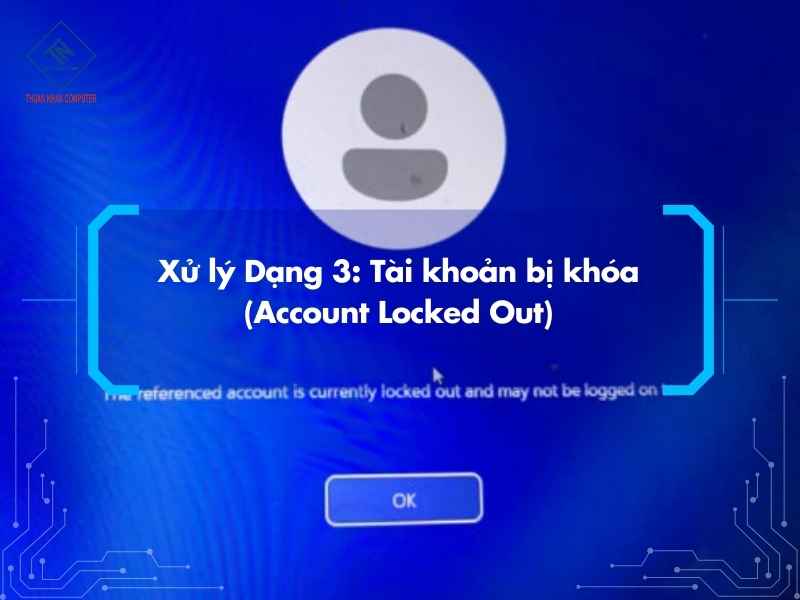
Thông báo lỗi thường gặp là: “The referenced account is currently locked out and may not be logged on to”. Đây là cơ chế bảo mật chống lại việc dò mật khẩu (Brute-force attack).
Nguyên nhân và cách khắc phục với tài khoản Local
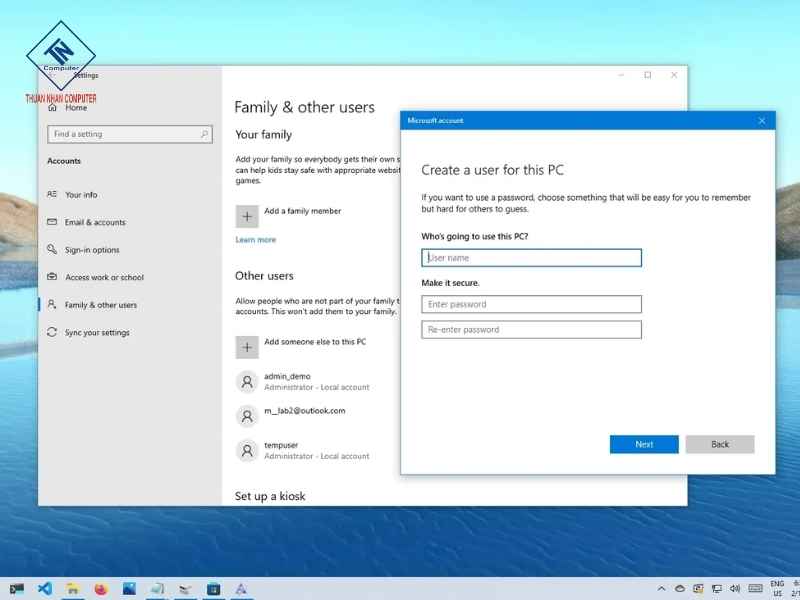
Lỗi này xuất hiện khi ai đó (hoặc chính bạn) nhập sai mật khẩu quá số lần quy định (thường là 3-5 lần). Windows sẽ tạm thời khóa tài khoản để bảo vệ dữ liệu. Đối với tài khoản cục bộ (Local Account), giải pháp đơn giản nhất là… chờ đợi.
Chính sách bảo mật mặc định thường set thời gian khóa từ 15 đến 30 phút. Sau thời gian này, bạn có thể thử đăng nhập lại. Tuyệt đối không cố gắng nhập thêm mật khẩu trong thời gian chờ vì bộ đếm thời gian có thể bị reset lại từ đầu.
Khôi phục với tài khoản Microsoft
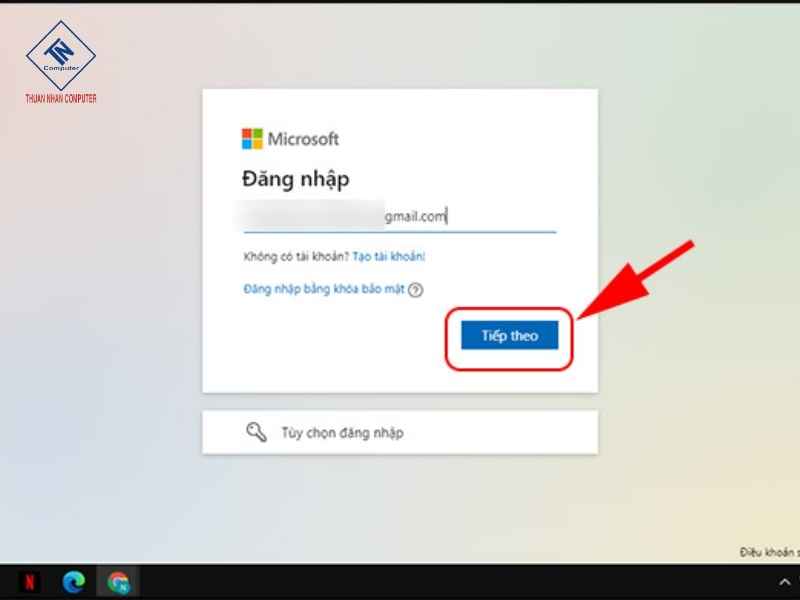
Nếu bạn đăng nhập Windows bằng tài khoản Microsoft (Email Outlook/Hotmail), việc xử lý sẽ linh hoạt hơn. Bạn có thể sử dụng điện thoại hoặc một máy tính khác truy cập vào trang chủ Microsoft và chọn mục “Quên mật khẩu”.
Sau khi xác minh danh tính qua số điện thoại hoặc email dự phòng, bạn sẽ được cấp lại mật khẩu mới ngay lập tức. Hãy đảm bảo máy tính của bạn đang được kết nối Internet (Wifi/Dây Lan) ở màn hình khóa để cập nhật mật khẩu mới này về máy.
Những nguyên nhân sâu xa về phần cứng và phần mềm

Nếu bạn đã thử mọi cách cài đặt mà tình trạng máy tính tự động locking (dạng treo máy) vẫn tiếp diễn, khả năng cao vấn đề nằm ở phần cứng hoặc xung đột hệ thống nghiêm trọng.
Xung đột Driver (Trình điều khiển)
Driver là cầu nối giữa phần mềm (Windows) và phần cứng. Nếu Driver Card màn hình hoặc Driver Chipset bị lỗi, cũ kỹ hoặc không tương thích, nó sẽ gây ra xung đột ngay khi máy tính thực hiện các tác vụ nặng.
Hãy thường xuyên cập nhật Driver thông qua Windows Update hoặc tải trực tiếp từ trang chủ của hãng sản xuất mainboard/laptop. Tránh sử dụng các phần mềm “tự động cài driver” trôi nổi trên mạng vì chúng thường cài nhầm phiên bản, gây mất ổn định hệ thống.
Lỗi ổ cứng (HDD/SSD)
Một nguyên nhân kinh điển khác là ổ cứng bị Bad Sector (đối với HDD) hoặc lỗi Controller (đối với SSD). Khi Windows cố gắng đọc dữ liệu từ một phân vùng bị hỏng, hệ thống sẽ bị khựng lại để cố gắng thử lại (retry) nhiều lần.
Quá trình này biểu hiện ra ngoài bằng việc đèn ổ cứng sáng liên tục nhưng máy không phản hồi. Với các dòng máy cũ, việc nâng cấp lên SSD không chỉ giúp máy chạy nhanh hơn mà còn loại bỏ hoàn toàn hiện tượng máy tính tự động locking do nghẽn băng thông dữ liệu. Tại Máy tính Thuận Nhân, chúng tôi luôn khuyến nghị khách hàng kiểm tra sức khỏe ổ cứng định kỳ bằng phần mềm CrystalDiskInfo.
Virus và mã độc đào tiền ảo
Trong năm 2025 và 2026, xu hướng tấn công của hacker đã chuyển sang cài cắm các mã độc đào tiền ảo (Crypto Mining) vào máy nạn nhân. Loại virus này không phá hoại dữ liệu ngay lập tức mà âm thầm chạy ngầm, chiếm dụng 100% tài nguyên CPU/GPU.
Kết quả là máy tính của bạn lúc nào cũng trong tình trạng “chạy hết công suất” dù không mở ứng dụng nào nặng, dẫn đến nóng máy và treo đơ. Hãy cài đặt một phần mềm diệt virus uy tín và quét toàn bộ hệ thống nếu thấy máy chạy chậm bất thường.
Câu hỏi thường gặp (FAQ)

Có nên can thiệp vào Registry để chỉnh thời gian khóa máy không?
Nhiều bài viết trên mạng hướng dẫn bạn vào HKEY_LOCAL_MACHINE để chỉnh sửa. Góc nhìn của Máy tính Thuận Nhân là KHÔNG NÊN đối với người dùng phổ thông. Registry là trái tim của Windows, chỉ một sai sót nhỏ trong việc nhập giá trị cũng có thể khiến hệ điều hành bị lỗi, màn hình xanh (BSOD). Các cài đặt trong Settings hiện nay đã đủ để đáp ứng nhu cầu của 99% người dùng.
Tại sao máy tôi vẫn tự khóa dù đã chọn “Never” trong Settings?
Có thể máy tính của bạn đang chịu sự quản lý của tổ chức (nếu là máy công ty). Các chính sách bảo mật Group Policy do bộ phận IT thiết lập sẽ ghi đè lên cài đặt cá nhân của bạn để đảm bảo an toàn dữ liệu. Trường hợp này bạn không thể tự can thiệp được.
Lỗi “Locking” có làm mất dữ liệu không?
Nếu là máy tính tự động locking theo dạng tắt màn hình (Sleep) thì dữ liệu vẫn an toàn. Nhưng nếu là dạng treo máy (Freeze) buộc phải tắt nguồn nóng, các file văn bản chưa kịp lưu (Save) có thể bị mất nội dung hoặc hỏng file. Do đó, thói quen bấm Ctrl + S liên tục là không bao giờ thừa.
Tạm kết
Như vậy, thuật ngữ “Locking” bao hàm nhiều vấn đề khác nhau từ đơn giản đến phức tạp. Việc xác định đúng bạn đang gặp tình trạng nào: tự tắt màn hình, bị treo cứng hay bị khóa tài khoản sẽ giúp việc xử lý trở nên nhanh chóng và an toàn hơn. Đừng vội vàng tin vào các hướng dẫn can thiệp sâu vào hệ thống khi chưa hiểu rõ nguyên nhân.
Hy vọng những chia sẻ chi tiết trên từ Máy tính Thuận Nhân đã giúp bạn khắc phục được sự cố máy tính tự động locking khó chịu này. Một chiếc máy tính hoạt động ổn định, mượt mà chính là trợ thủ đắc lực nhất để công việc của bạn thăng hoa.
Nếu bạn đã thử hết các giải pháp phần mềm mà máy vẫn thường xuyên bị đơ, giật, lag, rất có thể phần cứng bên trong đang cần được “chăm sóc”. Đừng ngần ngại liên hệ hoặc mang máy đến Máy tính Thuận Nhân để được đội ngũ kỹ thuật viên giàu kinh nghiệm kiểm tra và tư vấn giải pháp tối ưu nhất cho riêng bạn.
