

Không tắt được chế độ máy bay trên máy tính: Nguyên nhân và cách khắc phục
Không tắt được chế độ máy bay trên máy tính là tình huống khiến Wi-Fi, Bluetooth, đôi khi cả mạng dây bị “đóng băng”, dù bạn đã gạt Off nhiều lần. Điều khó chịu nhất là máy vẫn hiện biểu tượng máy bay, còn Internet thì biến mất đúng lúc cần làm việc. Bài viết này đi theo thứ tự dễ trước, khó sau, để bạn xử lý đúng trọng tâm, tránh chỉnh sai rồi phát sinh lỗi sâu hơn.
Chế độ máy bay trên Windows hoạt động như thế nào?
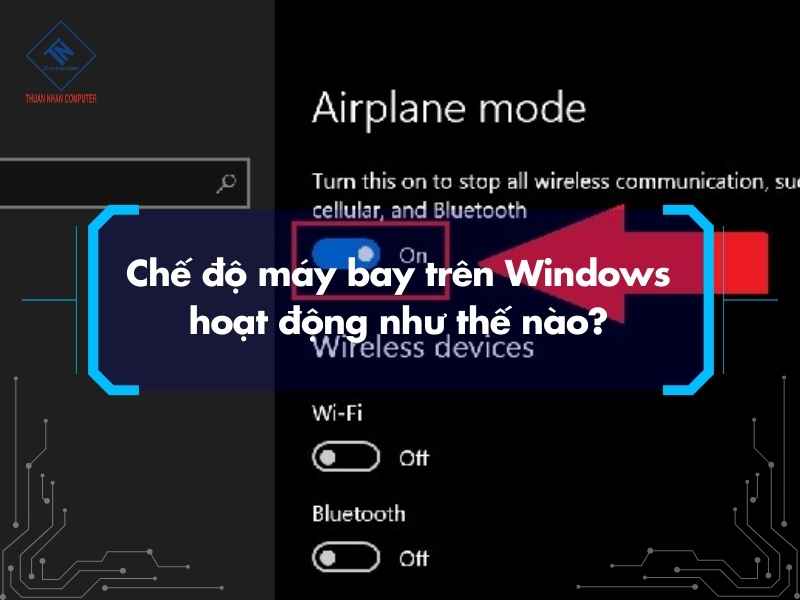
Trên Windows 10, chế độ máy bay là một trạng thái điều khiển các “radio” không dây, gồm Wi-Fi, Bluetooth, đôi khi ảnh hưởng đến phần quản lý kết nối. Khi trạng thái này bật, Windows sẽ ưu tiên ngắt tín hiệu không dây để thiết bị không phát sóng.
Điểm quan trọng là công tắc bạn nhìn thấy trên Taskbar hoặc Settings chỉ là phần giao diện. Ở phía sau, hệ thống còn liên quan đến driver card mạng, dịch vụ quản lý radio, cấu hình adapter và một số khóa Registry. Vì vậy, khi không tắt được chế độ máy bay trên máy tính, lỗi có thể nằm ở chỗ “nút tắt” hoạt động, nhưng thành phần bên dưới không phản hồi.
Vì sao không tắt được chế độ máy bay trên máy tính?

Tình trạng không tắt được chế độ máy bay trên máy tính thường không xuất phát từ một nguyên nhân duy nhất. Trong nhiều trường hợp, hệ thống vẫn hiển thị nút gạt hoặc biểu tượng Airplane mode, nhưng các kết nối không dây như Wi-Fi và Bluetooth lại không được khôi phục. Nguyên nhân có thể đến từ thao tác người dùng, dịch vụ nền của Windows, driver mạng hoặc cấu hình hệ thống bên trong. Dưới đây là các nhóm nguyên nhân phổ biến nhất.
Thao tác nhầm phím Fn hoặc công tắc vật lý trên máy
Nhiều dòng laptop được trang bị phím tắt Airplane mode thông qua tổ hợp phím Fn hoặc một phím chức năng riêng. Khi bấm nhầm, Windows sẽ chuyển sang chế độ máy bay ngay lập tức mà không có cảnh báo rõ ràng.
Ngoài ra, một số model còn có công tắc vật lý hoặc cơ chế khóa sóng không dây theo thiết kế của hãng. Nếu công tắc này đang ở trạng thái tắt, Windows dù hiển thị đã off Airplane mode thì phần cứng vẫn không cho phép phát tín hiệu.
Dịch vụ quản lý radio của Windows hoạt động bất thường
Windows sử dụng các dịch vụ nền để quản lý trạng thái phát sóng (radio) của Wi-Fi, Bluetooth và các kết nối không dây khác. Khi dịch vụ Radio Management bị treo, khởi động lỗi hoặc cấu hình không đúng, nút gạt chế độ máy bay có thể:
- Không phản hồi
- Đổi trạng thái trên giao diện nhưng không áp dụng vào hệ thống
- Tự bật lại sau khi vừa tắt
Đây là lỗi khá phổ biến sau khi máy sleep, hibernate hoặc khởi động lại không hoàn chỉnh.
Driver mạng bị xung đột sau cập nhật hệ thống
Driver Wi-Fi hoặc Bluetooth cũ, bị lỗi hoặc không tương thích với bản Windows mới có thể khiến adapter mạng không chuyển đổi được trạng thái hoạt động.
Trong tình huống này, Windows vẫn hiển thị biểu tượng mạng hoặc Airplane mode như bình thường, nhưng phần cứng bên dưới không thực sự được kích hoạt, dẫn đến việc không có kết nối dù đã tắt chế độ máy bay.
Cache DNS hoặc cấu hình mạng rơi vào trạng thái lỗi tạm thời
Việc bật tắt Airplane mode liên tục, thay đổi mạng nhiều lần hoặc mất kết nối đột ngột có thể khiến cấu hình mạng bị “kẹt” ở trạng thái trung gian.
Khi đó, hệ thống không còn đồng bộ giữa giao diện và cấu hình thực tế. Việc làm mới DNS, IP hoặc reset cấu hình mạng có thể giúp Windows xóa trạng thái lỗi tạm thời và khôi phục kết nối bình thường.
Registry lưu sai giá trị liên quan đến radio
Trong một số trường hợp hiếm hơn, các khóa Registry kiểm soát trạng thái radio bị thay đổi do phần mềm bên thứ ba, công cụ tối ưu hệ thống hoặc lỗi cập nhật.
Khi Registry lưu sai giá trị, Windows có thể không bật lại được tín hiệu không dây, dù giao diện đã tắt chế độ máy bay. Đây là nguyên nhân sâu, thường chỉ xuất hiện khi các cách xử lý thông thường không mang lại hiệu quả.
Cách xử lý theo đúng thứ tự, từ nhẹ đến nặng

Phần này thiết kế như checklist. Bạn nên làm tuần tự, vì nhiều lỗi được giải quyết ngay ở nhóm đầu, không cần can thiệp sâu.
Nhóm xử lý mức nhẹ ưu tiên thử trước
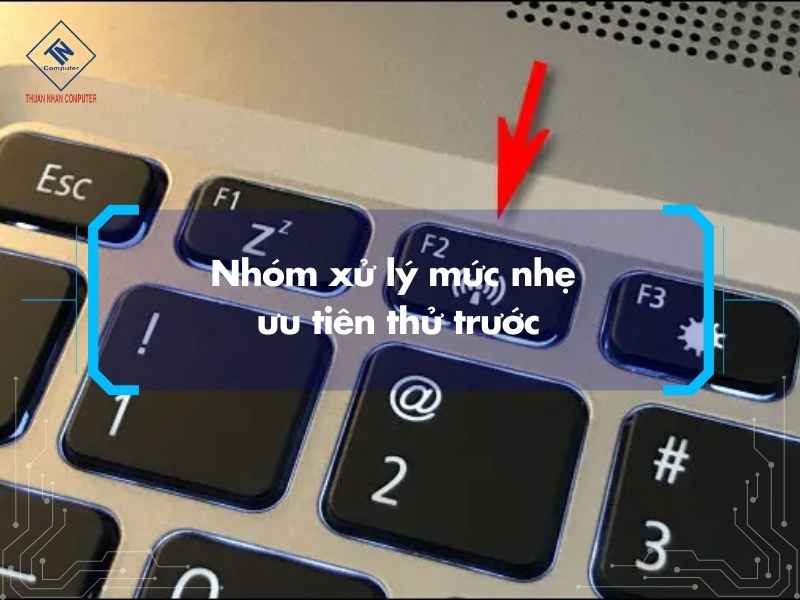
Kiểm tra phím tắt Airplane mode trên laptop
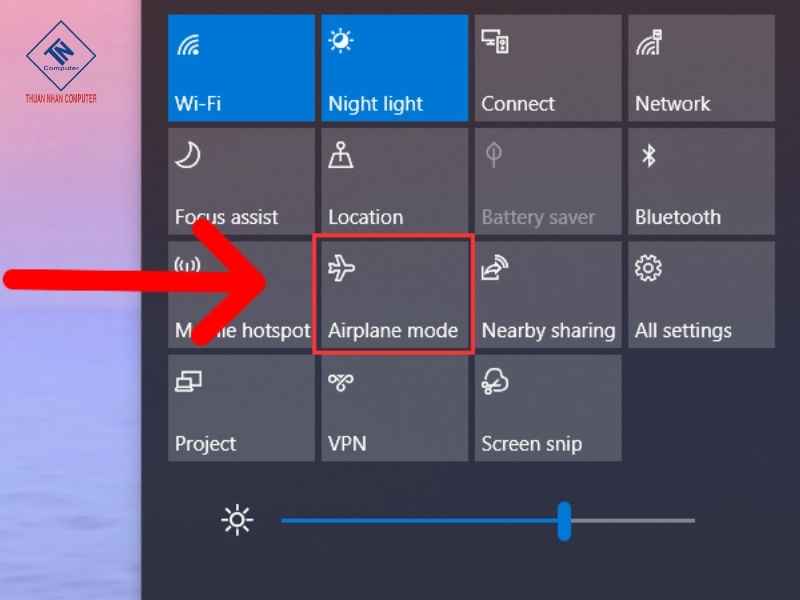
Trước tiên, hãy nhìn hàng phím F1–F12 xem có biểu tượng máy bay, hoặc biểu tượng Wi-Fi. Sau đó, thử bấm tổ hợp Fn + phím có biểu tượng đó. Với từng dòng máy, vị trí phím có thể khác nhau.
Nếu thao tác đúng, biểu tượng máy bay thường biến mất trong vài giây. Trường hợp vẫn kẹt, bạn chuyển sang bước tiếp theo để xử lý bằng Settings.
Ở giai đoạn này, nếu không tắt được chế độ máy bay trên máy tính, nguyên nhân thường không nằm ở thao tác, mà nằm ở dịch vụ hoặc driver.
Tắt chế độ máy bay trong Settings, không dùng Taskbar
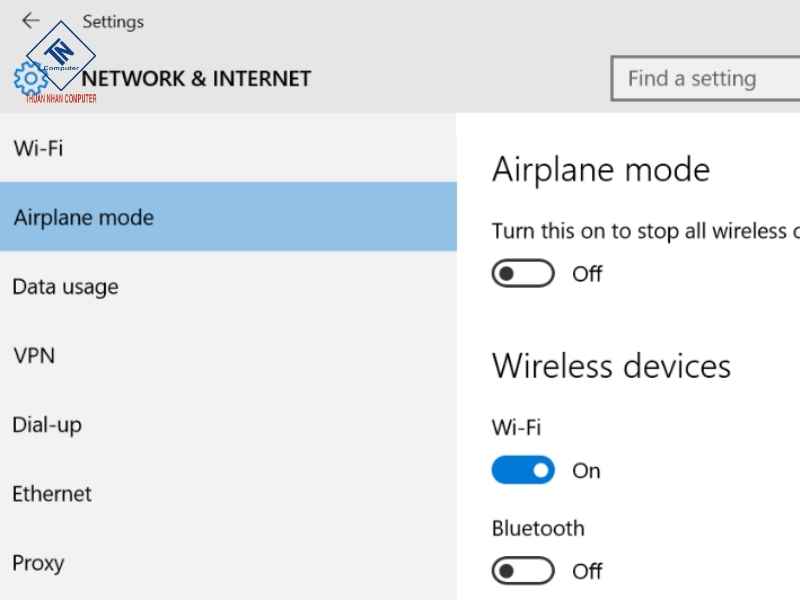
Bạn vào Settings → Network & Internet → Airplane mode, rồi gạt nút Off. Cách này hữu ích khi Taskbar bị đơ hoặc giao diện nhanh phản hồi chậm.
Bạn cũng nên kiểm tra luôn mục Wi-Fi trong Settings. Nhiều máy tắt được Airplane mode, nhưng Wi-Fi vẫn Off do trạng thái riêng của adapter.
Tắt rồi mở lại kết nối mạng
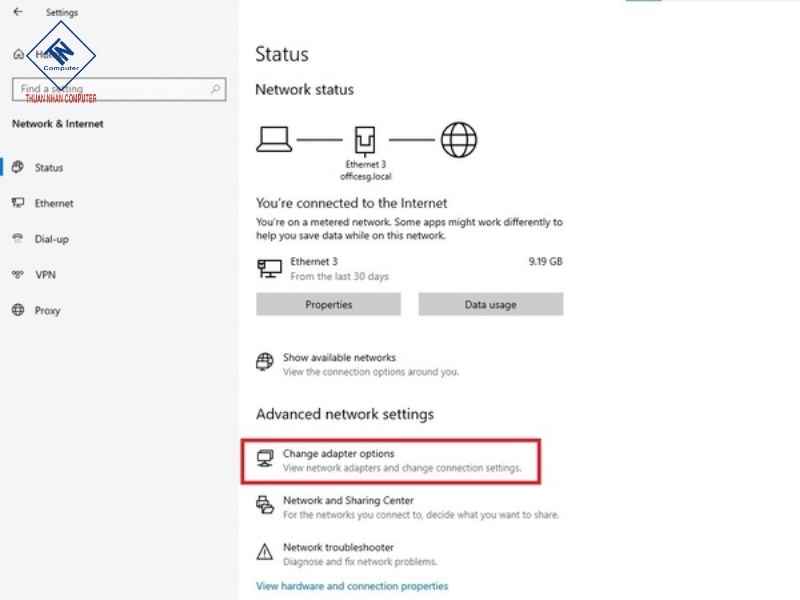
Bạn có thể vào Settings → Network & Internet → Status, chọn Change adapter options, sau đó Disable rồi Enable adapter Wi-Fi. Cách này giúp Windows nạp lại trạng thái card mạng.
Với máy dùng mạng dây, bạn rút cáp mạng ra, đợi vài giây, rồi cắm lại. Hành động đơn giản này đôi lúc phá được trạng thái kẹt.
Khởi động lại máy theo cách “đúng”
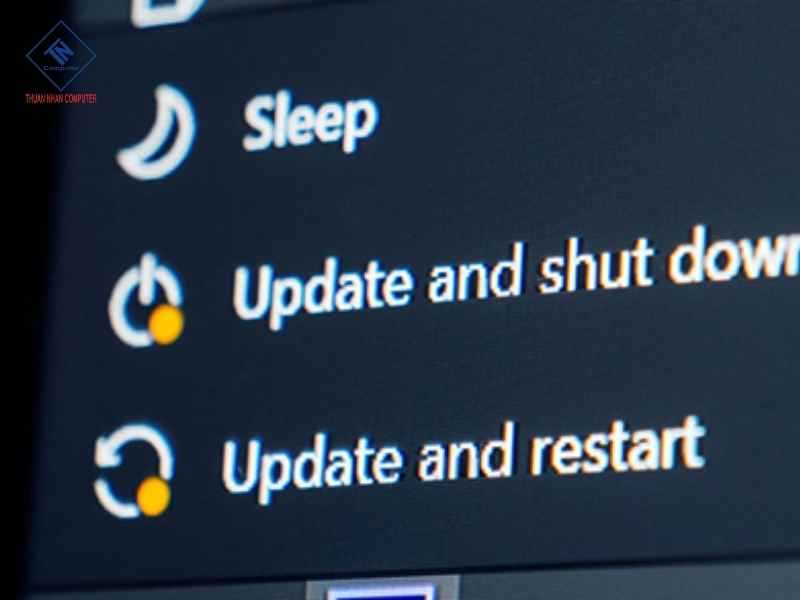
Bạn chọn Restart thay vì Shut down rồi bật lại. Trên một số máy, cơ chế khởi động nhanh có thể giữ lại trạng thái driver, khiến lỗi lặp lại sau khi bật.
Nhóm xử lý mức trung bình, can thiệp dịch vụ và cấu hình mạng
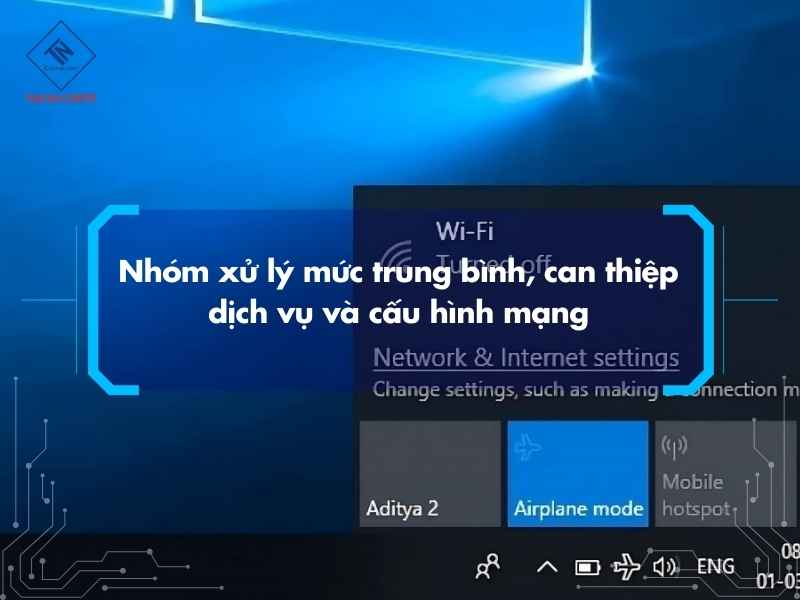
Kiểm tra dịch vụ Radio Management
Bạn nhấn Windows + R, gõ services.msc, rồi Enter. Trong danh sách Services, bạn tìm Radio Management Service.
- Nếu dịch vụ đang chạy và có dấu hiệu lỗi, bạn có thể thử Restart dịch vụ.
- Nếu tùy chọn cho phép, bạn có thể chỉnh Startup type theo hướng phù hợp với hệ thống.
Sau đó, bạn Restart máy để kiểm tra lại trạng thái. Đây là bước thường giúp khi không tắt được chế độ máy bay trên máy tính vì dịch vụ radio bị treo.
Dọn bộ nhớ đệm DNS và làm mới IP
Bạn mở Command Prompt với quyền quản trị. Sau đó chạy lần lượt các lệnh:
- ipconfig /release
- ipconfig /renew
- ipconfig /flushdns
Nhóm lệnh này giúp giải phóng IP cũ, xin IP mới, và làm sạch cache DNS. Nó phù hợp khi bạn tắt Airplane mode rồi, nhưng mạng vẫn không trở lại đúng trạng thái.
Kiểm tra Power Management của Network Adapter
Bạn mở Device Manager, tìm Network adapters, chọn card Wi-Fi.
Trong Properties, bạn tìm tab Power Management. Nếu có tùy chọn cho phép máy tắt thiết bị để tiết kiệm điện, bạn bỏ chọn, rồi OK. Một số máy hay bị “ngủ” adapter, dẫn đến trạng thái radio không bật lại ổn định.
Nhóm xử lý mức nặng, cần làm cẩn thận

Cập nhật hoặc cài lại driver mạng
Bạn vào Device Manager → Network adapters, chọn adapter Wi-Fi, rồi Update driver. Nếu Windows không tìm thấy bản mới, bạn có thể cập nhật qua Windows Update.
Trường hợp lỗi xuất hiện ngay sau khi update, bạn cân nhắc Roll Back Driver, nếu nút này khả dụng. Đây là cách hợp lý khi không tắt được chế độ máy bay trên máy tính vì driver mới xung đột.
Nếu cần làm mạnh hơn, bạn gỡ driver rồi Restart để Windows tự cài lại. Tuy nhiên, bạn nên chuẩn bị sẵn driver phù hợp, nhất là khi máy đang mất mạng.
Chỉnh Registry khi nghi ngờ radio bị khóa
Bạn nhấn Windows + R, gõ regedit, rồi Enter. Sau đó, bạn tìm theo đường dẫn liên quan đến class của adapter, hoặc khóa radio, rồi kiểm tra giá trị như hướng dẫn trong tài liệu bạn đang tham khảo.
Vì Registry có rủi ro, bạn nên sao lưu trước khi chỉnh. Nếu bạn chưa quen thao tác, phần này nên để kỹ thuật hỗ trợ, tránh sửa nhầm khiến lỗi nặng hơn.
Nếu đã thử mọi cách mà vẫn không tắt được chế độ máy bay trên máy tính

Khi các biện pháp thông thường không mang lại hiệu quả, rất có thể vấn đề không còn nằm ở thao tác hay cấu hình đơn giản. Lúc này, bạn nên chuyển sang kiểm tra theo hai hướng chính: hệ thống sâu của Windows và khả năng lỗi phần cứng.
Reset toàn bộ cấu hình mạng trong Windows
Reset mạng là bước giúp đưa tất cả thiết lập mạng về trạng thái mặc định ban đầu của hệ điều hành. Cách này đặc biệt hiệu quả khi cấu hình mạng bị sai lệch, xung đột hoặc rơi vào trạng thái “kẹt” sau nhiều lần bật tắt chế độ máy bay.
Thao tác thực hiện:
- Truy cập Settings → Network & Internet → Status
- Tìm và chọn Network reset
- Xác nhận reset và chờ hệ thống xử lý
Sau khi hoàn tất, Windows sẽ yêu cầu khởi động lại máy. Toàn bộ mạng Wi-Fi đã lưu trước đó sẽ bị xóa, bạn cần kết nối lại và nhập mật khẩu Wi-Fi từ đầu. Nếu lỗi xuất phát từ cấu hình, bước này thường giúp khôi phục khả năng bật lại kết nối không dây.
Kiểm tra dấu hiệu lỗi driver theo hãng hoặc lỗi phần cứng
Nếu sau khi reset mạng mà máy vẫn không thể tắt chế độ máy bay, bạn cần kiểm tra sâu hơn trong Device Manager. Trường hợp không thấy card Wi-Fi, adapter bị ẩn hoặc xuất hiện dấu chấm than cảnh báo cho thấy nguy cơ lỗi driver hoặc phần cứng đang tăng cao.
Ngoài ra, nhiều dòng laptop có:
- Phím khóa radio riêng theo thiết kế của hãng
- Phần mềm quản lý kết nối độc lập (ví dụ công cụ điều khiển Wi-Fi, Bluetooth)
- Thiết lập kiểm soát sóng trong BIOS
Khi lỗi liên quan đến các yếu tố này, những cách xử lý mang tính “mẹo chung” thường không đủ hiệu quả. Việc khắc phục lúc này phụ thuộc vào mainboard, card Wi-Fi, firmware hoặc BIOS, và cần thực hiện đúng theo hướng dẫn của nhà sản xuất.
Khi nào nên mang máy đi kiểm tra?

Không phải mọi lỗi chế độ máy bay đều có thể tự khắc phục tại nhà. Trong một số tình huống, việc tiếp tục thử nhiều cách khác nhau không chỉ mất thời gian mà còn làm chậm tiến độ công việc. Bạn nên cân nhắc mang máy đi kiểm tra khi xuất hiện một hoặc nhiều dấu hiệu sau:
- Chế độ máy bay tự bật lại sau mỗi lần khởi động, dù bạn đã tắt thủ công trước đó. Đây thường là dấu hiệu liên quan đến cấu hình hệ thống sâu, BIOS hoặc driver theo hãng.
- Wi-Fi biến mất khỏi danh sách kết nối, hoặc adapter mạng không còn hiển thị trong Device Manager, cho thấy khả năng cao driver không được nhận đúng hoặc phần cứng gặp sự cố.
- Đã reset mạng, cài lại driver nhưng trạng thái vẫn bị kẹt, chứng tỏ nguyên nhân không còn nằm ở cấu hình thông thường của Windows.
Trong những trường hợp này, giải pháp tiết kiệm thời gian nhất là để kỹ thuật viên kiểm tra đúng điểm phát sinh lỗi—từ phần cứng, BIOS cho đến driver đặc thù của máy—thay vì tiếp tục thử các bước rời rạc, mang tính may rủi. Cách tiếp cận đúng ngay từ đầu sẽ giúp bạn sớm đưa thiết bị trở lại trạng thái hoạt động ổn định và không làm gián đoạn công việc.
Gợi ý hỗ trợ từ Máy tính Thuận Nhân

Nếu bạn đang gặp tình trạng không tắt được chế độ máy bay trên máy tính và đã thử nhóm bước cơ bản mà chưa ổn, bạn có thể chụp ảnh các mục sau để kỹ thuật chẩn đoán nhanh:
- Màn hình Airplane mode trong Settings
- Danh sách Network adapters trong Device Manager
- Trạng thái Radio Management Service trong Services
Máy tính Thuận Nhân là đơn vị chuyên cung cấp máy tính để bàn và phụ kiện chính hãng, đồng thời hỗ trợ kiểm tra và xử lý các lỗi kỹ thuật phát sinh trong quá trình sử dụng. Đội ngũ kỹ thuật của Thuận Nhân có thể rà soát driver, dịch vụ hệ thống, cấu hình mạng cũng như các lỗi đặc thù theo từng dòng máy, từ đó xác định đúng nguyên nhân và đưa ra hướng khắc phục phù hợp, giúp hạn chế tối đa rủi ro phát sinh thêm lỗi hệ thống trong quá trình xử lý.
