

Cách lắp RAM đúng kỹ thuật cho PC và laptop
Nhiều người nghĩ cách lắp RAM chỉ là mở máy, cắm thanh nhớ vào khe rồi khởi động lại. Tuy nhiên, thực tế không ít trường hợp máy không nhận RAM, nhận thiếu dung lượng hoặc hoạt động thiếu ổn định vì thao tác sai, chọn nhầm khe hay mua không đúng chuẩn.
Nếu bạn đang muốn nâng cấp bộ nhớ cho máy tính để bàn hoặc laptop, bài viết này của Máy tính Thuận Nhân sẽ đi từ phần kiểm tra tương thích, hướng dẫn lắp đặt, cách chọn khe đến xử lý lỗi sau khi hoàn tất, để bạn làm đúng ngay từ lần đầu.
RAM là gì và vì sao người dùng thường tìm cách lắp RAM khi máy bắt đầu chậm ?
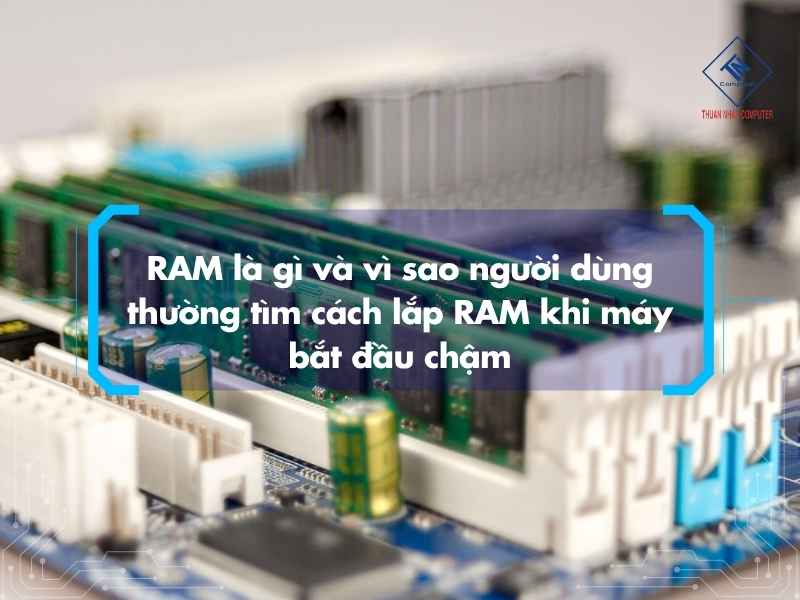
Trước khi đi vào cách lắp RAM, nếu bạn vẫn chưa hiểu rõ ram là gì và vai trò của nó trong việc lưu trữ dữ liệu tạm thời khi hệ thống đang xử lý các tác vụ, thì có thể xem nhanh qua bài viết của chúng tôi.
Ram chắc chắn là bộ phận nhiều người nghĩ ngay đến chuyện nâng cấp khi máy tính bị lag, mở nhiều tab là đơ hoặc chuyển qua lại giữa các ứng dụng rất chậm. Trong đa số tình huống, nâng cấp RAM đúng cách sẽ giúp trải nghiệm mượt hơn, nhất là với những cấu hình văn phòng cũ, máy học tập hoặc laptop dùng lâu năm.
Tuy vậy, không phải cứ mua thanh RAM mới là lắp được ngay. Máy tính còn phụ thuộc vào chuẩn bộ nhớ, bus, dung lượng tối đa mainboard hỗ trợ, số khe còn trống và cả cách bố trí khe để chạy đúng kênh bộ nhớ. Vì thế, trước khi lắp đặt, bạn nên biết cách cách kiểm tra ram máy tính để đảm bảo chọn đúng loại tương thích với hệ thống.
Khi nào nên lắp thêm RAM thay vì chỉ dọn máy hoặc cài lại Windows ?
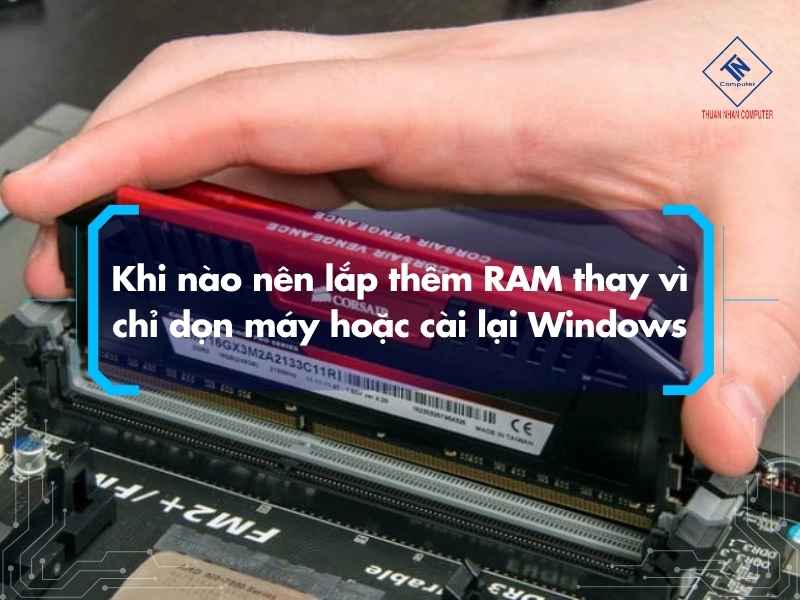
Rất nhiều người thấy máy chậm là nghĩ đến cài lại hệ điều hành. Cách này có thể giúp hệ thống gọn hơn, nhưng không phải gốc rễ trong mọi trường hợp. Nếu máy thường xuyên báo đầy bộ nhớ, mở vài ứng dụng đã lag, chạy phần mềm thiết kế khó chịu hoặc học online song song với nhiều tab trình duyệt mà bị đơ, lúc đó nâng cấp RAM là hướng đáng cân nhắc.
Với nhu cầu cơ bản như Word, Excel, học trực tuyến, lướt web và xem video, mức 8GB vẫn đủ cho khá nhiều người dùng. Nếu bạn làm việc đa nhiệm hơn, chơi game phổ thông hoặc dùng phần mềm nặng hơn, 16GB thường là mốc dễ chịu hơn. Còn với đồ họa, dựng video hoặc mở máy ảo, người dùng thường cân nhắc 32GB để có khoảng trống rộng hơn.
Điểm cần nhấn mạnh ở đây là cách lắp RAM chỉ nên thực hiện sau khi xác định rõ máy đang thiếu bộ nhớ thật sự. Nếu máy chậm do ổ cứng đã xuống cấp, hệ thống quá nóng hoặc nhiễm phần mềm lạ, việc thêm RAM có thể chưa giải quyết hết vấn đề. Bởi vậy, trước khi nâng cấp, bạn nên mở Task Manager để xem mức sử dụng bộ nhớ có thường xuyên cao hay không.
Trước khi lắp RAM cần kiểm tra những gì để tránh mua sai ?
Phần này quan trọng không kém hướng dẫn thao tác. Một bài viết về cách lắp RAM muốn thực sự hữu ích phải giúp người đọc tránh lỗi từ khâu chọn linh kiện.
Kiểm tra chuẩn RAM mà máy đang dùng
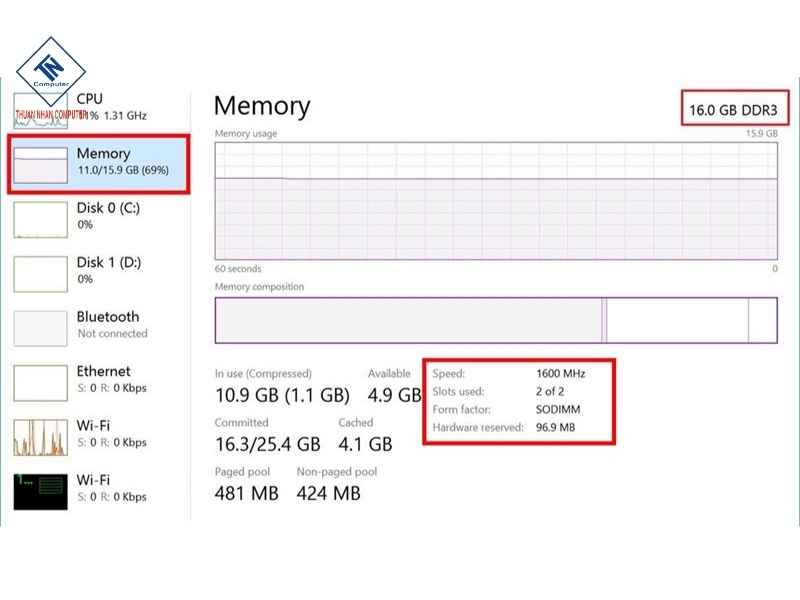
Bạn cần biết máy đang sử dụng DDR3, DDR4 hay DDR5. Các chuẩn này không lắp lẫn với nhau vì khác rãnh, điện áp và nền tảng hỗ trợ. Nếu mua sai chuẩn, bạn sẽ không thể cắm vừa khe. Với laptop và PC hiện nay, DDR4 và DDR5 là hai chuẩn phổ biến hơn, nhưng nhiều cấu hình cũ vẫn dùng DDR3.
Kiểm tra số khe RAM và dung lượng tối đa mainboard hỗ trợ
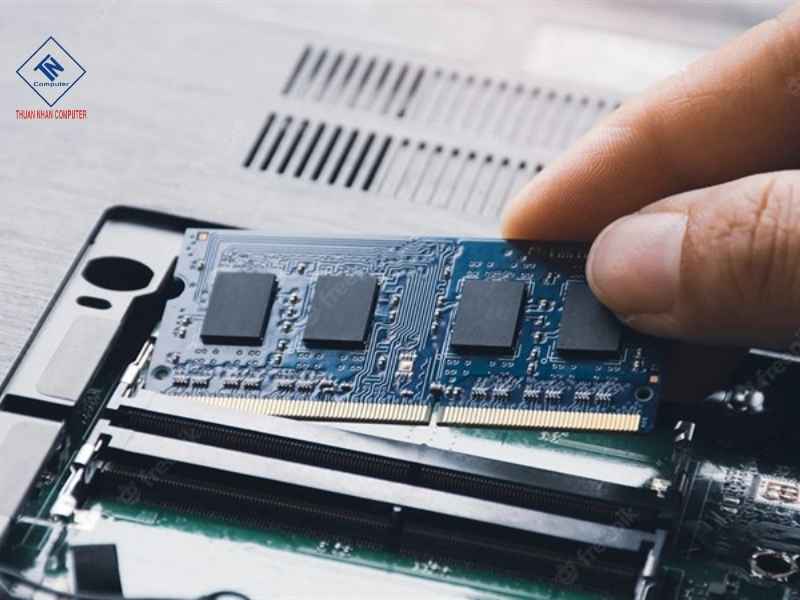
Không phải bo mạch nào cũng hỗ trợ dung lượng như nhau. Có main chỉ hỗ trợ tối đa 16GB, có mẫu hỗ trợ 32GB, 64GB hoặc cao hơn. Tương tự, laptop có máy chỉ có một khe rời, có mẫu hai khe, cũng có dòng dùng một phần RAM onboard nên khả năng nâng cấp bị giới hạn.
Kiểm tra bus RAM phù hợp
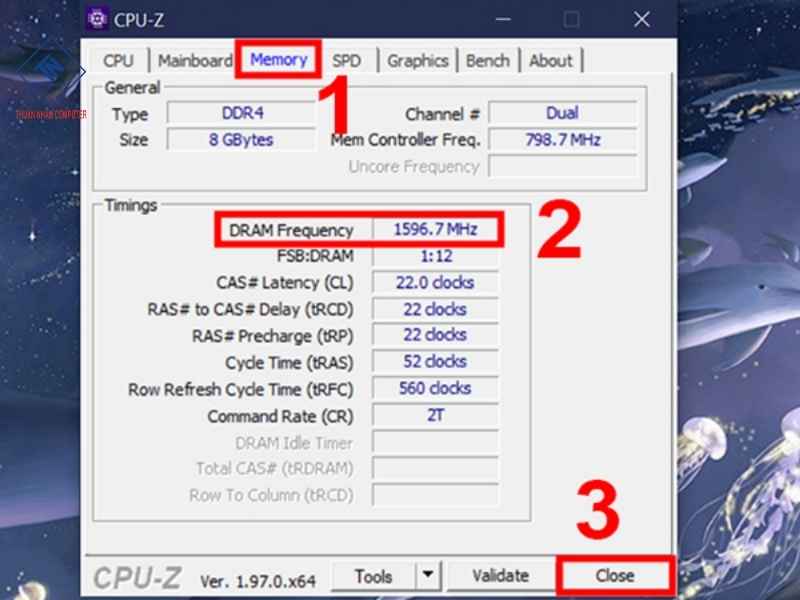
Bus là tốc độ truyền dữ liệu của bộ nhớ. Khi chọn thanh mới, bạn nên ưu tiên mức bus mainboard và CPU hỗ trợ ổn định. Nếu lắp hai thanh khác bus, hệ thống thường chạy theo mức thấp hơn. Điều đó không có nghĩa là không dùng được, nhưng hiệu năng sẽ bị kéo xuống theo thanh yếu hơn hoặc theo giới hạn nền tảng.
Kiểm tra còn khe trống hay phải thay thế thanh cũ
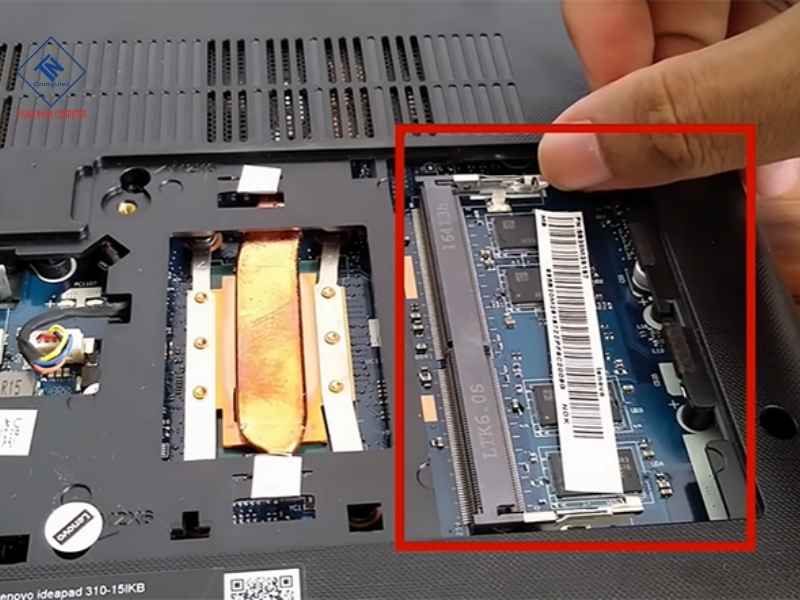
Nếu máy có hai khe và đã dùng đủ hai thanh, bạn không thể chỉ mua thêm một thanh thứ ba để lắp tiếp. Khi đó, bạn phải thay thế một hoặc cả hai thanh hiện tại. Đây là điểm nhiều người bỏ sót khi tìm cách lắp RAM, dẫn tới mua đúng chuẩn nhưng không có chỗ trống để nâng cấp.
Kiểm tra laptop có nâng cấp được RAM hay không
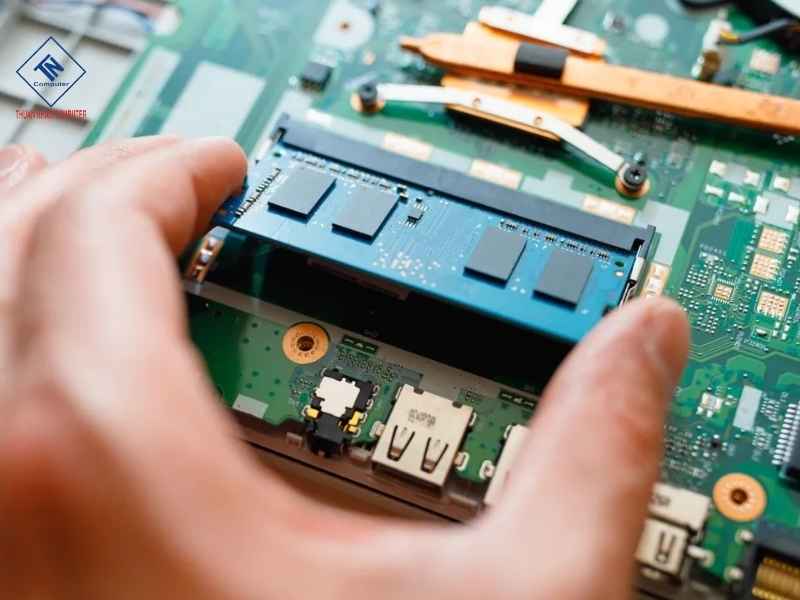
Nhiều laptop mỏng nhẹ hiện nay có RAM hàn chết trên bo mạch. Nghĩa là bạn không thể tháo ra thay như các dòng truyền thống. Một số máy vừa có RAM onboard vừa có một khe rời, nên vẫn nâng cấp được phần còn lại. Vì vậy, trước khi mua linh kiện, hãy kiểm tra đúng model máy.
Chuẩn bị trước khi lắp RAM

Sau khi chắc chắn linh kiện tương thích, bạn mới nên bắt đầu cách lắp RAM tại nhà. Khâu chuẩn bị tuy đơn giản nhưng quyết định độ an toàn của toàn bộ thao tác.
Trước hết, hãy tắt hoàn toàn máy tính. Với PC, bạn rút dây nguồn khỏi ổ điện. Với laptop, nên tắt máy hoàn toàn, ngắt sạc và nếu máy cho phép thì tháo pin. Sau đó, nhấn nút nguồn vài giây để xả điện còn lại trong hệ thống.
Tiếp theo, chuẩn bị một mặt bàn phẳng, khô ráo, đủ sáng. Nếu có tua vít, khăn mềm và chổi nhỏ vệ sinh linh kiện thì càng thuận tiện. Ngoài ra, bạn nên chạm tay vào phần kim loại của case trước khi thao tác để giảm nguy cơ tĩnh điện.
Một lưu ý nữa là không nên chạm trực tiếp vào chân đồng của thanh RAM. Khi cầm, hãy giữ hai cạnh bên để tránh làm bẩn hoặc ảnh hưởng phần tiếp xúc. Đây là chi tiết nhỏ nhưng rất đáng chú ý trong cách lắp RAM, nhất là với người lần đầu tự thao tác.
Cách lắp RAM cho PC đúng kỹ thuật dễ thực hiện tại nhà
Với máy tính để bàn, cách lắp RAM thường đơn giản hơn laptop vì không gian thao tác rộng và các khe cắm dễ nhìn.
Bước 1: Mở case máy tính
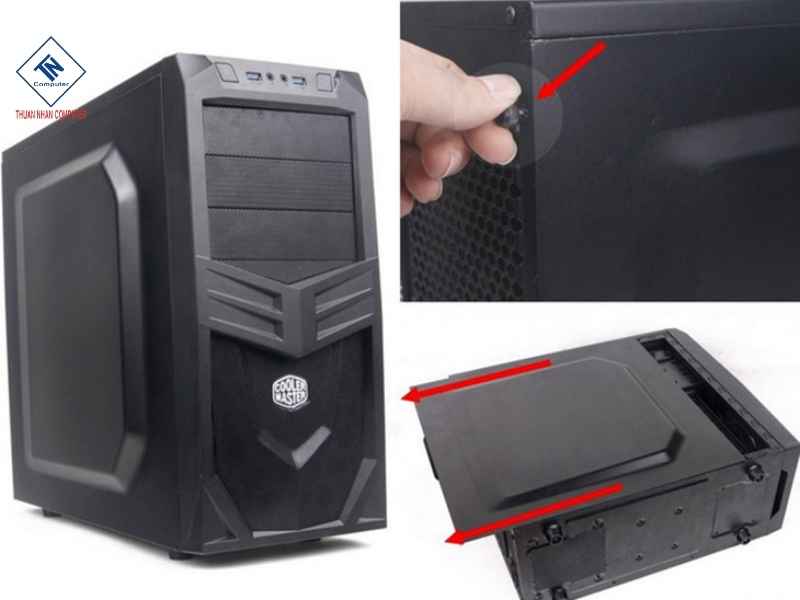
Bạn đặt thùng máy nằm ngang để dễ thao tác. Sau đó, tháo nắp hông của case bằng cách mở ốc phía sau rồi trượt nắp ra. Thông thường, bạn nên mở phía đối diện mặt lưng mainboard để nhìn thấy trực tiếp các linh kiện.
Khi nắp được mở ra, bạn sẽ thấy bo mạch chủ, quạt tản nhiệt, ổ cứng, card đồ họa và các khe RAM nằm gần CPU.
Bước 2: Xác định vị trí khe RAM
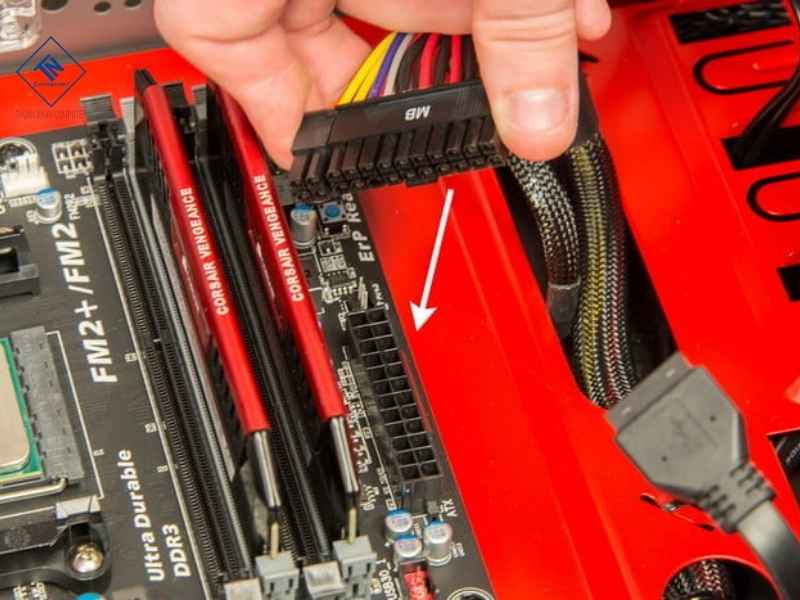
Các khe RAM thường được đặt cạnh bộ xử lý và đánh dấu theo thứ tự như A1, A2, B1, B2. Trên mainboard hai khe thì việc chọn vị trí khá đơn giản. Trên mainboard bốn khe, bố trí đúng vị trí lại rất quan trọng nếu bạn muốn chạy dual channel.
Nếu máy đang có sẵn một thanh RAM, hãy quan sát xem còn khe nào trống và tài liệu của mainboard khuyến nghị lắp ở đâu. Đây là phần nhiều bài viết đối thủ nói chưa kỹ, trong khi nó ảnh hưởng trực tiếp đến hiệu suất.
Bước 3: Tháo RAM cũ nếu cần
Nếu bạn thay thế thanh cũ, hãy mở chốt nhựa ở hai đầu khe cắm. Một số main chỉ có một đầu gạt, đầu còn lại cố định. Khi chốt mở ra, thanh RAM sẽ bật lên nhẹ. Bạn cầm hai bên cạnh, nhấc thẳng lên, tránh vặn ngang.
Nếu không tháo mà chỉ lắp thêm, bạn bỏ qua bước này và chuyển sang khe trống phù hợp.
Bước 4: Căn đúng rãnh của thanh RAM
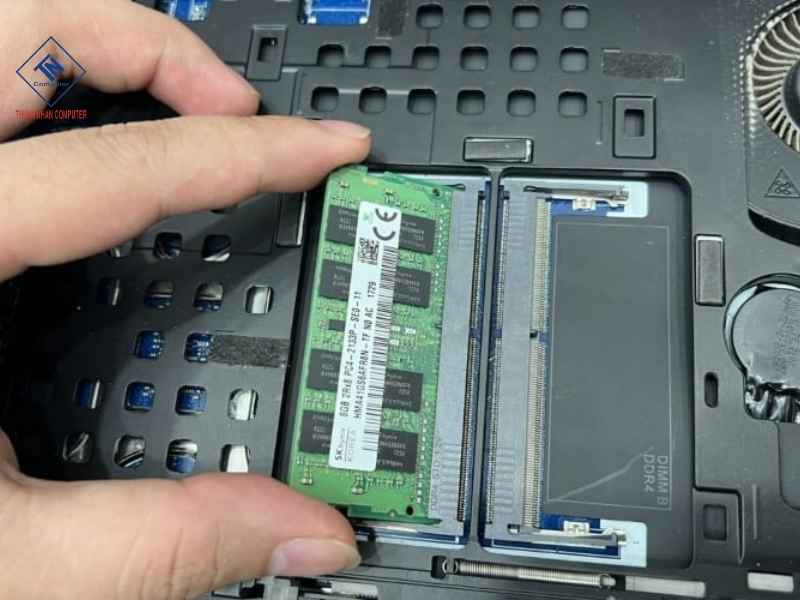
Đây là bước cốt lõi trong cách lắp RAM. Bạn cầm thanh nhớ, quan sát rãnh nằm giữa chân đồng rồi so với gờ trong khe cắm. Hai vị trí này chỉ khớp theo một chiều. Nếu thấy không khớp, đừng cố ép. Hãy xoay lại đúng hướng.
Bước 5: Ấn đều hai đầu thanh RAM
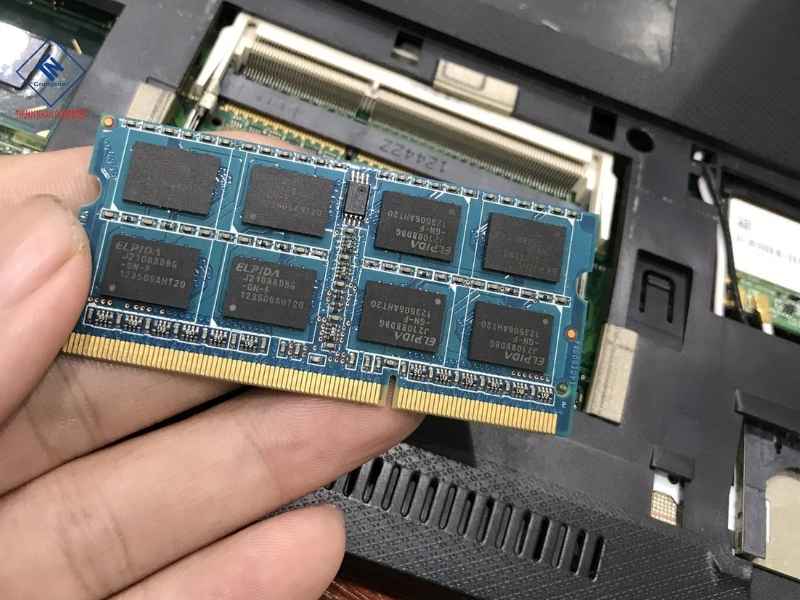
Khi đã đặt đúng chiều, bạn dùng lực vừa phải ấn đều hai đầu thanh RAM xuống khe. Nếu khe dùng hai chốt, bạn sẽ thấy chốt tự khóa lại khi thanh đã xuống đúng vị trí. Nếu nghe tiếng “tách” nhỏ và thanh nằm phẳng, đó thường là dấu hiệu lắp đúng.
Không nên ấn lệch một bên quá mạnh. Cũng không nên chỉ ấn ở giữa. Cách tốt nhất là giữ cân bằng hai đầu để lực phân bố đều.
Bước 6: Đóng case và kiểm tra lại
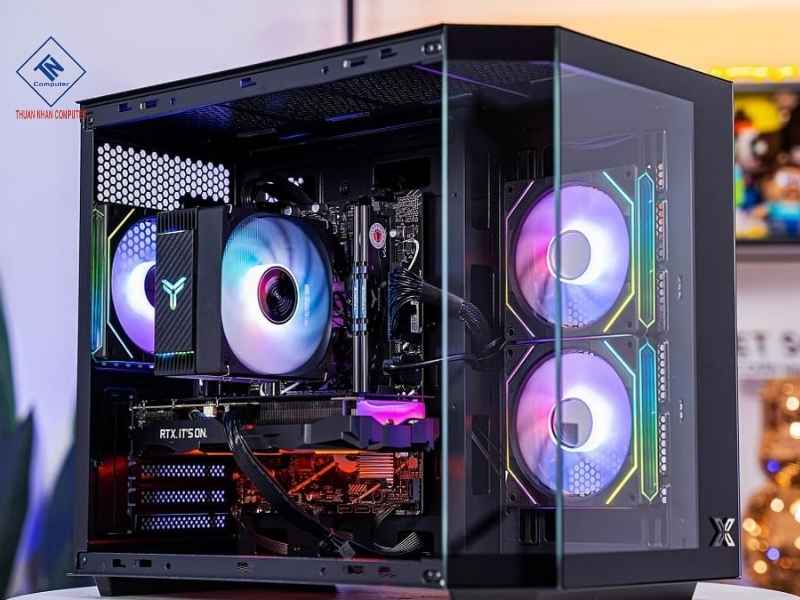
Sau khi hoàn tất cách lắp RAM, bạn đóng nắp case, cắm điện và bật máy. Tiếp đó, vào BIOS hoặc Task Manager để kiểm tra hệ thống đã nhận đúng dung lượng hay chưa. Nếu máy nhận đủ và hoạt động ổn định, bạn đã hoàn tất quá trình nâng cấp.
Cách lắp RAM cho laptop chi tiết
So với PC, cách lắp RAM trên laptop đòi hỏi cẩn thận hơn vì thiết kế mỗi dòng máy rất khác nhau. Dù vậy, nguyên tắc chung vẫn khá dễ hiểu nếu bạn làm từng bước.
Bước 1: Tắt máy, ngắt sạc và chuẩn bị dụng cụ
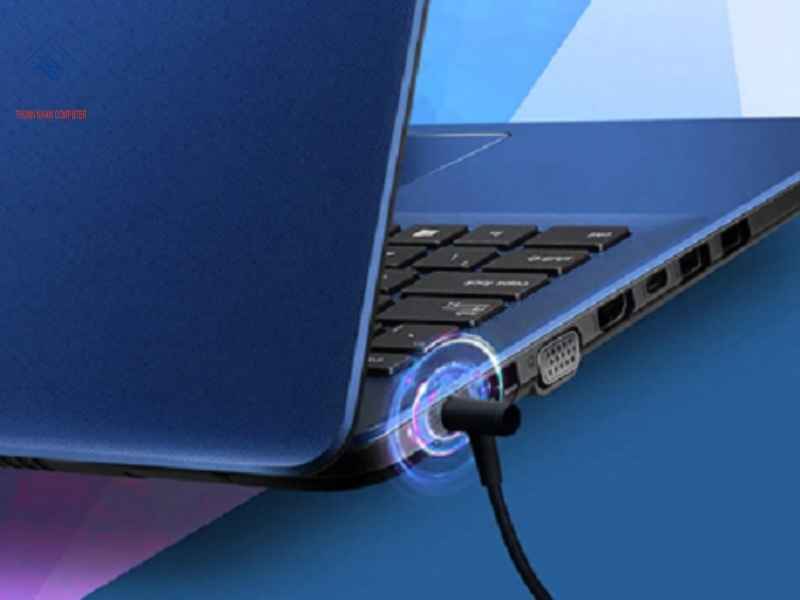
Bước 2: Mở nắp khu vực RAM hoặc tháo đáy máy
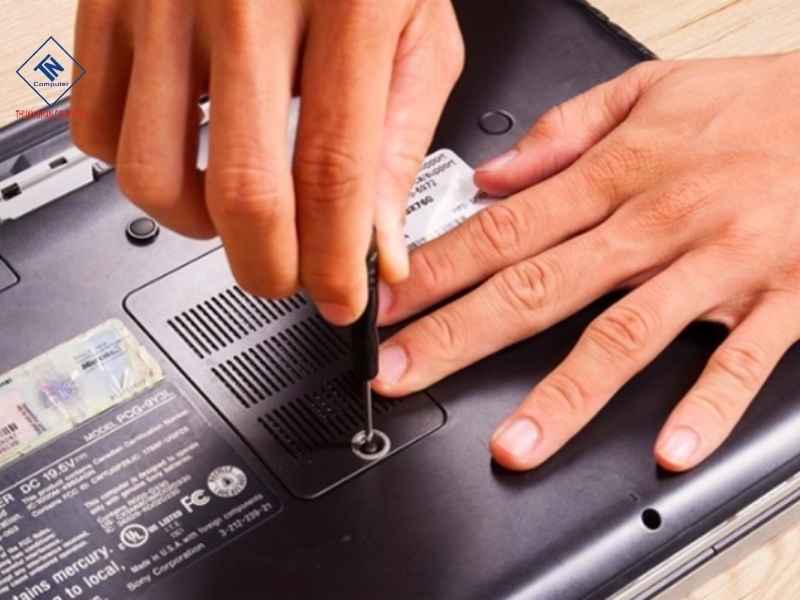
Một số laptop có nắp riêng cho khu vực RAM nên thao tác khá nhanh. Nhiều mẫu hiện nay lại yêu cầu tháo toàn bộ nắp lưng. Bạn dùng tua vít phù hợp, mở ốc rồi gỡ nắp nhẹ nhàng, tránh bẩy mạnh làm gãy ngàm nhựa.
Bước 3: Xác định khe RAM và kiểm tra thanh hiện có
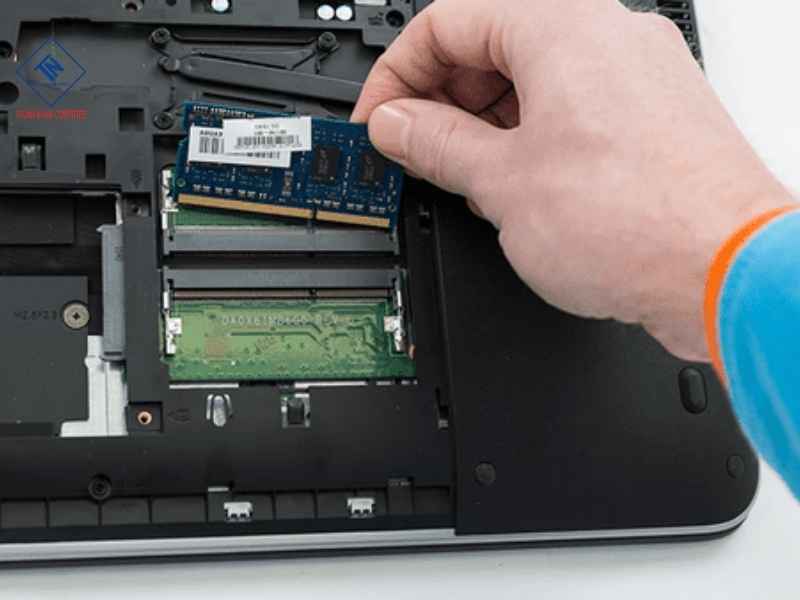
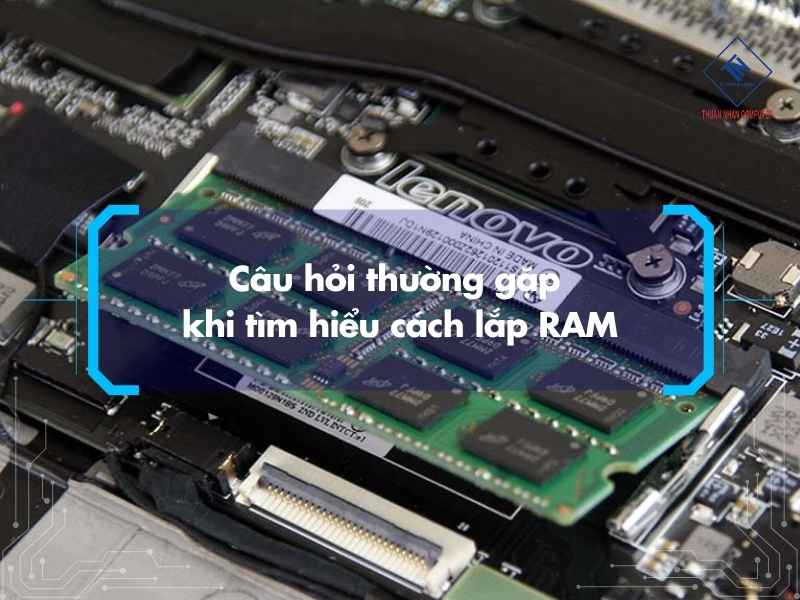
RAM laptop thường là dạng SO-DIMM, nhỏ hơn thanh DIMM của PC. Nếu máy có sẵn một thanh, bạn quan sát xem còn khe trống hay không. Nếu phải thay thế, hãy gạt hai lẫy giữ ở hai bên để thanh cũ bật lên theo góc nghiêng.
Bước 4: Cắm thanh RAM mới theo góc nghiêng
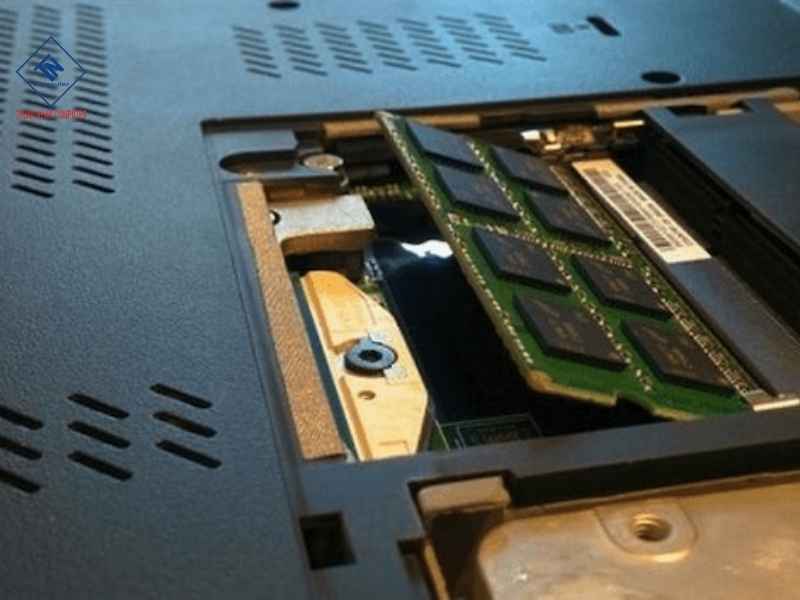
Điểm khác biệt lớn trong cách lắp RAM cho laptop là thanh nhớ không ấn thẳng từ trên xuống ngay từ đầu. Bạn đưa thanh vào khe theo góc nghiêng, căn đúng rãnh, đẩy vào cho chân đồng vào đủ sâu rồi mới ấn nhẹ xuống dưới. Khi hai lẫy tự giữ chặt, thanh đã vào đúng vị trí.
Bước 5: Đóng nắp và kiểm tra lại hệ thống
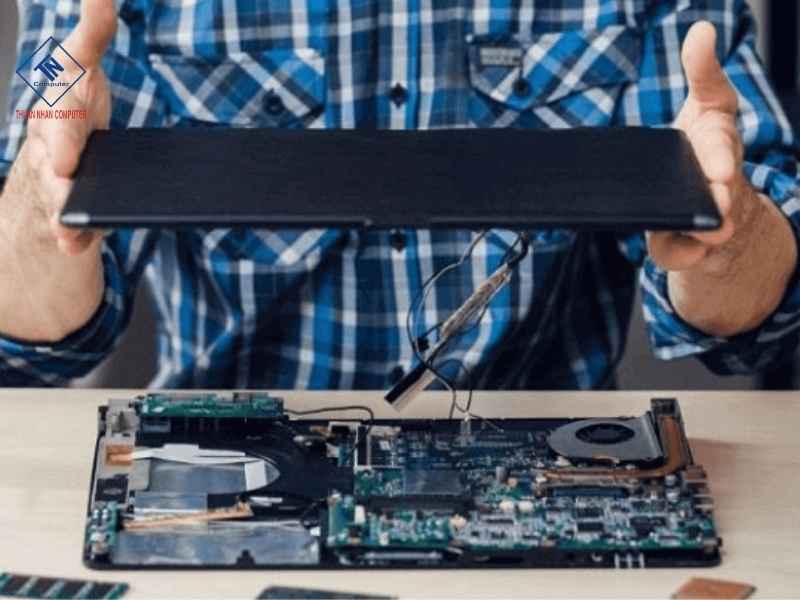
Sau khi lắp xong, bạn nên bật máy và kiểm tra dung lượng RAM hiển thị trong hệ điều hành để tránh tình trạng PC không nhận RAM do lắp sai hoặc tiếp xúc kém. Sau đó, bạn gắn lại nắp đáy, lắp pin nếu có, cắm sạc rồi khởi động máy. Cuối cùng, vào hệ thống để kiểm tra dung lượng nhận được. Nếu laptop không nhận, hãy tắt máy và kiểm tra lại độ khít của thanh nhớ.
Lắp RAM vào khe nào để máy chạy đúng kênh bộ nhớ?
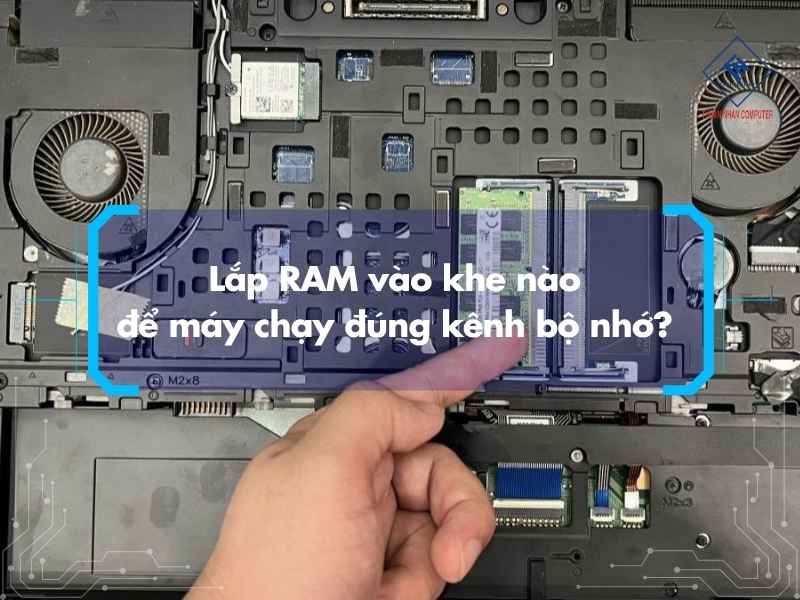
Với mainboard hai khe, nếu bạn lắp một thanh thì thường dùng khe theo khuyến nghị từ nhà sản xuất, nhiều mẫu ưu tiên khe thứ hai tính từ CPU. Nếu lắp hai thanh cùng dung lượng và bus, hai khe sẽ cùng hoạt động.
Với mainboard bốn khe, khi lắp hai thanh, nhiều bo mạch thường khuyến nghị cắm vào A2 và B2 để kích hoạt dual channel ổn định. Nếu cắm sai cặp, máy vẫn có thể lên, nhưng băng thông bộ nhớ có thể không tối ưu.
Trên laptop hai khe, nếu đang có một thanh và muốn thêm một thanh nữa, bạn chỉ cần lắp vào khe còn lại. Tuy nhiên, để dual channel vận hành tốt hơn, dung lượng và bus của hai thanh nên gần tương đồng. Không bắt buộc giống hệt tuyệt đối trong mọi trường hợp, nhưng càng đồng nhất thì hệ thống càng dễ ổn định.
Những lỗi thường gặp sau khi lắp RAM ?
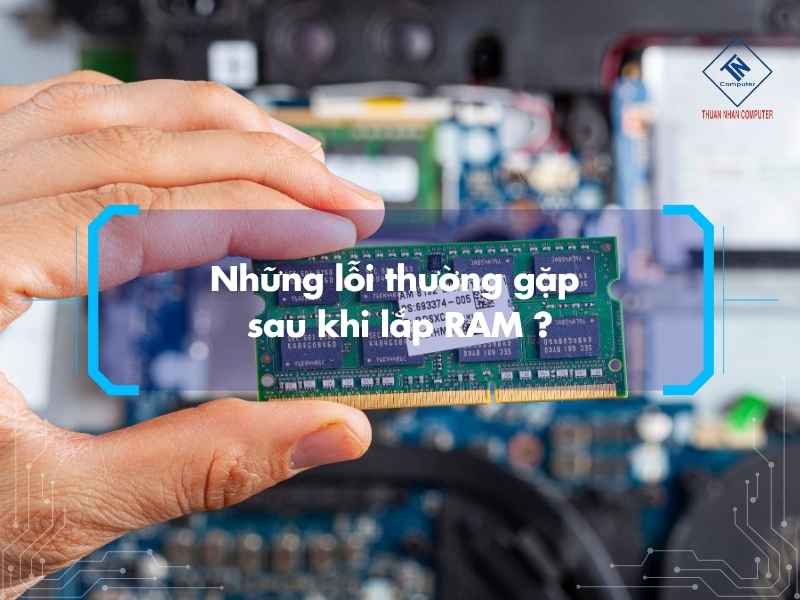
Một bài hướng dẫn cách lắp RAM đầy đủ không thể thiếu phần xử lý sự cố. Vì trong thực tế, vấn đề không chỉ nằm ở thao tác lắp mà còn ở tương thích và nhận diện của hệ thống.
Máy bật nhưng không lên hình
Đây là lỗi người mới rất dễ gặp. Nguyên nhân thường là RAM chưa cắm khít, lắp sai chiều, chọn khe không phù hợp hoặc chân tiếp xúc chưa ăn hết vào khe. Bạn nên tắt máy, tháo ra và cắm lại cẩn thận. Nếu vẫn không lên, hãy thử từng thanh, từng khe một để loại trừ.
Máy nhận RAM nhưng nhận thiếu dung lượng
Tình huống này có thể do hệ điều hành, do một thanh chưa ổn định hoặc do laptop chỉ hỗ trợ một mức dung lượng nhất định. Bạn nên kiểm tra lại BIOS trước. Nếu BIOS cũng chỉ nhận thiếu, lỗi thường nằm ở phần cứng hoặc tương thích.
Máy chạy nhưng hay treo hoặc khởi động lại
Nếu sau khi hoàn thành cách lắp RAM mà máy thường xuyên treo, nguyên nhân có thể đến từ việc ram bị lỏng hoặc hai thanh không tương thích với nhau, khác điện áp hay một thanh bị lỗi. Trong trường hợp này, hãy thử dùng từng thanh riêng lẻ. Nếu chỉ một thanh gây lỗi, bạn đã xác định được vấn đề.
Máy không nhận RAM mới nhưng vẫn nhận RAM cũ
Khi đó, khả năng lớn là thanh mới không tương thích với mainboard hoặc laptop. Ngoài ra, cũng có thể BIOS cần cập nhật hoặc khe cắm bị bám bụi. Bạn nên vệ sinh nhẹ, thử lại và đối chiếu đúng thông số hỗ trợ của máy.
Những lưu ý quan trọng khi tự lắp RAM tại nhà để tránh hỏng khe và thanh nhớ
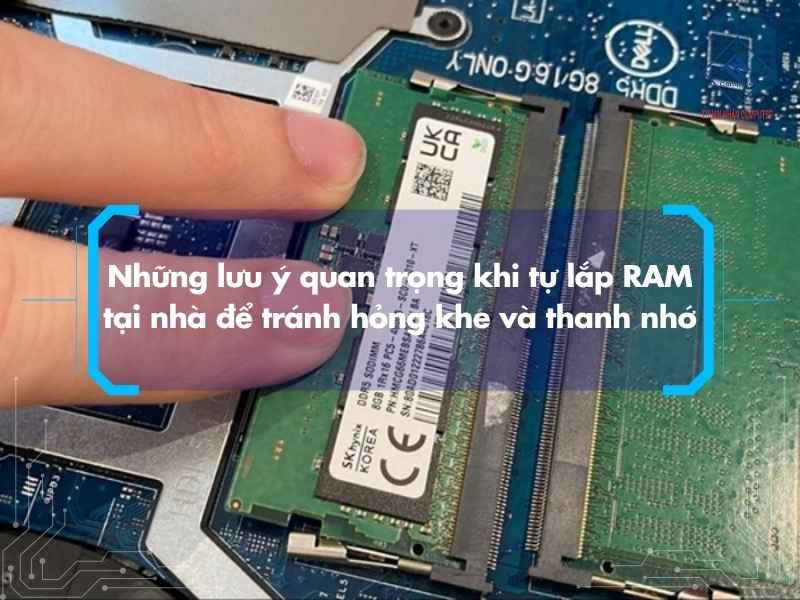
Đầu tiên, không dùng lực mạnh khi thấy thanh chưa vào. Nếu phải cố ép, gần như chắc chắn bạn đang đặt sai chiều hoặc chưa thẳng hàng với khe. Thứ hai, không để tay chạm vào chân đồng quá nhiều. Thứ ba, không lắp lẫn chuẩn DDR khác nhau. Thứ tư, nếu máy cũ, nên vệ sinh khu vực khe RAM trước khi cắm.
Ngoài ra, khi lắp nhiều thanh, bạn nên ưu tiên bộ kit cùng hãng, cùng dung lượng, cùng bus nếu có điều kiện. Cách này không bắt buộc, nhưng thường giúp hệ thống ổn định hơn. Với laptop, trước khi tháo đáy máy, nên kiểm tra điều kiện bảo hành của nhà sản xuất, vì có hãng không khuyến khích người dùng tự mở máy.
Khi nào nên chọn nâng cấp RAM, khi nào nên cân nhắc giải pháp khác
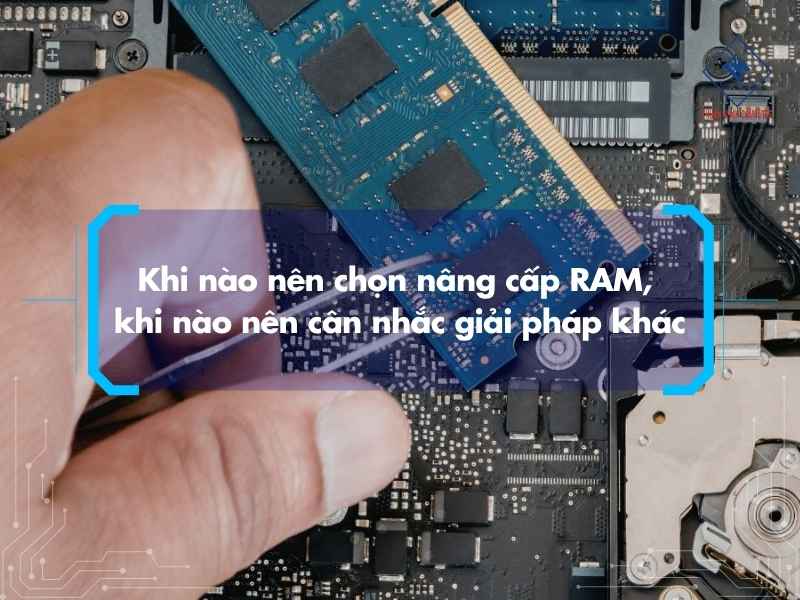
Sau khi hiểu cách lắp RAM, bạn cũng nên cân nhắc giữa việc nâng cấp ram hay ssd để lựa chọn giải pháp phù hợp với nhu cầu sử dụng thực tế. Nếu máy dùng HDD cũ, mở ứng dụng chậm từ đầu đến cuối và khởi động quá lâu, nâng SSD có thể đem lại thay đổi dễ cảm nhận hơn. Nếu máy mở vài chương trình là đầy bộ nhớ, trình duyệt thường xuyên ngốn RAM và hệ thống báo thiếu tài nguyên, thêm bộ nhớ sẽ hợp lý hơn.
Cũng có trường hợp bạn cần cả hai. Ví dụ, máy văn phòng cũ chỉ có 4GB RAM và ổ HDD. Lúc này, nâng lên 8GB hoặc 16GB kèm SSD sẽ giúp trải nghiệm dễ chịu hơn nhiều so với chỉ thay một thành phần. Vì thế, lựa chọn nâng cấp nào nên dựa trên thói quen sử dụng thực tế, không nên chỉ chạy theo con số.
Câu hỏi thường gặp khi tìm hiểu cách lắp RAM
Lắp RAM xong có cần cài lại Windows không
Thông thường là không. Nếu hệ thống nhận đủ bộ nhớ và hoạt động bình thường, bạn có thể dùng ngay sau khi kiểm tra trong BIOS hoặc Windows.
Có thể lắp RAM khác hãng không
Có thể, miễn là chuẩn tương thích. Tuy nhiên, khi trộn khác hãng, khác bus hoặc khác timing, độ ổn định đôi khi sẽ khó đoán hơn so với dùng bộ kit đồng nhất.
Có thể lắp RAM khác bus không
Nhiều hệ thống vẫn hoạt động được, nhưng thường chạy theo mức bus thấp hơn. Nếu mục tiêu là ổn định và tối ưu, bạn nên chọn bus gần với thanh cũ hoặc đúng mức nền tảng hỗ trợ.
Vì sao lắp đúng mà máy vẫn không nhận
Lý do có thể nằm ở việc thanh nhớ chưa khít, khe bám bụi, BIOS chưa cập nhật hoặc thanh RAM mới không thật sự tương thích với mainboard hay laptop.
Máy tính Thuận Nhân hỗ trợ kiểm tra, nâng cấp và cung cấp máy tính để bàn
Nếu bạn đã đọc kỹ cách lắp RAM nhưng vẫn chưa thật sự tự tin thao tác, hoặc muốn kiểm tra đúng khả năng nâng cấp trước khi mua linh kiện, Máy tính Thuận Nhân là địa chỉ đáng tham khảo. Đội ngũ kỹ thuật có thể hỗ trợ kiểm tra chuẩn RAM, số khe còn trống, mức dung lượng phù hợp và tư vấn phương án nâng cấp sát với nhu cầu sử dụng thực tế.
Ngoài dịch vụ kiểm tra và nâng cấp linh kiện, Thuận Nhân còn cung cấp nhiều dòng máy tính để bàn cho học tập, văn phòng, thiết kế và giải trí. Điểm quan trọng là người dùng được tư vấn theo mục tiêu sử dụng, tránh tình trạng mua cấu hình lệch nhu cầu hoặc thay linh kiện không cần thiết.
Kết luận
Hiểu đúng cách lắp RAM không chỉ giúp bạn tự nâng cấp bộ nhớ tại nhà, mà còn tránh được những lỗi phổ biến như lắp sai chiều, chọn sai khe hay mua không đúng chuẩn. Khi kiểm tra kỹ từ đầu, thao tác cẩn thận từng bước và kiểm tra lại sau khi lắp, cả PC lẫn laptop đều có thể nâng cấp tương đối dễ dàng. Nếu bạn cần một nơi hỗ trợ kiểm tra linh kiện, nâng cấp bộ nhớ hoặc chọn mua máy tính để bàn phù hợp, Máy tính Thuận Nhân là lựa chọn đáng cân nhắc để tiết kiệm thời gian và đi đúng hướng ngay từ đầu.
