

Các lỗi màn hình máy tính thường gặp: Nhận biết nhanh, kiểm tra đúng
Màn hình máy tính bất ngờ mờ, sọc, nhấp nháy, xoay ngang hoặc không lên hình có thể khiến công việc bị gián đoạn ngay lập tức, đặc biệt khi bạn đang xử lý việc gấp. Thực tế, nhiều lỗi trong số này không xuất phát từ hỏng nặng, mà đến từ thiết lập hiển thị, driver VGA hoặc kết nối cáp.
Trong bài viết về các lỗi màn hình máy tính thường gặp, bạn sẽ có một lộ trình kiểm tra rõ ràng, theo từng bước logic, kèm các thao tác phổ biến như giữ nút nguồn 5–7 giây, chờ 30–60 giây, hay điều chỉnh tần số quét về 60Hz. Qua đó, bạn sẽ biết lỗi nào có thể tự xử lý ngay và khi nào cần nhờ kỹ thuật hỗ trợ để tránh phát sinh rủi ro.
Vì sao màn hình máy tính dễ phát sinh lỗi trong quá trình sử dụng ?
Màn hình là nơi “phản hồi” mọi thao tác của bạn. Khi có trục trặc, công việc dễ gián đoạn ngay. Ngoài ra, màn hình còn liên quan nhiều thành phần khác. Vì vậy, lỗi có thể xuất phát từ phần mềm, cáp kết nối, hoặc phần cứng.
Trước hết, môi trường sử dụng ảnh hưởng rõ. Bụi, ẩm, và nguồn điện chập chờn có thể làm cổng kết nối lỏng. Đồng thời, việc cắm rút dây thường xuyên cũng khiến chân cắm bị mòn. Nếu máy chạy nhiều giờ mỗi ngày, nhiệt tích lũy cũng tác động đến linh kiện.

Tiếp theo, phần mềm có thể gây lỗi hiển thị. Driver VGA không tương thích khiến độ phân giải bị sai. Cài game hoặc phần mềm đồ họa cũng có thể thay đổi thiết lập xoay màn hình. Một cú bấm nhầm phím tắt đôi khi đủ gây rối.
Cuối cùng, lỗi phần cứng thường “đi sau” những dấu hiệu nhỏ. Ví dụ, màn hình mờ dần do đèn nền xuống cấp. Hoặc sọc do panel và cáp màn hình gặp vấn đề. Khi hiểu cơ chế này, bạn sẽ kiểm tra đúng thứ tự hơn.
Phân loại nhanh các lỗi màn hình máy tính theo nguyên nhân
Khi gặp các lỗi màn hình máy tính thường gặp, việc xử lý theo cảm tính hoặc “thử đại” có thể làm mất thời gian, thậm chí khiến lỗi trở nên phức tạp hơn. Cách tiếp cận hiệu quả là phân loại lỗi theo nguyên nhân, sau đó kiểm tra theo thứ tự từ đơn giản đến phức tạp. Phương pháp này giúp bạn khoanh vùng chính xác, hạn chế thao tác không cần thiết và giảm rủi ro phát sinh lỗi mới.
Nhóm lỗi liên quan phần mềm, thường có thể tự khắc phục
Đây là nhóm lỗi xuất hiện phổ biến nhất trên hệ điều hành Windows. Nguyên nhân thường đến từ thiết lập hiển thị không phù hợp, chẳng hạn độ phân giải sai, tỷ lệ phóng đại không đúng, tần số quét lệch chuẩn hoặc driver card đồ họa hoạt động không ổn định. Ngoài ra, màn hình bị xoay ngang hay lật ngược cũng có thể do vô tình kích hoạt phím tắt.
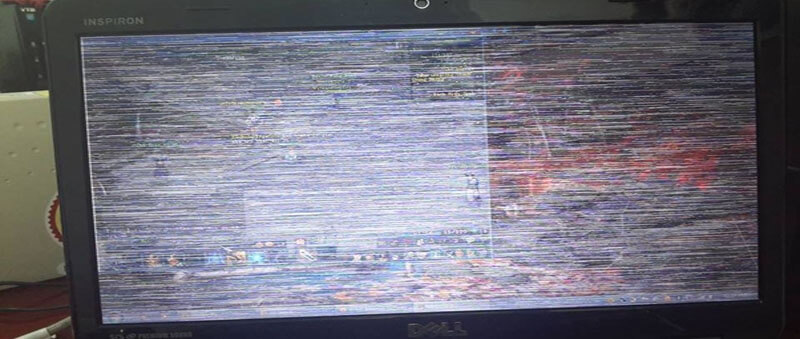
Dấu hiệu nhận biết khá rõ ràng. Máy tính vẫn khởi động bình thường. Âm thanh hệ thống vẫn phát. Màn hình vẫn hiển thị nội dung, nhưng giao diện trở nên bất thường, ví dụ chữ và biểu tượng quá lớn, hình ảnh méo, hoặc toàn bộ màn hình bị xoay. Với nhóm lỗi này, người dùng có thể kiểm tra và điều chỉnh trực tiếp trong phần cài đặt hiển thị hoặc cập nhật lại driver.
Nhóm lỗi do dây cáp và kết nối tín hiệu
Nhóm lỗi này thường xuất hiện sau khi di chuyển máy tính, thay đổi vị trí làm việc hoặc vệ sinh bàn máy. Dây kết nối như HDMI, VGA hoặc DisplayPort có thể bị lỏng, gập nhẹ hoặc bám bụi tại đầu cắm. Trong nhiều trường hợp, chỉ cần tháo cáp ra, kiểm tra đầu tiếp xúc và cắm lại chắc chắn là tình trạng đã được cải thiện.
Dấu hiệu điển hình là màn hình hiển thị không ổn định. Hình ảnh có thể chập chờn, lúc lên lúc tắt, hoặc xuất hiện sọc khi chạm nhẹ vào dây. Đây là nhóm lỗi nên được kiểm tra sớm, vì thao tác đơn giản nhưng lại loại trừ được khá nhiều nguyên nhân.
Nhóm lỗi phần cứng, cần thận trọng khi xử lý
Nhóm này bao gồm các vấn đề liên quan đến card màn hình, panel hiển thị, đèn nền, vỉ cao áp hoặc mainboard. Khi lỗi nằm ở phần cứng, việc tự xử lý tại nhà thường gặp khó khăn, do cần thiết bị đo kiểm chuyên dụng. Một số thao tác tháo lắp không đúng cách còn có thể làm hỏng linh kiện khác.

Các dấu hiệu thường gặp là sọc cố định không thay đổi theo thao tác phần mềm, màn hình tối đen dù máy vẫn chạy, hoặc hiện tượng nhấp nháy liên tục kéo dài. Khi xuất hiện những biểu hiện này, người dùng nên hạn chế thử nghiệm thêm và cân nhắc đưa máy đến đơn vị kỹ thuật để được kiểm tra chuyên sâu.
Việc phân loại rõ các lỗi màn hình máy tính thường gặp theo nguyên nhân sẽ giúp bạn tiếp cận vấn đề một cách có hệ thống. Nhờ đó, bạn dễ dàng xác định đâu là lỗi có thể tự xử lý, đâu là tình huống cần hỗ trợ kỹ thuật, tránh mất thời gian và hạn chế rủi ro không đáng có trong quá trình sử dụng máy tính.
Bảng xác định nhanh lỗi màn hình máy tính
Để bạn “khoanh vùng” nhanh, dưới đây là bảng gợi ý theo hiện tượng. Bảng này giúp bạn chọn bước kiểm tra phù hợp, thay vì thử lung tung.
| Hiện tượng | Nguyên nhân hay gặp | Gợi ý xử lý trước |
| Màn hình mờ, loang | Đèn nền, vỉ cao áp, cáp yếu | Kiểm tra độ sáng, cáp, mang kiểm tra đèn |
| Sọc ngang, sọc dọc | Cáp, VGA, panel | Cắm lại cáp, thử màn khác, rồi kiểm tra panel |
| Thu nhỏ giao diện | Scale hoặc độ phân giải sai | Chỉnh Scale, cài lại driver VGA |
| Phóng to chữ, icon | Scale > 100% | Đưa về 100% và chọn “Recommended” |
| Xoay ngang, xoay ngược | Phím tắt, thiết lập Display | Dùng Ctrl + Alt + mũi tên hoặc chỉnh Orientation |
| Không lên hình | Windows treo, RAM lỏng, cáp lỏng | Giữ nguồn 5–7 giây, kiểm tra RAM, cáp |
| Không nhận card rời | Driver, thiết bị bị ẩn | Device Manager, Show hidden devices |
| Giật, nhấp nháy | Tần số quét, VGA, panel | Chỉnh về 60Hz, cập nhật driver, kiểm tra phần cứng |
Các lỗi màn hình máy tính thường gặp và cách xử lý chi tiết
Màn hình bị mờ, nhòe, loang sáng
Các lỗi màn hình máy tính thường gặp kiểu “mờ nhòe” khiến mắt rất mỏi. Bạn có thể thấy nền trắng bị xám. Hoặc góc màn hình loang sáng không đều. Trước khi nghĩ đến hỏng nặng, bạn nên kiểm tra theo từng lớp.
Bước đầu, hãy kiểm tra độ sáng. Nhiều máy có phím tăng giảm sáng. Nếu sáng quá thấp, màn dễ bị hiểu nhầm là hỏng. Sau đó, bạn kiểm tra chế độ Night light và HDR, vì chúng cũng thay đổi cảm giác màu.
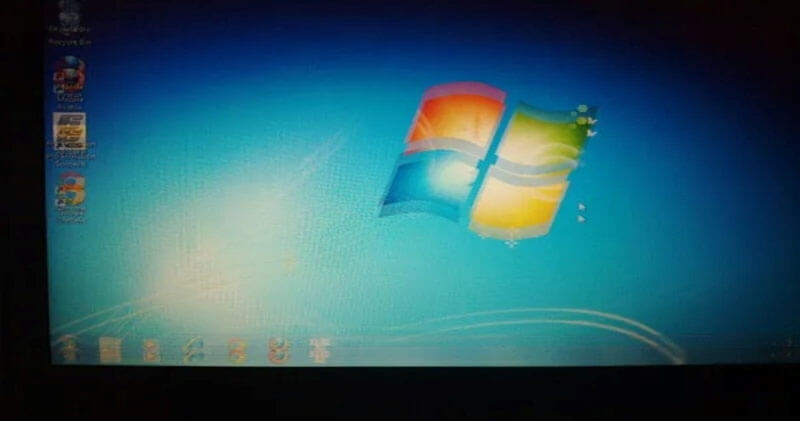
Tiếp theo, hãy kiểm tra cáp tín hiệu. Với PC, cáp yếu có thể làm hình mờ, kèm nhiễu nhẹ. Bạn tháo cáp, thổi bụi, rồi cắm lại. Nếu có cáp khác, bạn thử đổi để loại trừ.
Nếu vẫn mờ, nguyên nhân có thể liên quan đèn nền và mạch cấp sáng. Trong nội dung bạn cung cấp, đèn cao áp được nhắc tới với mức sáng tốt khoảng 1000 cd/m² khi hoạt động ổn định. Khi đèn hoặc vỉ cao áp lỗi, màn hình có thể mờ, loang, và khó điều khiển độ sáng. Trường hợp này, bạn nên mang máy đến nơi có kỹ thuật, vì cần đo kiểm linh kiện.
Sọc màn hình, gồm sọc ngang và sọc dọc
Sọc màn hình thường gây hoang mang, vì nhìn rất “sợ hỏng”. Tuy nhiên, bạn nên phân biệt sọc do phần mềm và sọc do phần cứng. Việc phân biệt này giúp bạn không tốn tiền oan.
Trước tiên, bạn chụp ảnh màn hình bằng phím Print Screen. Nếu ảnh chụp không có sọc, nhưng màn hình thật có sọc, khả năng cao nằm ở phần cứng hiển thị. Ngược lại, nếu ảnh chụp cũng có sọc, lỗi có thể đến từ VGA hoặc driver.

Tiếp theo, bạn thử đổi cổng. Ví dụ, từ HDMI sang DisplayPort, nếu có. Bạn cũng thử đổi dây cáp. Nếu sọc biến mất, nguyên nhân thường là cáp. Nếu sọc vẫn giữ y hệt, bạn cần kiểm tra tiếp.
Nếu bạn dùng PC có card rời, hãy thử cắm màn vào cổng mainboard, hoặc đổi sang card khác, nếu có điều kiện. Khi đổi nguồn phát mà sọc biến đổi, lỗi thường nằm ở VGA. Khi sọc không đổi, lỗi hay nằm ở panel màn hình hoặc cáp nội bộ.
Trong nhiều trường hợp sọc do panel, giải pháp thường là thay panel hoặc thay màn. Với laptop, panel liên quan cáp bẹ. Vì vậy, bạn không nên tự tháo nếu thiếu dụng cụ.
Màn hình bị thu nhỏ, hiển thị “bé tí”
Các lỗi màn hình máy tính thường gặp dạng thu nhỏ thường xuất hiện sau khi cập nhật driver. Nó cũng có thể xảy ra khi bạn vô tình đổi độ phân giải. Vì vậy, bạn nên kiểm tra thiết lập Display trước.
Bạn vào Settings, chọn System, rồi chọn Display. Bạn nhìn mục Display resolution. Bạn chọn mức có chữ “Recommended”, vì đó thường là mức phù hợp nhất cho màn hình hiện tại.

Nếu thu nhỏ chỉ xảy ra trong trình duyệt, bạn thử Ctrl + lăn chuột giữa. Cách này chỉ thay đổi zoom trong ứng dụng, không đổi toàn hệ thống. Đây là mẹo nhanh, nên dùng khi bạn đang cần làm việc gấp.
Nếu bạn chỉnh mãi vẫn sai, driver VGA có thể bị lỗi. Khi đó, bạn cập nhật hoặc cài lại driver từ hãng GPU. Bạn cũng có thể dùng Windows Update để lấy bản ổn định.
Màn hình bị phóng to, chữ và icon “to quá mức”
Lỗi phóng to thường liên quan Scale. Nó xảy ra nhiều trên màn hình độ phân giải cao. Người dùng đôi khi bấm nhầm, hoặc Windows tự gợi ý tăng tỷ lệ.
Bạn nhấn Windows + I để mở Settings. Sau đó, bạn chọn System, rồi chọn Display. Ở mục Scale and layout, bạn đưa “Change the size of text, apps, and other items” về 100%. Bạn cũng kiểm tra Display resolution, rồi chọn mức “Recommended”.

Nếu phóng to chỉ trong một ứng dụng, bạn kiểm tra zoom. Trình duyệt có thể đang ở 125% hoặc 150%. Bạn đưa về 100% để đồng nhất.
Màn hình bị xoay ngược, hoặc xoay ngang
Màn hình xoay ngược hay xảy ra khi bấm nhầm phím tắt. Nó cũng có thể xuất hiện sau khi chạy game và thay đổi Graphic. Dù trông “nghiêm trọng”, lỗi này thường xử lý nhanh.
Bạn thử tổ hợp Ctrl + Alt + mũi tên. Mũi tên lên thường đưa về Landscape mặc định. Nếu màn hình xoay dọc, bạn thử mũi tên trái hoặc phải. Bạn bấm cho tới khi đúng.

Nếu máy không nhận phím tắt, bạn click phải Desktop. Bạn chọn Display settings, rồi tìm mục Orientation. Bạn chọn Landscape và bấm Apply. Trên một số máy dùng Intel, bạn cũng có thể chỉnh trong bảng Graphics, phần Rotation, rồi chọn Normal.
Màn hình không lên hình, máy chạy nhưng “đen thui”
Các lỗi màn hình máy tính thường gặp khiến màn hình không lên là nhóm gây lo nhất. Tuy nhiên, bạn vẫn có thể kiểm tra theo thứ tự, để tránh bỏ sót bước đơn giản.
Bước một, bạn nhìn đèn nguồn màn hình. Nếu màn hình rời, hãy chắc dây nguồn. Sau đó, bạn kiểm tra cáp tín hiệu. Bạn tháo ra rồi cắm lại, vặn ốc nếu có.
Bước hai, bạn xử lý tình huống Windows treo lúc tắt máy. Trong nội dung bạn cung cấp, cách làm là giữ nút nguồn 5–7 giây để tắt hẳn. Sau đó, bạn đợi 30 giây đến 1 phút, rồi bật lại. Đây là cách phù hợp khi hệ thống chưa tắt hoàn toàn.
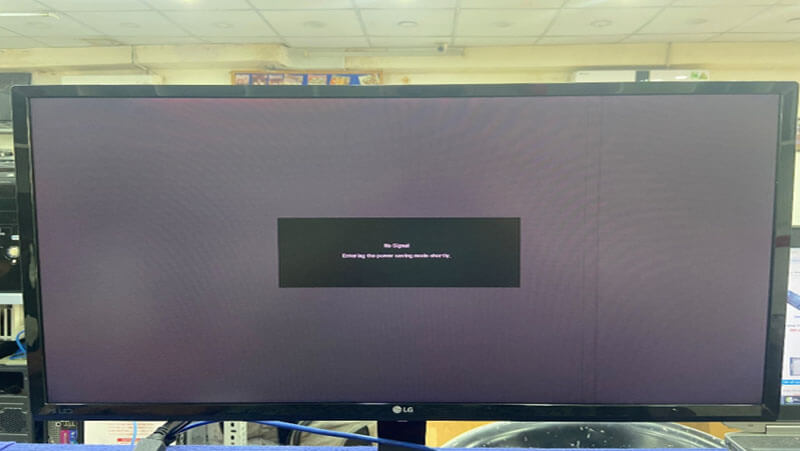
Bước ba, bạn kiểm tra RAM, vì RAM lỏng là nguyên nhân thường gặp trên PC. Bạn tắt máy, rút điện, tháo nắp hông case. Bạn tháo RAM, phủi bụi nhẹ, rồi lắp chắc lại.
Bước bốn, bạn cân nhắc VGA. Card màn hình ít hỏng ngay, nhưng máy dùng lâu có thể gặp lỗi. Nếu nghi ngờ VGA, bạn nên mang đến nơi có thợ, vì cần test bằng linh kiện thay thế.
Màn hình không nhận card rời, hoặc máy chỉ chạy card tích hợp
Lỗi này thường thể hiện ở Device Manager. Bạn cài card mới nhưng không thấy xuất hiện. Hoặc bạn mở phần mềm, nhưng GPU rời không hoạt động.
Bạn nhấn Windows + R, rồi nhập devmgmt.msc. Bạn vào Device Manager, chọn View, rồi chọn Show hidden devices. Sau đó, bạn chọn Action, rồi Scan for hardware changes. Bạn kiểm tra mục Display adapters xem card có xuất hiện không.

Nếu card có dấu chấm than, driver có thể lỗi. Bạn gỡ driver cũ, rồi cài lại bản từ hãng. Bạn cũng kiểm tra dây nguồn phụ của card rời trên PC, vì thiếu nguồn sẽ khiến card không nhận.
Màn hình Win 10 bị treo, đứng hình khi đang dùng
Khi treo, bạn nên làm theo bước ít rủi ro. Bạn ngắt Internet, rồi Restart máy. Trong nhiều trường hợp, cập nhật lỗi hoặc driver xung đột gây treo tạm thời.

Bạn cũng nên tháo các thiết bị ngoại vi. Ví dụ, USB, loa, hoặc bàn phím phụ. Sau đó, bạn khởi động lại và kiểm tra. Nếu tình trạng lặp lại, bạn cần xem Event Viewer, hoặc mang máy kiểm tra.
Màn hình bị giật, nhấp nháy, nhìn lâu rất mỏi
Giật và nhấp nháy có thể do tần số quét không phù hợp. Nó cũng có thể do driver VGA hoặc lỗi panel. Vì vậy, bạn nên kiểm tra tần số quét trước, vì đây là bước dễ.
Bạn click phải Desktop, chọn Screen resolution, rồi chọn Advanced. Bạn vào tab Monitor, rồi đưa tần số về 60Hz theo hướng dẫn bạn cung cấp. Sau đó, bạn bấm OK. Nếu màn hình hỗ trợ 75Hz hoặc 144Hz, bạn cũng có thể chọn đúng mức nhà sản xuất đề nghị.
Nếu chỉnh tần số mà vẫn giật, bạn cập nhật driver. Bạn cũng thử cắm sang cổng khác. Nếu hiện tượng chỉ xảy ra trên laptop, cáp bẹ hoặc panel có thể liên quan.
Lỗi panel, sọc và nhấp nháy do cáp bẹ hở hoặc gãy
Lỗi panel thường khiến màn hình laptop sọc và nhấp nháy. Nhiều người tắt máy rồi bật lại, nhưng lỗi vẫn quay lại. Điều này dễ hiểu, vì nguyên nhân thường nằm ở phần cứng.
Nếu cáp bẹ hở, màn hình có thể chập chờn theo góc mở. Khi bạn gập lên gập xuống, hình thay đổi. Đây là dấu hiệu khá đặc trưng. Trường hợp này cần tháo máy đúng kỹ thuật, nên bạn không nên tự làm.
Khi nào không nên tự sửa lỗi màn hình máy tính?
Bạn có thể tự chỉnh Scale, độ phân giải, hoặc xoay màn hình. Tuy nhiên, có những dấu hiệu nên dừng sớm để tránh rủi ro.
Bạn không nên tự tháo máy khi nghi ngờ panel, cáp bẹ, hoặc mạch đèn nền. Bạn cũng nên thận trọng nếu máy có mùi khét, hoặc có tiếng lách tách từ nguồn. Ngoài ra, màn hình đen hoàn toàn kèm quạt quay mạnh có thể liên quan phần cứng.
Nếu bạn đã thử cắm lại cáp, chỉnh Display, và kiểm tra RAM mà vẫn không lên hình, bạn nên mang máy đi kiểm tra. Việc cố bật nhiều lần có thể làm lỗi nặng hơn, nhất là khi nguồn không ổn định.
Cách hạn chế lỗi màn hình trong quá trình sử dụng
Các lỗi màn hình máy tính thường gặp có thể giảm tần suất nếu bạn giữ thói quen tốt. Bạn không cần làm gì phức tạp, chỉ cần đều tay và đúng hướng.
Bạn nên dùng độ phân giải “Recommended”. Bạn cũng nên dùng Scale hợp lý, tránh ép nhỏ quá khiến mắt căng. Với driver, bạn nên cập nhật từ nguồn chính thống, tránh cài bản lạ.
Với PC, bạn nên cố định cáp, tránh kéo căng. Bạn cũng nên dùng dây chất lượng, vì dây rẻ dễ suy hao tín hiệu. Nếu nguồn điện hay chập, bạn cân nhắc ổn áp hoặc UPS.
Bạn cũng nên vệ sinh cổng định kỳ. Bụi bẩn làm tiếp xúc kém, rồi gây chập chờn. Ngoài ra, bạn nên hạn chế gập mở laptop quá mạnh, vì cáp bẹ dễ xuống cấp.
Câu hỏi thường gặp
Màn hình mờ có phải do hỏng màn không?
Không phải lúc nào cũng vậy. Bạn nên kiểm tra độ sáng, chế độ hiển thị, và cáp trước. Nếu vẫn mờ, đèn nền hoặc mạch cấp sáng có thể liên quan.
Sọc màn hình có thể tự hết không?
Sọc do cáp lỏng đôi khi hết sau khi cắm lại. Tuy nhiên, sọc do panel thường không tự biến mất. Bạn nên kiểm tra sớm để tránh ảnh hưởng răng cưa mắt.
Không lên hình có phải do card màn hình?
Có thể, nhưng chưa chắc. Bạn nên kiểm tra nguồn, cáp, và RAM trước. Nếu mọi thứ ổn mà vẫn không lên, lúc đó mới nghi ngờ VGA.
Xoay màn hình có gây hỏng máy không?
Lỗi xoay thường do thiết lập. Nó không làm hỏng phần cứng. Bạn chỉ cần đưa Orientation về Landscape hoặc dùng phím tắt.
Máy tính Thuận Nhân – đơn vị chuyên cung cấp máy tính để bàn chính hãng
Màn hình gặp sự cố không đồng nghĩa máy “hỏng nặng”, vì nhiều lỗi đến từ thiết lập hiển thị hoặc kết nối lỏng. Khi bạn kiểm tra theo thứ tự, từ phần mềm đến dây cáp, bạn thường xác định được nguyên nhân nhanh hơn. Đồng thời, bạn cũng biết lúc nào nên dừng để tránh tự tháo lắp sai cách.

Nếu bạn cần kiểm tra kỹ tình trạng màn hình, cáp, driver VGA, hoặc test phần cứng như panel và card đồ họa, bạn có thể liên hệ Máy tính Thuận Nhân qua Hotline: (0272) 3644.343 – 090.668.777 để được hỗ trợ kiểm tra và tư vấn hướng xử lý phù hợp.
