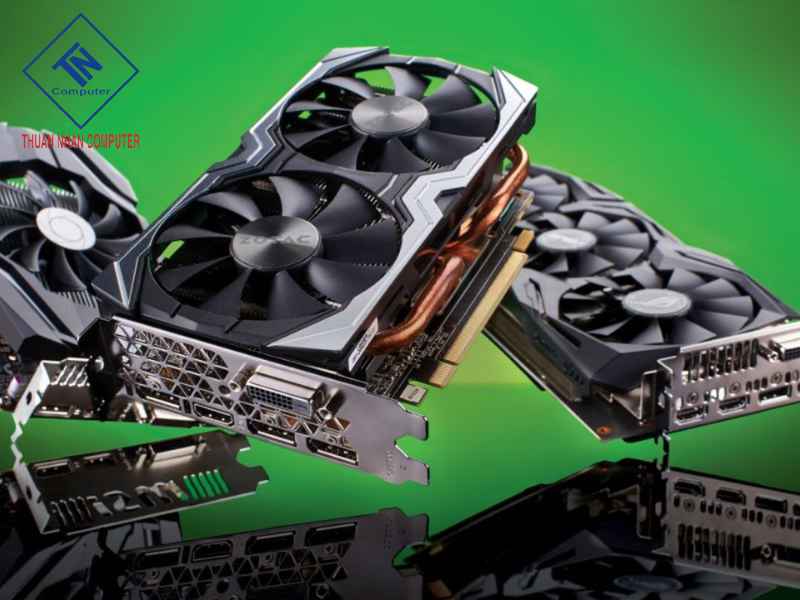
Cách Xem Card Đồ Họa Máy Tính, Laptop Windows 10/11
Bạn có biết 68% người dùng không hiểu rõ card đồ họa ảnh hưởng trực tiếp đến hiệu năng máy tính của họ? Bài viết này của Máy tính Thuận Nhân sẽ hướng dẫn chi tiết cách xem card đồ họa máy tính nhanh chóng trên Windows 10 và 1. Giúp bạn hiểu rõ thiết bị mình đang dùng, kiểm tra hiệu năng, và chọn nâng cấp phù hợp mà không cần kiến thức kỹ thuật phức tạp.
Card Đồ Họa Là Gì? Vai Trò Trong Máy Tính
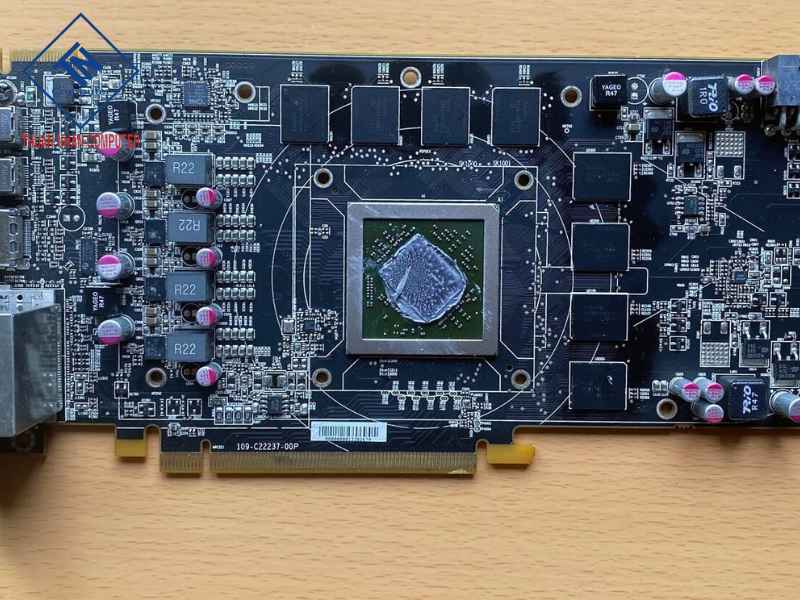
Card đồ họa (GPU) là bộ phận đảm nhiệm việc xử lý và hiển thị hình ảnh trên màn hình. Khi bạn chơi game, xem phim, hoặc làm việc với phần mềm thiết kế, GPU sẽ chịu trách nhiệm biến dữ liệu thành hình ảnh trực quan. Có thể xem GPU là “bộ não thứ hai” của máy tính, hỗ trợ CPU trong việc xử lý hình ảnh, đồ họa 3D và video.
Theo TechRadar (2024), card đồ họa rời thường mạnh hơn 65% so với card tích hợp trong việc dựng hình và hiển thị hiệu ứng. Điều này lý giải vì sao game thủ, nhà thiết kế hay kỹ sư dựng phim luôn quan tâm đến cấu hình GPU đầu tiên. Dù bạn dùng laptop hay PC, việc hiểu và kiểm tra card đồ họa thường xuyên sẽ giúp đảm bảo hiệu suất ổn định, tránh quá tải và nhận biết sớm dấu hiệu lỗi phần cứng.
6 Cách Xem Card Đồ Họa Máy Tính Nhanh Nhất (Windows 10 & 11)
Cách 1 – Kiểm Tra Bằng Task Manager
Đây là cách xem card đồ họa máy tính nhanh nhất mà không cần cài thêm phần mềm.
- Bước 1: Nhấn Ctrl + Shift + Esc để mở Task Manager.
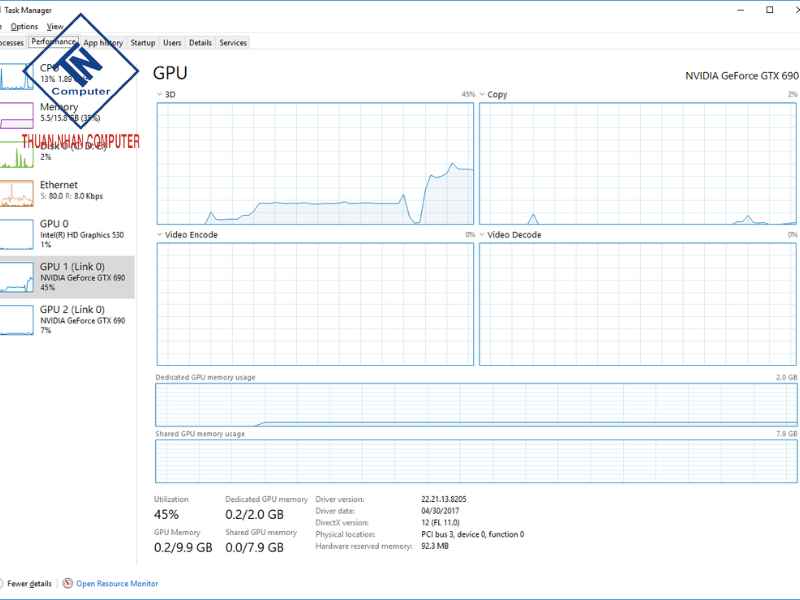
Phương pháp này giúp bạn theo dõi card đang hoạt động ra sao trong thời gian thực. Khi bạn mở game hay phần mềm thiết kế, chỉ cần giữ cửa sổ Task Manager là có thể biết được GPU đang “gánh” bao nhiêu phần trăm công việc.
Cách 2 – Kiểm Tra Bằng Device Manager
- Bước 1: Nhấn Windows + X → chọn Device Manager.
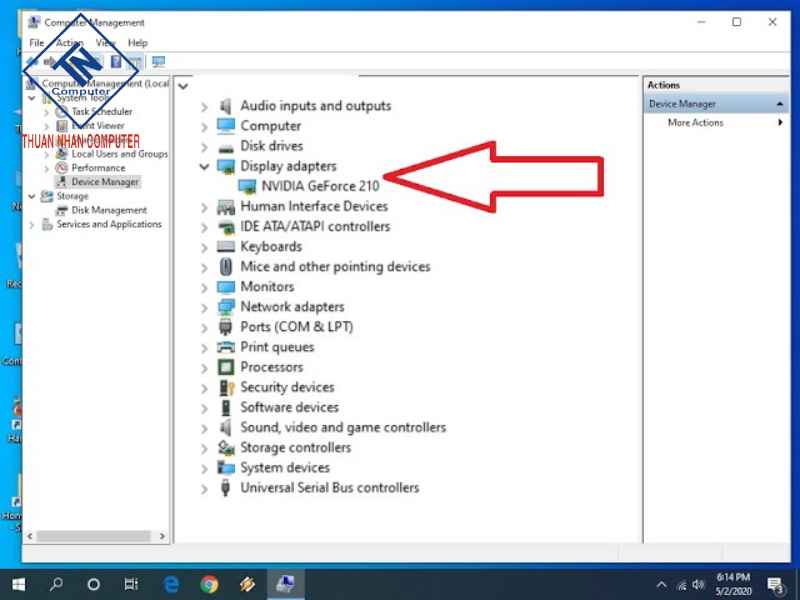
Đây là cách hữu ích khi bạn muốn biết máy đang sử dụng GPU của hãng nào. Ngoài ra, bạn có thể nhấp chuột phải vào tên card → chọn Properties để xem driver, ngày cập nhật, hoặc kiểm tra tình trạng thiết bị. Cách này thường được kỹ thuật viên sử dụng khi cần xác định nguyên nhân lỗi hiển thị hoặc màn hình đen.
Cách 3 – Dùng DirectX Diagnostic Tool (dxdiag)
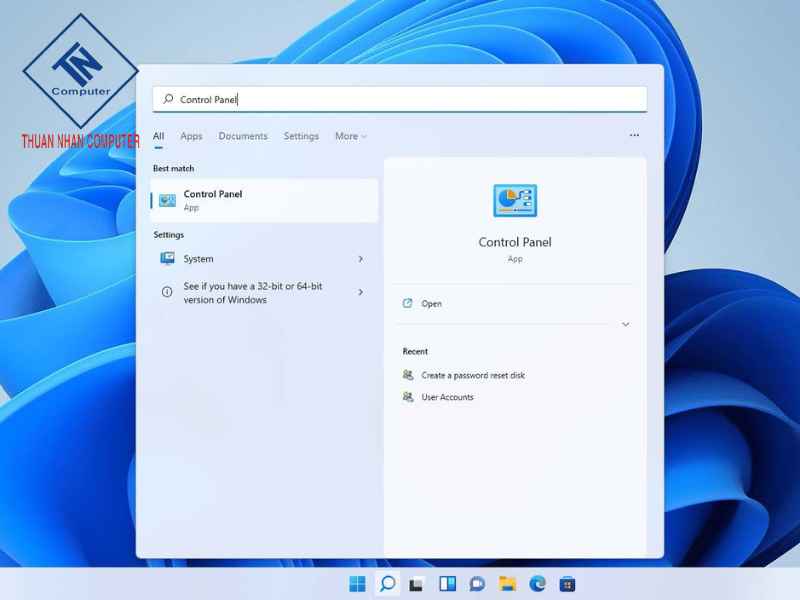
Công cụ này tích hợp sẵn trong Windows, rất tiện lợi cho người mới. Đặc biệt, bạn có thể chọn Save All Information để lưu file báo cáo chi tiết – hữu ích khi gửi thông tin cấu hình cho trung tâm bảo hành hoặc bộ phận kỹ thuật của Máy tính Thuận Nhân.
Cách 4 – Kiểm Tra Bằng GPU-Z (Chi Tiết Nhất)
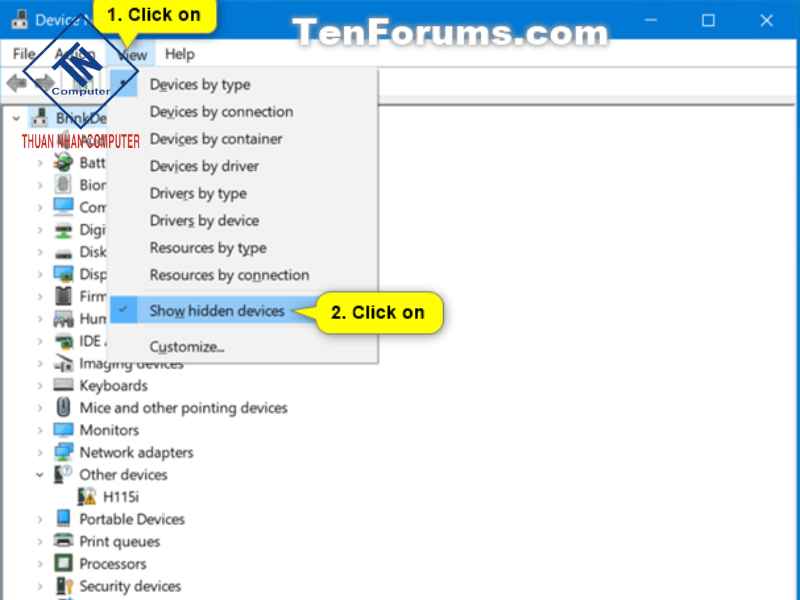
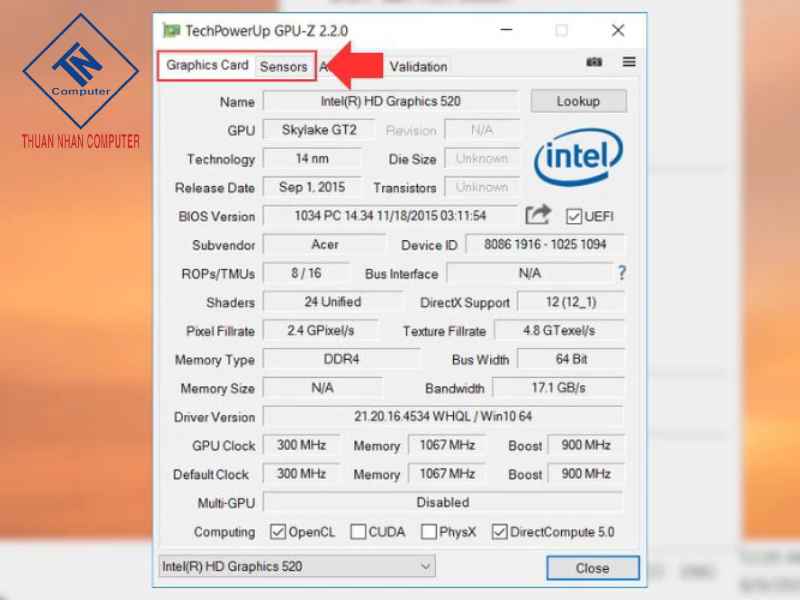
- Bước 2: Mở ứng dụng, tại tab Graphics Card, bạn sẽ thấy các thông số như xung nhịp, dung lượng VRAM, tốc độ bus, phiên bản driver, và công nghệ hỗ trợ (OpenGL, DirectX, Vulkan…).
- Bước 3: Chuyển sang tab Sensors để theo dõi hoạt động thực tế: nhiệt độ, tốc độ quạt, điện năng tiêu thụ và phần trăm tải GPU.
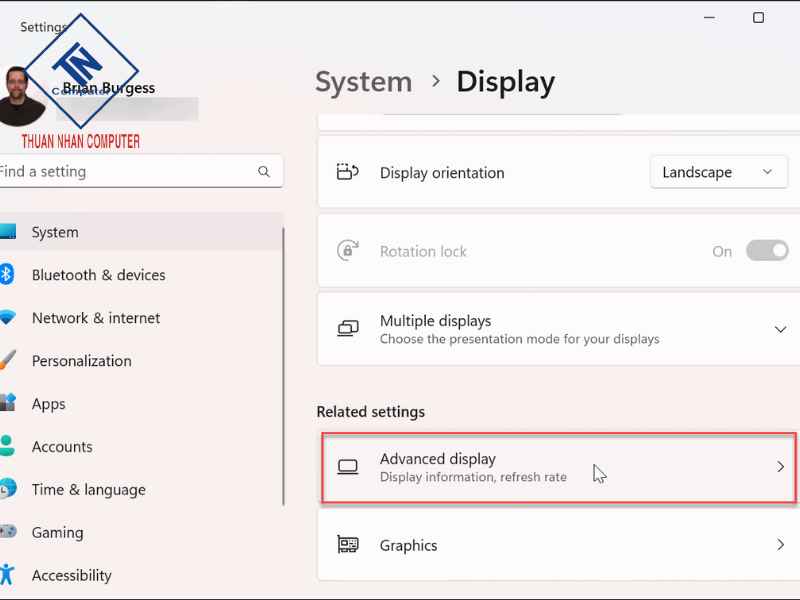
Cách 5 – Xem Card Trong Settings (Windows 11)
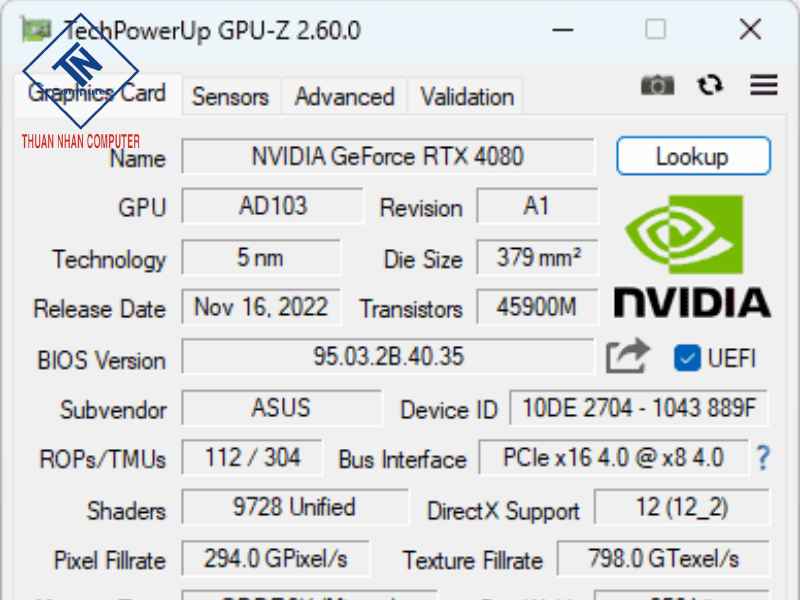
Phương pháp này rất thân thiện với người dùng mới, không cần thao tác phức tạp. Bạn có thể dễ dàng xác định card nào đang điều khiển màn hình chính. Đây là cách nhanh gọn để kiểm tra khi bạn dùng laptop có cả GPU rời và GPU tích hợp.
Cách 6 – Kiểm Tra Bằng Lệnh CMD / PowerShell
- Bước 1: Mở Command Prompt (CMD) hoặc PowerShell.
- Bước 2: Nhập lệnh sau và nhấn Enter:
Get-CimInstance -ClassName Win32_VideoController | Format-List Name
Hoặc dùng lệnh PowerShell:
Get-CimInstance -ClassName Win32_VideoController | Format-List Name
- Bước 3: Màn hình sẽ hiển thị tên GPU hiện tại.
Đây là cách xem card đồ họa máy tính cực nhanh khi bạn thao tác từ xa hoặc không truy cập được giao diện Windows. Lệnh này đặc biệt hữu ích với kỹ thuật viên hoặc người quản trị hệ thống, vì có thể thực hiện chỉ trong vài giây.
Cách Đọc Và Hiểu Thông Số Card Đồ Họa
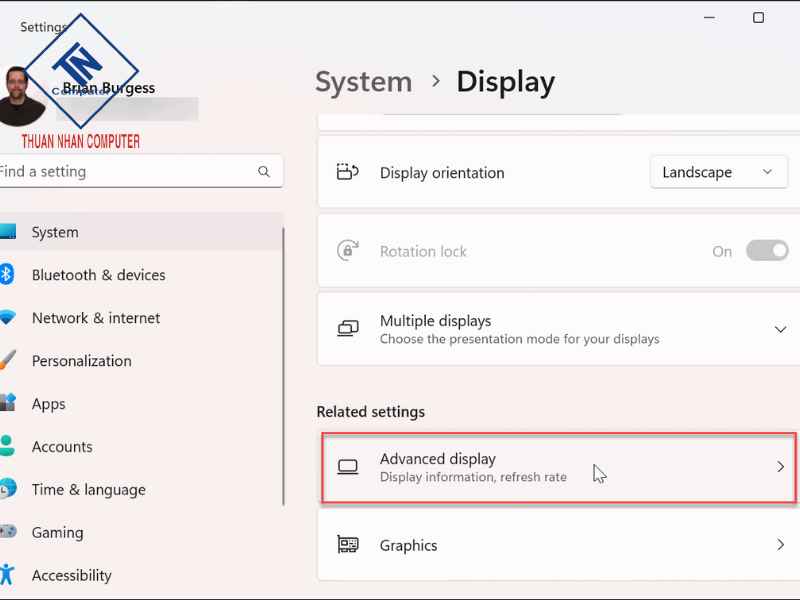
Ví dụ, RTX 3070 Ti (8GB GDDR6, bus 256-bit) có thể mạnh hơn GTX 1660 Super tới 40%. Hiểu rõ những chỉ số này giúp bạn chọn đúng GPU phù hợp nhu cầu thay vì chỉ nhìn vào tên model.
Phân Biệt Card Đồ Họa Laptop Và PC
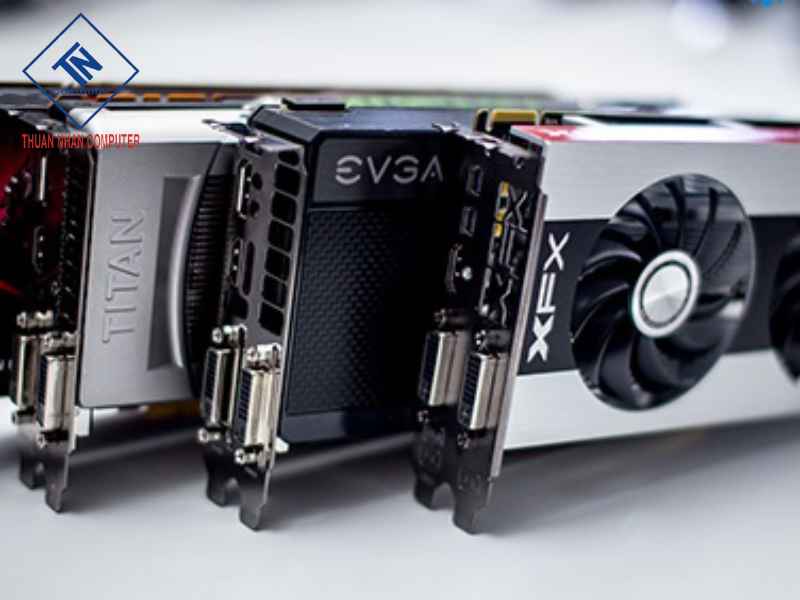
Card đồ họa laptop và PC tuy có cùng tên nhưng hiệu năng lại khác biệt rõ. GPU trong laptop thường bị giới hạn về công suất và tản nhiệt, khiến hiệu năng chỉ đạt 60–70% so với bản PC.
Card desktop có quạt lớn, nguồn mạnh nên xử lý đồ họa mượt hơn và phù hợp cho các tác vụ nặng như dựng video, render 3D. Trong khi đó, card laptop ưu tiên tiết kiệm điện, phù hợp với người di chuyển nhiều.
Nếu bạn cần một thiết bị hiệu suất cao, PC với card rời luôn là lựa chọn tối ưu. Nhưng nếu bạn muốn sự tiện lợi, laptop có GPU rời vẫn đủ mạnh cho nhu cầu học tập và làm việc sáng tạo hàng ngày.
|
Tiêu chí |
Card Laptop |
Card PC (Desktop) |
|
Hiệu năng |
Giới hạn bởi công suất, chỉ đạt 60–70% so với bản PC |
Hiệu năng tối đa, phù hợp game và đồ họa nặng |
|
Tản nhiệt |
Quạt nhỏ, tản nhiệt yếu hơn |
Tản nhiệt lớn, ổn định khi hoạt động lâu |
|
Tiêu thụ điện |
Tiết kiệm năng lượng, phù hợp di động |
Tiêu thụ điện cao hơn, cần nguồn mạnh |
|
Khả năng nâng cấp |
Thường gắn liền, khó thay |
Dễ thay, nâng cấp linh hoạt |
|
Kích thước & thiết kế |
Nhỏ gọn, mỏng nhẹ |
To hơn, yêu cầu không gian lớn hơn |
|
Giá thành tổng thể |
Thường cao hơn cho cùng hiệu năng |
Tối ưu chi phí cho hiệu năng cao hơn |
3 Công Cụ Hỗ Trợ Kiểm Tra GPU Nâng Cao
MSI Afterburner – Theo Dõi Hiệu Năng Thời Gian Thực
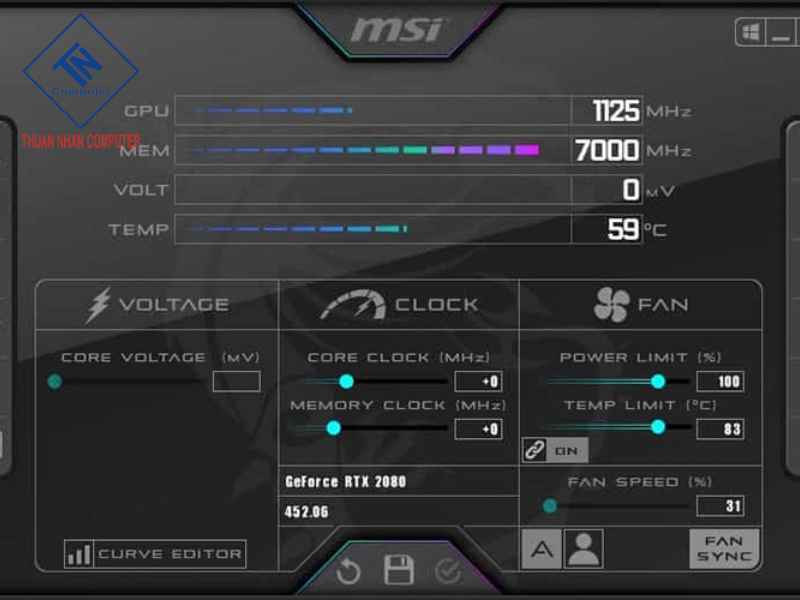
MSI Afterburner là phần mềm giám sát GPU nổi tiếng, tương thích cả NVIDIA và AMD. Nó cho phép xem nhiệt độ, xung nhịp, điện áp, tốc độ quạt và mức sử dụng GPU theo thời gian thực. Ngoài ra, bạn có thể tinh chỉnh quạt hoặc ép xung GPU để tối ưu hiệu năng khi chơi game.
Phần mềm này đặc biệt hữu ích cho game thủ hoặc người cần theo dõi tải GPU liên tục trong quá trình render.
HWiNFO – Phân Tích Toàn Bộ Hệ Thống
HWiNFO không chỉ đo GPU mà còn hiển thị chi tiết CPU, RAM, bo mạch chủ và cảm biến nhiệt độ. Giao diện có thể hơi phức tạp nhưng dữ liệu cực kỳ chính xác.
Bạn có thể dùng HWiNFO để ghi log hoạt động GPU theo thời gian, rất phù hợp cho kiểm tra nhiệt độ, công suất và hiệu năng tổng thể của hệ thống.
GPU-Z – Kiểm Tra Thông Số Chuyên Sâu
GPU-Z là công cụ nhẹ, không cần cài đặt. Phần mềm này hiển thị đầy đủ thông số kỹ thuật của GPU: kiến trúc, bus, VRAM, phiên bản BIOS và driver.
Tab “Sensors” giúp theo dõi tình trạng hoạt động theo thời gian thực, phát hiện nhanh khi card quá nóng hoặc hoạt động không ổn định.
Lợi Ích Khi Biết Thông Tin Card Đồ Họa
1. Đánh Giá Đúng Hiệu Năng Máy Tính
Biết rõ card giúp bạn hiểu máy mạnh đến đâu, có phù hợp chơi game, làm đồ họa hay không. Nếu GPU yếu, bạn có thể hạ cấu hình phần mềm để đạt hiệu suất tốt hơn mà không cần nâng cấp ngay.
2. Tối Ưu Trải Nghiệm Sử Dụng
Khi nắm rõ dung lượng VRAM và tốc độ xử lý, bạn dễ dàng điều chỉnh cài đặt hiển thị, chọn độ phân giải và hiệu ứng phù hợp. Điều này giúp GPU hoạt động hiệu quả, tránh quá tải và tăng tuổi thọ linh kiện.
3. Chuẩn Bị Kế Hoạch Nâng Cấp Hợp Lý
Hiểu GPU giúp bạn biết khi nào nên nâng cấp. Ví dụ, nếu card chỉ hỗ trợ DirectX 11 trong khi phần mềm yêu cầu DirectX 12, đã đến lúc thay thế. Việc này giúp bạn đầu tư đúng thời điểm, tránh lãng phí chi phí không cần thiết.
4. Phát Hiện Và Khắc Phục Sự Cố Kịp Thời
Nhiều lỗi như giật hình, quá nhiệt, hay màn hình đen thường bắt nguồn từ GPU. Khi bạn biết thông tin chính xác, việc kiểm tra và xử lý sẽ nhanh hơn, tiết kiệm thời gian và công sức đáng kể.
Máy tính Thuận Nhân – đơn vị chuyên cung cấp máy tính để bàn chất lượng
Tại Máy tính Thuận Nhân, chúng tôi hiểu rằng mỗi khách hàng có nhu cầu và ngân sách khác nhau. Vì vậy, đội ngũ kỹ thuật của chúng tôi luôn tư vấn cấu hình phù hợp nhất, tối ưu cả hiệu năng lẫn chi phí.
Mỗi bộ PC tại Thuận Nhân đều được kiểm tra GPU và linh kiện kỹ lưỡng trước khi bàn giao, đảm bảo vận hành ổn định, mượt mà, và bền bỉ theo thời gian.Nếu bạn cần được hướng dẫn chi tiết hơn về cách xem card đồ họa máy tính hoặc muốn chọn mua PC mới, hãy liên hệ ngay để được hỗ trợ miễn phí. Máy tính Thuận Nhân – nơi công nghệ hoạt động vì hiệu quả của bạn.