

Độ tương phản màn hình là gì ? Cách chỉnh độ tương phản màn hình
Người dùng thiết kế đồ họa cho rằng độ tương phản là yếu tố quan trọng thứ hai sau độ phủ màu khi chọn mua màn hình. Vậy độ tương phản màn hình là gì, nó ảnh hưởng thế nào đến trải nghiệm hiển thị, và khi nào cần điều chỉnh để đạt chất lượng hình ảnh tốt nhất? Hãy cùng Máy tính Thuận Nhân tìm hiểu chi tiết trong bài viết dưới đây để biết cách tối ưu hiển thị cho công việc và giải trí.
Độ tương phản màn hình là gì ?
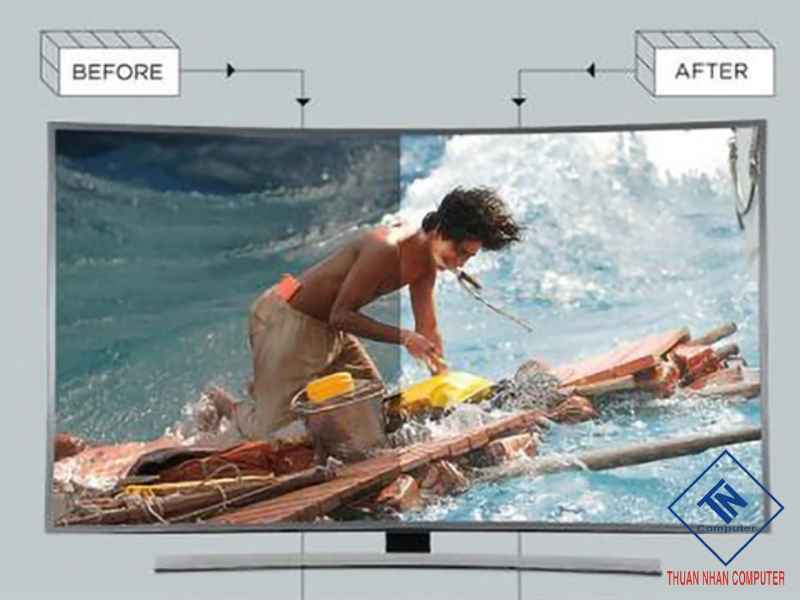
Độ tương phản màn hình là tỷ lệ giữa độ sáng nhất (màu trắng) và độ tối nhất (màu đen) mà màn hình có thể hiển thị cùng lúc. Ví dụ, tỷ lệ 1000:1 nghĩa là điểm sáng nhất sáng gấp 1000 lần điểm tối nhất. Chỉ số này cho thấy khả năng màn hình phân biệt giữa các sắc độ sáng và tối, ảnh hưởng trực tiếp đến độ sâu hình ảnh, chi tiết bóng và cảm giác thị giác.
Màn hình có độ tương phản cao giúp vùng sáng rõ hơn, vùng tối sâu hơn, màu sắc sống động và hình ảnh có chiều sâu. Ngược lại, màn hình có độ tương phản thấp thường khiến hình ảnh bị “nhợt nhạt”, vùng đen hóa xám và thiếu nổi bật.
Đối với người làm thiết kế, nhiếp ảnh hay chỉnh sửa video, hiểu rõ độ tương phản màn hình là gì giúp họ điều chỉnh hiển thị để tái tạo màu chính xác và giữ được tinh tế của từng chi tiết.
Tiêu chuẩn giúp đo độ tương phản màn hình ra sao ?
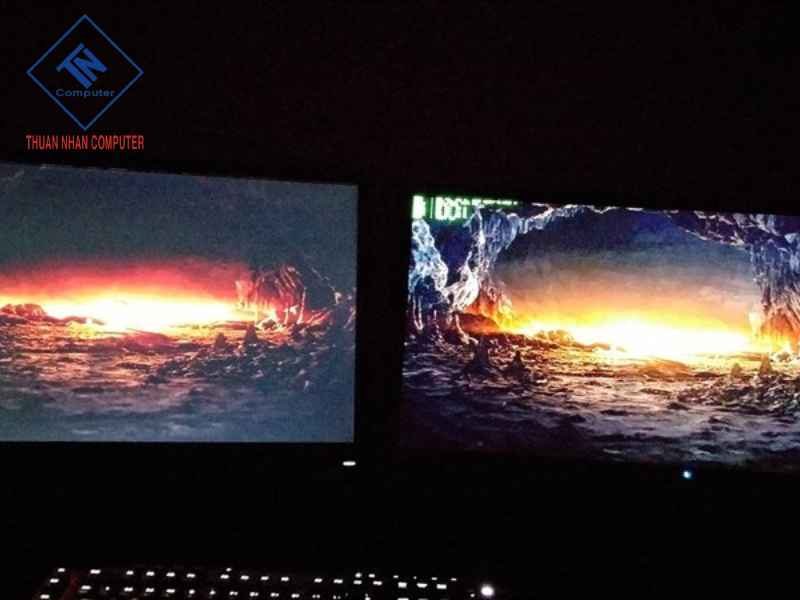
Để hiểu rõ độ tương phản màn hình là gì và cách các nhà sản xuất đánh giá chất lượng hiển thị, bạn cần biết rằng mỗi hãng thường áp dụng những tiêu chuẩn kiểm định độ tương phản khác nhau, trong đó đáng tin cậy nhất là độ tương phản tĩnh (Static Contrast) và độ tương phản ANSI.
- Độ tương phản tĩnh (Native contrast ratio): đo sự khác biệt giữa điểm sáng và tối hiển thị cùng lúc. Ví dụ: nếu độ sáng trắng đạt 100 cd/m² và đen là 0,1 cd/m² thì màn hình có độ tương phản 1000:1. Đây là chỉ số quan trọng phản ánh khả năng hiển thị thật của panel.
- Độ tương phản ANSI (Checkerboard test): dùng mẫu ô trắng – đen xen kẽ để đo khả năng hiển thị vùng sáng tối trong điều kiện thực tế. Kết quả này sát với trải nghiệm người dùng hơn vì mô phỏng tình huống hiển thị thực.
- Độ tương phản động (Dynamic contrast): đo sự thay đổi sáng – tối ở các thời điểm khác nhau, có thể bị “thổi phồng” vì không phản ánh khả năng hiển thị đồng thời.
Các chuyên gia khuyến nghị, khi chọn màn hình, nên xem chỉ số tương phản tĩnh thay vì các con số hàng triệu:1 được quảng cáo, vì đó mới là giá trị phản ánh khả năng hiển thị thật.
Các loại độ tương phản màn hình hiện nay
Độ tương phản tĩnh
Đây là tỷ lệ đo giữa điểm sáng và điểm tối hiển thị đồng thời trên màn hình. Con số này thường dao động từ 1000:1 đến 3000:1 đối với tấm nền IPS và có thể cao hơn ở công nghệ VA. Màn hình có độ tương phản tĩnh cao giúp vùng tối sâu hơn, hiển thị rõ chi tiết bóng và không bị “cháy sáng”.
Độ tương phản tĩnh là thước đo đáng tin nhất để đánh giá chất lượng hiển thị thực tế – đặc biệt quan trọng khi bạn làm việc với ảnh RAW hoặc video hậu kỳ. Một màn hình tốt cho thiết kế thường có tỷ lệ từ 1000:1 trở lên.
Độ tương phản động
Khác với loại tĩnh, độ tương phản động thể hiện khả năng màn hình thay đổi đèn nền hoặc độ sáng tối ở từng thời điểm khác nhau. Chỉ số này thường rất cao – thậm chí lên tới hàng triệu:1 – vì đo trong điều kiện tối ưu. Tuy nhiên, nó không phản ánh đúng khi màn hình hiển thị sáng và tối cùng lúc.
Độ tương phản động hữu ích khi xem phim hoặc chơi game, nhưng nếu bạn làm việc liên quan đến chỉnh màu hay in ấn, hãy dựa vào độ tương phản tĩnh để đánh giá chính xác hơn.
Độ tương phản ảnh hưởng thế nào đến màn hình máy tính – laptop
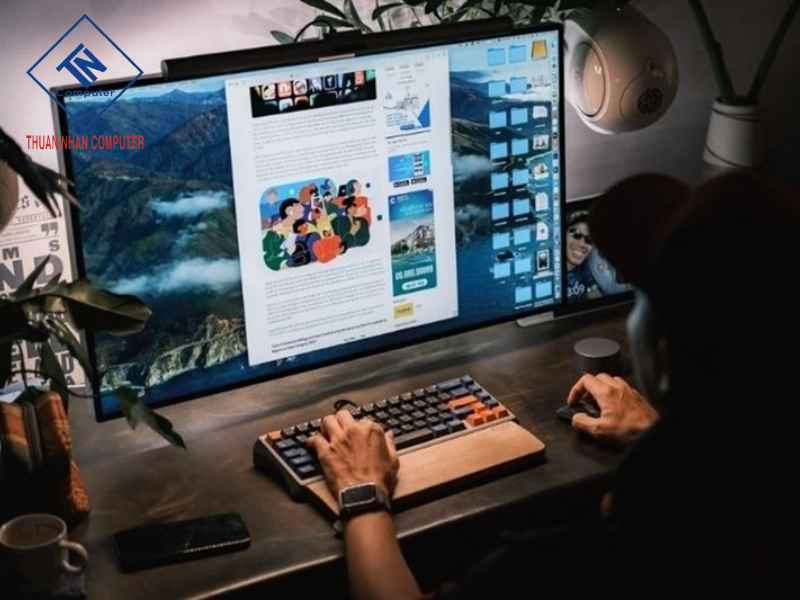
Độ tương phản quyết định mức độ sâu của vùng đen và độ sáng vùng trắng. Khi màn hình có độ tương phản cao, hình ảnh sẽ sắc nét, chân thực và có chiều sâu rõ rệt. Với màn hình thấp, các vùng tối dễ bị nhòe, thiếu chi tiết, khiến ảnh hoặc video trông “phẳng” hơn.
Theo Tom’s Hardware, độ tương phản cao giúp phân tách vùng sáng – tối rõ ràng, hỗ trợ thiết kế đồ họa, chỉnh ảnh hoặc xem phim HDR hiệu quả hơn. Ngược lại, nếu bạn làm việc trong môi trường sáng mạnh mà độ tương phản thấp, hình ảnh sẽ dễ bị “mờ xám”.
Đặc biệt, với laptop, độ tương phản tốt giúp mắt dễ chịu khi làm việc lâu và giảm mỏi mắt do ánh sáng phản chiếu. Vì vậy, lựa chọn và hiệu chỉnh độ tương phản hợp lý giúp bảo vệ thị lực và tăng hiệu suất làm việc.
Độ tương phản càng cao thì càng tốt ?
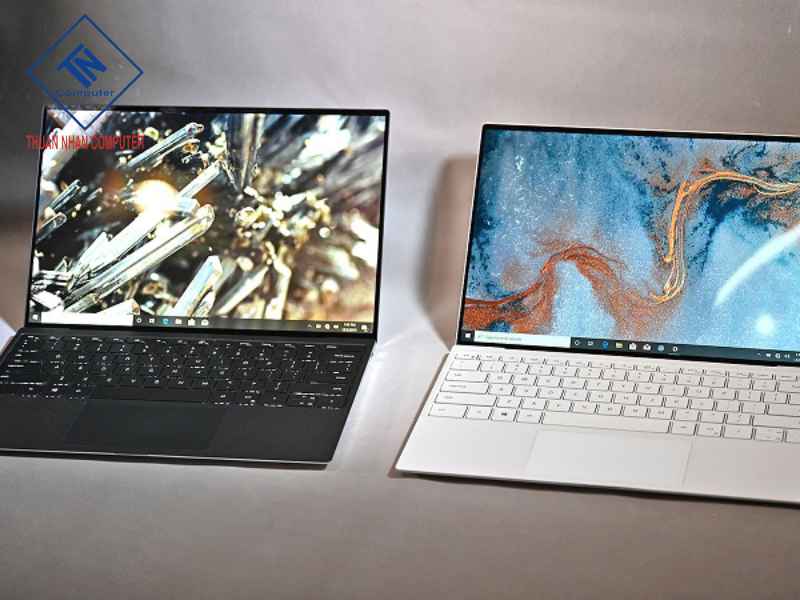
Không phải lúc nào độ tương phản càng cao cũng là tốt nhất. Con số cao đôi khi chỉ là kết quả của độ tương phản động, không phản ánh trải nghiệm thực tế.
Với màn IPS, mức 1000:1 là tối ưu; tấm nền VA có thể đạt 3000:1; còn OLED lên đến hàng chục nghìn:1 – nhưng sự khác biệt chỉ phát huy khi bạn làm việc trong môi trường tối và hiển thị nội dung HDR.
Nếu bạn chủ yếu làm thiết kế, nên chọn màn hình có độ tương phản vừa phải, hiển thị màu chính xác và đồng đều. Một màn hình có tỷ lệ cực cao nhưng sai lệch màu cũng không mang lại lợi ích thực tế cho công việc.
Độ tương phản bao nhiêu thì tốt ?
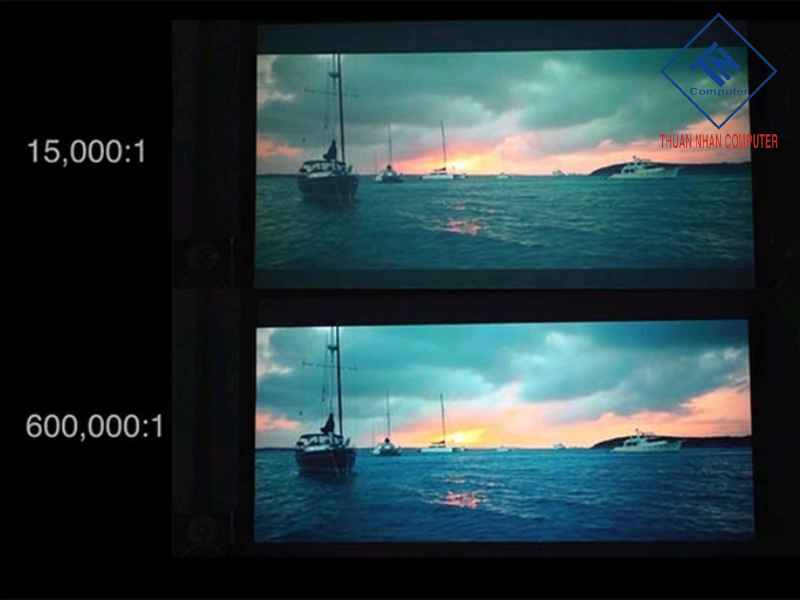
Với người dùng phổ thông, mức 1000:1 được xem là tiêu chuẩn hiển thị rõ ràng và ổn định. Nếu bạn làm thiết kế chuyên sâu, chỉnh sửa ảnh hoặc dựng video, nên chọn màn hình có tương phản 1500-2000:1 để hiển thị chi tiết bóng đổ và ánh sáng tốt hơn. Với công nghệ OLED hoặc Mini LED, tỷ lệ có thể đạt tới 1.000.000:1, nhưng mức này chỉ phù hợp khi cần tái tạo màu đen tuyệt đối trong môi trường tối.
Quan trọng hơn, khi hiểu rõ độ tương phản màn hình là gì, bạn sẽ biết cần kiểm tra tương phản thực tế (static) thay vì chỉ nhìn vào con số quảng cáo (dynamic). Một màn hình có độ phủ màu cao, được hiệu chuẩn sẵn và duy trì ổn định thường mang lại trải nghiệm hiển thị chính xác và chân thực hơn nhiều so với việc chỉ dựa vào tỷ lệ tương phản được công bố.
Khi nào cần điều chỉnh độ tương phản ?
Bạn nên điều chỉnh độ tương phản khi:
- Môi trường ánh sáng thay đổi (phòng sáng hoặc tối).
- Hình ảnh trên màn hình bị “cháy sáng” hoặc vùng đen bị mất chi tiết.
- Chuyển đổi giữa các chế độ làm việc như thiết kế, xem phim hoặc chơi game.
- Màn hình đã sử dụng lâu, hiển thị mờ hoặc lệch tông màu.
Khi điều chỉnh, hãy đảm bảo vùng trắng không bị mất chi tiết và vùng tối vẫn rõ. Một độ tương phản cân bằng giúp hình ảnh trung thực và dễ chịu khi làm việc lâu dài.
Hướng dẫn cách chỉnh độ tương phản màn hình
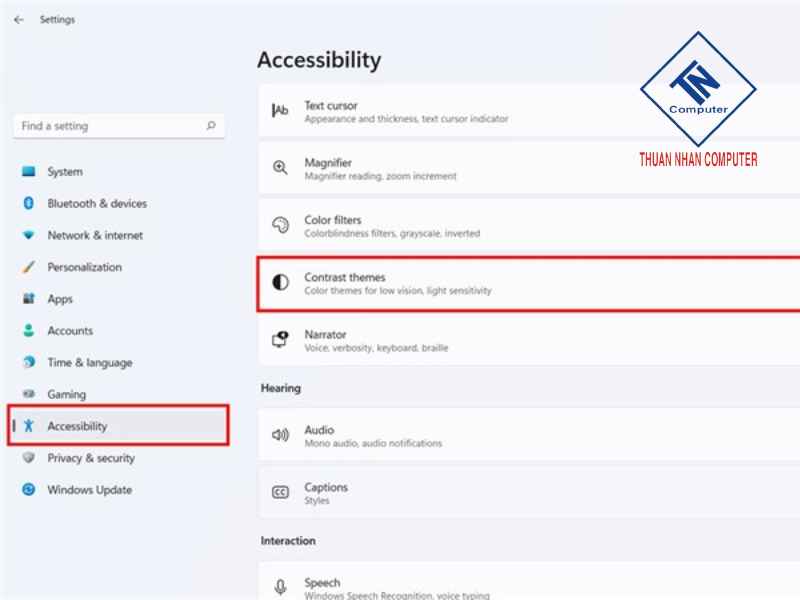
Bước 1: Chuẩn bị môi trường và “làm ấm” màn hình
Hãy tắt ánh sáng gắt chiếu trực tiếp vào màn hình, giảm phản xạ trên bề mặt. Bật thiết bị và để chạy khoảng 20-30 phút để độ sáng ổn định. Việc này giúp thao tác sau chính xác, hạn chế sai lệch do nhiệt độ tấm nền.
Bước 2: Đưa màn hình về trạng thái chuẩn để hiệu chỉnh
Mở OSD và chọn chế độ “Custom/User” thay vì “Vivid”, “Game” hay “Cinema”. Khôi phục thiết lập gốc nếu trước đó đã chỉnh nhiều tham số. Hạn chế bật các tính năng tăng cường hình ảnh tự động khi hiệu chỉnh.
Bước 3: Điều chỉnh độ sáng (Brightness) trước khi đụng tới tương phản
Đặt mức sáng phù hợp với phòng làm việc, tránh quá chói hoặc quá tối. Nhắm tới nền trắng trông rõ ràng nhưng không lóa mắt. Bước này tạo nền tảng chính xác cho phần tương phản.
Bước 4: Mở ảnh test để quan sát vùng sáng và vùng tối
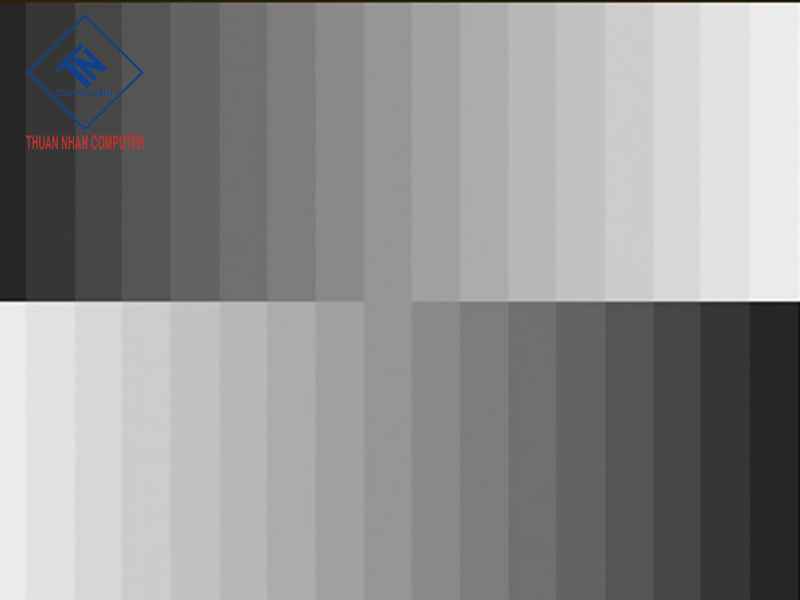
Tải pattern kiểm tra như thang xám gần trắng và gần đen. Trình chiếu ảnh toàn màn hình, giữ nguyên phóng đại 100%. Đảm bảo không có bộ lọc màu nào đang hoạt động.
Bước 5: Chỉnh “Contrast” để giữ chi tiết vùng sáng
Tăng dần “Contrast” cho tới khi mảng trắng sáng rõ nhưng không “cháy” chi tiết. Nếu các bậc trắng cao bị hòa vào nhau, hãy giảm nhẹ. Mục tiêu là tách bạch từng nấc sáng mịn màng.
Bước 6: Cân “Black Level” hoặc “Shadow Detail” cho vùng tối
Nếu có tùy chọn mức đen, hãy hạ dần tới khi các bậc xám thấp vẫn phân biệt được. Tránh đặt quá thấp khiến bóng đổ bị “crush”. Vùng đen nên sâu nhưng vẫn giữ được chi tiết tinh tế.
Bước 7: Kiểm tra bằng ảnh thật và giao diện quen thuộc
Mở ảnh có dải sáng-tối rộng, nhìn kỹ tóc, vải, bầu trời, đám mây. Quan sát giao diện phần mềm, chữ trên nền xám, các ô panel. Nếu vùng trắng mất chi tiết hoặc bóng đổ mờ, quay lại tinh chỉnh nhỏ.
Bước 8: Lưu cấu hình trên màn hình và trong hệ điều hành
Gán thiết lập vào một preset riêng để dùng lại nhanh. Trên Windows, chạy “Display Color Calibration” để lưu hồ sơ. Trên macOS, vào Displays → Color → Calibrate để hoàn tất.
Bước 9: Tạo hai chế độ cho công việc và giải trí
Giữ một profile trung tính cho thiết kế, chỉnh ảnh, in ấn. Tạo thêm chế độ sinh động hơn cho phim hoặc trò chơi. Chuyển đổi linh hoạt giúp mắt dễ chịu và công việc chính xác.
Bước 10: Hiệu chuẩn định kỳ để duy trì ổn định
Sau vài tháng, độ sáng và màu có thể trôi nhẹ theo thời gian. Hãy kiểm tra lại pattern, rà soát vùng sáng-tối, điều chỉnh nhỏ nếu cần. Dùng colorimeter khi có điều kiện để duy trì độ chính xác lâu dài.
Máy tính Thuận Nhân – đơn vị chuyên cung cấp máy tính để bàn chất lượng
Máy tính Thuận Nhân là địa chỉ uy tín chuyên cung cấp máy tính để bàn, laptop và màn hình chuẩn màu cho dân thiết kế, chỉnh sửa ảnh và dựng video. Tại đây, mọi sản phẩm đều được kiểm định kỹ lưỡng về độ tương phản màn hình – yếu tố then chốt quyết định chất lượng hiển thị.
Đội ngũ kỹ thuật viên của Thuận Nhân sẽ giúp khách hàng hiểu rõ độ tương phản màn hình là gì, nên chọn mức tương phản nào phù hợp với nhu cầu làm việc và giải trí. Chúng tôi cam kết hàng chính hãng 100%, bảo hành nhanh, cùng dịch vụ hiệu chuẩn màu và chỉnh độ tương phản miễn phí, mang đến trải nghiệm hình ảnh sắc nét và trung thực nhất.
