

Lỗi RAM thường gặp: Dấu hiệu, nguyên nhân và cách khắc phục
Theo thống kê từ 2024, có tới hơn 38% lỗi máy tính liên quan trực tiếp tới phần cứng bộ nhớ. Điều này cho thấy, khi gặp lỗi RAM thường gặp, người dùng dễ rơi vào tình trạng treo máy, mất dữ liệu hoặc không thể khởi động Windows. Trong bài viết này, Máy tính Thuận Nhân sẽ giúp bạn nhận diện dấu hiệu, phân tích nguyên nhân và chia sẻ cách khắc phục chi tiết để tránh gián đoạn công việc.
Dấu hiệu nhận biết RAM bị lỗi
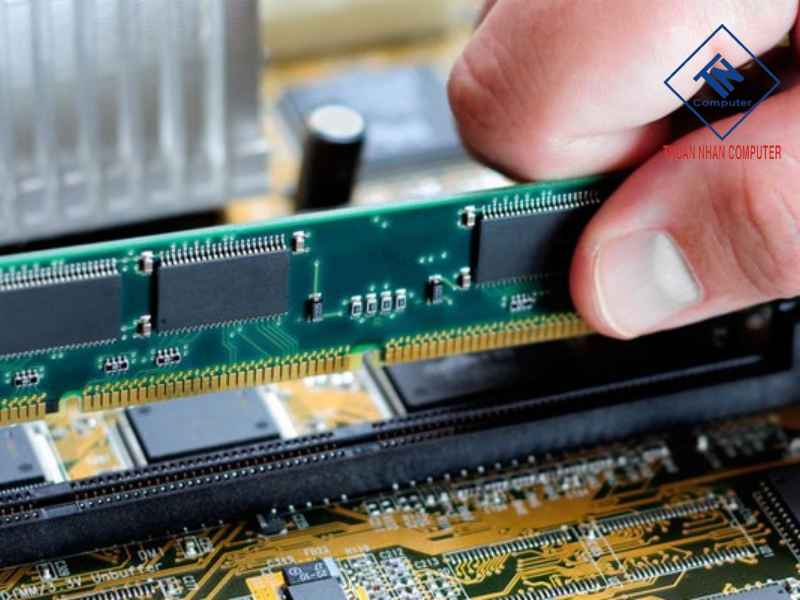
Dấu hiệu nhận biết RAM bị lỗi
Máy tính thường xuyên báo màn hình xanh (BSOD)
Một trong những lỗi RAM thường gặp là hiện tượng BSOD – màn hình xanh chết chóc. Khi RAM chứa lỗi bit, Windows sẽ buộc dừng hoạt động để tránh hỏng dữ liệu. Người dùng sẽ thấy thông báo như “MEMORY_MANAGEMENT” hay “IRQL_NOT_LESS_OR_EQUAL”. Nếu tình trạng này lặp lại nhiều lần, rất có thể bộ nhớ đã hỏng.
Máy khởi động lại liên tục hoặc không vào được Windows
Một dấu hiệu khác của lỗi RAM thường gặp là máy tự khởi động lại mà không có cảnh báo. Nếu RAM không cấp phát đúng vùng nhớ, Windows sẽ treo ngay lúc boot. Thậm chí, hệ điều hành không thể khởi động do quá trình POST phát hiện bất thường ở thanh RAM.
Máy nhận không đủ RAM so với dung lượng lắp đặt
Ví dụ bạn lắp 16GB nhưng Windows chỉ nhận 8GB, nguyên nhân có thể do một thanh RAM bị lỗi, khe RAM tiếp xúc kém hoặc BIOS chưa hỗ trợ. Đây cũng được xếp vào nhóm lỗi RAM thường gặp mà nhiều người bỏ qua.
Máy tính chạy chậm, treo khi mở nhiều ứng dụng
Khi RAM lỗi, khả năng đa nhiệm giảm mạnh. Mở trình duyệt với vài tab hoặc chạy phần mềm đồ họa, máy dễ treo, phản hồi chậm. Sự bất thường này chính là cảnh báo điển hình của lỗi RAM thường gặp.
Xuất hiện lỗi “Out of Memory” dù còn trống dung lượng
Thông báo “Out of Memory” thường xuất hiện khi RAM không cấp phát đúng. Dù máy báo vẫn còn dung lượng, ứng dụng vẫn dừng đột ngột. Điều này chứng tỏ lỗi RAM thường gặp không chỉ do dung lượng thấp, mà còn bởi chip nhớ bị hỏng.
File bị lỗi, dữ liệu hỏng hoặc giải nén sai CRC
Trong lúc giải nén file nặng, nếu gặp thông báo CRC Error thì nhiều khả năng do RAM hỏng. Khi RAM truyền sai dữ liệu, file sẽ bị hỏng. Đây cũng là dấu hiệu rõ rệt của lỗi RAM thường gặp.
Laptop phát ra tiếng bíp (beep) khi khởi động
Khi bật máy, BIOS phát tín hiệu beep code để báo lỗi. Nếu RAM lỗi, laptop sẽ không khởi động và liên tục phát tiếng bíp. Mã bíp khác nhau tùy hãng, nhưng đều cảnh báo lỗi RAM thường gặp cần được xử lý ngay.
Nguyên nhân gây ra lỗi RAM thường gặp
Nguyên nhân gây ra lỗi RAM thường gặp
Nguyên nhân từ phần cứng
Thanh RAM có thể bị lỗi do sản xuất, tiếp xúc kém, khe RAM hỏng hoặc nguồn điện không ổn định. Thêm vào đó, ép xung quá mức, nhiệt độ cao cũng khiến RAM nhanh xuống cấp. Đây là nguyên nhân phần cứng phổ biến nhất của lỗi RAM thường gặp.
Nguyên nhân từ phần mềm/Hệ thống
Cấu hình BIOS sai, driver chipset lỗi hoặc hệ điều hành có bug có thể làm RAM hoạt động không ổn định. Những phần mềm ngốn bộ nhớ, không giải phóng đúng cách cũng gây ra lỗi RAM thường gặp.
Nguyên nhân từ môi trường
Đặt máy ở nơi nóng, ẩm hoặc nhiều bụi làm RAM dễ bị chập mạch, quá nhiệt. Ngoài ra, điện áp dao động, sét lan truyền cũng khiến RAM hỏng bất ngờ. Đây là lý do người dùng thường xuyên gặp phải lỗi RAM thường gặp tại Việt Nam, nơi điện lưới chưa ổn định.
Các lỗi RAM thường gặp và cách khắc phục
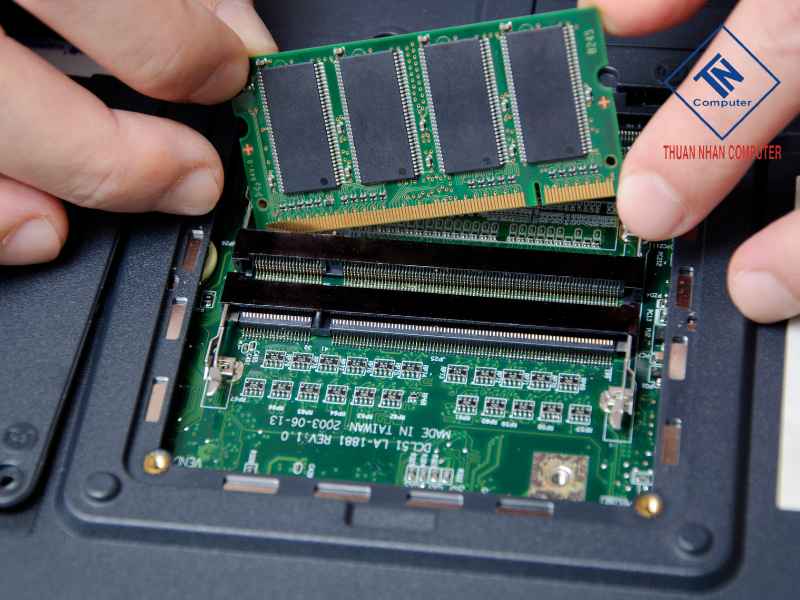
Các lỗi RAM thường gặp và cách khắc phục
Máy tính không nhận đủ RAM
Hãy tháo RAM ra vệ sinh chân tiếp xúc, đổi sang khe khác, hoặc cập nhật BIOS. Nếu vẫn không nhận, có thể thanh RAM đã hỏng. Đây là một trong những lỗi RAM thường gặp dễ xử lý.
Máy thường xuyên báo màn hình xanh (BSOD)
Chạy Windows Memory Diagnostic hoặc MemTest86 để kiểm tra. Nếu phát hiện lỗi, nên thay thế RAM. Giảm ép xung cũng là cách hạn chế lỗi RAM thường gặp này.
Máy bị treo hoặc khởi động lại liên tục
Kiểm tra nguồn điện, thử từng thanh RAM riêng biệt. Nếu vẫn treo, khả năng cao bo mạch chủ hoặc RAM đã hỏng. Đây cũng là lỗi RAM thường gặp khi nguồn không ổn định.
RAM gây lỗi khi copy hoặc giải nén file
Khi liên tục gặp CRC Error, hãy test bằng MemTest86. Nếu báo lỗi, cần thay thanh RAM mới. Đây là lỗi RAM thường gặp mà nhiều người lầm tưởng do ổ cứng.
RAM kêu bíp khi khởi động
Dựa vào beep code của BIOS để xác định lỗi. Thử đổi khe, reset BIOS hoặc thay thanh RAM khác. Đây là dạng lỗi RAM thường gặp dễ phát hiện nhất.
RAM bị nóng bất thường
Vệ sinh quạt, tăng luồng gió trong case và tránh ép xung. Nếu RAM vẫn nóng, có thể cần gắn tản nhiệt chuyên dụng. Đây là một lỗi RAM thường gặp gây giảm tuổi thọ linh kiện.
Cách kiểm tra RAM có bị lỗi hay không
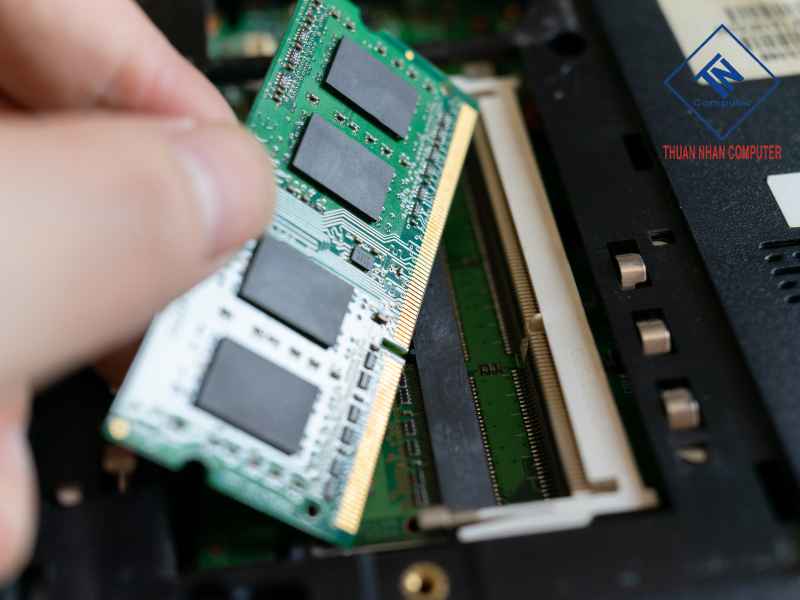
Cách kiểm tra RAM có bị lỗi hay không
Kiểm tra bằng Windows Memory Diagnostic
Trên Windows, bạn có thể nhấn tổ hợp Windows + R, gõ mdsched.exe rồi Enter. Khi hộp thoại hiện lên, hãy chọn “Restart now and check for problems”. Máy sẽ khởi động lại và chạy kiểm tra toàn bộ bộ nhớ, sau đó báo kết quả trong Event Viewer.
Sử dụng MemTest86 (boot từ USB)
Bạn tải công cụ MemTest86, tạo USB boot và khởi động máy từ USB này. Giao diện chương trình sẽ hiện ra, chỉ cần chọn “Start Test” để chạy. Thời gian test có thể kéo dài vài giờ, nhưng kết quả rất chính xác và phát hiện được cả lỗi nhỏ.
Quan sát thực tế (màn hình xanh, treo máy, beep code)
Ngoài công cụ chuyên dụng, bạn cũng có thể dựa vào trải nghiệm thực tế. Máy liên tục treo, khởi động lại, báo lỗi màn hình xanh (BSOD) hoặc phát tiếng bíp khi bật nguồn đều là dấu hiệu bất thường. Các triệu chứng này thường liên quan trực tiếp đến RAM hoặc khe cắm RAM.
Dùng CPU-Z để xem RAM có nhận đúng thông số không
Sau khi cài CPU-Z, hãy mở tab Memory và SPD để xem dung lượng, tốc độ, loại RAM. Nếu máy không nhận đủ dung lượng hoặc chạy ở tốc độ thấp hơn nhiều so với thông số in trên thanh RAM, có khả năng RAM đang gặp vấn đề. Đây là cách đơn giản để phát hiện sự sai lệch.
Cách phòng tránh lỗi RAM hiệu quả nhất
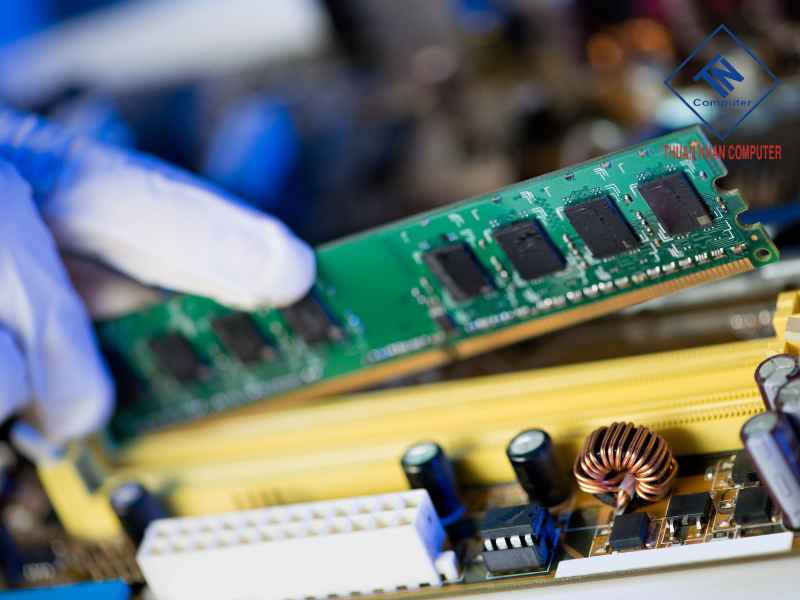
Cách phòng tránh lỗi RAM hiệu quả nhất
Chọn RAM chất lượng và lắp đặt đúng kỹ thuật
Luôn ưu tiên RAM từ thương hiệu uy tín và tương thích với bo mạch chủ. Khi lắp, cần tắt nguồn, vệ sinh khe cắm rồi gắn chắc chắn. Làm đúng ngay từ đầu sẽ giúp hạn chế nhiều sự cố về sau.
Giữ hệ thống mát mẻ và thông thoáng
Nhiệt độ cao là kẻ thù của linh kiện máy tính, trong đó có RAM. Hãy vệ sinh quạt, case định kỳ và đảm bảo luồng gió trong máy lưu thông tốt. Nếu sử dụng RAM tốc độ cao, có thể gắn thêm tản nhiệt để tăng độ bền.
Sử dụng nguồn điện ổn định
Nguồn điện chập chờn dễ gây lỗi hoặc giảm tuổi thọ RAM. Bạn nên dùng bộ nguồn (PSU) chất lượng, đúng công suất và cân nhắc thêm ổn áp hoặc UPS. Điều này vừa bảo vệ RAM, vừa bảo vệ toàn bộ hệ thống.
Tránh ép xung quá mức
Ép xung giúp tăng hiệu năng nhưng cũng khiến RAM dễ nóng và mất ổn định. Nếu không thực sự cần, hãy để RAM chạy ở thông số mặc định. Với người mới, bật XMP/EXPO cũng cần kiểm tra kỹ sự ổn định sau khi kích hoạt.
Vệ sinh và bảo quản trong môi trường tốt
Bụi, ẩm và nhiệt độ môi trường cao đều có thể làm RAM hỏng. Vì vậy, nên vệ sinh máy tính thường xuyên, đặt máy ở nơi khô thoáng và tránh ánh nắng trực tiếp. Đây là cách đơn giản nhưng hiệu quả để phòng tránh lỗi RAM.
Máy tính Thuận Nhân – chuyên cung cấp máy tính để bàn

Máy tính Thuận Nhân – chuyên cung cấp máy tính để bàn
Để tránh những rắc rối từ lỗi RAM thường gặp, việc chọn linh kiện chất lượng ngay từ đầu rất quan trọng. Máy tính Thuận Nhân tự hào là địa chỉ uy tín chuyên cung cấp máy tính để bàn chính hãng, đa dạng cấu hình và linh kiện RAM bền bỉ, phù hợp với mọi nhu cầu học tập, làm việc và giải trí. Khi đồng hành cùng Thuận Nhân, bạn không chỉ được tư vấn kỹ thuật tận tình mà còn yên tâm về chế độ bảo hành, giúp máy tính vận hành ổn định và lâu dài.
