

Màn hình máy tính bị chuyển sang màu đen trắng – Nguyên nhân do đâu
Nhiều người bất ngờ khi màn hình máy tính bị chuyển sang màu đen trắng, dù máy vẫn hoạt động ổn định. Hiện tượng này thường liên quan tới thiết lập hiển thị, lỗi kết nối hoặc sự cố phần cứng. Theo thống kê trên các diễn đàn công nghệ, hơn 60% trường hợp xuất phát từ cài đặt nhầm chế độ lọc màu. Bài viết dưới đây của Máy Tính Thuận Nhân sẽ giúp bạn hiểu rõ nguyên nhân, cách nhận diện từng tình huống và biện pháp xử lý hiệu quả.
Màn hình bị đen trắng là lỗi gì?
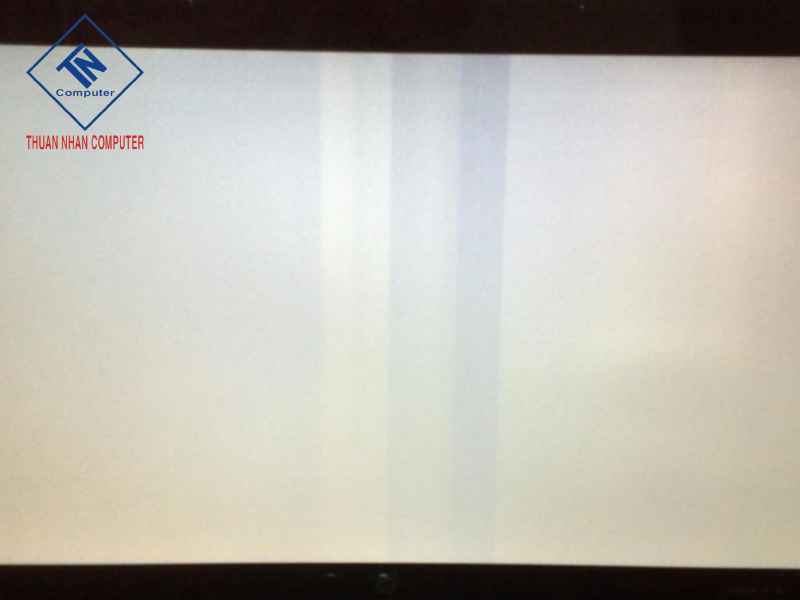
Lỗi này thể hiện việc tín hiệu màu không được truyền đúng cách từ hệ thống tới màn hình. Sự cố có thể xuất phát từ phần mềm, cài đặt GPU hoặc linh kiện hiển thị. Trong nhiều trường hợp, thiết bị vẫn sử dụng bình thường nhưng mất toàn bộ sắc màu, khiến trải nghiệm hiển thị giảm đáng kể.
Trường hợp 1 – Màn hình chỉ hiện trắng đen (grayscale) nhưng vẫn dùng bình thường
Khi hình ảnh xuất hiện rõ nét nhưng chỉ còn hai tông màu, hệ điều hành có thể đang bật “Color Filters” hoặc chế độ grayscale. Cài đặt này thường được kích hoạt nhầm thông qua phím tắt, khiến toàn bộ hình ảnh chuyển sang đen trắng. Ngoài ra, một số ứng dụng chỉnh màu như f.lux hoặc NVIDIA Freestyle cũng gây ra hiện tượng tương tự khi cấu hình sai.
Trường hợp 2 – Màn hình đen hoàn toàn nhưng vẫn có con trỏ chuột
Trường hợp màn hiển thị màu đen nhưng con trỏ vẫn xuất hiện cho thấy giao diện hệ điều hành chưa tải đúng. Lỗi explorer.exe hoặc driver đồ họa có thể làm nền hiển thị biến mất, để lại duy nhất con trỏ. Thao tác mở Task Manager hay Refresh GPU đôi khi giúp phục hồi màn hình nhanh chóng.
Trường hợp 3 – Màn hình đen ngay từ lúc bật máy
Nếu màn tối ngay khi khởi động, nguyên nhân có xu hướng nghiêng về phần cứng chứ không phải cấu hình hiển thị. GPU rời bị lỏng chân, cáp tín hiệu đứt ngầm hoặc nguồn điện thiếu ổn định đều khiến hệ thống không thể xuất hình. Với máy bàn, kiểm tra dây nguồn dành cho GPU là bước quan trọng trước khi tiến hành chẩn đoán sâu để hạn chế tình trạng màn hình máy tính bị chuyển sang màu đen trắng hoặc mất tín hiệu hoàn toàn.
Bảng chẩn đoán nhanh – Xác định lỗi trong 60 giây
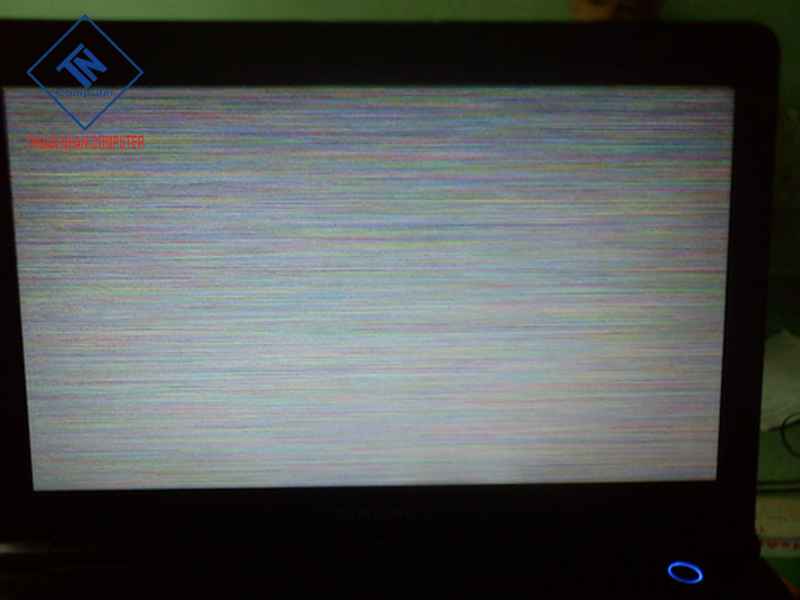
| Triệu chứng hiển thị | Nhận định nhanh | Nguyên nhân thường gặp | Hướng xử lý gợi ý |
| Màn hình chỉ còn trắng đen, vẫn thấy hình rõ | Mất màu nhưng hệ thống vẫn chạy | Bật nhầm Color Filters, sai Saturation, ứng dụng chỉnh màu | Kiểm tra Color Filters → chỉnh lại Saturation → tắt app chỉnh màu |
| Màn hình đen nhưng còn thấy con trỏ chuột | Giao diện Windows không tải | Explorer lỗi, driver GPU lỗi, xung đột hiển thị | Mở Task Manager → chạy explorer.exe → cập nhật hoặc rollback driver |
| Màn hình đen hoàn toàn ngay khi bật máy | Không có tín hiệu từ hệ thống | Cáp tín hiệu hỏng, GPU lỏng, nguồn lỗi, mainboard lỗi | Kiểm tra cáp → thử màn ngoài → kiểm tra GPU → test PSU |
| Màn hình đen nhưng đèn màn sáng | Có tín hiệu yếu hoặc lệch màu | Cáp hỏng, sai chế độ OSD, panel lỗi | Đổi cáp → reset OSD → kiểm tra panel |
| Hình ảnh nhấp nháy trắng đen liên tục | Tín hiệu màu không ổn định | Cáp xuống cấp, GPU quá nhiệt, VRAM lỗi | Thay cáp → vệ sinh GPU → kiểm tra tản nhiệt |
| Chỉ một góc màn hình bị mất màu | Lỗi panel hoặc board điều khiển | Panel già, mạch điều khiển yếu | Kiểm tra panel (cần kỹ thuật viên) |
| Lỗi xuất hiện sau khi cập nhật Windows | Xung đột phần mềm | Driver không tương thích | Gỡ bản cập nhật → rollback driver GPU |
| Lỗi xảy ra khi mở app đồ họa / game | Tải GPU gây crash màu | VRAM lỗi, driver game không ổn định | Kiểm tra nhiệt → cập nhật driver → test ổn định GPU |
| Lỗi tái diễn nhiều lần/ngẫu nhiên | Nguy cơ phần cứng | PSU yếu, mainboard lỗi, chip đồ họa lỗi | Mang máy đi kiểm tra chuyên sâu |
Khi lỗi xuất hiện, bạn có thể kiểm tra nhanh theo trình tự sau để tránh nhầm lẫn với tình trạng màn hình máy tính bị chuyển sang màu đen trắng. Nếu màn hình hiển thị grayscale, hãy xem lại thiết lập Color Filters để chắc chắn hệ điều hành không kích hoạt chế độ lọc màu. Nếu màn chỉ có con trỏ, hãy thử gọi Task Manager để kiểm tra xem giao diện có đang bị treo hay không. Nếu không có tín hiệu ngay từ đầu, bạn nên ưu tiên kiểm tra cáp và nguồn điện để loại trừ lỗi phần cứng. Việc khoanh vùng từng bước giúp xác định nhanh nguồn gốc sự cố, hạn chế sửa sai vị trí và tiết kiệm nhiều thời gian.
Nguyên nhân màn hình chuyển sang đen trắng
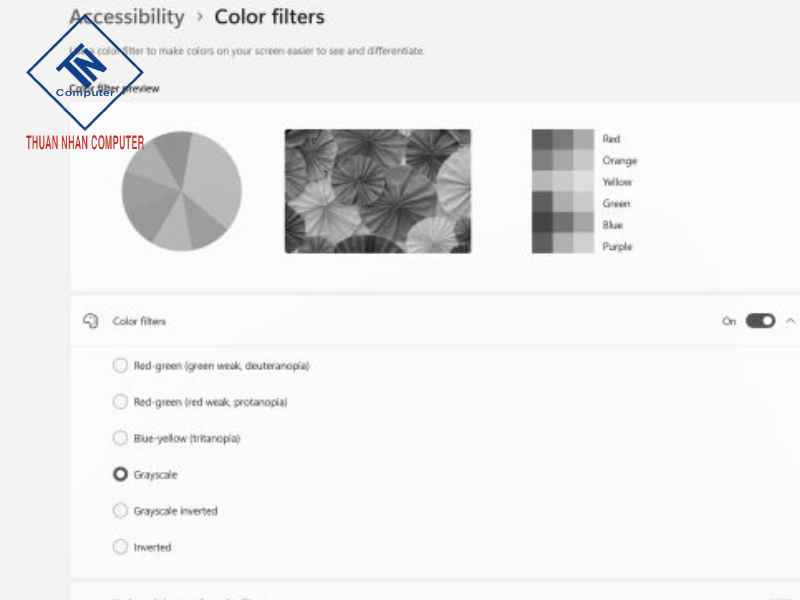
Bật nhầm Color Filters/Grayscale
Tính năng Color Filters trên Windows có chế độ Grayscale, khiến toàn bộ hình ảnh chuyển sang hai màu đen trắng. Nhiều người vô tình bật chế độ này qua phím tắt Win + Ctrl + C mà không nhận ra. Khi bật nhầm, hệ điều hành vẫn hoạt động bình thường nhưng toàn bộ sắc màu biến mất.
Sai cấu hình Saturation (NVIDIA/AMD/Intel)
Saturation là thông số quyết định độ bão hòa màu, khi bị kéo về mức thấp sẽ khiến hình ảnh trở nên nhạt hoặc hoàn toàn trắng đen. Một số người chỉnh nhầm trong NVIDIA Control Panel hoặc AMD Radeon Software mà không nhớ. Tình trạng này cũng xảy ra khi GPU tự reset hoặc xung đột cấu hình hiển thị.
Lỗi cáp HDMI/DP/VGA/DVI (mất tín hiệu màu)
Khi cáp hiển thị bị hỏng hoặc lỏng chân, tín hiệu màu RGB có thể mất một phần hoặc hoàn toàn. Điều này khiến màn hình chỉ còn trắng đen dù GPU vẫn hoạt động. Đây là nguyên nhân rất phổ biến khi dây cáp đã dùng quá lâu hoặc bị nén, gập, xoắn.
Màn hình bật chế độ Monochrome / ECO / Reading mode
Nhiều màn hình hiện đại có chế độ đọc sách hoặc tiết kiệm điện, giảm mạnh độ bão hòa và biến màu sắc thành hai tông chính. Người dùng thường bật nhầm khi thao tác trên nút OSD. Khi chế độ này kích hoạt, GPU vẫn xuất tín hiệu đầy đủ nhưng panel tự xử lý lại tông màu.
Driver card đồ họa lỗi hoặc không tương thích
Driver GPU quản lý mọi tín hiệu hình ảnh, nên khi lỗi sẽ khiến màu sắc hiển thị sai hoặc biến mất. Điều này xảy ra sau khi cập nhật Windows hoặc cài driver mới không phù hợp. Xung đột driver cũng có thể làm màn hình nhảy về chế độ màu đơn sắc.
Windows Update gây xung đột hiển thị
Một số bản cập nhật Windows làm thay đổi cách xử lý màu hoặc gây lỗi với driver GPU đang sử dụng. Sau khi update, hệ thống có thể nhận sai định dạng màu hoặc không tải đúng thông số hiển thị. Khi xung đột xảy ra, máy bắt đầu hiển thị trắng đen hoặc lỗi màu ngẫu nhiên.
BIOS/UEFI lỗi cấu hình hoặc không load đúng GPU
Nếu BIOS nhận nhầm GPU hoặc load sai cấu hình đồ họa, tín hiệu xuất ra có thể bị giảm hoặc lỗi hoàn toàn. Những điều chỉnh liên quan tới Graphics Configuration dễ gây mất màu khi thiết lập sai. Khi BIOS gặp lỗi, hệ thống không thể xuất màu đúng chuẩn.
GPU rời bị lỏng – nóng – hoặc lỗi VRAM
GPU lỏng chân hoặc quá nóng khiến tín hiệu màu không ổn định, gây trắng đen hoặc nhấp nháy. VRAM lỗi cũng có thể khiến màu sắc hiển thị sai lệch, mất một phần kênh màu. Các lỗi này thường xuất hiện sau khi máy chạy nặng hoặc lâu ngày không vệ sinh.
Ứng dụng chỉnh màu (f.lux, Nvidia Freestyle, OBS)
Các ứng dụng điều chỉnh màu sắc có thể tự kích hoạt chế độ grayscale để mô phỏng hiệu ứng nhìn đêm hoặc giảm ánh sáng xanh, khiến một số người lầm tưởng rằng màn hình máy tính bị chuyển sang màu đen trắng do lỗi phần cứng. Khi cấu hình sai, những ứng dụng này ghi đè toàn bộ màu sắc của hệ thống và tạo ra hiện tượng mất màu ngay lập tức. Điều này thường xảy ra với người dùng làm thiết kế, streamer hoặc chỉnh màu video – những đối tượng sử dụng công cụ xử lý hình ảnh liên tục.
Panel màn hình hoặc bo mạch điều khiển bị lỗi
Khi panel bị lão hóa hoặc bo mạch điều khiển xuống cấp, màu sắc hiển thị không còn giữ nguyên độ chính xác. Một số panel bị cháy kênh màu hoặc đứt đường tín hiệu dẫn đến hiệu ứng trắng đen. Đây là lỗi phần cứng và cần kiểm tra kỹ thuật.
9 Cách Khắc Phục Màn Hình Bị Đen Trắng
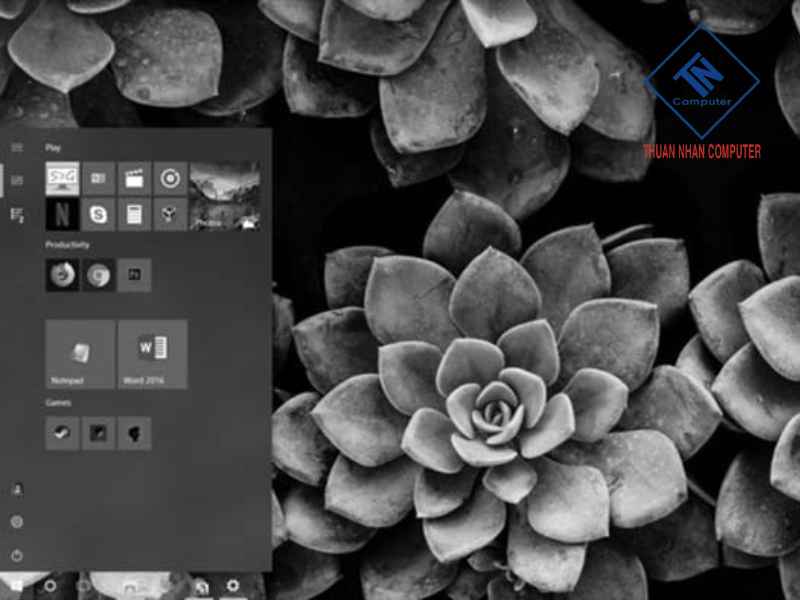
Tắt chế độ Grayscale
Bạn có thể tắt nhanh bằng phím Win + Ctrl + C để đổi lại chế độ màu thông thường. Nếu cách này không hiệu quả, hãy mở Settings → Accessibility → Color Filters và tắt hoàn toàn chế độ lọc màu. Sau khi hoàn tất, kiểm tra lại để đảm bảo máy trở về hiển thị đầy đủ sắc độ.
Tắt Color Filters trong Settings
Vào Settings → Accessibility → Color Filters và đảm bảo tùy chọn này ở trạng thái Off. Bạn cần kiểm tra thêm mục High Contrast để tránh xung đột hiển thị. Khi hai tính năng này bị vô hiệu hóa, màn hình sẽ khôi phục lại màu như ban đầu.
Chỉnh lại Saturation trong NVIDIA / AMD / Intel
Mở NVIDIA Control Panel hoặc AMD Radeon Software, sau đó tìm mục Adjust desktop color settings. Kéo thông số Saturation về mức 50-60 để khôi phục màu sắc tự nhiên. Nếu không nhớ cấu hình cũ, bạn có thể nhấn Restore Defaults để đưa toàn bộ về mặc định.
Kiểm tra cáp màn hình
Rút cáp HDMI/DP/VGA ra khỏi cả màn hình và máy tính, sau đó cắm chắc lại. Nếu dây có dấu hiệu nóng, gãy hoặc lỏng, bạn nên thay dây mới để thử. Với màn hình hỗ trợ nhiều cổng, hãy đổi sang cổng kết nối khác để loại trừ lỗi phần cứng.
Kiểm tra chế độ hiển thị trên màn hình (OSD menu)
Nhấn nút Menu trên màn hình để mở OSD và kiểm tra mục Picture Mode. Nếu thấy chế độ Reading, ECO hoặc Monochrome đang bật, hãy chuyển về Standard hoặc sRGB. Cuối cùng, hãy Reset All Settings trong OSD để đảm bảo không còn cấu hình ẩn làm mất màu.
Vô hiệu hóa ứng dụng chỉnh màu
Tắt f.lux, G-Sync Freestyle, OBS filters hoặc bất kỳ ứng dụng nào có chế độ lọc màu. Bạn có thể kiểm tra trong Task Manager nếu không biết ứng dụng nào đang chạy nền. Sau khi tắt hoàn toàn, thử khởi động lại máy để kiểm tra màu sắc.
Reset BIOS/UEFI
Khởi động lại máy và nhấn phím F2/Del để vào BIOS, sau đó chọn Load Default Settings. Nếu GPU bị load sai cấu hình, việc đưa BIOS về mặc định sẽ giúp hệ thống nhận lại màu đúng. Sau khi lưu và thoát, kiểm tra tín hiệu màn hình ngay khi boot.
Kiểm tra card đồ họa rời (desktop)
Tắt máy, rút nguồn và mở thùng máy. Tháo GPU khỏi khe PCI-E và vệ sinh chân cắm, sau đó gắn lại chắc chắn. Bạn cũng nên kiểm tra quạt GPU để đảm bảo hệ thống không quá nóng khi hoạt động.
Kiểm tra ổ cứng – mainboard – nguồn PSU
Nếu lỗi xuất hiện ngẫu nhiên hoặc đi kèm hiện tượng treo máy, hãy kiểm tra nguồn điện cung cấp cho hệ thống. PSU yếu hoặc mainboard xuống cấp có thể khiến GPU không nhận đủ điện, gây mất màu. Kiểm tra thêm ổ cứng để phát hiện lỗi hệ điều hành hoặc bad sector.
Khi nào bạn cần mang máy đi kiểm tra chuyên sâu?
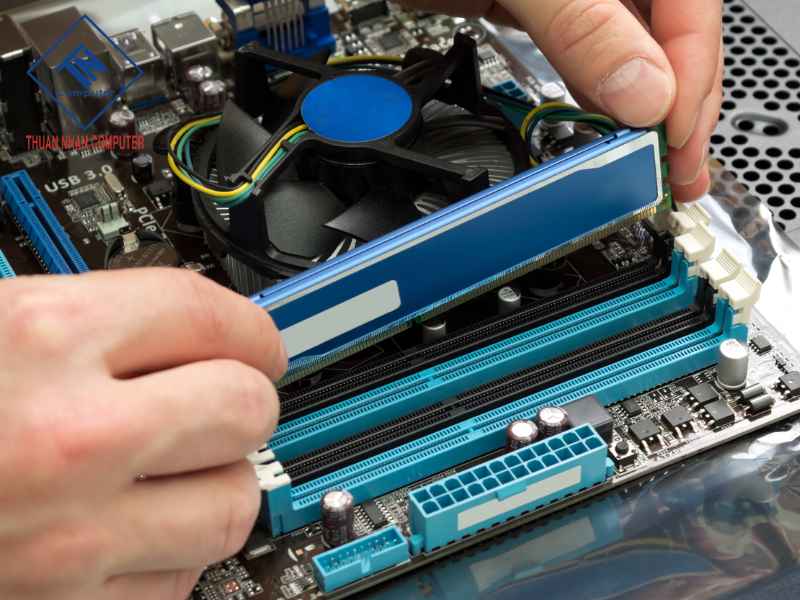
Bạn nên mang máy đi kiểm tra chuyên sâu khi đã thử tất cả các cách khắc phục cơ bản mà màn hình vẫn hiển thị sai màu hoặc tiếp tục chuyển sang đen trắng, đặc biệt là khi tình trạng giống với lỗi màn hình máy tính bị chuyển sang màu đen trắng tái diễn nhiều lần. Nếu màn không hiển thị tín hiệu ngay từ lúc bật nguồn, hoặc chỉ còn sáng nền mà không xuất hình, khả năng cao hệ thống đang gặp vấn đề phần cứng cần kỹ thuật viên kiểm tra. Ngoài ra, khi máy phát ra tiếng kêu lạ, tỏa nhiệt bất thường hoặc hoạt động không ổn định, bạn không nên tiếp tục sử dụng vì điều này có thể khiến linh kiện hỏng nặng hơn.
Trong nhiều trường hợp, GPU rời lỏng chân, PSU yếu hoặc mainboard lỗi đều gây mất màu nhưng khó xác định bằng mắt thường. Nếu bạn nhận thấy lỗi xuất hiện ngắt quãng rồi tăng dần, đây là dấu hiệu thiết bị đang xuống cấp và cần được chuẩn đoán bằng thiết bị chuyên dụng. Việc kiểm tra kịp thời giúp tránh nguy cơ hư panel, cháy nguồn hoặc lỗi mạch điều khiển, vốn có thể gây tốn kém hơn nhiều khi để kéo dài.
Kỹ thuật viên cũng sẽ hỗ trợ kiểm tra cáp, đo nguồn, test VRAM và đánh giá toàn bộ hệ thống để xác định nguyên nhân chính xác. Điều này đặc biệt cần thiết nếu bạn dùng máy cho công việc thiết kế, dựng hình hoặc gaming – những tác vụ yêu cầu độ ổn định cao. Khi bảo trì đúng lúc, bạn sẽ kéo dài tuổi thọ linh kiện và giảm khả năng tái diễn lỗi trắng đen trong tương lai.
Mẹo phòng tránh lỗi màn hình đen trắng
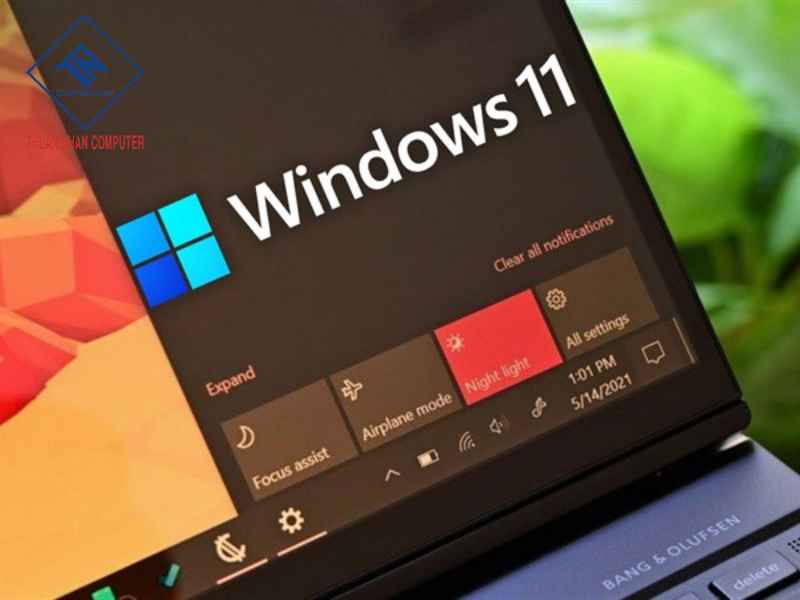
Cập nhật driver GPU định kỳ
Driver đồ họa đóng vai trò quan trọng trong việc xử lý màu sắc, nên việc cập nhật thường xuyên giúp hạn chế tình trạng xung đột hiển thị. Khi driver được tối ưu, GPU hoạt động ổn định hơn và ít gặp các lỗi bất ngờ. Bạn nên tải bản driver mới nhất từ NVIDIA, AMD hoặc Intel để đảm bảo tính tương thích.
Không bật các ứng dụng chỉnh màu không cần thiết
Những ứng dụng như f.lux, Creative filters hay Freestyle có thể thay đổi màu toàn hệ thống nếu cấu hình sai. Khi bạn không cần sử dụng, hãy tắt hoàn toàn để tránh kích hoạt nhầm chế độ grayscale. Ngoài ra, bạn cũng nên theo dõi các app chạy nền để ngăn tình trạng ghi đè màu.
Giữ cáp màn hình và cổng kết nối ở trạng thái ổn định
Cáp hiển thị bị gập hoặc lỏng dễ gây mất tín hiệu màu, khiến màn chuyển sang đen trắng. Bạn nên kiểm tra định kỳ và thay cáp mới khi thấy dấu hiệu oxy hóa hoặc nứt gãy. Việc cắm chắc hai đầu cáp cũng giúp tín hiệu truyền tải ổn định hơn.
Hạn chế chỉnh sai thiết lập màu trong NVIDIA/AMD/Intel
Khi chỉnh thông số trong bảng điều khiển GPU, bạn nên thao tác cẩn thận để tránh kéo Saturation về mức quá thấp vì điều này dễ gây ra hiện tượng giống như màn hình máy tính bị chuyển sang màu đen trắng. Nếu không nhớ thiết lập cũ, hãy sử dụng chức năng Reset Defaults để đưa cấu hình về trạng thái ổn định và đảm bảo màu sắc hiển thị chính xác. Cách này giúp hạn chế tối đa nguy cơ hình ảnh mất màu không mong muốn trong quá trình sử dụng.
Không bật nhầm các chế độ bảo vệ mắt trên màn hình (Reading/ECO/Monochrome)
Panel của nhiều màn hình hiện đại có chế độ đặc biệt cho việc đọc hoặc tiết kiệm năng lượng. Nếu bạn vô tình bật các chế độ này, màu sắc sẽ bị giảm mạnh hoặc chuyển hoàn toàn sang trắng đen. Hãy kiểm tra OSD thường xuyên để đảm bảo màn không hoạt động trong các chế độ đặc biệt.
Giữ máy thoáng mát và vệ sinh hệ thống định kỳ
Nhiệt độ cao khiến GPU và VRAM hoạt động bất ổn, dễ gây lỗi hiển thị màu. Bạn nên vệ sinh quạt, khe tản nhiệt và đảm bảo luồng gió của máy được thông thoáng. Khi thiết bị mát hơn, khả năng gặp lỗi màu sắc cũng giảm đáng kể.
Tạo điểm khôi phục hệ thống để tránh lỗi Windows gây mất màu
Khi Windows gặp lỗi sau một bản cập nhật, điểm khôi phục sẽ giúp bạn quay về trạng thái ổn định trước đó. Đây là cách hiệu quả để tránh mất thời gian khắc phục những lỗi không rõ nguyên nhân. Việc bật System Restore cũng giúp bảo vệ dữ liệu của bạn.
Kiểm tra độ ổn định nguồn điện và thiết bị ngoại vi
Nguồn yếu hoặc dao động gây ảnh hưởng trực tiếp đến GPU, dẫn tới hiện tượng mất màu. Bạn nên dùng ổ điện chất lượng và tránh dùng quá nhiều thiết bị chung một nguồn. Nếu sử dụng PC, hãy đảm bảo PSU đủ công suất và có độ ổn định tốt.
Máy Tính Thuận Nhân – đơn vị chuyên cung cấp máy tính để bàn chuyên nghiệp
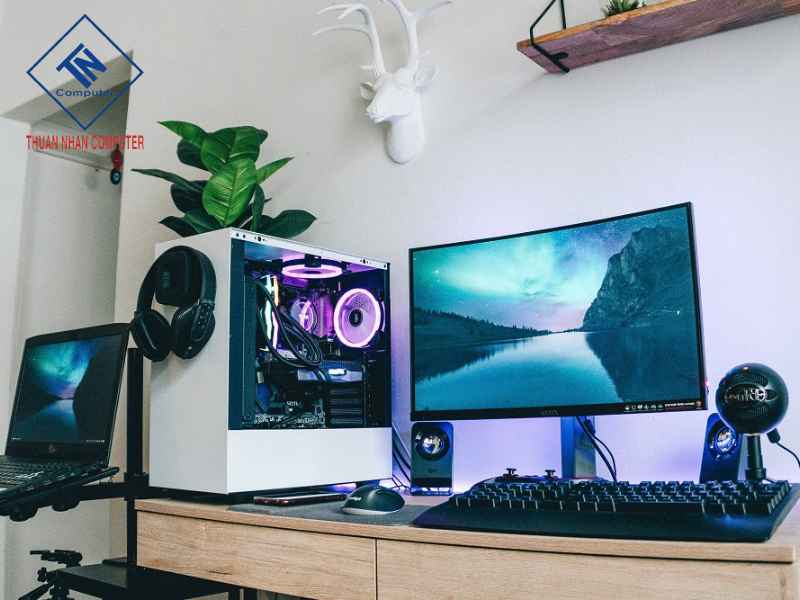
Máy Tính Thuận Nhân luôn hướng đến việc cung cấp những bộ máy tính để bàn ổn định, bền bỉ và phù hợp với đa dạng nhu cầu sử dụng. Khi người dùng gặp các lỗi hiển thị như màn hình máy tính bị chuyển sang màu đen trắng, đội ngũ kỹ thuật của Thuận Nhân đều có thể hỗ trợ kiểm tra và xử lý nhanh chóng nhờ kinh nghiệm nhiều năm trong lĩnh vực phần cứng. Nhờ quá trình kiểm tra nghiêm ngặt, mỗi bộ máy được hoàn thiện đều đảm bảo hiệu suất mạnh mẽ và tính ổn định lâu dài.
Bên cạnh việc cung cấp thiết bị, Thuận Nhân còn chú trọng dịch vụ hậu mãi để người dùng luôn an tâm trong suốt quá trình sử dụng. Những lỗi liên quan đến GPU, cáp tín hiệu hay hiển thị đều được kỹ thuật viên giải quyết cẩn thận nhằm mang lại trải nghiệm hình ảnh chính xác và mượt mà. Chính sự tận tâm này giúp Thuận Nhân trở thành địa chỉ đáng tin cậy cho cả người dùng phổ thông lẫn khách hàng chuyên nghiệp.
Khi lựa chọn Máy Tính Thuận Nhân, bạn không chỉ sở hữu cấu hình tối ưu mà còn nhận được sự hỗ trợ lâu dài từ đội ngũ có tay nghề cao. Điều này giúp bạn tập trung hoàn toàn vào công việc, học tập hoặc giải trí mà không lo những sự cố như mất màu hay lỗi hiển thị xảy ra bất ngờ. Nếu bạn đang tìm một đơn vị uy tín để mua máy tính hoặc cần tư vấn kỹ thuật khi gặp lỗi, Thuận Nhân luôn sẵn sàng đồng hành cùng bạn.
