

Màn Hình Máy Tính Bị Lệch: Nguyên Nhân Và Cách Chỉnh Nhanh Trên Windows 7–11
Không ít người gặp cảnh khung hình bị dạt sang trái, sang phải, kèm viền đen khó chịu, thao tác cũng chậm theo. Nếu bạn đang lo vì màn hình máy tính bị lệch, tin vui là đa phần tình huống có thể xử lý trong vài phút, chỉ bằng vài thiết lập quen thuộc. Bài viết này đi từ dấu hiệu, nguyên nhân, đến từng cách chỉnh theo đúng thứ tự kỹ thuật viên hay làm. Cuối bài có checklist và phần nên mang máy đi kiểm tra khi cần.
Dấu hiệu giúp bạn xác định đúng lỗi
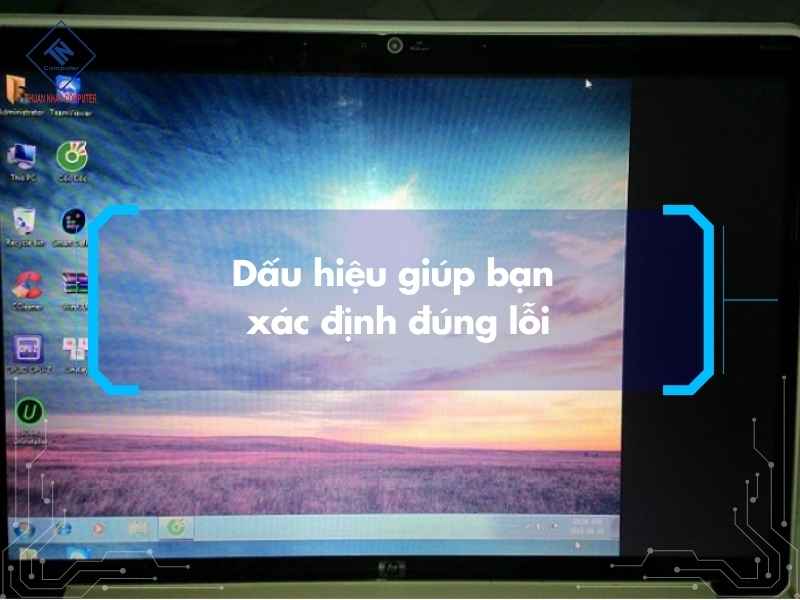
Bạn có thể thấy nội dung bị dạt về một phía, bên còn lại là dải đen. Một số trường hợp hình bị “phóng” quá khung, thanh taskbar mất hẳn. Cũng có khi chữ bị mờ, biểu tượng trông to bất thường. Những dấu hiệu này thường đi kèm cảm giác “không cân”, vì vùng hiển thị không khớp. Khi rơi vào tình huống đó, rất dễ kết luận màn hình máy tính bị lệch.
Ngoài ra, có nhóm lỗi “na ná” nhưng khác bản chất. Ví dụ, chỉ riêng video YouTube bị thừa viền, còn desktop vẫn chuẩn. Hoặc game chạy ở độ phân giải thấp khiến hình bị co. Vì vậy, trước khi chỉnh sâu, bạn nên kiểm tra lỗi xuất hiện ở toàn hệ thống, hay chỉ ở một ứng dụng.
Vì sao màn hình có thể bị lệch
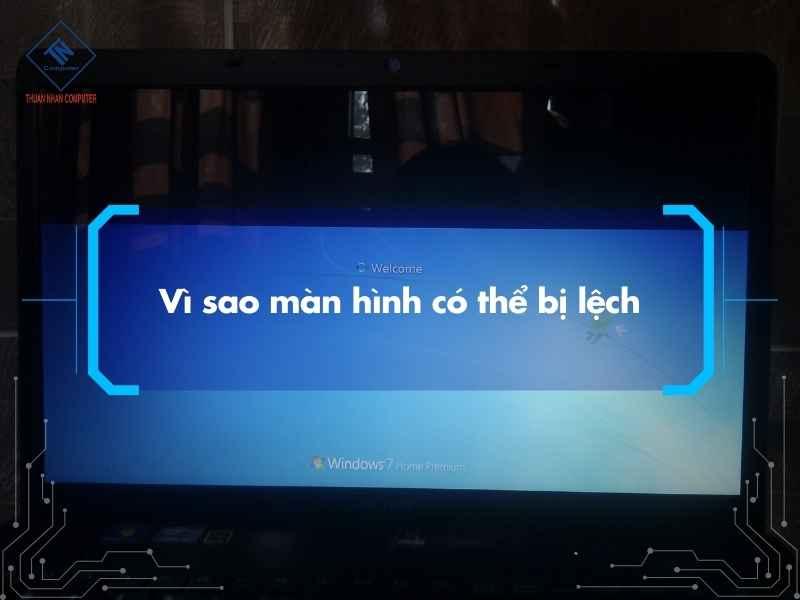
Lỗi hiển thị thường xuất hiện khi tín hiệu từ máy tính, cáp nối, và thiết lập của màn hình không “ăn khớp”. Dưới đây là các nguyên nhân phổ biến, kèm giải thích để bạn hình dung rõ.
Nhóm nguyên nhân dễ gặp nhất
Sai độ phân giải (Resolution) là lý do nhiều người dính nhất, nhất là sau khi cài lại Windows hoặc cắm sang màn khác. Mỗi tấm nền có độ phân giải “tự nhiên” (native). Nếu đặt thấp hơn, hình có thể co, còn nếu đặt lạ, khung hình có thể lệch.
Tần số quét (Refresh rate) cũng ảnh hưởng đến độ ổn định hiển thị. Nhiều màn văn phòng chạy 60Hz, một số mẫu hỗ trợ 75Hz, 100Hz, 144Hz. Khi hệ điều hành chọn sai mức, đôi khi xảy ra tình trạng khung hình không khít. Tình huống này thường khiến người dùng nghĩ màn hình máy tính bị lệch.
Cáp kết nối lỏng hoặc kém chất lượng là nguyên nhân đơn giản nhưng bị bỏ qua nhiều nhất. Cổng HDMI, DisplayPort, VGA đều có thể lỏng sau thời gian dài, hoặc khi bạn xoay thùng máy. Tín hiệu chập chờn có thể tạo ra hiện tượng hiển thị sai vị trí.
Driver card đồ họa lỗi hoặc xung đột thường xuất hiện sau cập nhật hệ điều hành. Khi driver không đúng phiên bản, Windows có thể dùng driver mặc định, khiến độ phân giải, tần số quét, và scale hoạt động không như mong muốn.
Nhóm nguyên nhân ít ai để ý nhưng gặp khá thường
Scale hiển thị của Windows (100% / 125% / 150%) ảnh hưởng mạnh đến cảm giác “tràn khung”. Nếu scale cao, chữ to, bố cục dễ bị dồn. Nhiều người tưởng lỗi lệch, trong khi bản chất là bố cục bị phóng. Khi gặp cảnh đó, bạn dễ quy về màn hình máy tính bị lệch.
Overscan/Underscan xuất hiện khi bạn dùng TV làm màn hình, hoặc một số màn có chế độ xử lý hình ảnh giống TV. Khi overscan bật, hình bị cắt viền, còn underscan làm hình co lại. Đây là lý do rất hay gặp với HDMI.
Thiết lập tỉ lệ khung hình (Aspect ratio) trên màn hình cũng quan trọng. Nếu bạn vô tình chọn “Zoom”, “Wide”, hoặc chế độ không đúng, ảnh có thể bị dạt hoặc bị kéo.
Dùng nhiều màn hình (multi-monitor) khiến Windows “nhớ” cấu hình cũ. Khi thay màn, đổi cổng, hoặc cắm rút liên tục, thứ tự màn hình và độ phân giải có thể bị lẫn.
Phần cứng gặp vấn đề vẫn có thể xảy ra, nhưng tỷ lệ thường thấp hơn phần mềm. Card đồ họa lỗi, cổng xuất hình chập, hoặc panel màn hình xuống cấp đều có khả năng gây hiển thị sai.
Những lưu ý trước khi chỉnh để tránh thao tác vòng vo
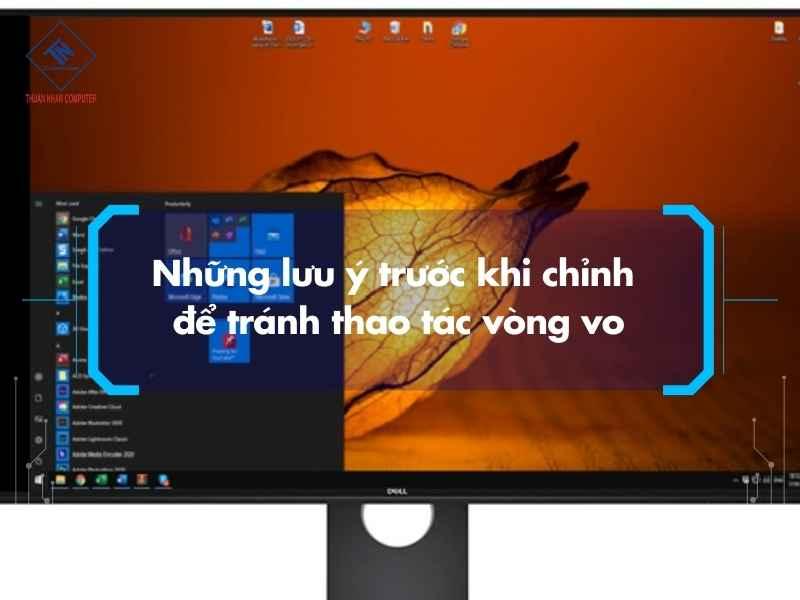
Bạn sẽ tiết kiệm thời gian nếu làm theo nguyên tắc “từ dễ đến khó”. Đầu tiên là kiểm tra cáp và cổng. Tiếp theo là chỉnh độ phân giải, rồi đến tần số quét. Sau đó mới đụng tới driver, overscan, và thiết lập nâng cao.
Khi chỉnh, bạn nên nhớ một điểm: thao tác có thể làm màn nháy trong vài giây. Điều đó bình thường. Tuy nhiên, nếu màn tối đen lâu hoặc chớp liên tục, hãy đợi Windows tự quay lại thiết lập cũ. Nếu màn hình đang hiển thị sai, nhiều người nóng ruột và bấm liên tục, khiến việc phục hồi khó hơn. Khi vấn đề là màn hình máy tính bị lệch, bình tĩnh luôn là cách nhanh nhất.
Cuối cùng, tránh tháo thùng máy nếu bạn không quen thao tác phần cứng. Việc rút gắn card hoặc vệ sinh cổng nên để kỹ thuật viên làm, vì rủi ro tĩnh điện hoặc cắm sai khá phổ biến.
Cách khắc phục trong 5 phút theo thứ tự ưu tiên
Cách 1: Chỉnh độ phân giải về mức khuyến nghị
Trên Windows 10 và 11:
- Chuột phải desktop, chọn Display settings.
- Tìm mục Display resolution.
- Chọn mức có chữ Recommended.
- Giữ thiết lập nếu khung hình trở lại bình thường.
Trên Windows 7:
- Chuột phải desktop, chọn Screen resolution.
- Ở mục Resolution, chọn mức phù hợp.
- Nhấn Apply, rồi Keep changes.
Nếu bạn vừa cắm màn mới, việc chọn “Recommended” thường giải quyết rất nhanh. Khi độ phân giải đúng, vùng hiển thị sẽ khít, viền đen giảm hẳn, và cảm giác màn hình máy tính bị lệch cũng biến mất.
Mẹo nhỏ: nếu bạn không chắc màn hỗ trợ mức nào, hãy thử tăng dần từng nấc. Đừng nhảy quá nhiều mức trong một lần.
Cách 2: Đặt tần số quét đúng với màn hình
Windows 10 và 11:
- Vào Display settings.
- Chọn Advanced display.
- Tại Choose a refresh rate, chọn 60Hz hoặc mức màn hỗ trợ.
Windows 7:
- Screen resolution → Advanced settings.
- Tab Monitor → Screen refresh rate.
- Chọn 60Hz hoặc 75Hz tùy màn, rồi lưu.
Nếu bạn đang dùng màn gaming, hãy chọn đúng mức như 120Hz hoặc 144Hz, miễn là cáp và cổng hỗ trợ. Khi refresh phù hợp, khung hiển thị thường ổn định hơn, và tình trạng màn hình máy tính bị lệch cũng giảm rõ.
Cách 3: Kiểm tra Scale và bố cục hiển thị
Nhiều trường hợp “tràn taskbar” thực ra do scale. Cách xử lý:
Windows 10 và 11:
- Display settings.
- Mục Scale, chọn 100% hoặc mức Windows khuyến nghị.
- Thử đăng xuất rồi đăng nhập lại nếu bố cục chưa cập nhật.
Bạn nên kiểm tra thêm: Accessibility hoặc Magnifier có đang bật không. Nếu kính lúp hoạt động, màn sẽ “phóng” một phần, khiến bạn tưởng màn hình máy tính bị lệch.
Cách 4: Reset thiết lập ngay trên màn hình
Một số màn hình có nút Auto, Reset, hoặc mục Image setup trong menu OSD. Cách làm:
- Vào menu màn hình.
- Tìm “Reset” hoặc “Auto adjust”.
- Xác nhận khôi phục.
Bước này rất hữu ích với kết nối VGA, vì VGA dễ bị sai pha và vị trí. Khi reset, màn sẽ tự căn lại điểm bắt đầu hiển thị, giảm hiện tượng lệch.
Cách 5: Kiểm tra cáp, cổng, và chuyển thử chuẩn kết nối
Hãy làm theo thứ tự:
- Rút cáp, cắm lại cho chặt.
- Đổi sang cổng khác nếu có.
- Thử cáp khác để loại trừ lỗi dây.
- Ưu tiên HDMI hoặc DisplayPort nếu thiết bị hỗ trợ.
Nếu bạn đang dùng adapter chuyển đổi, hãy chú ý chất lượng adapter. Nhiều loại rẻ gây nhiễu tín hiệu, tạo cảm giác hình bị lệch. Lúc đó, người dùng thường đổ cho màn hình máy tính bị lệch, trong khi thủ phạm là phụ kiện.
Cách 6: Cập nhật hoặc cài lại driver card đồ họa
Đây là bước nên làm khi hai bước đầu không giải quyết được.
Windows:
- Nhấn Win + X → Device Manager.
- Mở Display adapters.
- Chuột phải vào card → Update driver.
Trong thực tế, update tự động đôi khi không đủ. Khi đó, bạn nên tải driver từ trang chính hãng của Intel, NVIDIA, hoặc AMD. Cài đúng driver giúp Windows nhận đúng độ phân giải, refresh, và chế độ hiển thị. Nhờ vậy, lỗi màn hình máy tính bị lệch thường được xử lý dứt điểm theo nghĩa kỹ thuật, tức trả thiết lập về chuẩn.
Lưu ý: tránh dùng phần mềm “tăng tốc driver” không rõ nguồn. Các công cụ đó có thể gây xung đột.
Cách 7: Kiểm tra overscan/underscan khi dùng HDMI với TV
Nếu bạn cắm máy vào TV, hoặc màn có chế độ giống TV, hãy kiểm tra:
- Trên TV: mục Picture size, Aspect, Just scan, Screen fit.
- Trên driver GPU: mục Scaling, Overscan, Underscan.
Khi overscan bật, hình bị cắt viền. Khi underscan bật, hình co lại và xuất hiện viền đen. Cả hai đều khiến bạn nghĩ màn hình máy tính bị lệch.
Bảng chẩn đoán nhanh: nhìn dấu hiệu, chọn cách sửa
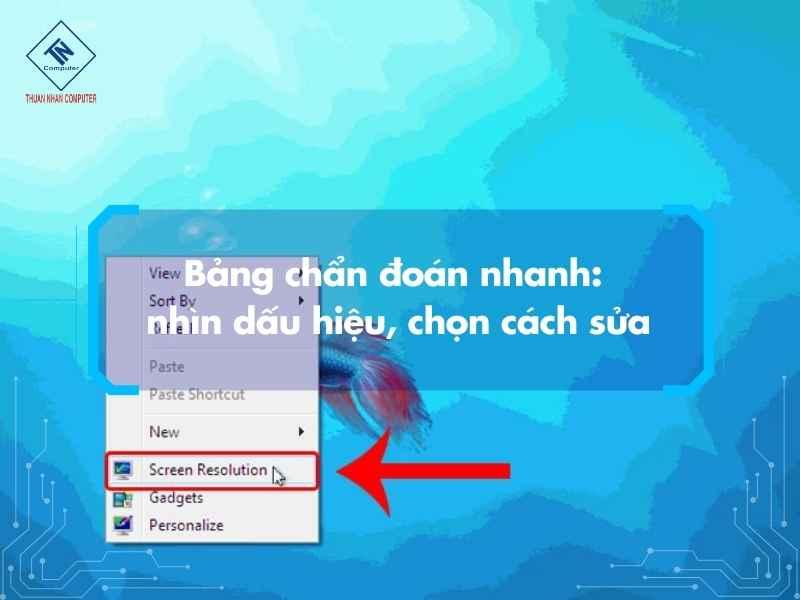
| Dấu hiệu bạn thấy | Khả năng cao do | Cách xử lý ưu tiên |
| Viền đen hai bên, hình co | Độ phân giải sai | Chọn Resolution “Recommended” |
| Taskbar bị mất, hình phóng | Scale hoặc overscan | Scale về 100%, kiểm tra overscan |
| Hình dạt về một phía | Cáp lỏng hoặc Auto adjust | Cắm lại cáp, reset màn |
| Chữ mờ, khó đọc | Độ phân giải không đúng | Chọn đúng native resolution |
| Chớp nháy kèm lệch | Driver hoặc cổng xuất | Cài driver, đổi cổng/cáp |
Trường hợp tưởng lệch nhưng thực ra do ứng dụng

Video có viền đen không phải lỗi màn hình
Nhiều video quay theo tỉ lệ điện thoại hoặc cinematic sẽ có viền đen. Desktop vẫn chuẩn. Bạn có thể kiểm tra bằng cách mở ảnh chụp màn hình, hoặc kéo cửa sổ trình duyệt sang mép. Nếu mọi thứ cân, vấn đề nằm ở nội dung video, không phải màn hình máy tính bị lệch.
Game chạy sai độ phân giải
Nhiều game lưu cấu hình riêng. Game có thể đặt 1280×720, còn desktop là 1920×1080. Khi vào game, bạn thấy hình co hoặc viền đen. Hãy chỉnh trong phần Settings của game, chọn “Fullscreen” và đặt đúng độ phân giải.
Trình duyệt bị zoom
Trên Chrome hoặc Edge, zoom 110% hoặc 125% có thể làm bố cục web tràn. Bạn nhấn Ctrl + 0 để về 100%. Khi web trở lại bình thường, bạn sẽ thấy không hề có lỗi màn hình máy tính bị lệch ở cấp hệ thống.
Khi nào nên mang máy đi kiểm tra ?
Có những dấu hiệu cho thấy vấn đề đã vượt khỏi phạm vi “tự chỉnh”:
- Bạn chỉnh độ phân giải đúng, nhưng hình vẫn dạt.
- Màn có sọc, nhấp nháy kéo dài.
- Cổng HDMI/DP bị lỏng, cắm không khít.
- Máy nóng bất thường, quạt GPU gào, kèm lỗi hiển thị.
- Bạn thử màn khác vẫn lỗi, hoặc thử máy khác với màn này vẫn lỗi.
Khi đó, bạn nên kiểm tra phần cứng. Nếu bạn ở gần, Máy tính Thuận Nhân có thể hỗ trợ kiểm tra cáp, cổng, driver, và chẩn đoán lỗi card đồ họa theo quy trình an toàn. Việc kiểm tra sớm giúp bạn tránh tình huống lỗi hiển thị lặp lại khiến công việc bị gián đoạn, nhất là khi bạn gặp màn hình máy tính bị lệch trong lúc cần làm gấp.
Quy trình kỹ thuật viên thường dùng để xử lý nhanh
Bước đầu tiên là kiểm tra cáp và cổng. Bước này loại trừ lỗi vật lý nhanh nhất. Sau đó, kỹ thuật viên sẽ chỉnh độ phân giải về mức khuyến nghị. Tiếp theo là đặt tần số quét đúng thông số màn hình. Nếu vẫn lệch, họ kiểm tra scale và overscan. Cuối cùng mới đến driver, vì driver là lớp sâu hơn, cần đúng phiên bản.
Quy trình này giúp bạn tránh cảm giác “đã làm đủ thứ mà vẫn không hết”, vì thao tác được xếp theo mức độ ảnh hưởng. Khi bạn làm theo thứ tự này, khả năng xử lý màn hình máy tính bị lệch sẽ rõ ràng hơn, và bạn cũng biết mình đang ở bước nào.
Cách chỉnh theo từng phiên bản Windows nhưng không bị lặp
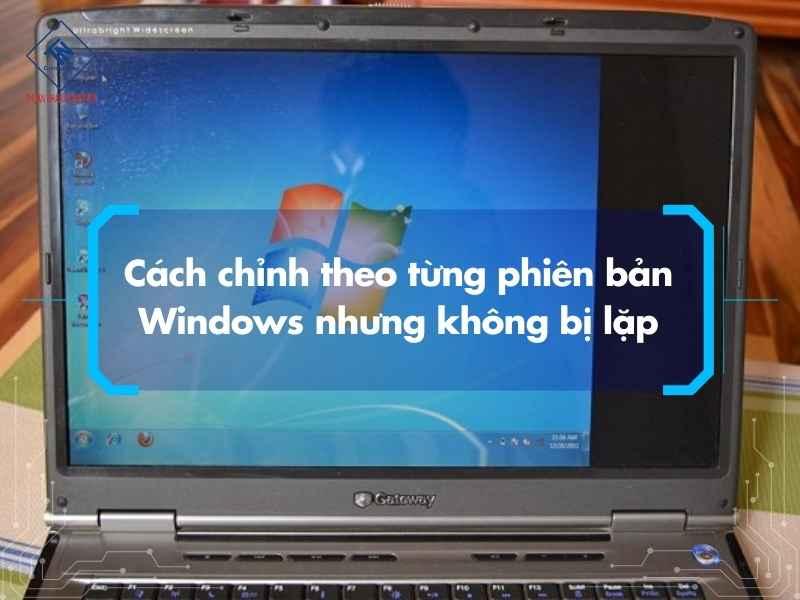
Bạn có thể dùng hướng dẫn chung phía trên cho mọi Windows. Tuy nhiên, nếu bạn cần đúng đường dẫn theo phiên bản, phần này tóm gọn để bạn thao tác nhanh.
Windows 11
- Display settings → Resolution → Recommended
- Advanced display → Refresh rate
- Scale → 100% hoặc mức khuyến nghị
- Device Manager → Display adapters → Update driver
Nếu bạn dùng nhiều màn, hãy kiểm tra mục “Rearrange your displays” để đảm bảo vị trí 1–2 đúng. Khi Windows 11 nhận sai thứ tự, bạn có thể kéo thả để khớp.
Windows 10
- Display settings → Display resolution
- Advanced display settings → Display adapter properties → Monitor
- Scale and layout → Scale
Windows 10 thường “nhớ” cấu hình cũ nếu bạn từng cắm TV. Vì vậy, overscan là mục đáng kiểm tra khi bạn thấy màn hình máy tính bị lệch sau khi đổi thiết bị.
Windows 8 và 8.1
Đường dẫn gần giống Windows 10, nhưng giao diện Control Panel được dùng nhiều hơn. Bạn vẫn tìm mục Resolution và Monitor refresh rate theo logic tương tự.
Windows 7
- Screen resolution → Resolution
- Advanced settings → Monitor → Screen refresh rate
- Nếu dùng VGA, ưu tiên reset ngay trên màn hình
Windows 7 đôi lúc không nhận đúng driver sau cài mới. Nếu bạn gặp viền đen hoặc hình co, hãy cài driver theo hãng.
Mẹo giúp hạn chế lỗi tái diễn
Bạn không thể tránh mọi lỗi, nhưng có thể giảm khả năng gặp lại bằng vài thói quen nhỏ.
Hãy cố định cáp ở vị trí ít bị kéo. Nếu bàn làm việc hay rung, bạn nên dùng kẹp dây. Khi cập nhật Windows, hãy để driver card đồ họa ở phiên bản ổn định, thay vì “đua” bản mới nhất. Ngoài ra, khi cắm TV hoặc máy chiếu, bạn nên trả cấu hình về màn chính sau khi dùng xong.
Những mẹo này không tốn công, nhưng giúp bạn tránh rơi vào vòng lặp màn hình máy tính bị lệch sau mỗi lần thay đổi thiết bị.
Câu hỏi thường gặp
Màn hình bị lệch có phải do hỏng màn không?
Không luôn. Bạn nên thử độ phân giải, tần số quét, và cáp trước. Nếu vẫn lỗi, khi đó mới nghĩ đến phần cứng.
Laptop có gặp lỗi lệch hình không?
Có thể. Tuy nhiên, laptop ít gặp lỗi cáp rời, nên thường liên quan driver, scale, hoặc cập nhật hệ điều hành.
Tôi đã chỉnh đúng mà vẫn lệch, có nên cài lại Windows?
Cài lại hệ điều hành là phương án cuối. Bạn nên thử cài driver chuẩn, kiểm tra overscan, và test với màn khác trước.
Tôi dùng TV làm màn hình, viền bị cắt, xử lý sao?
Hãy kiểm tra “Just scan/Screen fit” trên TV, rồi kiểm tra scaling trong driver GPU. Điều này thường giải quyết lỗi màn hình máy tính bị lệch dạng cắt viền.
Bao lâu nên cập nhật driver?
Bạn có thể cập nhật khi gặp lỗi hiển thị, hoặc khi phần mềm cần tính năng mới. Nếu hệ thống đang ổn, không nhất thiết chạy theo bản mới.
Kết luận và gợi ý hỗ trợ từ Máy tính Thuận Nhân

Lỗi hiển thị lệch thường đến từ các thiết lập cơ bản, vì vậy bạn nên bắt đầu bằng cáp, rồi đến độ phân giải, sau đó là tần số quét và scale. Khi cần, bạn mới đi sâu vào driver hoặc overscan. Cách làm có thứ tự sẽ giúp bạn xử lý nhanh, thay vì chỉnh ngẫu nhiên.
Nếu bạn đã thử các bước mà tình trạng vẫn còn, hoặc bạn thấy dấu hiệu liên quan phần cứng, bạn có thể liên hệ Máy tính Thuận Nhân để được kiểm tra theo quy trình, tập trung vào cổng xuất hình, cáp, driver, và cấu hình hiển thị. Trong nhiều ca, chỉ cần chỉnh đúng thông số là trải nghiệm đã dễ chịu hơn, đặc biệt khi bạn đang gặp màn hình máy tính bị lệch lúc cần làm việc gấp.
