

Màn hình máy tính bị phóng to: Nguyên nhân và cách khắc phục đúng
“Màn hình máy tính bị phóng to” thường xuất hiện chỉ sau một lần bấm nhầm phím, hoặc đổi Scale sang 125%–150%. Nhiều người lo hỏng màn, nhưng đa số sửa trong vài phút. Bài sau đây của Máy Tính Thuận Nhân sẽ giúp bạn phân loại tình huống, rồi chỉnh đúng từ Zoom, Scale 100%, đến độ phân giải và Magnifier.
Vì sao lỗi phóng to gây khó chịu ?
Khi giao diện đột nhiên to bất thường, thao tác chuột trở nên kém chính xác. Bạn sẽ thấy chữ bị rỗ, biểu tượng lệch khung, hoặc cửa sổ không “lọt” hết màn. Nếu đang làm việc với bảng tính, phần mềm kế toán, hay thiết kế, sự khó chịu tăng lên rõ.
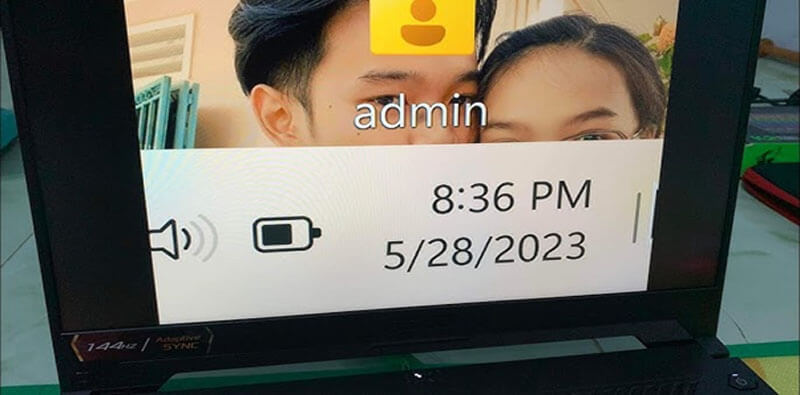
Một điểm dễ bị hiểu nhầm là, cảm giác “to” có thể đến từ nhiều lớp hiển thị. Có lúc chỉ trình duyệt tăng Zoom. Có lúc Windows tăng Scale. Thậm chí, chỉ mỗi icon Desktop đổi kích thước. Vì thế, muốn sửa nhanh, bạn cần xác định đúng “lớp” đang bị phóng.
Màn hình máy tính bị phóng to là hiện tượng gì, và khi nào được xem là lỗi?
Hiện tượng này xảy ra khi toàn bộ hoặc một phần nội dung hiển thị lớn hơn bình thường. Đi kèm có thể là chữ mờ, đường viền kém sắc, hoặc bố cục bị vỡ.
Tuy nhiên, không phải lúc nào phóng to cũng là sự cố. Windows cho phép Scale cao hơn 100% để dễ đọc, nhất là màn hình độ phân giải cao. Trình duyệt cũng có Zoom phục vụ nhu cầu thị lực. “Lỗi” chỉ nên kết luận khi bạn không chủ động đổi, hoặc khi giao diện trở nên khó dùng.
Trong thực tế, “màn hình máy tính bị phóng to” thường liên quan 4 nhóm nguyên nhân. Nhóm một là Zoom do Ctrl và lăn chuột, hoặc Ctrl với dấu +/–. Nhóm hai là Scale trong Display của Windows. Nhóm ba là độ phân giải đặt sai chuẩn màn hình. Nhóm bốn là Magnifier, công cụ phóng đại của hệ điều hành.
Xác định nhanh bạn đang gặp loại phóng to nào chỉ trong khoảng 30 giây
Thay vì thử từng cách khắc phục một cách ngẫu nhiên, bạn nên dành chưa tới nửa phút để xác định đúng dạng phóng to đang gặp phải. Việc chẩn đoán chính xác ngay từ đầu giúp bạn xử lý đúng trọng tâm, tránh thao tác sai và tiết kiệm đáng kể thời gian.
Dưới đây là các tình huống phổ biến nhất, bạn chỉ cần đối chiếu dấu hiệu thực tế trên máy mình.
Trường hợp A: Chỉ trình duyệt bị phóng to
Màn hình Desktop, Taskbar và các ứng dụng khác vẫn hiển thị bình thường. Tuy nhiên, khi mở Chrome, Edge hoặc Cốc Cốc, toàn bộ nội dung trang web và thanh menu lại lớn bất thường. Dấu hiệu này thường liên quan đến chế độ zoom riêng của trình duyệt.
Trường hợp B: Toàn bộ giao diện Windows bị phóng to và hơi mờ
Không chỉ trình duyệt, mà cả Taskbar, Start Menu, cửa sổ cài đặt và chữ hệ thống đều lớn hơn bình thường. Các ứng dụng có cảm giác “dày”, thiếu sắc nét. Đây là biểu hiện điển hình khi tỷ lệ hiển thị của Windows bị thay đổi.
Trường hợp C: Giao diện vỡ bố cục, hình ảnh kém nét rõ rệt
Bạn nhận thấy màn hình hiển thị không cân đối, hình ảnh bị bệt, chữ thiếu sắc nét, hoặc trong phần cài đặt chỉ xuất hiện một vài độ phân giải không quen thuộc. Tình huống này thường liên quan đến việc đặt sai độ phân giải hoặc vấn đề về driver đồ họa.
Trường hợp D: Chỉ một khu vực bị phóng to như kính lúp
Khi di chuyển chuột, vùng xung quanh con trỏ hoặc một phần màn hình bị phóng lớn, trong khi các khu vực khác hiển thị khác thường. Đây là dấu hiệu cho thấy công cụ phóng đại hỗ trợ của Windows đang được kích hoạt.
Trường hợp E: Biểu tượng Desktop to bất thường, còn cửa sổ ứng dụng vẫn ổn
Các icon ngoài màn hình chính đột nhiên lớn hơn trước, nhưng khi mở ứng dụng hay trình duyệt, giao diện bên trong lại không thay đổi nhiều. Trường hợp này thường chỉ liên quan đến cách hiển thị biểu tượng Desktop, không phải lỗi hệ thống.
Khi đã xác định đúng tình huống mình đang gặp, bạn có thể chuyển thẳng đến cách xử lý tương ứng. Nhờ đó, việc khắc phục sẽ nhanh gọn, chính xác hơn, đồng thời tránh được tình trạng thử nhiều cách nhưng không hiệu quả.
Nguyên nhân phổ biến nhất khiến màn hình bị phóng, theo đúng “lớp” hiển thị
Zoom do thao tác phím tắt
Một lần giữ Ctrl, rồi lăn chuột, có thể làm Zoom tăng hoặc giảm. Nhiều người hay zoom khi cuộn trang, vì tay chạm Ctrl lúc nào không biết.
Scale của Windows bị đổi khỏi 100%
Scale điều chỉnh kích thước chữ, ứng dụng và thành phần giao diện. Khi Scale tăng, mọi thứ đều lớn hơn. Nếu màn hình Full HD, Scale cao quá dễ tạo cảm giác mờ.
Độ phân giải không đúng chuẩn “Recommended”
Khi độ phân giải thấp hơn chuẩn, vật thể to hơn, và nét giảm. Tình huống này hay gặp sau khi cài lại Windows, hoặc sau cập nhật driver.
Magnifier được bật nhầm
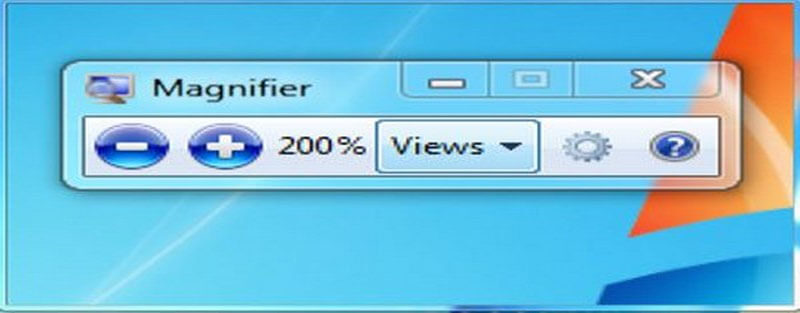
Magnifier là công cụ phóng đại hỗ trợ người dùng cần trợ năng. Nếu bật nhầm, bạn thấy một vùng bị phóng, hoặc toàn màn theo cơ chế zoom riêng.
Driver card đồ họa thiếu, hoặc gặp lỗi
Khi driver thiếu, Windows có thể chạy chế độ hiển thị cơ bản. Lúc đó, tùy chọn độ phân giải bị hạn chế, và Scale hoạt động “không đúng cảm giác”.
Cách khắc phục theo từng trường hợp, làm từ dễ đến khó
Trường hợp A: Chỉ trình duyệt bị phóng to
Nếu bạn đang gặp “màn hình máy tính bị phóng to” trong Chrome hoặc Edge, hãy ưu tiên kiểm tra Zoom trước.
Bạn có thể thử các thao tác sau, theo thứ tự.
- Nhấn Ctrl + 0, để đưa Zoom về mặc định.
- Nhấn Ctrl + dấu –, để giảm từng nấc.
- Giữ Ctrl, rồi lăn chuột xuống, để thu nhỏ dần.
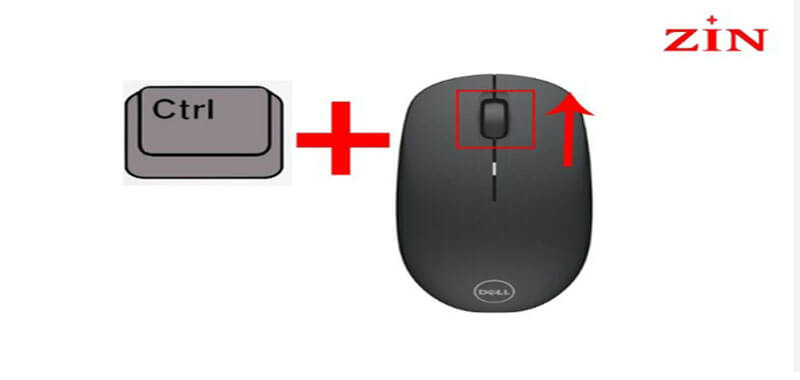
Nếu chỉ trang web bị to, cách này gần như giải quyết ngay. Bạn nên nhìn góc phải trình duyệt, vì nhiều trình duyệt hiển thị phần trăm Zoom.
Một mẹo nhỏ là kiểm tra từng tab. Có lúc chỉ một tab bị phóng, vì bạn zoom trên tab đó. Khi chuyển tab, bạn lại tưởng lỗi “tự hết”.
Trường hợp B: Cả Windows to, và chữ hơi mờ
Khi giao diện hệ điều hành cũng to, bạn cần chỉnh Scale. Lúc này, thay vì lăn chuột trong trình duyệt, hãy vào Display.
Bước 1: Nhấn Windows + I, mở Settings.
Bước 2: Chọn System, rồi vào Display.
Bước 3: Tại mục Scale, đưa về 100% để kiểm tra trước.
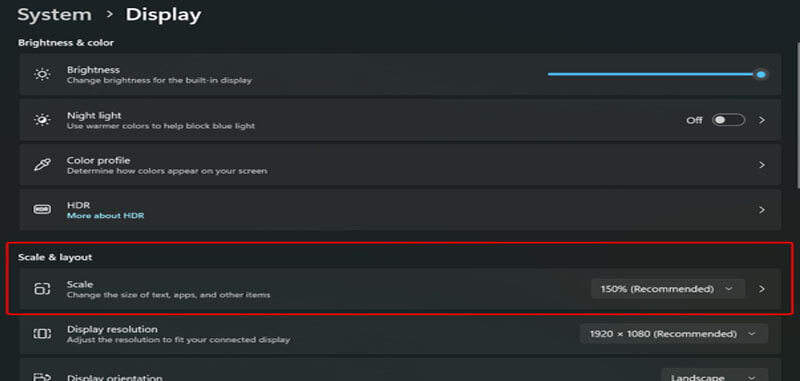
Bạn sẽ thấy Windows mô tả “Change the size of text, apps, and other items”. Nếu mục đó đang là 125% hoặc 150%, giao diện sẽ lớn hơn đáng kể.
Vì sao nên thử 100% trước. Với nhiều màn hình 1920×1080, 100% thường cho độ nét tốt. Sau đó, nếu bạn muốn chữ lớn hơn, có thể tăng lên 110% hoặc 125%, tùy mắt.
Nếu bạn làm xong mà vẫn có cảm giác “lệch”, hãy khởi động lại, hoặc đăng xuất rồi đăng nhập. Một số thay đổi Scale chỉ ổn định sau khi hệ thống tải lại giao diện.
Trường hợp C: Sai độ phân giải, hình to và kém sắc
Nếu “màn hình máy tính bị phóng to” kèm vỡ bố cục, nhiều khả năng độ phân giải đang thấp. Khi đó, nội dung sẽ “to” do ít điểm ảnh hơn.
Bước 1: Mở Settings bằng Windows + I.
Bước 2: Chọn System, rồi vào Display.
Bước 3: Tìm Display resolution, chọn mức có chữ “Recommended”.
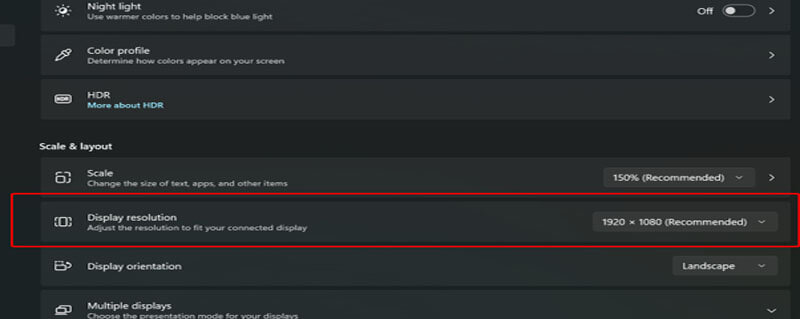
Nếu bạn không thấy “Recommended”, hoặc không chọn được độ phân giải chuẩn của màn, hãy để ý phần driver. Đây là dấu hiệu phổ biến khi driver VGA chưa đúng.
Ngoài ra, bạn cần phân biệt độ phân giải với Scale. Độ phân giải là số điểm ảnh hiển thị. Scale là tỷ lệ phóng giao diện. Đổi sai độ phân giải thường làm màn mờ rõ hơn so với đổi Scale.
Trường hợp D: Phóng to kiểu kính lúp, do Magnifier
Magnifier có thể phóng toàn màn, hoặc phóng vùng theo con trỏ, tùy chế độ. Nếu bạn thấy hiện tượng phóng theo vùng, khả năng cao là Magnifier đang bật.
Bạn có thể tắt nhanh bằng phím tắt thông dụng.
- Nhấn Windows + Esc, để thoát Magnifier.
Nếu cách đó chưa ổn, hãy mở Start, gõ Magnifier, rồi giảm mức zoom bằng nút “–”. Sau đó, tắt công cụ trong phần cài đặt trợ năng.
Điểm hay gặp là Magnifier bị bật nhầm khi bạn bấm tổ hợp phím, hoặc cài đặt trợ năng của máy công ty. Vì vậy, tắt đúng chỗ sẽ giúp tránh tái diễn.
Trường hợp E: Icon Desktop bỗng to bất thường
Nhiều người tưởng lỗi hệ thống, nhưng thực ra chỉ là chế độ hiển thị biểu tượng. Bạn có thể chỉnh ngay trên Desktop.
- Nhấp chuột phải vào Desktop, chọn View.
- Chọn Small icons, hoặc Medium icons, tùy nhu cầu.
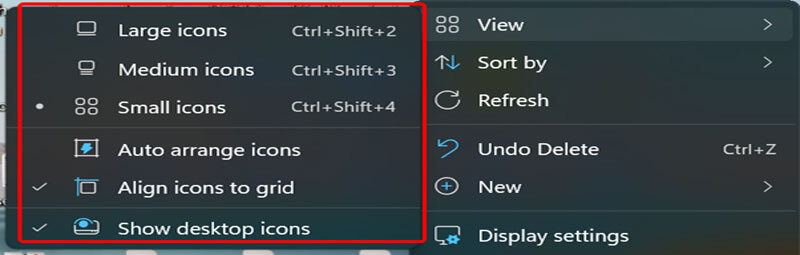
Ngoài ra, có mẹo nhanh là bấm vào Desktop, giữ Ctrl, rồi lăn chuột. Icon sẽ lớn dần hoặc nhỏ dần. Mẹo này tiện, nhưng dễ gây “nhỡ tay” lần sau.
Khi đã chỉnh đúng mà vẫn phóng to, hãy kiểm tra driver card đồ họa
Có tình huống bạn đã đưa Scale về 100%, chọn đúng độ phân giải, nhưng hình vẫn kỳ. Lúc đó, driver là ứng viên đáng nghi.
Một số dấu hiệu thường gặp.
- Không có nhiều tùy chọn độ phân giải.
Màn hiển thị mờ, màu nhạt, hoặc rung nhẹ. - Cắm màn hình rời, máy nhận sai kích thước.
Bạn có thể kiểm tra cơ bản trong Device Manager. Nếu thấy mục Display adapters báo lỗi, hoặc chỉ hiện driver “cơ bản”, bạn nên cài driver đúng hãng.
Trong môi trường doanh nghiệp, máy có thể bị giới hạn quyền cài đặt. Khi đó, bạn nên nhờ IT hỗ trợ, để tránh cài nhầm gói không phù hợp.
Những lỗi hay gặp khi tự sửa, và cách tránh
Nhầm Zoom trình duyệt với Scale Windows
Bạn zoom Chrome, rồi thắc mắc vì sao Excel vẫn to. Điều đó dễ hiểu, vì mỗi lớp hiển thị có thiết lập riêng. Cách tránh là nhìn đúng dấu hiệu ban đầu, rồi chọn nhánh xử lý.
Đẩy Scale quá cao, rồi khó quay về nét cũ
Scale cao giúp chữ dễ đọc, nhưng nếu màn không quá lớn, giao diện có thể bị “rỗ”. Bạn nên thử 100% để kiểm chứng, rồi tăng dần.
Ép độ phân giải lạ, làm hình méo hoặc đen viền
Màn hình có tỉ lệ chuẩn. Nếu chọn độ phân giải lệch tỉ lệ, hình có thể bị kéo giãn. Bạn nên ưu tiên mức “Recommended”, vì đó là cấu hình hệ thống gợi ý.
Bỏ qua driver khi vừa cài lại Windows
Sau cài mới, máy hay thiếu driver. Khi đó, mọi chỉnh sửa khác có thể chỉ giải quyết phần ngọn. Nếu tùy chọn độ phân giải bị hạn chế, driver nên được kiểm tra sớm.
Máy tính Thuận Nhân có thể hỗ trợ gì, khi bạn cần xử lý nhanh và đúng?
Nếu sau khi đã kiểm tra Scale, độ phân giải và các thiết lập hiển thị mà màn hình máy tính vẫn bị phóng to, rất có thể vấn đề nằm ở driver đồ họa hoặc cấu hình hệ thống sâu hơn. Trong những trường hợp này, việc tự chỉnh sửa tiếp có thể khiến giao diện rối hơn hoặc phát sinh lỗi khác.
Máy tính Thuận Nhân sẵn sàng hỗ trợ bạn kiểm tra toàn diện tình trạng hiển thị, từ tỷ lệ hiển thị Windows, độ phân giải màn hình cho đến trạng thái driver card đồ họa. Kỹ thuật viên sẽ hướng dẫn hoặc xử lý đúng trọng tâm, giúp máy hiển thị cân đối, rõ nét và dễ thao tác trở lại.
Bạn có thể liên hệ: (0272) 3644.343 – 090.668.777 – Máy tính Thuận Nhân để được tư vấn nhanh theo đúng tình trạng đang gặp, tránh mất thời gian thử sai và đảm bảo hệ thống hoạt động ổn định hơn trong quá trình sử dụng.
