

Màn hình máy tính bị trắng: Nguyên nhân, cách kiểm tra nhanh
Hiện nay, lỗi màn hình máy tính bị trắng xóa là một trong những sự cố khiến nhiều người dùng hoang mang vì máy vẫn chạy nhưng hoàn toàn không hiển thị chữ, biểu tượng hay giao diện Windows. Tình trạng này có thể xảy ra đột ngột trên cả laptop lẫn máy tính để bàn, gây gián đoạn công việc và khó khăn khi xử lý. Cùng với Máy tính Thuận Nhân tìm hiểu hơn về tình trạng màn hình máy tính bị trắng qua bài viết sau nhé!
Màn hình máy tính bị trắng là lỗi gì?
Màn hình máy tính bị trắng là tình trạng khi bật máy lên nhưng toàn bộ màn hình chỉ hiển thị một màu trắng xóa, không có chữ, không có icon, không vào được Windows và cũng không xuất hiện tín hiệu nào khác. Đây là một lỗi khá phổ biến, có thể xảy ra trên cả máy tính để bàn (PC) lẫn laptop, xuất phát từ nhiều nguyên nhân liên quan đến phần cứng, kết nối hoặc mainboard.
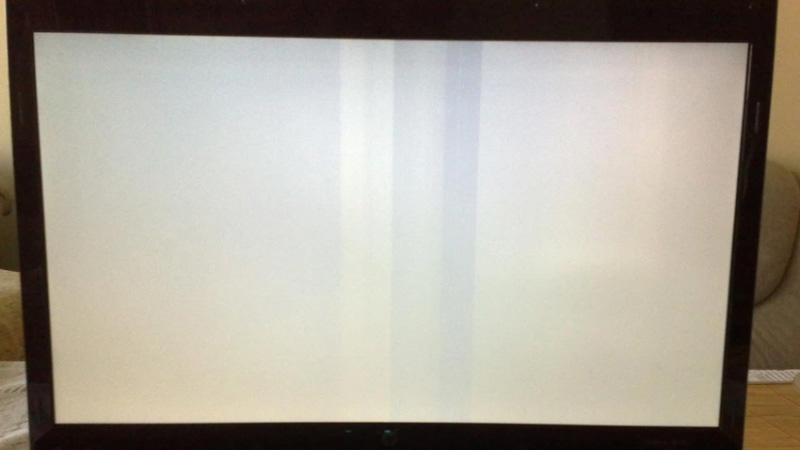
Hiện tượng này thường bắt nguồn từ các lỗi như: cáp màn hình bị hỏng, lỏng socket; lỗi card đồ họa (GPU); màn hình bị hỏng bảng mạch T-CON; hoặc laptop bị đứt cáp màn do gập mở nhiều lần. Trong một số trường hợp, lỗi trắng màn còn do mainboard hoạt động không ổn định, cấp sai tín hiệu hình ảnh cho màn hình khiến toàn bộ giao diện hiển thị bị mất.
Lỗi màn trắng khác với lỗi màn xanh, đen hay sọc ngang dọc vì nó chỉ hiển thị một nền trắng, không phản hồi, không load hệ điều hành và không báo lỗi cụ thể. Đây là lỗi cần kiểm tra kỹ để xác định đúng bộ phận hỏng trước khi sửa chữa.
Dấu hiệu nhận biết và phân loại nhanh lỗi màn hình trắng
Để xác định chính xác nguyên nhân màn hình bị trắng, bạn có thể dựa vào một số dấu hiệu đặc trưng dưới đây. Việc phân loại đúng sẽ giúp rút ngắn thời gian sửa chữa và tránh thay nhầm linh kiện:
Màn hình bật lên là trắng hoàn toàn
- Không xuất hiện logo hãng (Dell, HP, Asus…).
- Không chữ, không icon, không vào BIOS.
Khả năng cao: Lỗi cáp LVDS/T-CON, lỗi panel màn hình.
Màn hình lúc trắng lúc bình thường
- Chạm nhẹ vào viền màn hình thì khi trắng khi hiển thị.
- Gập mở laptop nhiều lần thì màn lại sáng.
Khả năng: Đứt cáp màn hình hoặc lỏng socket.
Máy hoạt động nhưng không có tín hiệu lên màn
- Quạt CPU quay, đèn nguồn sáng nhưng màn trắng xóa.
Khả năng: Lỗi card đồ họa (GPU) hoặc mainboard.
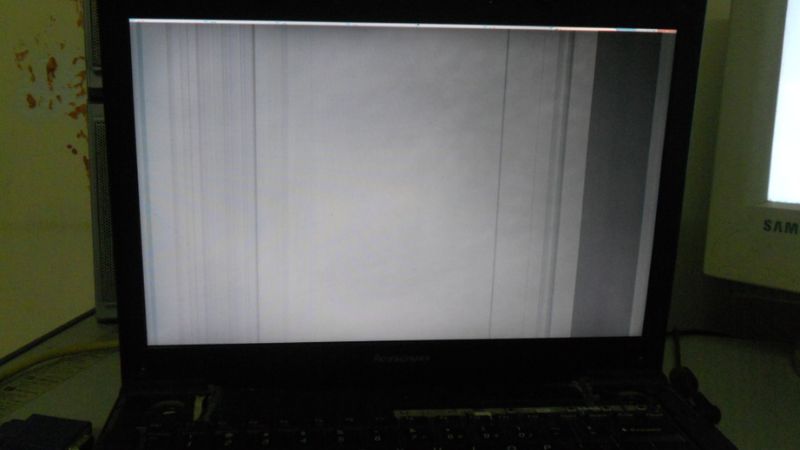
Sơ đồ chẩn đoán nhanh: 1 phút xác định lỗi do đâu
Khi màn hình xuất hiện hiện tượng trắng xóa, bạn có thể chẩn đoán nhanh nguyên nhân chỉ trong vòng 1 phút bằng một số thao tác cơ bản. Những bước này giúp xác định lỗi đến từ màn hình, cáp kết nối, card màn hình hay bo mạch, từ đó rút ngắn thời gian sửa chữa và tránh phỏng đoán sai.
Cắm thử màn hình ngoài (HDMI/VGA/DP)
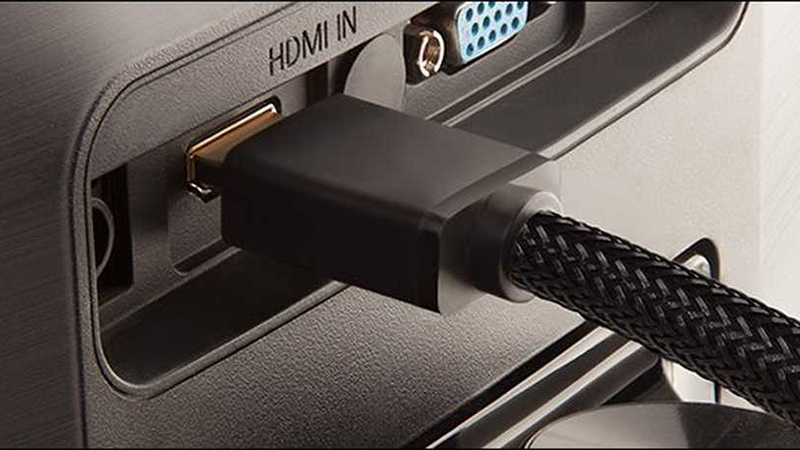
Một trong những cách nhanh nhất để xác định lỗi là cắm thử máy tính vào màn hình ngoài thông qua cổng HDMI, VGA hoặc DisplayPort. Nếu hình ảnh hiển thị bình thường trên màn hình phụ, điều đó cho thấy panel màn hình laptop hoặc cáp màn hình đang gặp vấn đề. Ngược lại, nếu màn hình ngoài cũng bị trắng hoặc không xuất tín hiệu, nhiều khả năng lỗi xuất phát từ card đồ họa hoặc mainboard bên trong máy.
Thử vào BIOS
Bạn có thể tiếp tục kiểm tra bằng cách khởi động lại máy và nhấn các phím như F2, F10, DEL hoặc ESC để vào BIOS. Nếu giao diện BIOS vẫn hiển thị rõ ràng, chứng tỏ Windows, driver hoặc phần mềm là nguyên nhân gây ra lỗi trắng màn hình. Tuy nhiên, nếu ngay cả BIOS cũng không hiện hoặc vẫn trắng xóa, điều này báo hiệu lỗi phần cứng nghiêm trọng hơn ở màn hình, cáp kết nối hoặc chipset.
Quan sát phần cứng
Việc quan sát ngoại hình máy cũng giúp xác định nhanh vấn đề. Nếu máy từng bị rơi, va đập mạnh hoặc vào nước, nguy cơ hỏng cáp màn hình, panel hoặc bo mạch là rất cao. Ngoài ra, bạn hãy để ý xem cạnh viền màn hình có bị hở sáng, xuất hiện đốm trắng hoặc vùng mờ bất thường hay không. Trong một số trường hợp, mùi khét nhẹ hoặc tình trạng máy nóng bất thường cũng là dấu hiệu cho thấy nguồn cấp màn hình hoặc mạch điều khiển đang gặp trục trặc.
Lắc nhẹ màn hình / gập mở nắp laptop
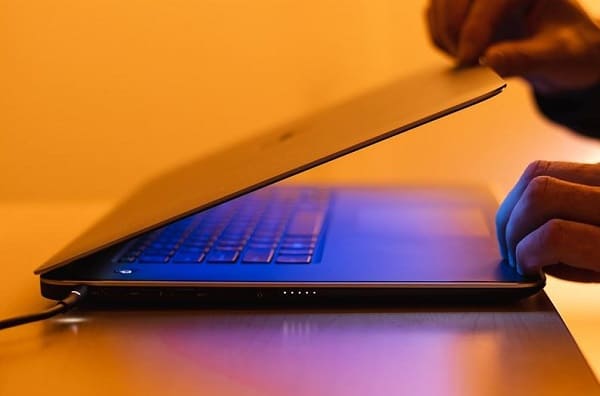
Cuối cùng, bạn có thể thử gập mở nắp laptop hoặc lắc nhẹ màn hình để kiểm tra phản ứng hiển thị. Nếu màn hình lúc sáng lúc tối, lúc lên lúc trắng, nguyên nhân thường nằm ở cáp màn hình bị lỏng hoặc gần đứt. Khi lắc nhẹ mà màn hình xuất hiện sọc, nháy hoặc đổi màu, khả năng cao panel màn hình đã bị hỏng và cần thay mới.
Nguyên nhân màn hình máy tính bị trắng
Màn hình máy tính bị trắng hoàn toàn dù quạt vẫn chạy và máy vẫn sáng đèn là một lỗi khá phổ biến, xuất phát từ nhiều nguyên nhân khác nhau.
Máy tính bị nhiễm nước, ẩm
Nhiễm ẩm hoặc vào nước là một trong những nguyên nhân hàng đầu gây ra lỗi màn hình bị trắng. Khi hơi ẩm xâm nhập vào panel hoặc bo mạch điều khiển, các điểm tiếp xúc bị chập hoặc oxi hóa, khiến tín hiệu hình ảnh không truyền tải đúng cách.
Tình trạng này thường xuất hiện sau khi người dùng quên đóng laptop trong điều kiện ẩm, để máy gần cửa sổ, dưới điều hòa nhỏ nước, hoặc vô tình đổ nước lên bàn phím. Lâu dần, ẩm làm đứt mạch hoặc gây lỗi IC điều khiển màn hình, dẫn đến hiện tượng trắng toàn bộ hoặc chập chờn lúc được lúc không.
Hỏng cáp màn hình
Cáp màn hình (cáp LVDS hoặc eDP) là bộ phận truyền tín hiệu hình ảnh từ mainboard lên màn hình. Theo thời gian, cáp có thể bị đứt ngầm, lỏng socket hoặc kẹt gập do người dùng mở gập laptop nhiều lần. Khi cáp gặp trục trặc, màn hình thường bị trắng xóa, nhấp nháy, có lúc hiển thị có lúc không hoặc xuất hiện các mảng sáng bất thường.
Đây là lỗi khá phổ biến và thường có thể sửa nhanh bằng cách thay cáp mới hoặc siết lại socket nếu bị lỏng.
Lỗi phần cứng
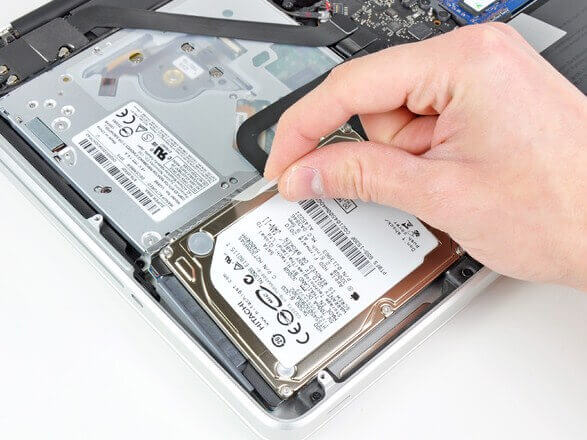
Lỗi màn hình trắng cũng có thể xuất phát từ các thành phần phần cứng bên trong như chipset đồ họa, IC nguồn màn hình hoặc bo mạch chủ (mainboard). Khi các linh kiện này gặp sự cố, tín hiệu không truyền được lên panel, khiến màn hình chỉ hiển thị màu trắng hoặc không lên hình. Nguyên nhân thường do máy quá nóng, tụt nguồn, sốc điện hoặc bị va đập mạnh. Đây là dạng lỗi nghiêm trọng hơn và thường cần kiểm tra bằng máy chuyên dụng để xác định chính xác vị trí hỏng.
Màn hình (panel) bị hỏng
Panel màn hình là nơi trực tiếp hiển thị hình ảnh, nên nếu panel bị chết điểm, đứt mạch hoặc hỏng IC điều khiển, màn hình sẽ dễ xuất hiện tình trạng trắng toàn bộ. Dấu hiệu nhận biết panel hỏng thường bao gồm: màn trắng nhưng vẫn có ánh sáng nền, không hiển thị chữ/icon, hoặc một phần màn bị sáng bất thường. Nguyên nhân chủ yếu do va đập, tì đè, thời gian sử dụng lâu hoặc lỗi sản xuất.
Lỗi driver card màn hình hoặc hệ điều hành
Không phải lúc nào lỗi màn hình trắng cũng do phần cứng. Trong nhiều trường hợp, Windows bị lỗi, driver card màn hình bị xung đột hoặc cập nhật sai phiên bản cũng khiến hệ thống không hiển thị giao diện, dẫn đến màn hình trắng ngay khi khởi động. Khi vào BIOS vẫn thấy hình nhưng vào Windows lại trắng, đây là dấu hiệu rõ nhất của lỗi phần mềm. Các bản cập nhật lỗi, virus, hoặc cài phần mềm xung đột cũng nằm trong nhóm nguyên nhân này.
Cài đặt sai độ phân giải hoặc tần số quét
Nếu bạn vô tình cài đặt độ phân giải hoặc tần số quét cao hơn mức màn hình hỗ trợ, màn hình có thể không hiển thị và trắng xóa. Điều này thường xảy ra khi người dùng thay đổi thiết lập đồ họa trong game, sử dụng nhiều màn hình cùng lúc hoặc cài phần mềm tinh chỉnh GPU. Chỉ cần đặt lại đúng thông số phù hợp, màn hình sẽ hoạt động bình thường.
7+ cách khắc phục nhanh khi màn hình máy tính bị trắng
Sau khi xác định được nguyên nhân, bạn có thể tiến hành một số biện pháp xử lý nhanh để khôi phục lại màn hình. Những cách dưới đây được sắp xếp theo mức độ dễ — khó, từ thao tác cơ bản đến bước kỹ thuật chuyên sâu.
Cách 1 – Khởi động lại, thử cắm màn hình ngoài (test lỗi nhanh nhất)
Đây là thao tác chẩn đoán nhanh và đơn giản nhất. Bạn hãy khởi động lại máy, sau đó cắm thử máy vào một màn hình ngoài bằng HDMI, VGA hoặc DisplayPort. Nếu màn hình phụ hiển thị bình thường, nguyên nhân có thể liên quan đến panel hoặc cáp màn hình. Ngược lại, nếu màn ngoài cũng trắng hoặc không lên hình, khả năng cao lỗi nằm ở card màn hình hoặc hệ thống bên trong.
Cách 2 – Power reset (xả điện) cho laptop
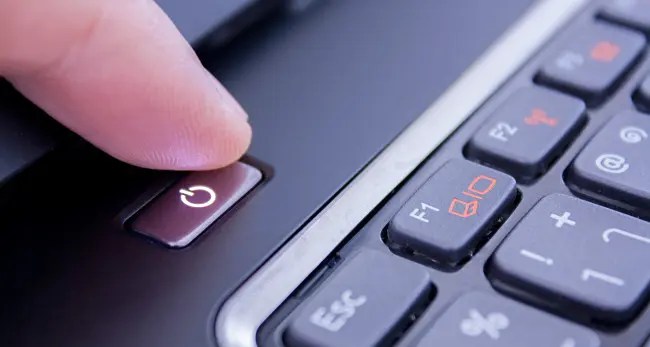
Đôi khi laptop bị treo hoặc lỗi tạm thời khiến màn hình trắng xóa. Bạn có thể xả điện bằng cách tắt máy, tháo sạc, sau đó nhấn giữ nút nguồn từ 10–15 giây để reset mạch. Sau khi hoàn tất, cắm lại sạc và bật máy. Phương pháp này khắc phục tốt các lỗi liên quan đến xung đột điện áp, treo nguồn hoặc lỗi đột ngột của hệ thống.
Cách 3 – Khởi động vào Safe Mode, gỡ & cài lại driver GPU
Nếu nghi ngờ lỗi do phần mềm hoặc driver card màn hình, bạn hãy thử vào Safe Mode. Khi vào được chế độ này, hãy gỡ driver GPU cũ bằng Device Manager và cài lại driver mới từ trang chủ NVIDIA, AMD hoặc Intel. Safe Mode giúp tránh xung đột phần mềm và là cách hiệu quả nhất khi Windows bị lỗi hiển thị.
Cách 4 – Kiểm tra lại cáp kết nối (HDMI/VGA/DP) với màn rời
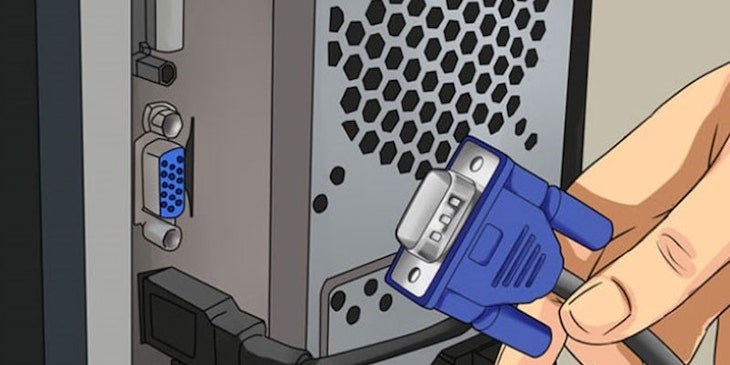
Với máy tính bàn hoặc laptop dùng thêm màn rời, hãy kiểm tra xem dây HDMI/VGA/DP có bị lỏng, gãy hoặc oxy hóa hay không. Cắm chặt lại cả hai đầu cáp, đổi sang cổng khác hoặc thay dây mới để loại trừ lỗi kết nối. Một sợi cáp hỏng cũng có thể khiến màn hình trắng hoặc không truyền được tín hiệu.
Cách 5 – Reset lại BIOS / CMOS (trường hợp PC, all-in-one)
Nếu bạn dùng PC hoặc máy all-in-one, hãy thử reset BIOS hoặc tháo pin CMOS vài phút để đưa các thiết lập hệ thống về mặc định. Nhiều lỗi trắng màn hình xảy ra do BIOS bị xung đột, thiết lập sai hoặc lỗi khi cập nhật. Sau khi reset, máy sẽ tự động hồi phục cấu hình chuẩn, giúp máy hoạt động ổn định hơn.
Cách 6 – Kiểm tra, gắn lại cáp màn hình (nếu có kinh nghiệm)
Với laptop, lỗi trắng màn hình rất có thể do cáp màn hình bị lỏng hoặc gần đứt. Nếu bạn có kinh nghiệm tháo máy, hãy mở nắp và kiểm tra socket cáp ở màn hình và trên mainboard xem có bị tuột hay oxy hóa không. Việc gắn lại cáp thường giúp khắc phục các lỗi hiển thị bất thường. Tuy nhiên, nếu không am hiểu kỹ thuật, bạn không nên tự làm vì dễ gây hỏng panel.
Cách 7 – Mang đến trung tâm sửa chữa để test panel, main, GPU
Nếu đã thử các bước trên mà màn hình vẫn trắng, khả năng cao máy bị lỗi phần cứng như panel hỏng, cáp đứt ngầm, card đồ họa chết hoặc IC nguồn màn hình gặp vấn đề.
Lúc này, việc mang máy đến trung tâm sửa chữa uy tín là cần thiết để được kiểm tra bằng thiết bị chuyên dụng. Kỹ thuật viên sẽ test từng bộ phận để xác định chính xác nguyên nhân và đưa ra giải pháp tối ưu nhất.
Màn hình PC bị trắng khác gì so với laptop bị trắng?
Mặc dù đều xuất hiện tình trạng trắng xóa khi bật máy, nhưng nguyên nhân và cách xử lý ở PC và laptop lại có nhiều điểm khác biệt.
Với PC, màn hình trắng thường liên quan đến lỗi kết nối như cáp HDMI/VGA/DP hỏng, card đồ họa không nhận hoặc nguồn màn hình bị lỗi. Do PC tách rời giữa case và màn hình, việc kiểm tra cũng đơn giản hơn: bạn chỉ cần đổi dây, đổi cổng hoặc thử một màn khác là có thể xác định được ngay máy hay màn hình đang bị sự cố.
Trong khi đó, laptop bị trắng màn hình thường phức tạp hơn vì toàn bộ linh kiện được tích hợp liền khối. Lỗi có thể đến từ cáp màn hình, panel, chipset đồ họa hoặc bo mạch chủ. Thậm chí chỉ một vết nứt nhỏ, một lần gập mạnh hoặc nhiễm ẩm nhẹ cũng có thể khiến laptop bị trắng toàn bộ màn hình. Việc chẩn đoán và sửa chữa laptop cũng đòi hỏi kỹ năng cao hơn vì phải tháo máy và kiểm tra từng tầng mạch.
Tóm lại: PC dễ kiểm tra – dễ loại trừ lỗi; laptop thì đa dạng nguyên nhân hơn và cần chuyên môn kỹ thuật khi sửa chữa.
Cách sử dụng máy tính để hạn chế lỗi màn hình trắng
Để tránh gặp lại lỗi màn hình trắng, bạn có thể áp dụng một số thói quen sử dụng đúng cách. Hãy luôn giữ máy trong môi trường khô ráo, tránh để gần cửa sổ, điều hòa nhỏ nước hoặc sử dụng trong khu vực độ ẩm cao. Ngoài ra, khi gập mở laptop, hãy thao tác nhẹ nhàng, dùng hai tay để hạn chế lực tác động làm đứt hoặc gãy cáp màn hình.

Song song đó, bạn cũng nên cập nhật driver GPU, Windows và BIOS đúng cách, tránh cài phần mềm lạ hoặc can thiệp sâu vào thiết lập độ phân giải và tần số quét ngoài mức máy hỗ trợ. Với PC, việc vệ sinh định kỳ, kiểm tra dây cáp và nguồn cấp cho màn hình cũng là điều cần thiết. Nếu bạn sử dụng màn rời, hãy đảm bảo dây tín hiệu và dây nguồn đều chất lượng tốt, không bị gập hoặc oxy hóa.
Máy tính Thuận Nhân – đơn vị chuyên cung cấp máy tính để bàn chính hãng
Máy tính Thuận Nhân là một trong những đơn vị uy tín tại TP.HCM trong lĩnh vực cung cấp máy tính để bàn, linh kiện và thiết bị văn phòng chính hãng. Với hơn nhiều năm kinh nghiệm, Thuận Nhân luôn cam kết mang đến cho khách hàng những sản phẩm chất lượng cao, nguồn gốc rõ ràng và mức giá tối ưu nhất trên thị trường. Toàn bộ máy tính đều được lắp ráp từ linh kiện chính hãng, kiểm tra nghiêm ngặt trước khi giao, đảm bảo hoạt động ổn định và bền bỉ.
Không chỉ cung cấp máy tính để bàn cho cá nhân và doanh nghiệp, Thuận Nhân còn hỗ trợ tư vấn cấu hình phù hợp theo nhu cầu: học tập, văn phòng, đồ họa kỹ thuật, lập trình cho đến gaming. Đội ngũ kỹ thuật viên giàu kinh nghiệm luôn sẵn sàng giải đáp mọi thắc mắc và hỗ trợ khách hàng trong suốt quá trình sử dụng. Bên cạnh đó, Thuận Nhân còn có chính sách bảo hành uy tín, hỗ trợ tận nơi và dịch vụ hậu mãi chu đáo, giúp khách hàng yên tâm tuyệt đối khi lựa chọn.
Nếu bạn đang tìm kiếm một chiếc máy tính để bàn chính hãng, hoạt động ổn định và đáp ứng đúng nhu cầu công việc, Máy tính Thuận Nhân chắc chắn là địa chỉ đáng tin cậy để bạn lựa chọn.
