

Máy tính không nhận đủ RAM: Nguyên nhân và cách khắc phục chi tiết
Theo thống kê năm 2023, có đến 36% người dùng Windows gặp tình trạng máy tính không nhận đủ RAM, khiến hiệu suất giảm đáng kể. Bài viết này sẽ phân tích rõ nguyên nhân từ phần mềm, phần cứng, BIOS, đồng thời hướng dẫn cách kiểm tra và khắc phục chi tiết. Nếu bạn đang tìm giải pháp, đừng bỏ qua thông tin hữu ích mà Máy tính Thuận Nhân tổng hợp dưới đây.
Các nguyên nhân phổ biến khiến máy tính không nhận đủ RAM
Nguyên nhân từ phần mềm/Hệ điều hành
Máy tính không nhận đủ RAM thường xuất phát từ hệ điều hành 32-bit, vốn bị giới hạn chỉ sử dụng tối đa khoảng 3,2 – 4 GB RAM. Với Windows 10 hoặc 11 32-bit, kể cả khi cắm thêm 8 GB hay 16 GB, phần dư thừa vẫn bị bỏ qua. Ngoài ra, lỗi thiết lập “Maximum memory” trong msconfig cũng khiến RAM khả dụng bị giới hạn. Không ít trường hợp, driver chipset chưa cập nhật hoặc trình điều khiển bộ nhớ không đồng bộ với hệ điều hành, dẫn tới hiển thị sai dung lượng RAM thực tế.
Nguyên nhân từ phần cứng
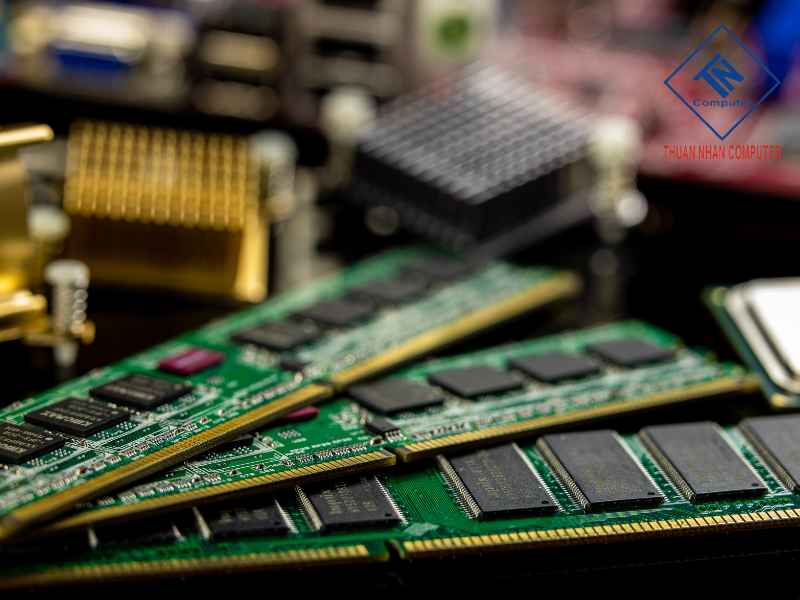
Nếu bạn gắn hai thanh RAM nhưng chỉ thấy nhận một thanh, rất có thể RAM chưa được cắm chặt hoặc khe DIMM bị bụi bẩn. Thống kê từ diễn đàn Tom’s Hardware chỉ ra rằng hơn 20% trường hợp “máy tính không nhận đủ RAM” liên quan trực tiếp đến tiếp xúc kém. Ngoài ra, RAM hỏng, không tương thích về bus hoặc điện áp với mainboard cũng là lý do phổ biến. Trên một số laptop đời cũ, bo mạch chủ chỉ hỗ trợ dung lượng tối đa cho mỗi khe, vượt quá giới hạn này RAM cũng sẽ không được nhận.
Nguyên nhân từ BIOS
BIOS giữ vai trò trung gian giữa phần cứng và hệ điều hành. Nếu thiết lập “Memory Remapping” chưa bật, phần RAM vượt mốc 4 GB có thể bị ẩn đi. Với những máy cũ, phiên bản BIOS lỗi thời khiến bo mạch chủ không nhận diện được module RAM dung lượng cao. Ngoài ra, khi bật XMP nhưng không tương thích, hệ thống có thể bị treo hoặc chỉ nhận một phần dung lượng.
Cách kiểm tra tình trạng máy tính không nhận đủ RAM
Kiểm tra nhanh bằng Computer Properties
Bước này đơn giản, giúp xác định tổng RAM mà Windows nhận diện.
Các bước thực hiện:
- Nhấn chuột phải vào biểu tượng This PC (hoặc My Computer).
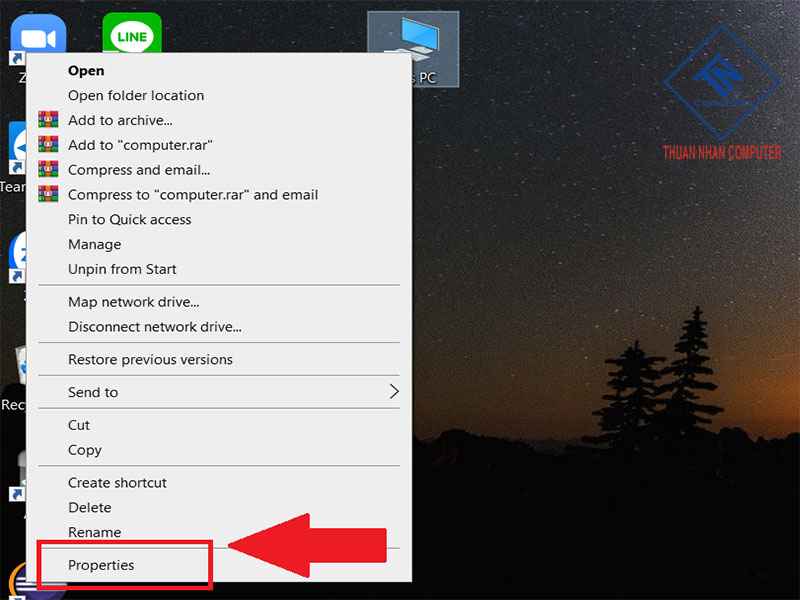
- Chọn Properties.
- Ở mục Installed memory (RAM), quan sát dung lượng.
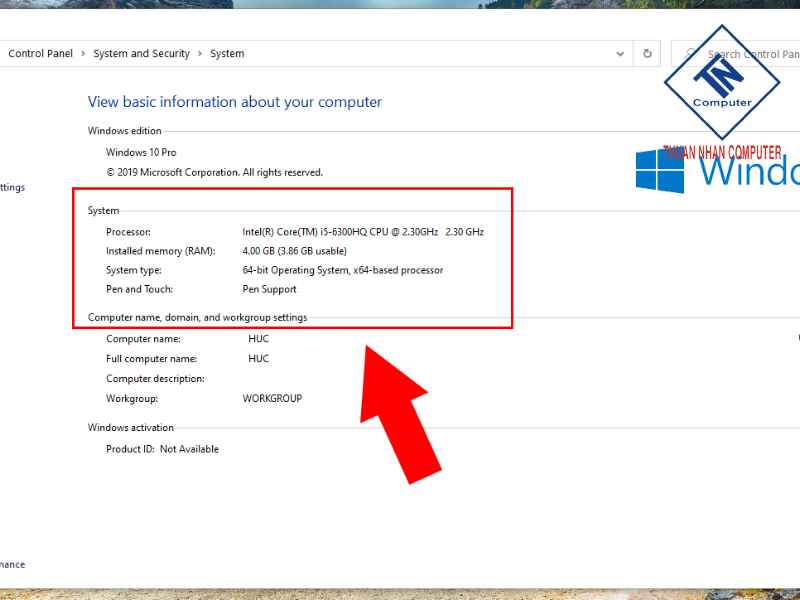
Nếu bạn cắm 16 GB nhưng chỉ hiển thị 8 GB hoặc ít hơn, chứng tỏ RAM không được nhận đủ.
Kiểm tra chi tiết bằng Task Manager
Task Manager cung cấp số liệu chính xác về dung lượng RAM khả dụng và phần bị “hardware reserved”.
Các bước thực hiện:
- Nhấn tổ hợp phím Ctrl + Shift + Esc để mở Task Manager.
- Chuyển sang tab Performance, chọn Memory.
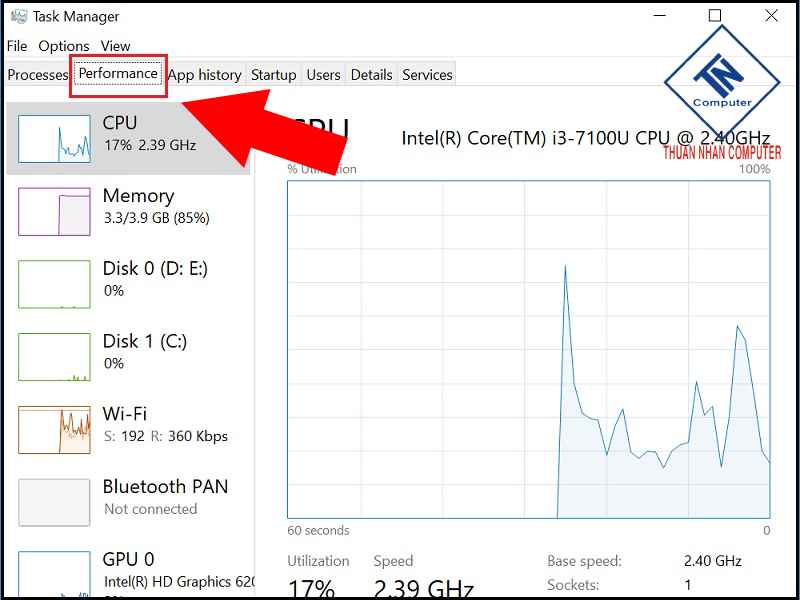
- Kiểm tra các thông tin:
- Tổng dung lượng RAM lắp đặt.
- RAM đang dùng, RAM còn trống.
- Mục Hardware reserved – nếu con số này lớn (vài GB), RAM đã bị giữ lại cho thiết bị khác.
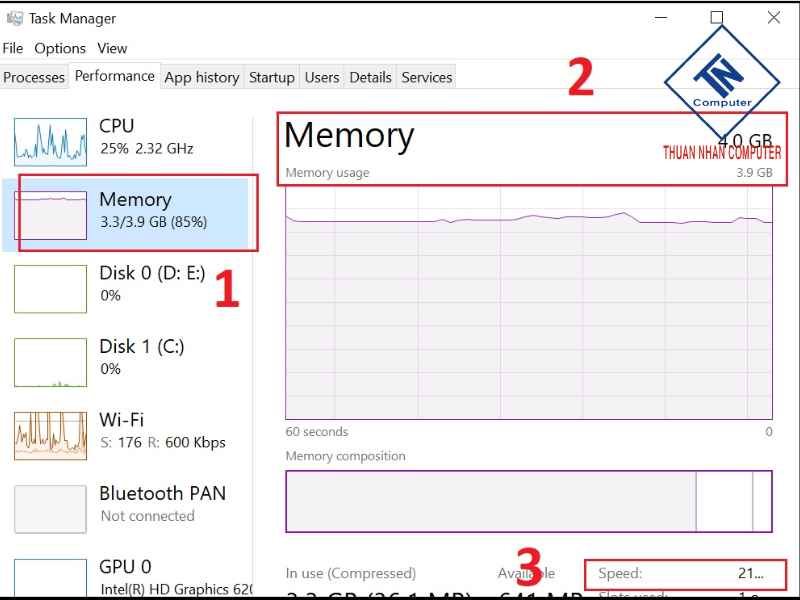
Từ đây bạn có thể biết máy đang “thất thoát” RAM do phần mềm hay phần cứng.
Dùng phần mềm CPU-Z hoặc HWInfo để so sánh
Các phần mềm chuyên dụng sẽ hiển thị rõ từng thanh RAM, thông số kỹ thuật và khe cắm.
Thực hiện với CPU-Z:
- Tải và mở CPU-Z
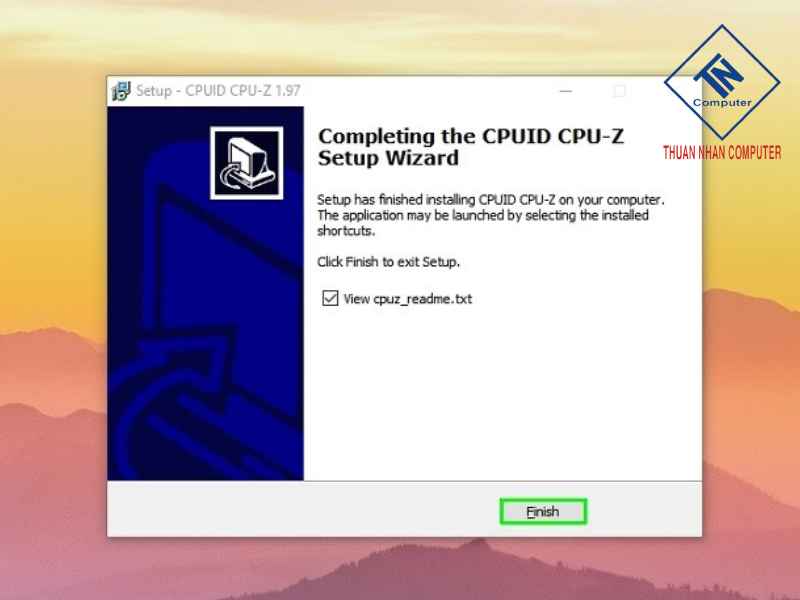
- Vào tab SPD.
- Lần lượt chọn từng khe (Slot #1, Slot #2…) để xem dung lượng RAM.
- Đối chiếu số liệu với dung lượng mà Windows đang nhận
Thực hiện với HWInfo:
- Mở HWInfo → chọn chế độ Summary.
- Xem mục Memory, trong đó có thông tin tổng RAM và từng module.
- So sánh với số liệu từ Task Manager.

Nếu CPU-Z/HWInfo nhận đủ nhưng Windows hiển thị thiếu, lỗi thuộc về hệ điều hành hoặc BIOS.
Kiểm tra trực tiếp trong BIOS
BIOS cho biết hệ thống phần cứng có thực sự nhận diện đầy đủ RAM hay không.
Các bước thực hiện:
- Khởi động lại máy, nhấn phím Del hoặc F2 (tùy mainboard) để vào BIOS.
- Vào mục System Information hoặc Memory Information.
- Kiểm tra:
- Tổng dung lượng RAM.
- Số khe đang gắn RAM.
- Tốc độ và điện áp hoạt động.
- Nếu BIOS chỉ hiển thị một phần dung lượng, chứng tỏ RAM hoặc khe cắm gặp vấn đề.
Nếu BIOS nhận đủ mà Windows lại thiếu, nguyên nhân nhiều khả năng do hệ điều hành hoặc thiết lập phần mềm.
Cách khắc phục máy tính không nhận đủ RAM (Windows 10, 11)
Giải pháp phần mềm
Đầu tiên, hãy đảm bảo bạn cài đặt Windows 64-bit. Nếu phát hiện “Maximum memory” bị giới hạn trong msconfig, hãy bỏ chọn mục này để RAM được nhận đầy đủ. Tiếp theo, cập nhật driver chipset và Windows Update. Trong trường hợp nghi ngờ lỗi phần mềm, có thể chạy Windows Memory Diagnostic để kiểm tra.
Giải pháp phần cứng
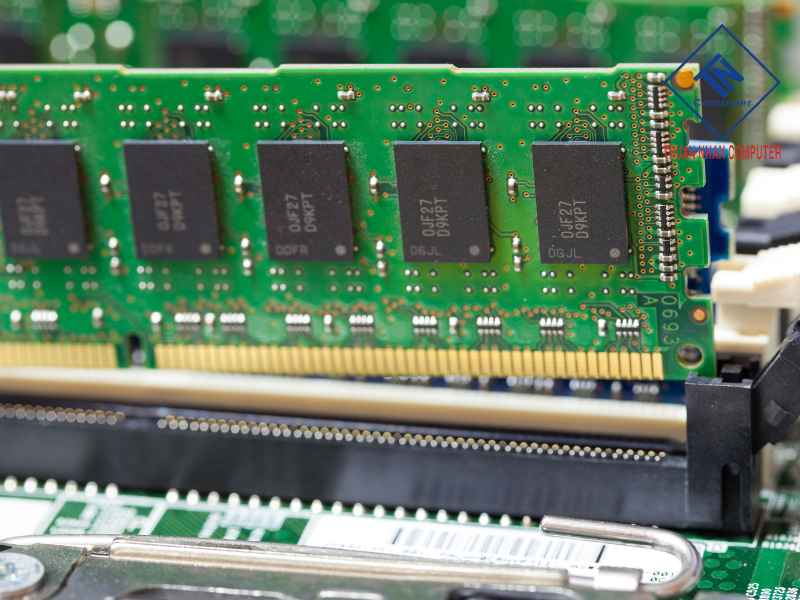
Tháo RAM ra, vệ sinh chân tiếp xúc và khe DIMM bằng chổi mềm hoặc khí nén, sau đó cắm lại. Nên thử từng thanh để loại trừ RAM lỗi. Nếu vẫn không nhận, hãy thử lắp vào khe khác hoặc thay thế RAM tương thích hơn. Với PC, đảm bảo bộ nguồn đủ công suất để cung cấp điện áp ổn định cho RAM.
Giải pháp BIOS
Vào BIOS, bật tính năng Memory Remap để hệ điều hành có thể sử dụng RAM vượt mốc 4 GB. Kiểm tra dung lượng RAM cấp cho iGPU và giảm bớt nếu bị chiếm dụng quá nhiều. Nếu BIOS quá cũ, hãy cập nhật lên phiên bản mới từ nhà sản xuất để hỗ trợ RAM dung lượng cao. Cuối cùng, nếu đã chỉnh nhiều lần nhưng vẫn lỗi, hãy reset BIOS về mặc định để loại trừ cấu hình sai.
Lưu ý quan trọng khi xử lý RAM không được nhận đủ
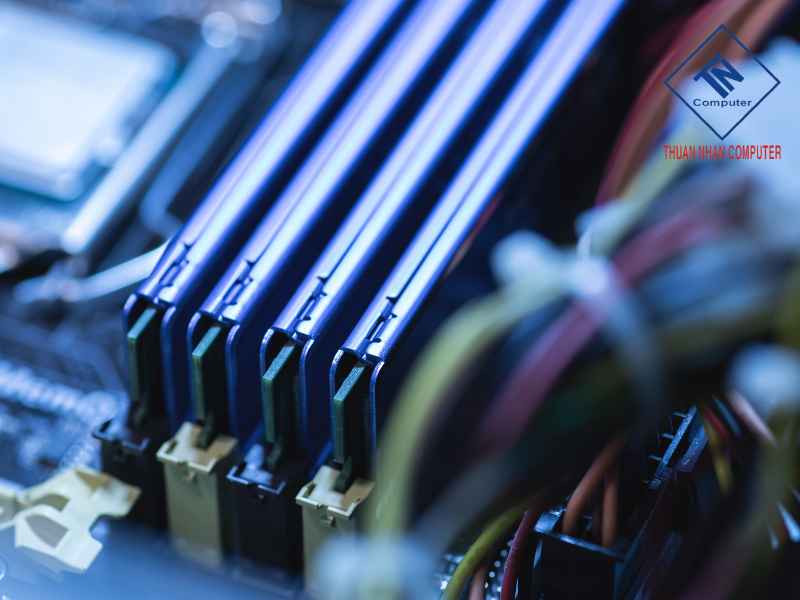
Tắt nguồn và xả tĩnh điện trước khi thao tác
Trước khi kiểm tra vấn đề máy tính không nhận đủ ram hãy tắt máy hoàn toàn, rút dây nguồn hoặc tháo pin laptop. Bạn cần chạm vào khung kim loại để xả tĩnh điện, tránh gây hỏng linh kiện. Đây là bước cơ bản nhưng rất quan trọng trong mọi quá trình xử lý phần cứng.
Đảm bảo RAM tương thích với hệ thống
RAM phải phù hợp về loại (DDR3, DDR4, DDR5), tốc độ bus và dung lượng tối đa mà bo mạch chủ hỗ trợ. Nếu dùng nhiều thanh RAM, nên chọn cùng hãng và cùng thông số để tránh xung đột. Tương thích sai khiến máy không nhận đủ dung lượng thực tế.
Thao tác tháo lắp RAM đúng kỹ thuật
Khi tháo RAM, hãy ấn nhẹ chốt hai bên khe, sau đó rút thẳng lên. Khi lắp lại, cần đặt đúng chiều, ấn chắc cho đến khi chốt khóa cố định. Thao tác sai có thể làm cong hoặc gãy chân tiếp xúc.
Thận trọng khi chỉnh sửa BIOS hoặc ép xung
Nếu bật XMP hay ép xung, hãy kiểm tra khả năng hỗ trợ của CPU và mainboard. Sai thiết lập có thể làm hệ thống không ổn định, thậm chí không khởi động được. Khi gặp lỗi, hãy reset BIOS về mặc định để tránh rủi ro.
Chỉ cập nhật BIOS và driver từ nguồn chính hãng
Khi tải BIOS hoặc driver, hãy truy cập trang chủ nhà sản xuất để tránh phần mềm giả mạo. Quá trình cập nhật BIOS cần nguồn điện ổn định, nên dùng UPS nếu có. Một lỗi nhỏ trong cập nhật cũng có thể khiến mainboard hỏng hoàn toàn.
Sao lưu dữ liệu trước khi thử các biện pháp nâng cao
Trong trường hợp phải thay RAM, cập nhật BIOS hay chạy các công cụ chẩn đoán, bạn nên sao lưu dữ liệu quan trọng. Máy tính lỗi RAM có thể bất ngờ treo hoặc khởi động lại, làm mất dữ liệu chưa kịp lưu. Sao lưu giúp an toàn hơn khi xử lý sự cố.
Máy tính Thuận Nhân – đơn vị chuyên cung cấp máy tính để bàn uy tín
Nếu bạn thường xuyên gặp tình trạng máy tính không nhận đủ RAM và lo lắng về hiệu suất, hãy tìm đến Máy tính Thuận Nhân để được hỗ trợ tận tình. Với nhiều năm kinh nghiệm trong việc phân phối, lắp ráp và nâng cấp máy tính để bàn, chúng tôi cam kết cung cấp linh kiện chính hãng, tương thích tối ưu với hệ thống. Ngoài ra, đội ngũ kỹ thuật viên dày dạn sẽ tư vấn giải pháp phù hợp cho nhu cầu học tập, làm việc và giải trí, giúp bạn yên tâm sử dụng máy tính lâu dài.
