

Tự mở máy tính khi có điện là lỗi hay thiết kế? Hiểu đúng để xử lý
Bạn cắm điện, điện vừa có lại sau khi mất, và chiếc PC bỗng tự bật dù bạn không hề chạm nút nguồn. Nghe thì nhỏ, nhưng nếu lặp lại vào ban đêm, nó vừa gây ồn, vừa tiêu thụ điện, lại khiến nhiều người lo máy “có vấn đề”. Bài viết sau đây của Máy tính Thuận Nhân giúp bạn phân biệt tình huống bình thường và bất thường, sau đó đi theo một trình tự kiểm tra rõ ràng, bắt đầu từ BIOS rồi mới đến Windows và phần cứng.
Hiện tượng máy tính tự bật khi có điện thường xảy ra trong những trường hợp nào?
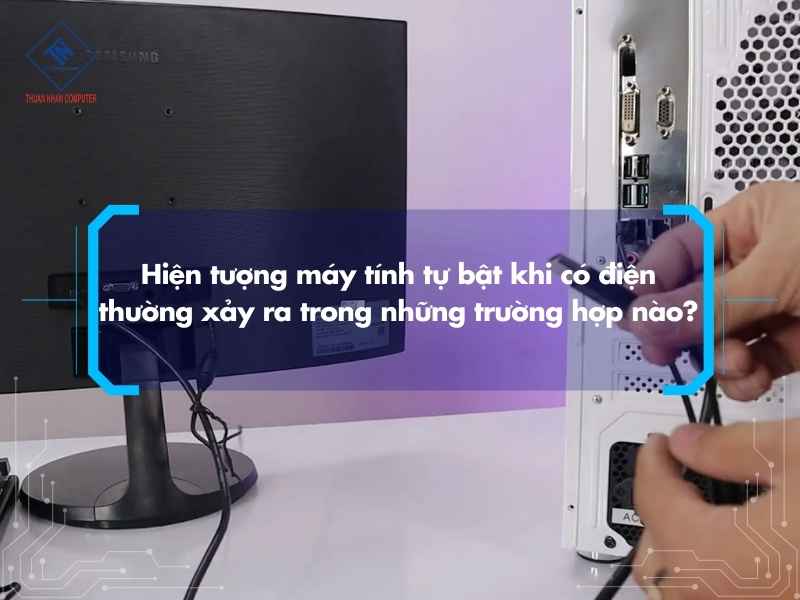
Thực tế cho thấy, hiện tượng máy tính tự bật không chỉ xuất hiện theo một cách duy nhất. Mỗi người dùng có thể gặp một kịch bản khác nhau, tùy vào môi trường điện, cấu hình phần cứng và thiết lập hệ thống. Khi xác định đúng bối cảnh xảy ra, việc khoanh vùng nguyên nhân sẽ trở nên rõ ràng và nhanh chóng hơn, thay vì phải thử nhiều cách không cần thiết.
Máy tự bật sau khi mất điện, có điện trở lại
Đây là tình huống phổ biến nhất đối với máy tính để bàn. Khi nguồn điện bị ngắt đột ngột rồi được cấp trở lại, máy có thể tự khởi động dù trước đó đã được tắt hoàn toàn. Nguyên nhân thường nằm ở thiết lập quản lý nguồn trong BIOS, nơi mainboard quyết định trạng thái hoạt động của hệ thống sau khi nguồn AC quay lại. Với các khu vực điện chập chờn, hiện tượng này xuất hiện với tần suất cao hơn và dễ gây nhầm lẫn rằng máy đang gặp lỗi.
Máy khởi động ngay khi vừa cắm dây nguồn
Trong một số trường hợp, chỉ cần cắm dây nguồn vào bộ nguồn hoặc ổ cắm là máy lập tức bật lên, dù người dùng chưa thao tác nút nguồn. Hiện tượng này thường liên quan đến tùy chọn “Power On after AC back” hoặc các thiết lập tương đương trong BIOS. Ngoài ra, cũng không loại trừ khả năng nút nguồn bị kẹt hoặc tiếp điểm không ổn định, khiến hệ thống hiểu nhầm tín hiệu bật máy.
Trong thực tế, cụm từ tự mở máy tính khi có điện thường được người dùng sử dụng để mô tả hai kịch bản trên. Tuy nhiên, vẫn còn những tình huống khác cần được xem xét để tránh chẩn đoán thiếu sót.
Máy tự bật dù không bấm nút nguồn, trong khi điện vẫn ổn định
Khi máy đang ở trạng thái Sleep hoặc Hibernate rồi bất ngờ sáng màn hình và hoạt động trở lại, nguyên nhân thường không đến từ nguồn điện. Thay vào đó, các cơ chế “đánh thức” của Windows, thiết bị ngoại vi như chuột, bàn phím, hoặc card mạng có thể đã kích hoạt hệ thống. Trường hợp này dễ bị nhầm với lỗi nguồn, nhưng thực chất liên quan nhiều hơn đến cài đặt phần mềm và thiết bị.
Máy tự bật vào ban đêm hoặc khi không sử dụng
Nếu máy tính thường xuyên tự bật vào một khung giờ cố định, đặc biệt là ban đêm, bạn nên nghĩ đến lịch bảo trì, lịch cập nhật hệ thống hoặc wake timer trong Windows. Một số tác vụ nền được cấp quyền đánh thức máy để thực hiện công việc theo lịch, khiến người dùng lầm tưởng rằng máy tự bật một cách ngẫu nhiên.
Tự mở máy tính khi có điện có phải là lỗi không?

Câu trả lời phụ thuộc mục đích sử dụng. Có tình huống đây là thiết kế, có tình huống lại gây phiền và cần tắt.
Khi nào đây là hành vi “bình thường” theo thiết kế?
Với máy chạy dịch vụ, máy làm việc theo ca, hoặc thiết bị cần tự khởi động sau mất điện, việc bật lại là hợp lý. Nhiều văn phòng dùng máy tính làm “máy trạm”, họ muốn hệ thống quay lại trạng thái hoạt động nhanh, tránh phải có người bấm nút.
Một số hệ thống như NAS mini, máy giám sát, hay PC chạy tác vụ theo lịch cũng hưởng lợi từ chế độ này. Vì vậy, trạng thái “On” hoặc “Auto” trong BIOS không hẳn là sai.
Khi nào hiện tượng này trở thành bất thường?
Nếu máy phục vụ cá nhân, việc tự bật có thể tạo rủi ro. Máy chạy không ai trông, quạt hút bụi, nhiệt tăng, và điện năng bị tiêu thụ. Bạn cũng có thể bỏ lỡ tiếng ồn, rồi chỉ phát hiện máy đã chạy nhiều giờ.
Trong bối cảnh đó, tự mở máy tính khi có điện nên được xem như hành vi cần kiểm soát. Mục tiêu là đưa hệ thống về trạng thái đúng với thói quen sử dụng của bạn.
Phân biệt PC và laptop để tránh xử lý sai hướng

Trong nhiều bài viết, thuật ngữ “máy tính” thường được sử dụng chung cho cả PC để bàn và laptop. Tuy nhiên, trên thực tế, cơ chế cấp nguồn và quản lý trạng thái hoạt động của hai loại thiết bị này khác nhau đáng kể. Nếu không phân biệt rõ ngay từ đầu, người dùng rất dễ áp dụng sai cách kiểm tra và mất thời gian không cần thiết.
Vì sao PC để bàn thường gặp tình trạng tự bật khi có điện?
Đối với PC để bàn, toàn bộ trạng thái hoạt động của máy phụ thuộc trực tiếp vào mainboard và bộ nguồn (PSU). Khi nguồn điện AC bị ngắt rồi được cấp trở lại, BIOS sẽ quyết định máy nên bật hay tắt dựa trên thiết lập đã được chọn trước đó. Cơ chế này tồn tại từ lâu, nhằm phục vụ các môi trường doanh nghiệp, văn phòng, hoặc hệ thống cần tự khởi động lại sau khi mất điện, chẳng hạn như máy chủ mini hoặc máy chạy dịch vụ.
Bên cạnh đó, PC để bàn thường được kết nối mạng LAN có dây. Khi tính năng Wake on LAN được kích hoạt, card mạng có thể gửi tín hiệu đánh thức hệ thống ngay cả khi người dùng không thao tác nút nguồn. Chỉ cần nhận được gói tin phù hợp, máy có thể tự bật, đặc biệt trong các mạng nội bộ có nhiều thiết bị hoạt động liên tục.
Laptop có tự bật khi cắm điện hay có điện trở lại không?
So với PC, laptop ít khi tự bật chỉ vì có điện trở lại, do pin đóng vai trò như một bộ đệm năng lượng. Nhờ có pin, việc mất điện đột ngột thường không khiến hệ thống rơi vào trạng thái “mất nguồn hoàn toàn”, nên cơ chế tự bật khi có điện hiếm khi được kích hoạt.
Tuy vậy, vẫn tồn tại một số trường hợp laptop tự bật khi cắm sạc hoặc sau khi tắt máy. Nguyên nhân có thể đến từ tùy chọn quản lý nguồn trong BIOS, nút nguồn gặp trục trặc, hoặc thiết lập đánh thức từ thiết bị ngoại vi và hệ điều hành. Những tình huống này tuy không phổ biến nhưng vẫn cần được xem xét khi xảy ra.
Với laptop, khi gặp hiện tượng tự bật, người dùng nên ưu tiên kiểm tra nguồn đánh thức (wake source) trong Windows trước, nhằm xác định thiết bị hoặc tác vụ nào đã kích hoạt máy. Chỉ khi không tìm được nguyên nhân ở cấp hệ điều hành, việc kiểm tra các tùy chọn trong BIOS mới thực sự cần thiết.
Nguyên nhân cốt lõi khiến máy tự bật khi có điện

Để xử lý hiện tượng máy tính tự bật một cách gọn gàng và đúng hướng, điều quan trọng nhất là nắm được các nhóm nguyên nhân chính. Mỗi nhóm sẽ có dấu hiệu nhận biết riêng, từ đó giúp người dùng khoanh vùng nhanh và tránh việc thử nhiều cách không liên quan. Khi hiểu đúng bản chất, quá trình kiểm tra sẽ trở nên logic và tiết kiệm thời gian hơn rất nhiều.
Thiết lập BIOS – nguyên nhân phổ biến nhất cần kiểm tra trước
Đối với PC để bàn, yếu tố quyết định đầu tiên nằm ở các thiết lập quản lý nguồn trong BIOS. Dù giao diện và tên mục có thể khác nhau tùy hãng mainboard, ý nghĩa cốt lõi của các tùy chọn này gần như tương đồng.
Một trong những thiết lập thường gặp nhất là State After Power Failure, còn có thể được gọi là AC Back hoặc Restore on AC Power Loss. Mục này xác định cách hệ thống phản ứng khi nguồn điện AC bị mất rồi được cấp trở lại, với ba trạng thái cơ bản:
- Off: Khi có điện trở lại, máy vẫn giữ trạng thái tắt, không tự khởi động.
- On: Khi nguồn AC quay lại, máy tự bật ngay lập tức.
- Auto: Máy bật hoặc tắt dựa trên trạng thái trước thời điểm mất điện.
Trong phần lớn trường hợp, nếu người dùng muốn ngăn hiện tượng bật ngoài ý muốn, Off là lựa chọn phù hợp nhất. Thực tế cho thấy, cụm tự mở máy tính khi có điện thường được giải quyết triệt để chỉ bằng việc điều chỉnh đúng mục này trong BIOS. Tuy nhiên, nếu đã thiết lập đúng mà máy vẫn tự bật, người dùng cần mở rộng phạm vi kiểm tra sang các chế độ “đánh thức” khác.
Wake on LAN, Wake by PCI và Wake by USB
Bên cạnh thiết lập liên quan đến nguồn AC, nhiều mainboard còn hỗ trợ các cơ chế đánh thức hệ thống thông qua thiết bị và kết nối ngoại vi. Phổ biến nhất là Wake on LAN, cho phép card mạng bật máy khi nhận được gói tín hiệu đặc biệt. Trong môi trường quản trị IT hoặc văn phòng, tính năng này mang lại nhiều tiện lợi. Ngược lại, với người dùng cá nhân tại nhà, nó có thể trở thành nguyên nhân gây khó chịu, nhất là khi router, switch hoặc thiết bị mạng gửi tín hiệu ngoài ý muốn.
Ngoài Wake on LAN, BIOS còn có các tùy chọn như Wake by PCI/PCIe hoặc Wake by USB. Khi các chế độ này được bật, chuột, bàn phím, USB receiver hoặc card mở rộng có thể kích hoạt máy. Trong một số trường hợp, chỉ cần một va chạm nhẹ hoặc tín hiệu nhiễu cũng đủ để hệ thống chuyển từ trạng thái nghỉ sang hoạt động.
Ở nhóm nguyên nhân này, các khái niệm như Wake on LAN, Wake by USB và Power On by PCI-E cần được kiểm tra kỹ, đặc biệt khi thiết lập “AC back” trong BIOS đã ở trạng thái đúng nhưng hiện tượng tự bật vẫn tiếp diễn.
Cài đặt Windows, wake timer và lịch bảo trì
Không phải mọi trường hợp máy tự bật đều xuất phát từ phần cứng hoặc BIOS. Windows cũng có cơ chế cho phép các tác vụ nền đánh thức hệ thống để thực hiện công việc theo lịch. Ví dụ, quá trình cập nhật hệ điều hành, quét bảo mật hoặc tác vụ bảo trì định kỳ có thể tạo ra wake timer.
Khi máy tính tự bật vào một khung giờ lặp lại, thường là ban đêm hoặc sáng sớm, trọng tâm kiểm tra nên chuyển sang wake timer và lịch bảo trì. Người dùng có thể giới hạn hoặc tắt quyền đánh thức trong phần Power Options và mục Maintenance để kiểm soát hành vi này.
Đối với Windows, công cụ dòng lệnh powercfg là trợ thủ đắc lực trong việc truy vết nguồn đánh thức máy. Đây là tính năng tích hợp sẵn của hệ điều hành, thường được sử dụng trong quá trình chẩn đoán để xác định thiết bị hoặc tác vụ đã kích hoạt hệ thống.
Nút nguồn, bộ nguồn và các lỗi phần cứng liên quan
Khi các thiết lập trong BIOS và Windows đã được kiểm tra đầy đủ nhưng máy vẫn tự bật, nguyên nhân có thể nằm ở phần cứng. Nút nguồn bị kẹt, dây front panel lỏng hoặc tiếp xúc kém có thể khiến mainboard hiểu nhầm rằng người dùng vừa nhấn nút bật máy. Tương tự, PSU không ổn định hoặc điện áp chập chờn cũng có thể tạo ra hiện tượng bật tắt bất thường.
Trong giai đoạn này, việc kiểm tra nên được thực hiện theo hướng an toàn và có chọn lọc. Nếu người dùng chưa quen thao tác phần cứng, không nên tháo lắp quá sâu, mà chỉ nên loại trừ các yếu tố dễ nhận biết trước khi cân nhắc giải pháp tiếp theo.
Thứ tự kiểm tra đúng để xử lý triệt để tránh mất thời gian

Bạn nên đi theo thứ tự từ “nguyên nhân phổ biến nhất” đến “nguyên nhân ít gặp hơn”. Trình tự dưới đây giúp bạn tiết kiệm công sức.
Bước 1: Xác nhận kịch bản xảy ra
Bạn cần trả lời ngắn gọn ba câu hỏi:
- Máy bật khi điện vừa có lại, hay bật khi cắm dây?
- Máy bật từ trạng thái tắt hẳn, hay từ Sleep?
- Máy bật theo giờ cố định, hay ngẫu nhiên?
Sau đó, bạn sẽ biết nên ưu tiên BIOS, Windows, hay phần cứng.
Bước 2: Kiểm tra BIOS, ưu tiên “AC Back” trước
Với PC, hãy vào BIOS và tìm mục quản lý nguồn. Bạn cần xác nhận “State After Power Failure” đang ở Off, hoặc một tên tương đương.
Nếu trước đó đang ở On, việc chuyển sang Off thường chấm dứt tình trạng bật sau mất điện. Khi thiết lập xong, bạn nên lưu cấu hình, rồi kiểm tra lại bằng cách ngắt điện và cấp lại.
Bước 3: Kiểm tra các mục Wake liên quan mạng và USB
Nếu máy bật dù không mất điện, hoặc bật chỉ vì chạm chuột, bạn cần xem Wake on LAN và Wake by USB.
Bạn có thể tắt Wake on LAN trong BIOS, rồi vào Windows, kiểm tra thêm cài đặt trên card mạng. Với thiết bị USB, bạn có thể bỏ quyền “đánh thức” của chuột, bàn phím, hoặc USB receiver.
Đến đây, tự mở máy tính khi có điện thường giảm đáng kể, vì đa số trường hợp nằm ở BIOS hoặc Wake.
Bước 4: Kiểm tra Windows, đặc biệt wake timer và Maintenance
Nếu máy bật theo giờ, bạn nên kiểm tra wake timer. Trong Power Options, mục Sleep có “Allow wake timers”. Bạn có thể chuyển thành Disable để chặn tác vụ đánh thức.
Ngoài ra, trong Security and Maintenance có tùy chọn cho phép bảo trì theo lịch đánh thức máy. Bạn có thể bỏ quyền đó, rồi theo dõi lại.
Bạn cũng có thể dùng lệnh powercfg -lastwake để xem nguồn đánh thức gần nhất. Nếu cần liệt kê thiết bị có quyền đánh thức, powercfg -devicequery wake_armed sẽ hỗ trợ.
Bước 5: Kiểm tra nút nguồn và nguồn điện cấp
Nếu mọi thiết lập đã đúng mà máy vẫn bật, hãy kiểm tra nút nguồn có bị kẹt hay không. Với case PC, dây front panel có thể lỏng. Bạn cũng nên thử ổ cắm khác, vì nguồn chập chờn đôi khi tạo hành vi khó đoán.
Nếu nghi ngờ PSU, bạn có thể thử PSU khác tương đương công suất. Khi thay PSU, cần chọn đúng chuẩn, đúng đầu cắm, và đủ công suất cho cấu hình.
Hướng dẫn điều chỉnh BIOS để máy không tự bật khi có điện
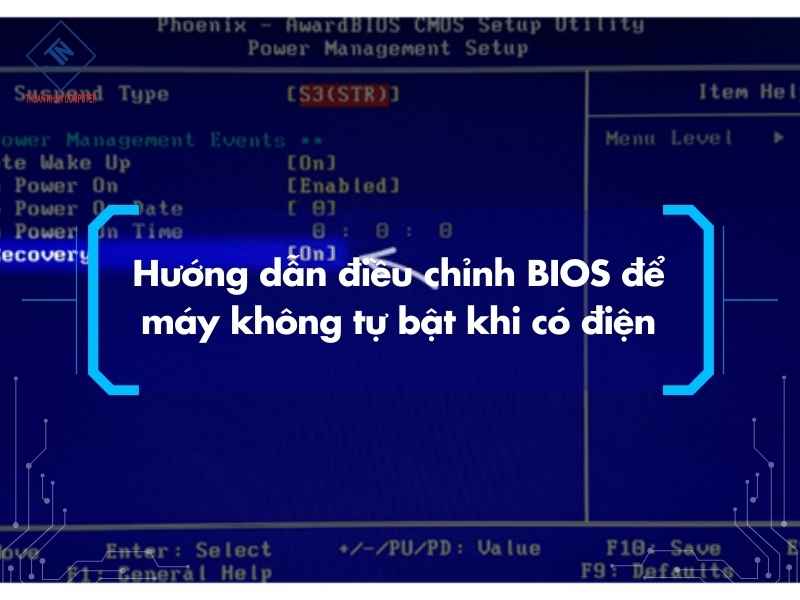
Phần này bạn nên làm cẩn thận, vì giao diện BIOS khác nhau theo hãng. Tuy nhiên, logic chung tương đối giống.
Cách vào BIOS
Bạn khởi động máy, rồi nhấn phím truy cập BIOS. Phím thường gặp gồm Del, F2, F10, hoặc Esc. Một số mainboard hiển thị gợi ý ngay màn hình đầu.
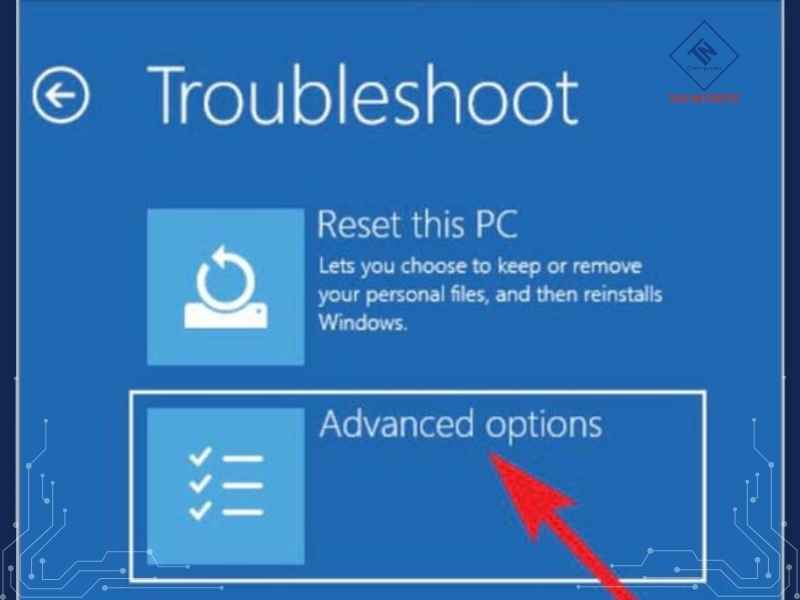
Tìm mục quản lý nguồn
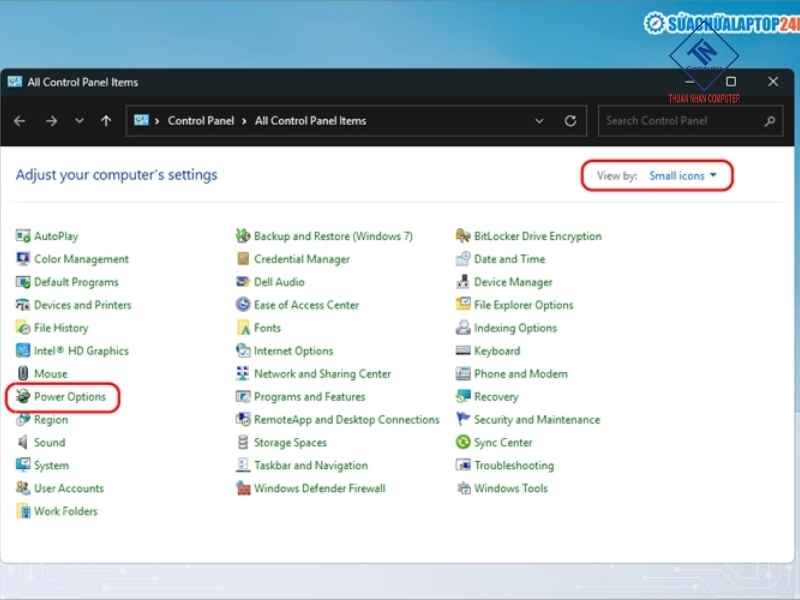
Trong BIOS, bạn tìm nhóm tên như “Power Management”, “Advanced”, hoặc “ACPI Configuration”. Tại đây, bạn tìm dòng có chữ “AC Back”, “Power Loss”, hoặc State After Power Failure.
Chọn trạng thái phù hợp
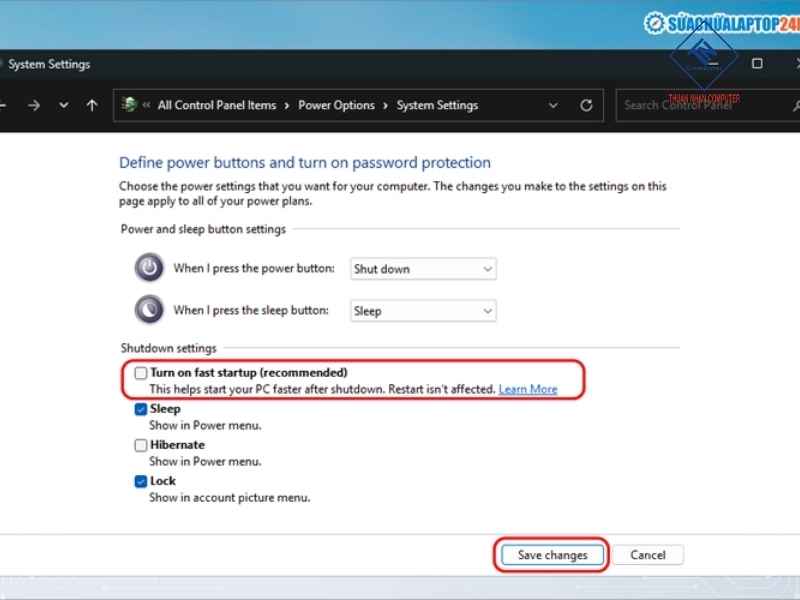
- Muốn máy luôn tắt khi có điện lại, chọn Off.
- Muốn máy luôn bật sau khi có điện lại, chọn On.
- Muốn máy trở về trạng thái trước khi mất điện, chọn Auto.
Khi hoàn tất, bạn lưu cấu hình, thường bằng F10. Sau đó, bạn tắt máy hẳn, rồi thử ngắt điện và cấp lại để kiểm tra.
Nếu mục này đã ở Off mà máy vẫn bật, bạn chuyển sang kiểm tra Wake on LAN và Wake by USB trong BIOS, vì các mục đó có thể đánh thức máy ngoài tình huống mất điện.
Khi nào không nên tắt chế độ tự bật khi có điện?
Việc vô hiệu hóa chế độ tự bật khi có điện không phải lúc nào cũng mang lại lợi ích. Trong một số trường hợp, giữ nguyên thiết lập này lại phù hợp hơn với cách vận hành của hệ thống. Trước khi thay đổi, người dùng nên cân nhắc mục đích sử dụng thực tế để tránh tạo ra những bất tiện không cần thiết.
Hệ thống cần tự khởi động lại sau khi mất điện
Tại nhiều cơ sở, PC được sử dụng để vận hành bảng điện tử, máy chấm công, hệ thống kiểm soát ra vào hoặc thiết bị hiển thị thông tin. Khi xảy ra sự cố mất điện, yêu cầu quan trọng là hệ thống phải hoạt động trở lại ngay khi có điện, mà không cần con người can thiệp. Trong bối cảnh này, việc để máy tự bật khi có điện là lựa chọn hợp lý, giúp duy trì tính liên tục của hoạt động.
Hệ thống lưu trữ, giám sát hoặc máy chạy tác vụ theo lịch
Với các thiết bị như NAS tại nhà, PC làm máy chủ mini, hoặc máy chuyên chạy tác vụ ban đêm, khả năng tự khởi động lại sau mất điện mang ý nghĩa quan trọng. Thay vì tắt hoàn toàn chế độ này, người dùng có thể giữ trạng thái Auto, đồng thời kết hợp UPS để ổn định nguồn điện và giảm rủi ro bật tắt liên tục do điện chập chờn.
Môi trường cần quản trị và điều khiển từ xa
Trong các hệ thống quản trị từ xa, Wake on LAN là công cụ giúp bật máy mà không cần thao tác trực tiếp. Nếu tắt toàn bộ các cơ chế liên quan đến tự bật, người dùng có thể vô tình làm mất khả năng điều khiển từ xa vốn đang phục vụ công việc hàng ngày. Vì vậy, trước khi thay đổi, cần xác định rõ tính năng nào đang được sử dụng thực sự, tính năng nào chỉ gây phiền toái.
Trong những trường hợp nêu trên, thay vì vô hiệu hóa hoàn toàn chế độ tự bật khi có điện, người dùng nên tinh chỉnh có chọn lọc. Chẳng hạn, giữ Auto cho thiết lập AC back để máy tự trở về trạng thái phù hợp sau mất điện, nhưng tắt các chế độ đánh thức không cần thiết như wake bằng USB, nhằm hạn chế tình trạng máy bật ngoài ý muốn do chuột hoặc thiết bị ngoại vi.
Những hiểu lầm phổ biến khiến việc xử lý đi sai hướng

Khi gặp hiện tượng máy tính tự bật, nhiều người thường phản ứng theo cảm tính, thử nhanh một vài cách mà chưa kịp phân tích bối cảnh. Cách tiếp cận này dễ dẫn đến việc mất thời gian, thậm chí tạo ra những thay đổi không cần thiết trong hệ thống. Việc nhận diện sớm các hiểu lầm phổ biến dưới đây sẽ giúp quá trình xử lý trở nên đúng hướng và hiệu quả hơn.
Cho rằng đây là lỗi nghiêm trọng của mainboard
Không ít người vội kết luận rằng mainboard đã gặp sự cố khi thấy máy tự bật ngoài ý muốn. Trên thực tế, phần lớn trường hợp chỉ xuất phát từ thiết lập trong BIOS, đặc biệt là các tùy chọn liên quan đến trạng thái nguồn sau khi mất điện. Trước khi nghĩ tới việc thay thế linh kiện, người dùng nên ưu tiên kiểm tra mục AC back hoặc các thiết lập tương đương, vì đây là bước đơn giản, an toàn và mang lại kết quả rõ ràng nhất.
Cài lại Windows dù nguyên nhân không nằm ở hệ điều hành
Một phản xạ quen thuộc khác là cài lại Windows với hy vọng “làm sạch” hệ thống. Tuy nhiên, nếu máy tự bật do state sau khi mất điện trong BIOS, việc cài lại hệ điều hành sẽ không giải quyết được gốc rễ vấn đề. Hậu quả là người dùng vừa tốn thời gian sao lưu, cài đặt lại phần mềm, trong khi hành vi tự bật vẫn tiếp diễn như trước.
Vô hiệu hóa nhầm các tính năng đang phục vụ nhu cầu thực tế
Trong quá trình thử tắt các chế độ đánh thức, một số người vô tình vô hiệu hóa Wake on LAN hoặc các tính năng quản trị từ xa mà họ vẫn sử dụng hằng ngày. Sau đó, việc không thể bật máy từ xa lại trở thành một vấn đề mới. Vì vậy, trước khi tắt bất kỳ tùy chọn nào, người dùng cần hiểu rõ tính năng đó đang phục vụ mục đích gì, để tránh gây gián đoạn thói quen sử dụng.
Bỏ qua hạ tầng điện và các yếu tố nền
Không phải mọi hiện tượng tự bật đều bắt nguồn từ phần mềm hay BIOS. Ổ cắm lỏng, điện áp chập chờn hoặc dây nguồn kém chất lượng cũng có thể tạo cảm giác máy tự khởi động ngoài ý muốn. Việc kiểm tra lại hạ tầng điện giúp loại trừ các nguyên nhân nền tảng, đồng thời tránh việc tập trung quá nhiều vào những thiết lập phức tạp mà bỏ sót yếu tố cơ bản.
Khi đã loại trừ các hiểu lầm trên mà vẫn gặp tình trạng tự mở máy tính khi có điện, người dùng nên quay lại trình tự kiểm tra theo từng bước. Khi đi đúng thứ tự và bám sát bối cảnh sử dụng, nguyên nhân thực sự thường sẽ bộc lộ khá rõ ràng, giúp việc xử lý trở nên nhẹ nhàng hơn nhiều.
Gợi ý lựa chọn giải pháp phù hợp từ Máy tính Thuận Nhân

Sau khi bạn đã xác định nguyên nhân thuộc nhóm nào, bước tiếp theo thường liên quan lựa chọn thiết bị phù hợp, hoặc thay thế linh kiện tương thích. Với vai trò cung cấp máy tính và linh kiện, Máy tính Thuận Nhân có thể hỗ trợ theo hướng tư vấn cấu hình, chọn linh kiện, và đề xuất phương án phù hợp nhu cầu sử dụng.
Khi nên cân nhắc nâng cấp nguồn hoặc thay PSU
Nếu bạn thấy điện chập chờn, máy bật tắt khó đoán, hoặc PSU đã dùng lâu, việc chọn PSU đúng công suất và đúng chuẩn giúp hệ thống ổn định hơn. Bạn nên dựa theo CPU, GPU, số ổ lưu trữ, và nhu cầu tải, thay vì chọn theo cảm giác.
Khi nên kiểm tra lại mainboard hoặc lựa chọn dòng main phù hợp
Nếu bạn cần tính năng quản trị nguồn ổn định, hãy chọn mainboard có BIOS rõ ràng, có tùy chọn ErP, và kiểm soát Wake tốt. Với máy làm việc, cấu hình “ổn định, dễ quản lý” thường quan trọng hơn thông số phụ.
Khi cần thiết bị phụ trợ như UPS
Nếu khu vực hay mất điện, UPS giúp tránh tình huống điện chập chờn, giảm bật tắt bất thường. Nó cũng giúp bạn tắt máy đúng quy trình, tránh rủi ro dữ liệu.
Nếu bạn đang phân vân, bạn có thể mô tả kịch bản, cấu hình hiện tại, và nhu cầu sử dụng. Khi thông tin rõ ràng, việc chọn linh kiện sẽ dễ hơn, tránh mua sai hoặc thừa.
Kết luận

Hiện tượng máy tự bật khi có điện thường không đáng sợ như nhiều người nghĩ. Với PC, nguyên nhân hay gặp nhất nằm ở BIOS, đặc biệt mục State After Power Failure và các tùy chọn Wake. Với Windows, wake timer và lịch bảo trì có thể làm máy thức theo giờ.
Khi bạn đi theo trình tự hợp lý, bạn sẽ khoanh vùng nhanh, rồi tắt đúng chỗ. Nhờ vậy, bạn tránh được việc thử lan man, cũng như hạn chế can thiệp không cần thiết. Và nếu nguyên nhân liên quan linh kiện, việc chọn đúng thiết bị tương thích sẽ giúp máy ổn định hơn trong quá trình sử dụng. Máy tính Thuận Nhân mong rằng qua bài viết trên đã giúp quý khách không phải ” khó chịu không rõ lý do khi Tự mở máy tính khi có điện , nếu bạn hiểu bản chất và kiểm soát đúng các thiết lập nguồn.
