

VRAM là gì? Bài viết giải thích VRAM và RAM khác nhau, VRAM bao nhiêu là đủ cho game, đồ họa, video, kèm cách kiểm tra VRAM trên Windows.
VRAM là gì? Hiểu đúng vai trò VRAM để chọn card đồ họa không bị thừa hay thiếu
Nếu bạn đang cân nhắc nâng cấp máy, câu hỏi VRAM là gì thường xuất hiện ngay sau khi xem thông số card đồ họa. Theo Steam Hardware Survey của Valve, nhóm người dùng PC dùng GPU rời vẫn chiếm tỷ lệ lớn, vì nhu cầu game và đồ họa tăng đều qua từng năm. Tuy vậy, nhiều người lại chọn VRAM theo cảm tính, nên dễ gặp cảnh tốn tiền mà trải nghiệm chưa như mong đợi.
Bài viết sau đây của Máy Tính Thuận Nhân sẽ giúp bạn hiểu chi tiết về VRAM, chọn dung lượng hợp lý và cách kiểm tra nhanh trên Windows.
Vì sao VRAM thường bị hiểu sai khi chọn card đồ họa?

Khi mới tìm linh kiện, nhiều người thấy VRAM ghi 4GB, 8GB, 12GB, rồi mặc định “càng nhiều càng tốt”. Cách nghĩ đó không sai hoàn toàn, nhưng lại thiếu bối cảnh. Trong thực tế, VRAM giống như “kho chứa dữ liệu hình ảnh” cho GPU, còn sức mạnh dựng hình lại phụ thuộc vào chip đồ họa và băng thông bộ nhớ.
Một nguyên nhân khác nằm ở cách gọi. Nhiều cửa hàng thường nhấn mạnh VRAM vì đây là con số dễ so sánh. Trong khi đó, các yếu tố như kiến trúc GPU, số nhân xử lý, xung nhịp, hay bus bộ nhớ lại khó giải thích nhanh. Vì thế, người mua dễ bám vào VRAM như một tiêu chí chính.
Ngoài ra, VRAM thường bị lẫn với RAM hệ thống. RAM phục vụ hệ điều hành và ứng dụng, còn VRAM phục vụ đồ họa. Hai loại bộ nhớ có vai trò khác nhau, nên việc “nâng RAM” không thay thế được “thiếu VRAM” trong một số tác vụ.
VRAM là gì? Giải thích đúng bản chất, không học thuật
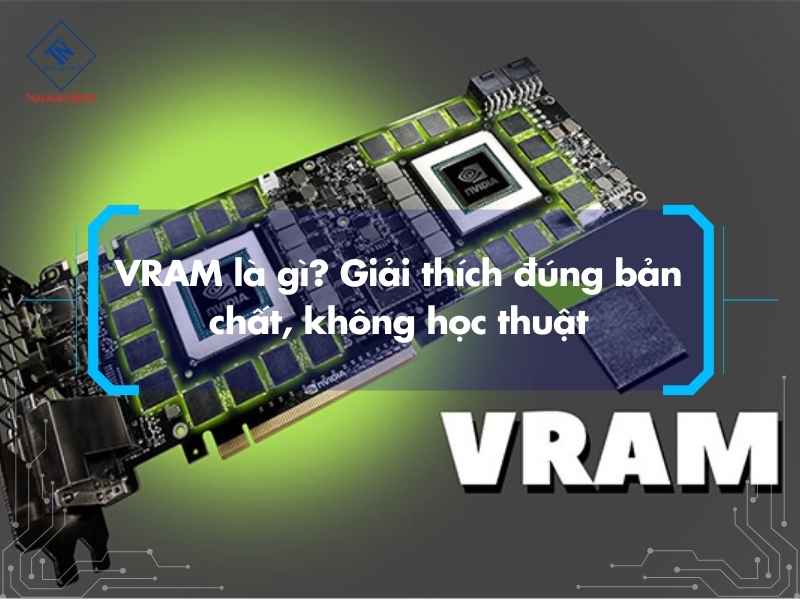
VRAM là gì là câu hỏi nên được hiểu theo cách đơn giản. VRAM là “bộ nhớ đồ họa”, thường nằm trên card đồ họa rời, và được GPU truy cập trực tiếp để xử lý hình ảnh. Nói gọn, VRAM là nơi GPU đặt các dữ liệu cần dùng ngay, nhằm tránh phải lấy từ RAM hệ thống vốn chậm hơn trong ngữ cảnh đồ họa.
VRAM thường lưu các nhóm dữ liệu sau:
- Texture của game, gồm bề mặt, vật liệu, chi tiết môi trường.
- Frame buffer, tức khung hình đang chuẩn bị xuất ra màn hình.
- Dữ liệu bóng đổ, ánh sáng, phản xạ, hiệu ứng.
- Thông tin mô hình 3D, lưới đa giác, bản đồ độ sâu.
Khi bạn tăng độ phân giải, lượng dữ liệu hình ảnh tăng theo. Khi bạn tăng chất lượng texture, dữ liệu bề mặt cũng tăng. Lúc đó, VRAM trở thành “điểm chạm” đầu tiên của trải nghiệm, đặc biệt với game thế giới mở và các dự án đồ họa nhiều lớp.
Phân biệt giữa Vram và Ram
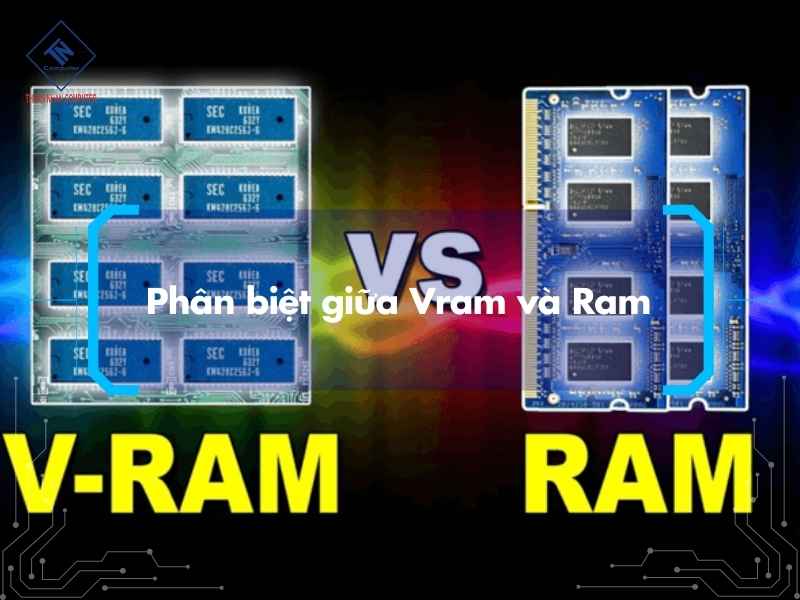
VRAM và RAM khác nhau trước tiên ở mục đích. RAM giữ dữ liệu phục vụ hệ điều hành và ứng dụng, ví dụ trình duyệt, phần mềm văn phòng, hoặc dự án đang mở. VRAM giữ dữ liệu hình ảnh, phục vụ GPU trong quá trình dựng hình hoặc tăng tốc xử lý.
Điểm khác thứ hai là cách đo tốc độ. Nhiều bài viết hay so MHz, tuy nhiên cách đó dễ gây hiểu nhầm. Với VRAM, yếu tố quan trọng là băng thông bộ nhớ, được tính từ bus và tốc độ truyền dữ liệu. Khi băng thông đủ rộng, GPU có thể đọc texture và đẩy khung hình ổn định hơn.
Điểm khác thứ ba nằm ở khả năng nâng cấp. RAM thường gắn dạng thanh, nên có thể thay hoặc thêm. VRAM lại hàn trực tiếp trên PCB của card đồ họa, nên gần như không nâng cấp theo kiểu thay chip đơn giản. Vì vậy, nếu VRAM thiếu, hướng giải quyết thường là đổi card, hoặc giảm thiết lập hình ảnh.
Các loại VRAM phổ biến hiện nay, nên hiểu thế nào cho đúng?
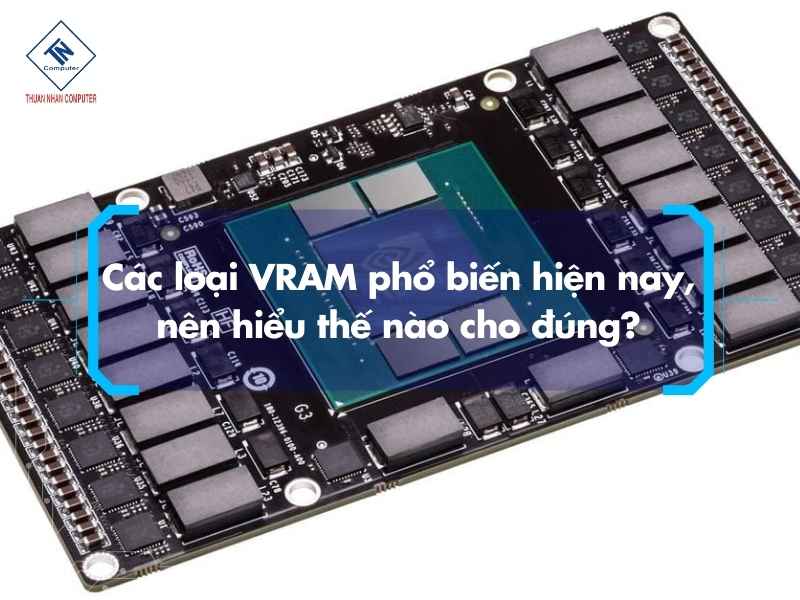
Phần “các loại VRAM” trong nhiều bài cũ thường liệt kê các tên lịch sử. Với người dùng hiện tại, nhóm đáng quan tâm hơn là các chuẩn đang dùng thật trên GPU đời mới:
- GDDR5: gặp ở một số GPU cũ, vẫn chạy được game nhẹ.
- GDDR6: phổ biến trong nhiều card tầm trung, cân bằng giá và băng thông.
- GDDR6X: xuất hiện trên một số mẫu cao hơn, băng thông lớn hơn.
- HBM / HBM2 / HBM3: thường gặp ở hướng máy trạm, AI, hoặc GPU chuyên dụng.
Khi bạn hỏi VRAM là gì, bạn không chỉ hỏi dung lượng, mà còn gián tiếp hỏi “VRAM thuộc loại nào”. Dù vậy, trong quyết định mua phổ thông, dung lượng và GPU vẫn là hai yếu tố dễ tác động hơn. Chuẩn VRAM nên được xem như yếu tố bổ sung để so sánh giữa các lựa chọn sát nhau.
VRAM ảnh hưởng đến hiệu năng như thế nào trong thực tế?
Nhiều người mong VRAM tăng sẽ làm FPS tăng mạnh. Điều đó chỉ đúng trong một số bối cảnh. VRAM là “kho chứa”, nên nó tác động rõ nhất khi bạn chạm ngưỡng thiếu.
VRAM thiếu thường gây ra hiện tượng gì?
Khi VRAM không đủ, game hoặc phần mềm sẽ phải “đẩy bớt” dữ liệu sang RAM hệ thống. Việc chuyển qua lại tạo độ trễ, và bạn sẽ cảm nhận bằng các dấu hiệu sau:
- Khung hình tụt đột ngột khi xoay camera.
- Texture tải chậm, hình bị nhòe một lúc rồi mới nét.
- Giật nhẹ theo nhịp, hay được gọi là stutter.
- Thời gian tải cảnh tăng, nhất là bản đồ lớn.
Những dấu hiệu này khác với “GPU yếu”. GPU yếu thường tạo FPS thấp liên tục. VRAM thiếu lại tạo trải nghiệm lúc mượt, lúc khựng, nhất là khi di chuyển nhanh hoặc vào khu vực đông chi tiết.
VRAM nhiều có làm FPS tăng không?
Có, nhưng chỉ khi trước đó VRAM là nút thắt. Ví dụ, cùng một game, nếu bạn bật texture cao ở 1440p, VRAM 6GB có thể chạm trần. Khi đó, nâng lên 10GB có thể giúp ổn định khung hình, vì dữ liệu không còn bị dồn qua RAM hệ thống.
Ngược lại, nếu bạn chơi ở 1080p và thiết lập vừa phải, VRAM 16GB chưa chắc tạo khác biệt rõ ràng. Lúc đó, GPU và CPU mới là yếu tố quyết định.
VRAM đầy thì hệ thống xử lý ra sao?
Khi VRAM bị lấp đầy, driver sẽ ưu tiên giữ phần dữ liệu cần thiết, và chuyển phần còn lại sang RAM. Cơ chế này giúp game vẫn chạy, nhưng độ trễ tăng. Bạn sẽ thấy hiện tượng giật, dù mức FPS trung bình không tụt nhiều.
VRAM bao nhiêu là đủ? Checklist theo nhu cầu 2026
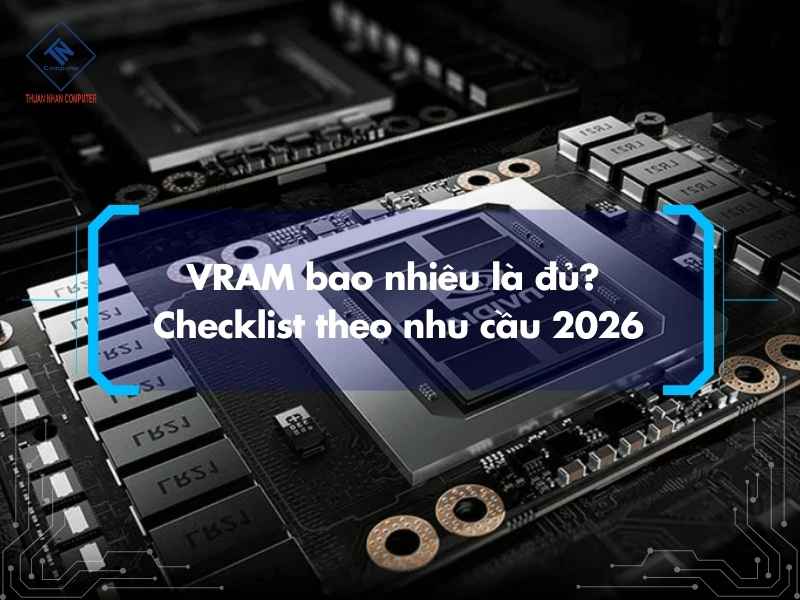
Phần này là lý do khiến người đọc tìm VRAM là gì rồi hỏi tiếp “bao nhiêu là đủ”. Mình sẽ gợi ý theo thói quen sử dụng. Bạn nên xem đây là “khung tham chiếu”, vì mỗi game và mỗi phần mềm có cách dùng bộ nhớ khác nhau.
Chơi game theo độ phân giải
- 1080p: 6GB có thể đủ cho nhiều tựa game, 8GB cho cảm giác thoải mái hơn.
- 1440p: 8GB là mức khởi điểm hợp lý, 10–12GB giúp dư địa tốt hơn.
- 4K: 12GB là mức thường được nhắc đến, 16GB trở lên cho texture cao và mod nặng.
Khi bạn ưu tiên chất lượng texture, VRAM cần tăng nhanh hơn. Khi bạn ưu tiên FPS và giảm texture, VRAM có thể thấp hơn.
Dựng video và thiết kế
- Edit cơ bản, timeline nhẹ: 6–8GB thường đủ.
- Edit có hiệu ứng, color, tăng tốc GPU: 8–12GB phù hợp hơn.
- Dựng 4K nhiều lớp, proxy ít: 12–16GB giúp đỡ áp lực bộ nhớ.
Trong các phần mềm dựng phim, VRAM hỗ trợ tăng tốc một số hiệu ứng. Tuy nhiên, CPU, RAM và SSD vẫn ảnh hưởng mạnh tới tốc độ preview.
3D, motion, render
- Dựng mô hình, viewport: 8–12GB là mức dễ dùng.
- Render GPU phụ thuộc cảnh: 12–24GB tùy dự án.
- Dự án nặng, texture lớn: 24GB trở lên có thể cần.
Với 3D, VRAM thường “ngốn” bởi texture và dữ liệu hình học. Dự án càng nhiều asset, VRAM càng cần rộng.
AI và tác vụ chuyên sâu
AI dùng VRAM như vùng nhớ để chứa mô hình và batch dữ liệu. Nếu bạn chỉ thử nghiệm nhẹ, VRAM tầm trung có thể đủ. Nếu bạn chạy mô hình lớn, VRAM tăng là điều khó tránh.
VRAM riêng và VRAM chia sẻ khác nhau ra sao?
Nếu bạn dùng laptop mỏng nhẹ hoặc CPU có iGPU, bạn sẽ gặp “shared GPU memory”. Đây là vùng RAM hệ thống được trích ra để GPU tích hợp dùng như VRAM.
VRAM chia sẻ có lợi thế là tiết kiệm chi phí và điện năng. Tuy nhiên, nó phụ thuộc vào RAM, và băng thông thường không bằng VRAM trên card rời. Vì vậy, khi bạn chơi game nặng, iGPU dễ hụt hơi, dù tổng RAM còn nhiều.
VRAM riêng trên card rời có băng thông cao hơn và ổn định hơn. Nó giúp GPU truy cập dữ liệu nhanh, nhất là với texture và hiệu ứng.
Cách kiểm tra dung lượng VRAM và mức sử dụng VRAM trên Windows[a]
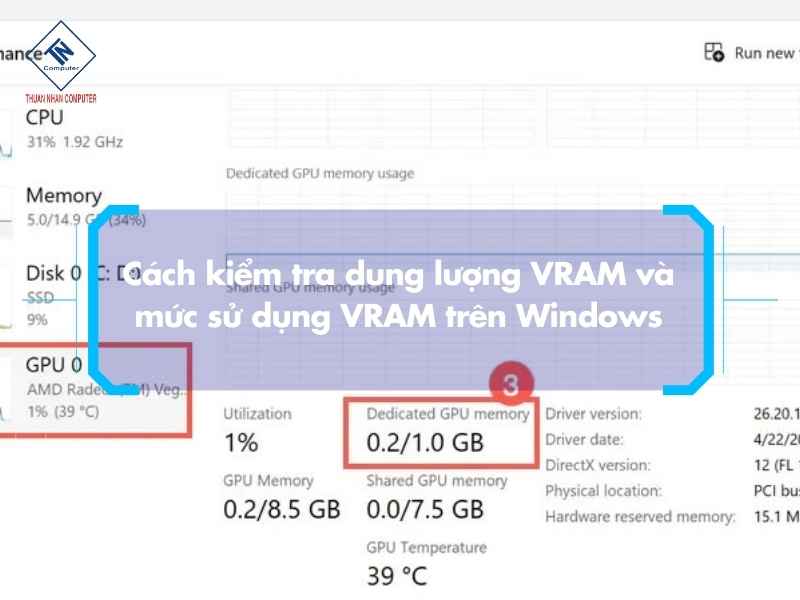
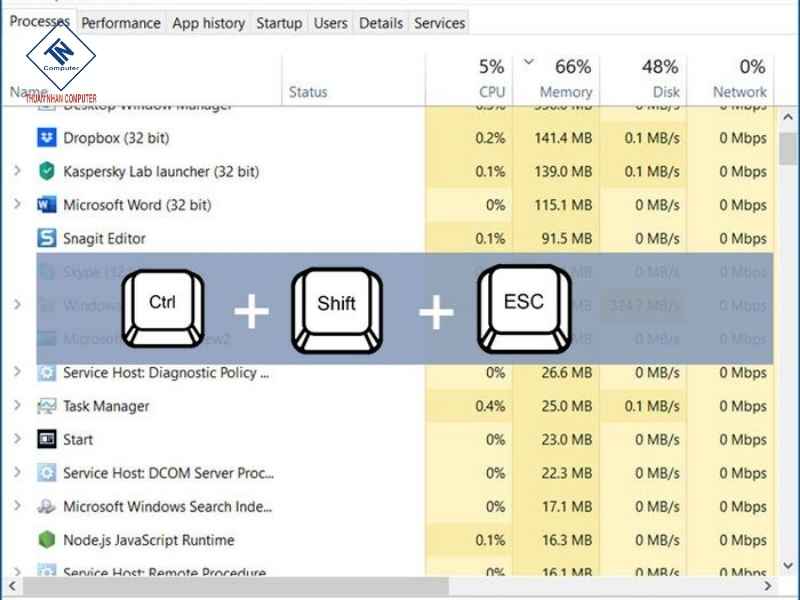
Cách 1: Task Manager
- Nhấn Ctrl + Shift + Esc để mở Task Manager.
- Chọn tab Performance, sau đó chọn GPU.
- Xem mục Dedicated GPU memory để biết VRAM riêng.
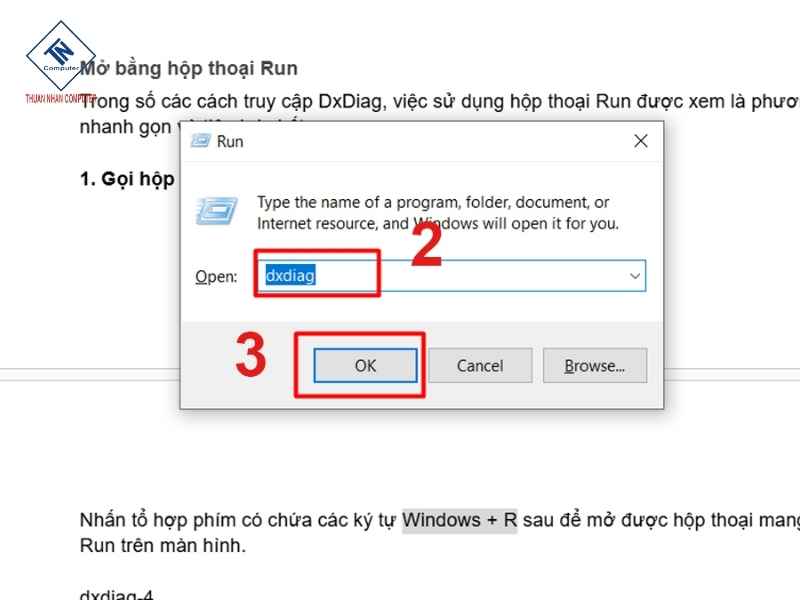
Cách 2: DxDiag của Microsoft
- Nhấn Windows + R để mở Run.
- Gõ dxdiag, rồi nhấn Enter.
- Chọn tab Display hoặc Render.
- Xem Display Memory để biết VRAM.
DxDiag là công cụ hệ thống của Microsoft, nên phù hợp khi bạn cần kiểm tra nhanh.
Cách 3: Dùng công cụ theo dõi khi chơi game
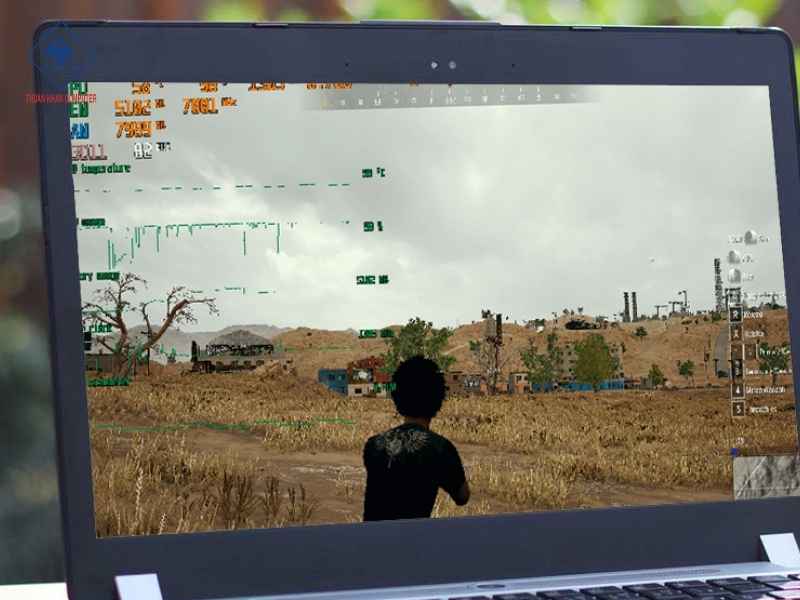
Nếu bạn muốn biết VRAM dùng bao nhiêu khi chơi, bạn có thể dùng các công cụ phổ biến như overlay trong driver, hoặc phần mềm giám sát tải. Mục tiêu không phải “đếm cho vui”. Bạn cần xem VRAM có chạm trần hay không.
Những sai lầm phổ biến khi lựa chọn VRAM
Ưu tiên dung lượng VRAM cao nhưng bỏ qua sức mạnh GPU
Dung lượng VRAM lớn không đồng nghĩa với hiệu năng đồ họa tốt hơn nếu chip GPU không đủ khả năng xử lý. Trong nhiều trường hợp, GPU yếu sẽ trở thành nút thắt chính, khiến tốc độ dựng hình và khung hình bị giới hạn, dù VRAM vẫn còn trống. Khi đó, việc đầu tư thêm VRAM không giúp tăng FPS, mà chỉ làm chi phí cấu hình đội lên mà trải nghiệm không thay đổi đáng kể.
Chỉ tập trung vào VRAM mà bỏ qua sự cân đối của toàn hệ thống
Hiệu năng thực tế của máy tính phụ thuộc vào sự phối hợp giữa nhiều thành phần, chứ không nằm ở riêng VRAM. GPU đảm nhiệm xử lý đồ họa, VRAM lưu trữ dữ liệu hình ảnh, RAM hệ thống duy trì hoạt động của phần mềm, SSD cung cấp dữ liệu đầu vào, còn CPU chịu trách nhiệm điều phối tổng thể. Khi một trong các mắt xích này không đáp ứng yêu cầu, hiện tượng giật, trễ hoặc tải chậm vẫn có thể xuất hiện, ngay cả khi VRAM đủ dung lượng.
Chọn VRAM vừa đủ cho hiện tại nhưng không tính đến vòng đời sử dụng
Nhiều người lựa chọn dung lượng VRAM chỉ vừa đáp ứng nhu cầu ở thời điểm mua, mà chưa cân nhắc đến sự phát triển nhanh của phần mềm và trò chơi trong 2–3 năm tới. Khi yêu cầu về texture, độ phân giải và hiệu ứng tăng lên, mức VRAM từng được xem là đủ có thể nhanh chóng trở nên hạn chế. Việc dự trù thêm một khoảng dung lượng hợp lý ngay từ đầu giúp kéo dài thời gian sử dụng, đồng thời tránh phải nâng cấp sớm hoặc chấp nhận trải nghiệm kém ổn định về sau.
Máy tính Thuận Nhân – chuyên cung cấp máy tính để bàn chính hãng
Sau khi đi qua toàn bộ nội dung, bạn sẽ thấy VRAM là gì không chỉ là định nghĩa, mà còn là cách hiểu đúng vai trò bộ nhớ đồ họa trong trải nghiệm thật. VRAM giúp GPU có nơi chứa texture, khung hình và dữ liệu hiệu ứng, từ đó giảm tình trạng khựng khi tải cảnh. Tuy vậy, dung lượng VRAM chỉ phát huy khi đi cùng GPU phù hợp, và cấu hình hệ thống cân đối.
Nếu bạn đang phân vân nên chọn VRAM bao nhiêu, hoặc muốn kiểm tra xem máy đang nghẽn do VRAM, GPU hay RAM, Máy tính Thuận Nhân có thể hỗ trợ bạn rà soát cấu hình theo nhu cầu sử dụng. Khi có thông tin mục tiêu, ngân sách và phần mềm bạn hay dùng, việc chọn linh kiện sẽ rõ ràng hơn, và bạn cũng tránh được việc nâng cấp theo cảm tính.
[a]Heading này cần có hình ảnh từng bước
