

2 cách kiểm tra ram máy tính nhanh chóng, hiệu quả
Bạn có biết hơn 60% nguyên nhân khiến máy tính chạy chậm bắt nguồn từ RAM? Vì vậy, tìm hiểu cách kiểm tra ram máy tính không chỉ giúp phát hiện lỗi tiềm ẩn mà còn duy trì hiệu suất. Trong bài viết này, Máy tính Thuận Nhân sẽ chia sẻ đầy đủ các bước từ cơ bản đến chuyên sâu, áp dụng được cho cả Windows lẫn Macbook.
Khi nào cần kiểm tra RAM máy tính?
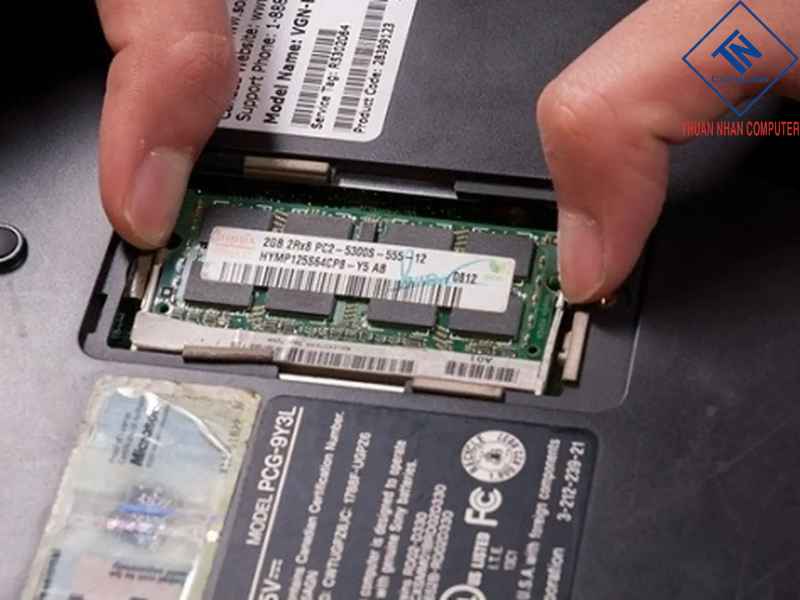
RAM đóng vai trò như bộ nhớ tạm, quyết định tốc độ phản hồi của thiết bị. Bạn nên kiểm tra khi:
- Máy tính giật, lag ngay cả khi chạy ứng dụng nhẹ.
- Xuất hiện lỗi màn hình xanh (BSOD) hoặc tự khởi động lại không rõ nguyên nhân.
- Dung lượng RAM hiển thị không khớp với cấu hình thực tế.
- File dữ liệu thường xuyên bị lỗi hoặc không thể mở.
- Máy không boot được vào hệ điều hành, chỉ phát tiếng bíp dài khi khởi động.
Việc nắm rõ cách kiểm tra ram máy tính sẽ giúp bạn xác định nguyên nhân nhanh hơn, tránh hỏng hóc lan sang ổ cứng hay hệ thống.
Cách kiểm tra Ram máy tính trên máy Macbook
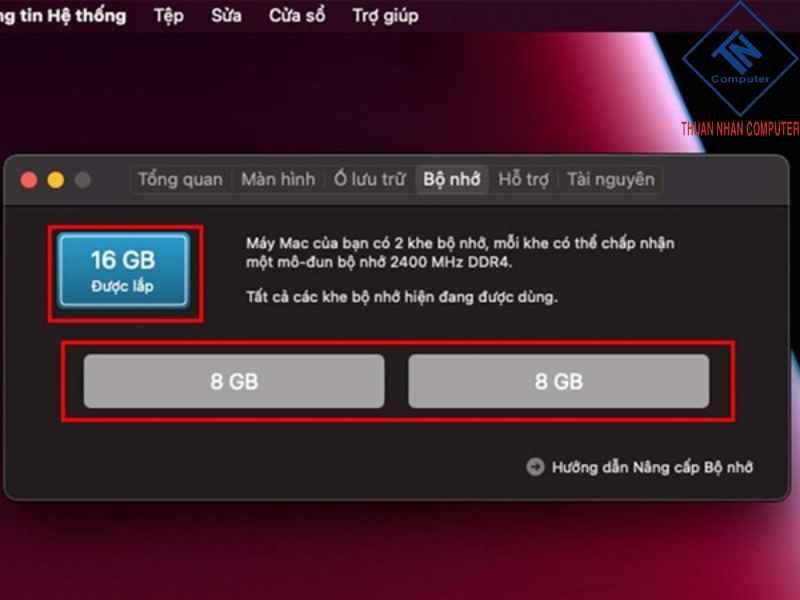
Kiểm tra RAM qua About This Mac
- Nhấp vào biểu tượng Apple () ở góc trên bên trái màn hình.
- Chọn About This Mac.
- Trong tab Overview, mục Memory hiển thị tổng dung lượng và loại RAM.
Xem chi tiết RAM bằng System Report
- Từ cửa sổ About This Mac, bấm nút System Report….
- Trong mục Hardware, chọn Memory.
- Tại đây bạn sẽ thấy số khe RAM, dung lượng từng thanh và thông tin nâng cấp.
Theo dõi mức sử dụng RAM qua Activity Monitor
- Nhấn Command + Space, gõ Activity Monitor, rồi nhấn Enter.
- Chuyển sang tab Memory.
- Quan sát biểu đồ Memory Pressure:
- Xanh: RAM hoạt động bình thường.
- Vàng: RAM đang gần đầy.
- Đỏ: RAM quá tải, cần giải phóng ram máy tính hoặc nâng cấp.
Chẩn đoán lỗi RAM bằng Apple Diagnostics
- Tắt Macbook, sau đó khởi động lại.
- Ngay khi máy khởi động, giữ phím D.
- Chờ máy chạy Apple Diagnostics. Công cụ sẽ kiểm tra toàn bộ phần cứng, bao gồm RAM.
- Nếu RAM lỗi, hệ thống sẽ báo mã lỗi để bạn tham khảo hướng xử lý
Cách kiểm tra Ram máy tính Windows
Kiểm tra RAM bằng Task Manager
- Nhấn Ctrl + Shift + Esc, chọn tab Performance → Memory.
- Tại đây bạn xem được tổng dung lượng, RAM đang dùng, tốc độ BUS, số khe cắm.
- Đây là phương pháp trực quan nhất cho người mới tìm hiểu cách kiểm tra ram máy tính.
Kiểm tra RAM bằng Properties của This PC
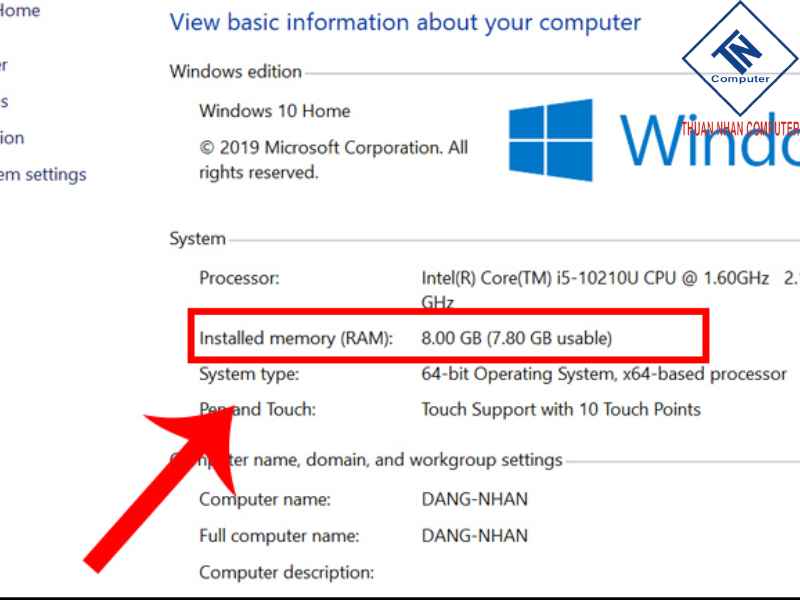
- Nhấp chuột phải vào This PC, chọn Properties.
- Trong phần System, mục Installed Memory (RAM) sẽ hiển thị tổng dung lượng đã cài.
- Dù không chi tiết, nhưng cách này đơn giản, phù hợp khi cần biết nhanh cấu hình.
Kiểm tra RAM bằng Command Prompt/PowerShell
Mở CMD hoặc PowerShell với quyền Admin.
Nhập lệnh:
- wmic memorychip get capacity, speed, manufacturer để xem dung lượng, tốc độ, hãng sản xuất.
- systeminfo | findstr /C:”Total Physical Memory” để hiển thị RAM tổng.
Cách này giúp kỹ thuật viên nắm rõ chi tiết, phục vụ cho việc bảo trì, thay thế.
Kiểm tra RAM bằng BIOS/UEFI
- Khởi động lại máy, nhấn F2, Del hoặc F10 (tùy hãng) để vào BIOS.
- Mục Memory Information hiển thị dung lượng, tốc độ, số khe RAM.
- Đây là phương pháp kiểm tra tận gốc, thường dùng khi máy không vào được Windows.
Có thể thấy, hệ điều hành Microsoft hỗ trợ nhiều lựa chọn để người dùng dễ dàng áp dụng cách kiểm tra ram máy tính phù hợp.
Các cách giúp nhận biết Ram bị lỗi
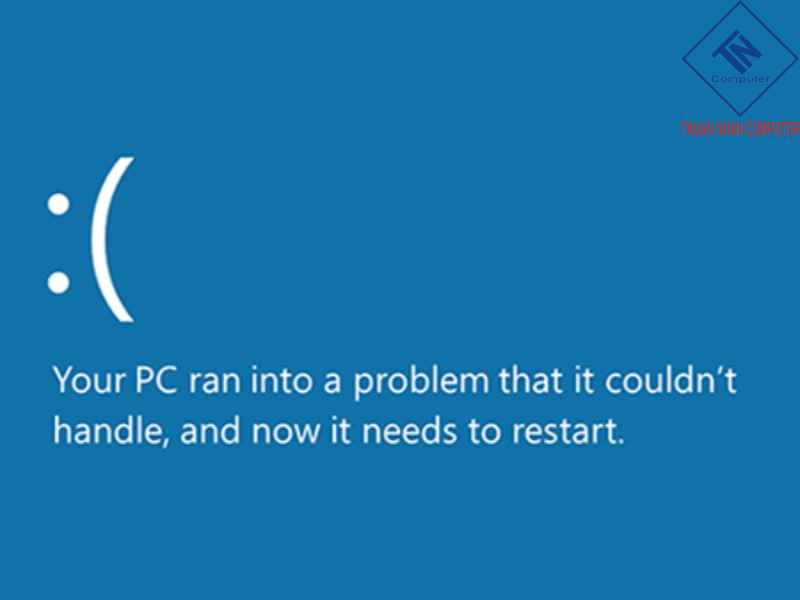
Máy tính thường xuyên xuất hiện màn hình xanh (BSOD)
Một trong những dấu hiệu phổ biến khi RAM gặp lỗi là hiện tượng màn hình xanh (BSOD). Máy tính có thể đột ngột dừng hoạt động và tự khởi động lại kèm theo thông báo lỗi hệ thống. Nếu tình trạng này xảy ra nhiều lần dù chỉ sử dụng các ứng dụng nhẹ, bạn nên kiểm tra lại RAM để tránh ảnh hưởng đến hoạt động của máy.
Máy bị treo hoặc khởi động lại ngẫu nhiên
Khi RAM hoạt động không ổn định, máy tính có thể treo cứng hoặc tự khởi động lại mà không có cảnh báo trước. Điều này xảy ra do quá trình xử lý dữ liệu trong bộ nhớ bị lỗi, khiến hệ thống không thể tiếp tục vận hành bình thường.
Hiệu suất máy giảm rõ rệt
RAM lỗi cũng khiến tốc độ xử lý của máy tính giảm đáng kể. Ngay cả khi chỉ mở vài ứng dụng cơ bản, máy vẫn có thể chạy chậm, giật hoặc lag. Đây là dấu hiệu cho thấy bộ nhớ tạm thời không còn hoạt động hiệu quả.
Dung lượng RAM hiển thị không chính xác
Nếu hệ thống hiển thị dung lượng RAM thấp hơn so với thực tế, có thể một thanh RAM đã bị lỗi hoặc tiếp xúc kém với khe cắm. Khi đó, máy tính sẽ không nhận đủ dung lượng bộ nhớ đã lắp đặt.
Tập tin thường xuyên bị lỗi
RAM hỏng có thể gây lỗi trong quá trình đọc và ghi dữ liệu. Điều này khiến một số file bị hỏng, không thể mở hoặc xuất hiện lỗi khi sử dụng, ảnh hưởng đến dữ liệu và công việc.
Máy không khởi động hoặc phát tiếng bíp
Trong trường hợp RAM bị lỗi nặng, máy tính có thể không khởi động được. Khi bật nguồn, bo mạch chủ đôi khi phát ra các tiếng bíp liên tục để cảnh báo lỗi bộ nhớ. Đây là dấu hiệu cho thấy RAM cần được kiểm tra hoặc thay thế.
Máy tính Thuận Nhân – đơn vị chuyên cung cấp máy tính để bàn mạnh mẽ
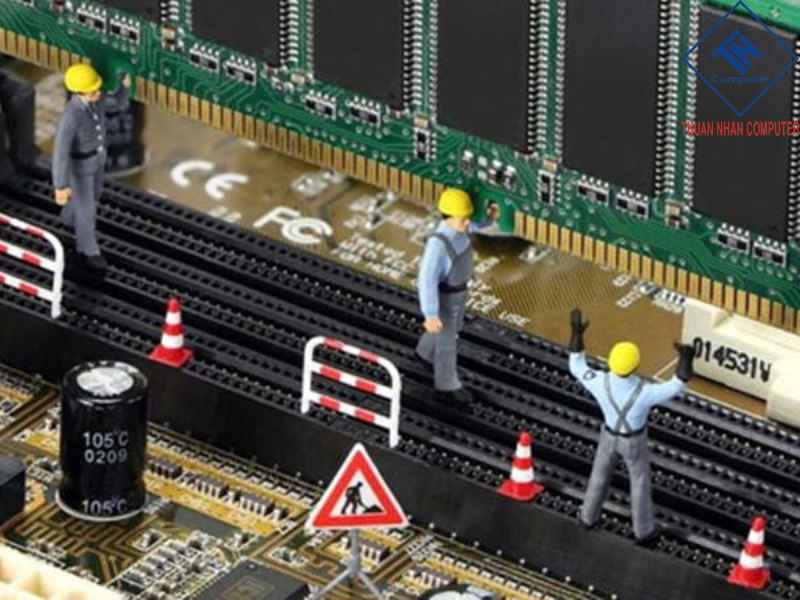
Máy tính Thuận Nhân là đơn vị chuyên cung cấp các dòng máy tính để bàn phục vụ nhiều nhu cầu khác nhau như học tập, làm việc văn phòng, thiết kế đồ họa hoặc chơi game. Tại đây, khách hàng không chỉ được tư vấn lựa chọn cấu hình phù hợp mà còn được hỗ trợ kiểm tra, nâng cấp RAM và các linh kiện cần thiết để đảm bảo hiệu năng hoạt động ổn định.
Với đội ngũ kỹ thuật viên giàu kinh nghiệm, mỗi bộ PC đều được kiểm tra kỹ lưỡng trước khi bàn giao. Máy tính Thuận Nhân cam kết mang đến các giải pháp máy tính để bàn có hiệu suất mạnh mẽ, khả năng nâng cấp linh hoạt và dịch vụ hỗ trợ sau bán hàng tận tâm, giúp khách hàng yên tâm sử dụng lâu dài.
Bên cạnh đó, việc nắm rõ cách kiểm tra RAM máy tính cũng rất quan trọng để theo dõi tình trạng hoạt động của thiết bị. Khi phát hiện các dấu hiệu bất thường như máy chạy chậm, treo hoặc báo lỗi bộ nhớ, người dùng nên kiểm tra sớm để tránh ảnh hưởng đến hiệu suất. Nếu cần hỗ trợ kiểm tra hoặc nâng cấp phần cứng, bạn có thể đến Máy tính Thuận Nhân để được tư vấn và xử lý nhanh chóng.
