

Giải phóng RAM máy tính: 15 cách tăng tốc Windows 10/11 và Macbook
Bạn mở vài tab trình duyệt đã giật, vừa gọi họp vừa chia sẻ màn hình thì máy đứng hình, còn game thì khựng khi chuyển cảnh. Nhiều trường hợp, vấn đề nằm ở bộ nhớ tạm và cách hệ điều hành phân bổ tài nguyên. Bài viết này của Máy tính Thuận Nhân sẽ dẫn bạn đi từ hiểu đúng nguyên nhân, đến các bước thao tác rõ ràng để giải phóng ram máy tính, để xử lý tình trạng thiếu bộ nhớ mà không làm liều.
Hiểu đúng về RAM trước khi “dọn” để tránh làm sai
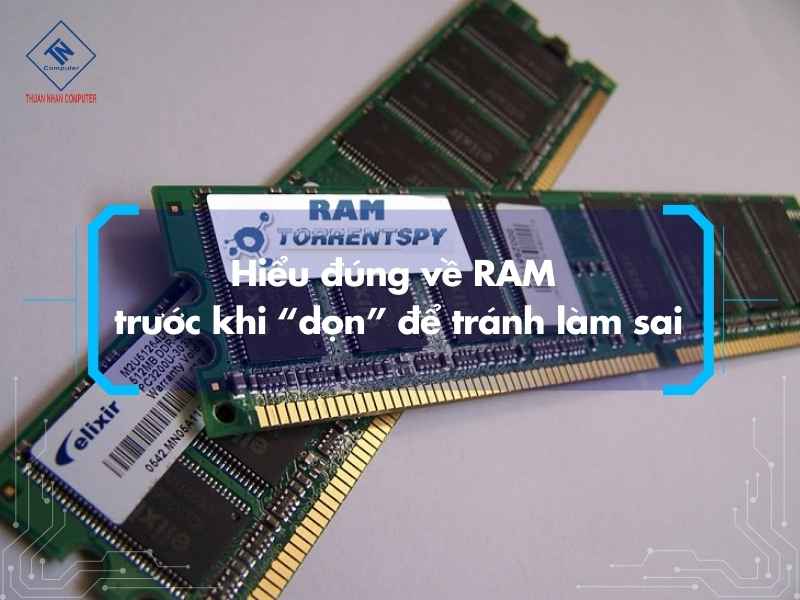
RAM là vùng nhớ tạm, nơi hệ thống giữ dữ liệu đang dùng để truy cập nhanh. Khi lượng tác vụ tăng, vùng nhớ tạm bị lấp đầy, hệ điều hành phải chuyển bớt dữ liệu sang ổ lưu trữ để “đổi chỗ”. Quá trình đổi chỗ này tạo độ trễ, nhất là khi ổ còn dùng HDD.
Nhiều người nhìn Task Manager thấy “Memory 70–80%” liền hoảng. Thực tế, Windows có cơ chế tận dụng bộ nhớ trống làm bộ đệm, nhằm mở ứng dụng nhanh hơn. Vì vậy, mức sử dụng cao chưa chắc là lỗi, mà quan trọng là trải nghiệm có bị chậm, treo, hoặc khựng hay không.
Dấu hiệu dễ nhận biết nhất là máy phản hồi chậm khi đổi cửa sổ, tab trình duyệt tự tải lại, hoặc ổ đĩa nhảy 100% dù bạn chỉ mở vài phần mềm. Khi tình trạng này lặp lại thường xuyên, bạn cần bắt đầu bằng bước đo lường, rồi mới tối ưu. Đến đây, bạn đã có nền để bước vào phần thực hành giải phóng ram máy tính theo đúng thứ tự.
Bảng tóm tắt nhanh, chọn cách theo tình huống

Nếu bạn cần xử lý nhanh, hãy bám theo nhóm tình huống dưới đây. Mỗi nhóm có vài bước ưu tiên, làm xong thường thấy máy “dễ thở” hơn.
Tình huống 1: Mở trình duyệt nhiều tab, máy giật khi chuyển tab
- Giảm tab, bật chế độ ngủ tab.
- Gỡ tiện ích mở rộng ít dùng.
- Kiểm tra tiến trình nền của trình duyệt.
Tình huống 2: Máy chậm sau vài ngày không tắt
- Restart đúng cách.
- Tắt app khởi động cùng hệ thống.
- Kiểm tra rò rỉ bộ nhớ từ app chat, VPN, driver.
Tình huống 3: Chơi game bị khựng, drop FPS khi đang chạy nền
- Đóng app nền nặng, như trình duyệt, đồng bộ đám mây.
- Tối ưu hiệu ứng hình ảnh.
- Kiểm tra pagefile, đặc biệt trên máy RAM thấp.
Tình huống 4: RAM 4GB hoặc 8GB, Windows thường xuyên báo thiếu
- Ưu tiên giảm nền, giảm hiệu ứng.
- Giữ pagefile tự quản lý, hoặc đặt kích thước hợp lý.
- Cân nhắc nâng cấp khi nhu cầu tăng.
Các bước bên dưới sẽ giải thích chi tiết, kèm lưu ý để bạn không tắt nhầm tiến trình hệ thống. Từ đây, mình đi vào nhóm thao tác “tức thì” dành cho Windows, phần này là trọng tâm giải phóng ram máy tính.
Cách giải phóng RAM trên Windows 10/11 hiệu quả tức thì
Dùng Task Manager để tìm “thủ phạm” ngốn bộ nhớ
Bạn cần nhìn đúng chỗ, thay vì chỉ đóán bừa. Trên Windows 10/11, bạn có thể áp dụng bằng cách nhấn Ctrl + Shift + Esc để mở Task Manager. Nếu giao diện đang rút gọn, hãy chọn More details. Trường hợp trên sử dụng cho Windows, nếu bạn đang sử dụng Mac thì có thể tham khảo thêm qua cách kiểm tra ram máy tính cho Macbook qua bài viết của chúng tôi.
Tiếp theo, vào tab Processes, bấm cột Memory để sắp xếp theo mức dùng. Lúc này, bạn sẽ thấy ứng dụng nào đang chiếm nhiều nhất. Nếu đó là phần mềm bạn vừa mở, mức dùng cao có thể bình thường. Nếu đó là thứ bạn không dùng, bạn có thể cân nhắc tắt để giải phóng bộ nhớ.
Khi muốn dừng, hãy chọn ứng dụng rồi bấm End task. Trước đó, hãy lưu tài liệu đang mở. Nếu bạn thấy một tiến trình lạ, tên khó hiểu, đừng vội tắt. Hãy ghi tên tiến trình, kiểm tra vị trí tệp, rồi mới quyết định.
Một mẹo hữu ích là quan sát xu hướng sử dụng. Có ứng dụng mở từ sáng nhưng bộ nhớ tăng dần theo giờ. Đây là dấu hiệu rò rỉ bộ nhớ, thường gặp ở một số phiên bản phần mềm cũ. Khi gặp tình huống này, bạn nên cập nhật hoặc thay thế ứng dụng.
Kết thúc bước này, bạn đã tạo ra khoảng trống bộ nhớ ngay lập tức. Đây là cách nhanh nhất để giải phóng RAM máy tính khi đang cần làm việc gấp.
Tắt chương trình khởi động cùng Windows, giảm gánh ngay từ lúc bật máy
Rất nhiều ứng dụng tự khởi chạy, dù bạn không cần. Điều này khiến máy vừa bật đã nặng, sau đó mới mở thêm phần mềm thì bộ nhớ càng áp lực.
Trên Task Manager, vào tab Startup apps. Bạn xem cột “Startup impact” để biết mức ảnh hưởng. Chọn ứng dụng không cần thiết, rồi bấm Disable. Thường nên giữ lại trình điều khiển phần cứng, phần mềm bàn phím, driver âm thanh, cùng antivirus từ nguồn tin cậy.
Bạn cũng có thể vào Settings → Apps → Startup để quản lý. Mỗi lần tắt một nhóm, hãy khởi động lại, rồi cảm nhận tốc độ vào màn hình chính. Cách làm này giúp máy nhẹ từ gốc, và hỗ trợ giải phóng ram máy tính theo hướng bền hơn.
Tắt ứng dụng chạy nền, tránh “âm thầm” ăn bộ nhớ
Một số ứng dụng vẫn chạy nền để cập nhật, đồng bộ, hoặc đẩy thông báo. Nếu bạn không cần, hãy tắt.
Trên Windows 11, vào Settings → Apps → Installed apps, chọn ứng dụng, vào “Advanced options”, tìm mục “Background apps permissions”, rồi đặt “Never”, nếu phiên bản hỗ trợ. Trên Windows 10, bạn thường thấy mục “Background apps” trong phần Privacy.
Điểm quan trọng là chọn đúng nhóm. Các app đồng bộ ảnh, app chat, launcher game, công cụ ghi màn hình, thường là “thủ phạm” phổ biến. Khi bạn tắt nền hợp lý, máy bớt nóng, pin bền hơn.

Dọn trình duyệt: tab, tiện ích, và chế độ ngủ tab
Trình duyệt là nơi “ngốn” bộ nhớ nhanh nhất, vì mỗi tab có thể tạo tiến trình riêng. Nếu bạn làm việc theo kiểu mở 20–30 tab, RAM sẽ đầy rất nhanh.
Bạn nên làm theo thứ tự. Đầu tiên, đóng những tab không còn dùng. Sau đó, mở trang quản lý tiện ích. Trên Chrome, bạn vào Extensions, tắt hoặc gỡ add-on không cần. Trên Edge, vào Extensions, thao tác tương tự.
Tiếp theo, bật cơ chế ngủ tab. Edge có “Sleeping Tabs”, Chrome có “Memory Saver”. Khi bật, tab ít dùng sẽ được đưa vào trạng thái ngủ, giảm bộ nhớ tiêu thụ.
Nếu bạn hay dùng Google Docs, Sheets, hoặc công cụ web nặng, hãy chia nhóm tab theo cửa sổ, rồi đóng cửa sổ khi xong việc. Chỉ vài thao tác như vậy, cảm giác giải phóng ram máy tính sẽ thấy rõ.
Restart đúng cách, đừng nhầm với Shutdown
Nhiều người bấm Shutdown, rồi bật lại, tưởng là “làm mới”. Tuy nhiên, một số máy bật “Fast Startup”, khiến Shutdown giống một dạng ngủ sâu, không làm sạch hoàn toàn trạng thái. Restart thì khác, nó khởi tạo lại phiên làm việc.
Bạn nên Restart khi thấy: máy chậm dần theo thời gian, trình duyệt hay đứng, hoặc app mở lâu. Đây là mẹo đơn giản, nhưng hợp lý. Trong nhiều tình huống, Restart là cách giải phóng ram máy tính nhanh, ít rủi ro, và dễ thực hiện.
Gỡ phần mềm không dùng, tránh để ứng dụng nằm đó rồi chạy nền
Bạn có thể vào Settings → Apps → Installed apps, sắp xếp theo dung lượng, hoặc theo ngày cài. Gỡ những công cụ dùng một lần rồi bỏ, như phần mềm thử nghiệm, launcher cũ, bản demo.
Nếu bạn dùng máy văn phòng, thường hay có nhiều tiện ích đi kèm máy, gọi là bloatware. Gỡ bớt giúp giảm dịch vụ nền, giảm khởi động cùng hệ thống, từ đó hỗ trợ giải phóng ram máy tính theo hướng ổn định.
Một lưu ý là không gỡ driver, không xóa tiện ích của touchpad, và không gỡ thành phần bảo mật chính thống. Nếu bạn không chắc, hãy chỉ gỡ những thứ bạn nhận ra, hoặc hỏi kỹ thuật trước.
Giảm hiệu ứng hình ảnh, ưu tiên độ mượt khi máy yếu
Hiệu ứng chuyển cảnh, đổ bóng, animation, nhìn đẹp nhưng tốn tài nguyên. Trên máy RAM thấp, bạn nên giảm.
Bạn bấm Start, gõ “Performance”, chọn “Adjust the appearance and performance of Windows”. Trong tab Visual Effects, bạn chọn “Adjust for best performance”, hoặc chọn Custom rồi bỏ các mục animation.
Trải nghiệm sẽ “thẳng” hơn, nhưng phản hồi nhanh hơn. Đây là tối ưu ít rủi ro, và gián tiếp góp phần giải phóng ram máy tính khi máy hay bị khựng.
Quản lý Services, chỉ tắt những dịch vụ có thể tắt theo nhu cầu
Bạn gõ services.msc để mở danh sách dịch vụ. Tuy nhiên, phần này không nên làm theo kiểu “tắt cho nhẹ”. Bạn chỉ nên tắt khi hiểu nhu cầu.
Ví dụ, nếu bạn không dùng máy in, dịch vụ in ấn có thể không cần chạy thường xuyên. Nếu bạn không dùng Bluetooth, bạn có thể để dịch vụ Bluetooth ở chế độ Manual. Nếu bạn dùng laptop, bạn cần cân nhắc dịch vụ quản lý pin.
Bạn nên ưu tiên đặt “Manual” thay vì “Disabled”, để tránh lỗi khi hệ thống cần gọi dịch vụ. Nếu tắt sai, máy có thể gặp sự cố. Mục tiêu là giảm nền hợp lý, không phải tắt càng nhiều càng tốt. Khi làm đúng, bạn đang đi theo hướng giải phóng ram máy tính có kiểm soát.
Quét phần mềm độc hại, tránh trường hợp “ăn bộ nhớ” mà bạn không biết
Nếu máy tự nhiên chậm bất thường, quạt chạy nhiều dù chỉ mở vài tác vụ, bạn nên nghĩ đến khả năng adware, miner, hoặc phần mềm lạ.
Bạn có thể dùng Windows Security quét nhanh, sau đó quét toàn bộ khi rảnh. Nếu bạn dùng antivirus bên thứ ba, hãy đảm bảo phần mềm đến từ nguồn chính thức.
Một lưu ý là tránh cài nhiều antivirus cùng lúc. Hai công cụ bảo mật chạy song song dễ làm máy nặng. Việc kiểm tra này giúp loại trừ nguyên nhân, và giúp giải phóng ram máy tính theo cách an toàn.
Cập nhật Windows, driver và phần mềm giảm lỗi rò rỉ bộ nhớ
Một số bản ứng dụng có lỗi rò rỉ bộ nhớ, dùng càng lâu càng tăng. Cập nhật thường giải quyết phần này.
Bạn nên cập nhật theo nhóm. Cập nhật Windows qua Settings. Cập nhật trình duyệt, như Edge, Chrome. Cập nhật driver GPU từ hãng, nhất là khi bạn chơi game.
Bạn cũng có thể cập nhật phần mềm chat, VPN, và công cụ đồng bộ. Nhiều “leak” xuất phát từ nhóm này. Khi hệ thống ổn, chuyện giải phóng ram máy tính sẽ ít phải làm thủ công.
Tối ưu bộ nhớ ảo, giảm giật lag khi RAM thấp
Khi bộ nhớ tạm thiếu, Windows dùng một phần ổ lưu trữ làm vùng hoán trang, gọi là pagefile. Khi hệ thống phải chuyển dữ liệu qua lại liên tục, ổ sẽ hoạt động mạnh. Nếu ổ là HDD, độ trễ cao, cảm giác giật xảy ra.
Bạn không nên xóa pagefile chỉ vì muốn “trống”. Pagefile là cơ chế hỗ trợ hệ thống, nhất là trên máy RAM 4GB hoặc 8GB.
Điểm cần làm là đặt đúng chế độ. Nếu bạn không có kinh nghiệm, hãy để hệ thống tự quản lý. Đây là lựa chọn cân bằng, và giúp giải phóng ram máy tính theo cơ chế hệ điều hành, thay vì ép tay.
Khi nào nên chỉnh pagefile, và chỉnh theo hướng nào ?
Bạn chỉ nên cân nhắc chỉnh khi có dấu hiệu: ứng dụng hay báo thiếu bộ nhớ, máy giật mạnh khi mở tác vụ nặng, hoặc bạn đã tối ưu nền mà vẫn chậm.
Đường dẫn chung là: System Properties → Advanced → Performance Settings → Advanced → Virtual memory. Bạn có thể giữ “Automatically manage”, hoặc bỏ chọn rồi đặt kích thước.
Nhiều hướng dẫn trên mạng đưa con số cứng, nhưng thực tế phụ thuộc nhu cầu. Với người dùng phổ thông, “tự quản lý” thường ổn. Với máy chạy tác vụ nặng, bạn có thể đặt mức tối thiểu và tối đa, nhằm tránh thay đổi liên tục.
Nếu máy dùng SSD, tác động swap thường nhẹ hơn HDD. Tuy nhiên, SSD không biến swap thành RAM thật, nó chỉ giúp giảm độ trễ. Vì vậy, bạn vẫn cần tối ưu ứng dụng, rồi mới tính bước sâu. Làm đúng thứ tự, giải phóng ram máy tính sẽ không biến thành cuộc thử sai mệt mỏi.
Những mẹo “nghe hay” nhưng cần cân nhắc kỹ

Không nên dùng công cụ “dọn RAM” trôi nổi
Một số ứng dụng quảng cáo “boost RAM”, nhưng cơ chế thường là tạo tải giả, hoặc ép giải phóng bộ nhớ đệm theo cách không cần thiết. Kết quả có thể là máy mở lại ứng dụng chậm hơn, vì hệ thống phải nạp lại dữ liệu.
Nếu bạn cần dọn rác, hãy ưu tiên công cụ tích hợp của Windows, hoặc phần mềm uy tín từ nhà phát triển rõ ràng. Tránh tải từ nguồn lạ. Khi bạn tránh được rủi ro, việc giải phóng ram máy tính sẽ an toàn hơn.
Không khuyến khích tắt System Restore theo kiểu “cho nhẹ”
System Restore có thể chiếm dung lượng lưu trữ, nhưng nó là điểm quay về khi hệ thống lỗi. Tắt bừa có thể khiến bạn mất phương án cứu máy khi cài nhầm driver hoặc phần mềm.
Nếu bạn cần tối ưu, hãy ưu tiên gỡ app nền, giảm hiệu ứng, và quản lý khởi động. Chỉ cân nhắc System Restore khi bạn hiểu rủi ro, và đã có phương án sao lưu. Nhìn chung, đây không phải cách ưu tiên để giải phóng.
“Xóa pagefile khi tắt máy” không phải lựa chọn phổ thông
Việc xóa pagefile mỗi lần tắt máy có thể làm thời gian tắt kéo dài. Với đa số người dùng, lợi ích không rõ ràng, trong khi trải nghiệm tắt máy lại khó chịu hơn.
Bạn sẽ đạt hiệu quả rõ hơn nếu Restart định kỳ, tắt app nền, và tối ưu trình duyệt. Đây là nhóm thao tác ít tranh cãi, và phù hợp mục tiêu giải phóng ram máy tính cho người dùng phổ thông.
Cách giải phóng RAM trên Macbook, làm đúng bản chất macOS
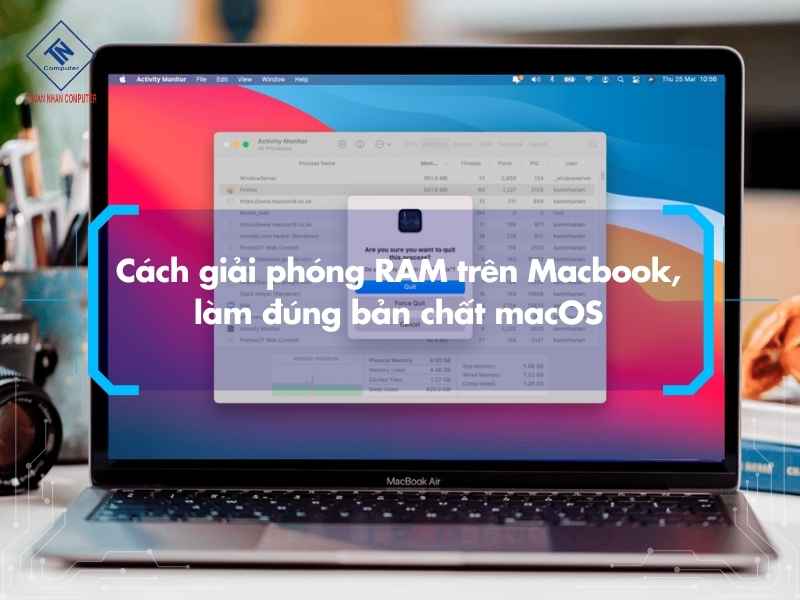
Nhiều bạn nghe rằng macOS “không cần dọn RAM”. Thực tế, macOS có cơ chế quản lý khác Windows, nhưng vẫn có tình huống thiếu bộ nhớ. Bạn cần nhìn “Memory Pressure”, thay vì chỉ nhìn con số RAM đã dùng.
Xem Memory Pressure bằng Activity Monitor
Bạn mở Activity Monitor, vào tab Memory. Thanh “Memory Pressure” màu xanh thường ổn. Nếu chuyển vàng hoặc đỏ, hệ thống đang chịu áp lực. Lúc đó, bạn cần đóng ứng dụng nặng, hoặc giảm tab trình duyệt.
Tìm ứng dụng ăn bộ nhớ, rồi đóng đúng cách
Trong Activity Monitor, bạn sắp xếp theo Memory. Bạn kiểm tra app nào đang đứng đầu, nhất là trình duyệt, phần mềm chỉnh ảnh, và app họp trực tuyến. Nếu app treo, bạn dùng “Force Quit” để thoát.
Dọn tab và tiện ích trình duyệt trên macOS
Dù macOS tối ưu tốt, trình duyệt vẫn là nguồn tiêu thụ lớn. Bạn giảm tab, gỡ extension ít dùng, và tắt chế độ tự chạy khi đăng nhập.
Khi nào cần restart trên Mac
Nếu bạn thấy máy nóng, quạt chạy nhiều, hoặc app phản hồi chậm sau thời gian dài, restart là lựa chọn hợp lý. Nó làm sạch phiên làm việc, giúp hệ thống phân bổ lại tài nguyên.
Có nên dùng CleanMyMac hoặc công cụ tương tự
Một số công cụ có chức năng quản lý ứng dụng, dọn tệp, gỡ cài đặt. Nếu bạn chọn, hãy tải từ nguồn chính thống. Tuy nhiên, bạn không nên kỳ vọng công cụ đó thay thế việc quản lý tab, quản lý app, và thói quen sử dụng. Dù dùng macOS, mục tiêu giải phóng ram máy tính vẫn dựa vào cách bạn kiểm soát tác vụ.
Cách kiểm tra RAM nhanh và chính xác trên Windows và Mac
Windows: xem RAM, tốc độ, và mức đang dùng
Bạn mở Task Manager, vào tab Performance, chọn Memory. Ở đây bạn thấy dung lượng, tốc độ, số khe đang dùng, cùng mức “In use”. Thông tin này giúp bạn biết máy có khả năng nâng cấp hay không.
Nếu nghi ngờ lỗi phần cứng, bạn có thể dùng Windows Memory Diagnostic. Công cụ này kiểm tra bộ nhớ khi khởi động lại, phù hợp lúc máy hay xanh màn, hoặc treo bất thường.
Mac: xem dung lượng và áp lực bộ nhớ
Bạn vào “About This Mac” để xem dung lượng. Sau đó, dùng Activity Monitor để xem Memory Pressure. Cách nhìn này phản ánh trải nghiệm tốt hơn.
Khi đã đo lường rõ, bạn sẽ biết nên tối ưu phần mềm, hay nên nâng cấp. Lúc đó, việc giải phóng ram máy tính không còn là đoán mò.
Khi nào cần nâng cấp RAM thay vì tối ưu mãi ?

Có những giới hạn mà thao tác phần mềm không vượt qua được. Nếu nhu cầu tăng, nâng cấp là hướng thẳng thắn.
Dấu hiệu “thiếu RAM thật”
- Mở 5–7 tab đã giật, dù không chạy app khác.
- Họp trực tuyến kèm chia sẻ màn hình bị khựng.
- Ứng dụng thiết kế báo thiếu bộ nhớ, hoặc tự tắt.
- Swap hoặc pagefile hoạt động liên tục, kèm Disk cao.
Gợi ý dung lượng theo nhu cầu sử dụng hiện nay
- Văn phòng cơ bản: 8GB thường đủ, nếu quản lý tab tốt.
- Đa nhiệm nặng, nhiều tab, nhiều app: 16GB dễ chịu hơn.
- Game, đồ họa, dựng video: 16–32GB tùy khối lượng.
- Render, máy ảo, công việc nặng: 32GB trở lên.
Lưu ý, laptop đời mới có thể hàn RAM. Trước khi mua, bạn nên kiểm tra khả năng nâng cấp. Nếu bạn cần tư vấn, Máy tính Thuận Nhân có thể hỗ trợ kiểm tra cấu hình, khe cắm, cùng tương thích bus. Ở điểm này, bạn đã đi xa hơn một bài mẹo vặt, và nắm được tư duy đúng về giải phóng ram máy tính.
Câu hỏi thường gặp

Giải phóng RAM có giúp máy nhanh hơn không?
Có, nếu nguyên nhân chậm đến từ việc quá nhiều ứng dụng, tab, hoặc tiến trình nền. Nếu chậm do ổ HDD hoặc nhiệt cao, bạn cần xử lý thêm.
RAM dùng 70–80% có nguy hiểm không?
Không nhất thiết. Hãy nhìn dấu hiệu giật lag, và xem Memory Pressure trên Mac. Trên Windows, hãy nhìn Disk, cùng phản hồi thực tế.
Windows 11 có tốn RAM hơn Windows 10 không?
Windows 11 có giao diện và dịch vụ nền khác, nên cảm nhận có thể nặng hơn trên máy yếu. Nếu cấu hình phù hợp, chênh lệch không quá lớn.
8GB RAM còn đủ dùng không?
Với tác vụ văn phòng, 8GB vẫn dùng được, nếu quản lý tab và nền tốt. Nếu hay họp, vừa mở nhiều công cụ, 16GB sẽ thoải mái hơn.
Tắt ứng dụng nền có ảnh hưởng thông báo không?
Có thể. App chat, mail, đồng bộ ảnh, thường cần nền để nhận thông báo. Bạn nên tắt nền ở những app không quan trọng.
Vì sao càng dùng lâu, máy càng chậm dù không cài thêm gì?
Có thể do rò rỉ bộ nhớ, app tự cập nhật, tiến trình nền tăng, hoặc ổ lưu trữ đầy. Restart định kỳ, cập nhật, và dọn nền thường giúp.
Kết luận
Tăng tốc máy không nằm ở một nút “dọn sạch”, mà nằm ở thói quen kiểm soát ứng dụng, khởi động, nền, cùng cách trình duyệt dùng tài nguyên. Khi bạn làm đúng thứ tự, từ đo lường đến tối ưu, máy sẽ ổn định hơn, và ít phải xử lý gấp.
Nếu bạn muốn kiểm tra tận nơi, như đo mức dùng RAM theo tình huống, kiểm tra ổ HDD hay SSD, đo nhiệt, hoặc tư vấn nâng cấp, bạn có thể liên hệ Máy tính Thuận Nhân. Bên mình sẽ hướng dẫn theo nhu cầu thực tế, để bạn giải phóng ram máy tính đúng cách, rồi dùng máy thoải mái hơn mỗi ngày.
