

Cách Vệ Sinh Quạt Tản Nhiệt PC Chuẩn Kỹ Thuật
Sau 6 tháng sử dụng, hiệu suất tản nhiệt của PC có thể giảm đến 20% nếu quạt không được vệ sinh định kỳ. Bụi bám, khô dầu hay keo tản nhiệt cũ đều khiến máy nóng nhanh, gây tiếng ồn và hao điện. Bài viết dưới đây từ Máy tính Thuận Nhân sẽ hướng dẫn bạn cách vệ sinh quạt tản nhiệt PC chuẩn kỹ thuật. Từ làm sạch, bôi trơn, thay keo tản đến bảo dưỡng toàn hệ thống, giúp máy hoạt động êm và bền hơn.
Vì Sao Cần Vệ Sinh Quạt Tản Nhiệt Định Kỳ?
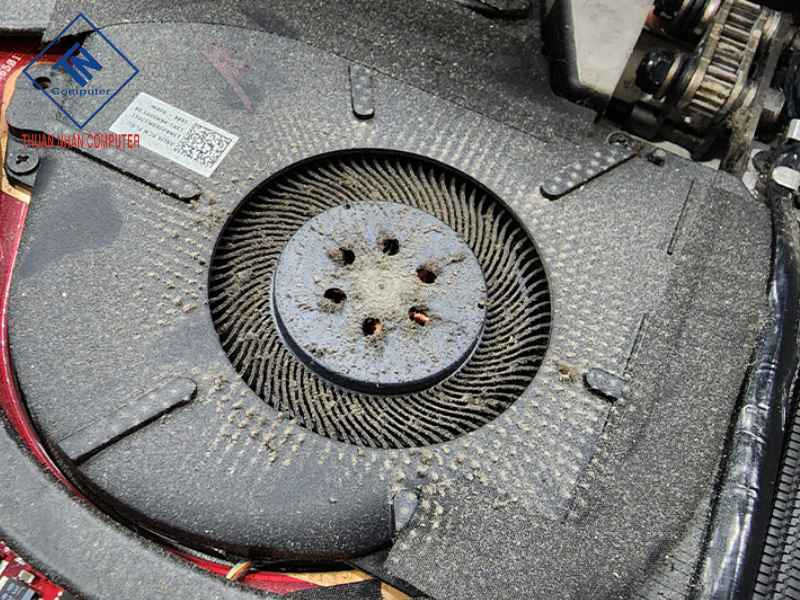
Một chiếc quạt sạch giúp hệ thống lưu thông không khí ổn định hơn.Bởi khi bụi tích tụ quanh cánh hoặc giữa khe tản, nhiệt bị giữ lại khiến CPU và GPU nhanh nóng, lâu dần có thể dẫn đến tình trạng cpu bị quá nhiệt và ảnh hưởng trực tiếp đến hiệu năng hệ thống.
Nếu không làm sạch định kỳ, nhiệt độ CPU có thể tăng 10-15°C sau 3 tháng. Để kiểm soát điều này bạn có thể thường xuyên đo nhiệt đô CPU để kiểm soát điều này. Bởi nếu không kiểm soát tốt thì hiệu năng sẽ giảm, tuổi thọ linh kiện rút ngắn đáng kể. Việc thực hiện cách vệ sinh quạt tản nhiệt PC định kỳ không chỉ bảo vệ phần cứng mà còn giúp giảm chi phí thay linh kiện trong dài hạn.
Dấu Hiệu Cho Thấy Quạt PC Cần Vệ Sinh Hoặc Bôi Trơn
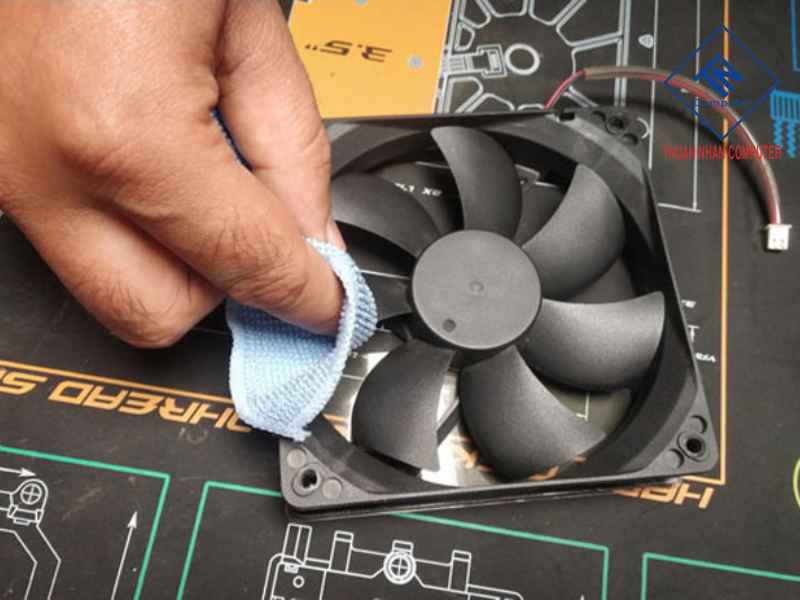
Quạt phát ra tiếng ồn bất thường
Khi quạt phát tiếng rít, ù hoặc lạch cạch, đó là dấu hiệu ổ bi đang khô hoặc có bụi bám trong trục, đây cũng là biểu hiện phổ biến khi quạt tản nhiệt pc kêu to do thiếu bảo dưỡng. Tiếng ồn kéo dài có thể khiến trục quay nhanh mòn và giảm tuổi thọ quạt. Hãy bôi trơn nhẹ và làm sạch cánh quạt để khắc phục sớm, tránh tiếng ồn lan sang toàn hệ thống.
Nhiệt độ máy tăng cao bất thường
Máy nóng nhanh dù chỉ chạy tác vụ nhẹ chứng tỏ quạt hoặc khe tản bị nghẹt bụi. Khi luồng gió không lưu thông, CPU và GPU phải hoạt động ở nhiệt độ cao hơn bình thường, dễ khiến hệ thống rơi vào trạng thái cpu quá tải khi xử lý các tác vụ nặng.
Việc vệ sinh quạt và thay keo tản nhiệt định kỳ sẽ giúp hạ nhiệt hiệu quả và giảm áp lực cho linh kiện, bạn có thể tham khảo thêm cách tháo quạt tản nhiệt cpu để thực hiện đúng kỹ thuật.
Lưu lượng gió yếu hoặc không đều
Nếu gió thổi ra từ quạt yếu hoặc chập chờn, có thể cánh quạt bị bám bụi hoặc motor thiếu dầu bôi trơn. Lưu lượng gió yếu khiến máy nhanh nóng và quạt phải quay ở tốc độ cao liên tục. Giải pháp đơn giản là vệ sinh quạt tản nhiệt PC kết hợp kiểm tra khe gió và lọc bụi.
Quạt khởi động chậm hoặc không quay
Khi bật máy mà quạt không quay hoặc khởi động chậm, nhiều khả năng trục quay đã khô dầu hoặc bụi kẹt bên trong, đây là dấu hiệu điển hình của lỗi quạt tản nhiệt pc không chạy cần xử lý ngay. Đây là dấu hiệu nghiêm trọng cần xử lý ngay để tránh cháy motor. Tháo quạt, làm sạch và nhỏ 1-2 giọt dầu máy may sẽ giúp quạt quay êm trở lại.
Chuẩn Bị Dụng Cụ Vệ Sinh PC
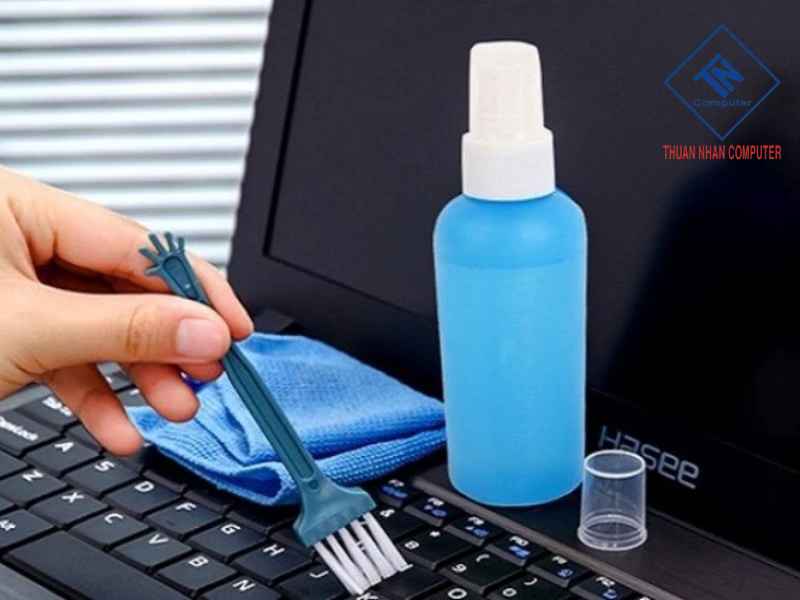
Để thực hiện cách vệ sinh quạt tản nhiệt PC hiệu quả, bạn cần chuẩn bị:
- Tuốc-nơ-vít để mở vỏ thùng và tháo quạt.
- Khăn microfiber hoặc vải không xơ để lau bề mặt.
- Bình khí nén giúp thổi bay bụi giữa các khe tản.
- Cồn isopropyl ≥ 90% để làm sạch keo cũ.
- Dây chống tĩnh điện để bảo vệ bo mạch.
- Keo tản nhiệt mới (nếu có kế hoạch thay).
Cách Vệ Sinh Quạt Tản Nhiệt CPU
Bước 1: Ngắt nguồn điện, tháo quạt
Trước hết, hãy tắt hoàn toàn máy tính, rút dây nguồn và chờ vài phút để linh kiện nguội hẳn. Khi còn dòng điện trong hệ thống, việc chạm vào quạt hoặc bo mạch có thể gây chập điện hoặc làm hỏng linh kiện. Tiếp theo, tháo nắp thùng máy và rút dây cắm của quạt CPU ra khỏi cổng CPU_FAN trên mainboard. Cuối cùng, dùng tuốc-nơ-vít mở các chốt hoặc ốc cố định quạt, nhẹ tay để tránh làm gãy ngàm nhựa hoặc xước bề mặt tản nhiệt.
Bước 2: Tháo tản nhiệt
Khi quạt đã được tháo rời, bạn tiếp tục gỡ bộ tản nhiệt ra khỏi CPU. Không nên kéo mạnh vì keo tản nhiệt cũ thường khiến tản dính chặt vào bề mặt chip. Hãy xoay nhẹ tản nhiệt theo vòng tròn để phá lớp keo, sau đó nhấc thẳng tay lên. Đặt tản trên bề mặt sạch, khô ráo để tránh bụi bám lại. Đây là bước quan trọng để đảm bảo việc làm sạch tiếp theo đạt hiệu quả tối đa.
Bước 3: Làm sạch quạt & tản nhiệt
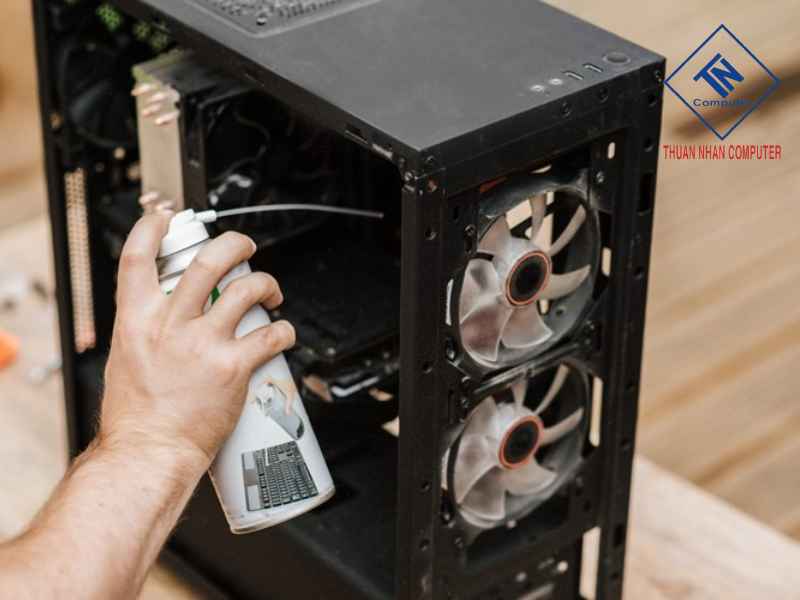
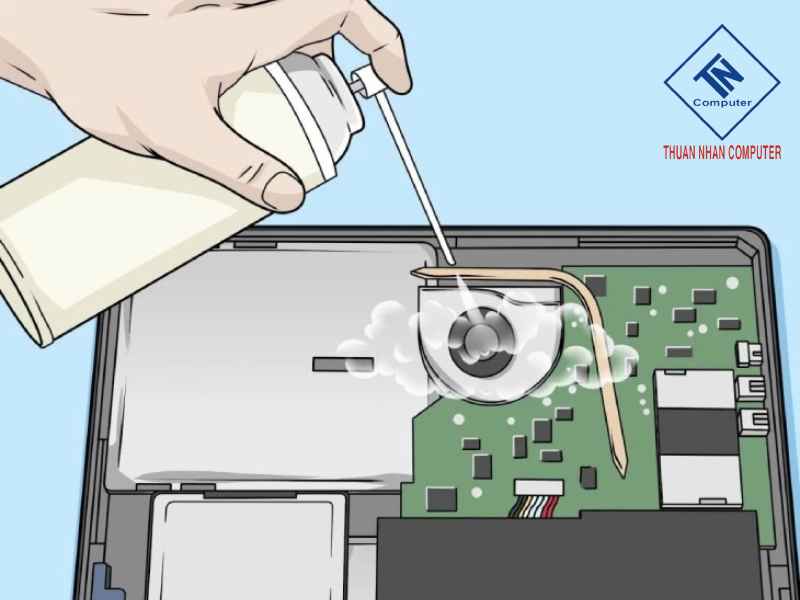
Dùng bình khí nén thổi đều từ trong ra ngoài để loại bỏ bụi bám trên cánh quạt và giữa các khe tản. Khi thổi, nên giữ cố định cánh quạt để tránh quay quá nhanh, gây hư ổ bi hoặc cong trục. Với những vết bám cứng đầu, bạn có thể dùng khăn microfiber thấm nhẹ cồn isopropyl để lau sạch. Ngoài ra, hãy kiểm tra phần trục quay của quạt, nếu khô hoặc phát tiếng rít nhỏ, có thể cần bôi trơn bằng một giọt dầu máy may chuyên dụng.
Bước 4: Vệ sinh & thay keo tản nhiệt (nếu cần)
Khi tản nhiệt đã được tháo, lớp keo tản cũ thường bị khô và mất tác dụng dẫn nhiệt. Dùng khăn không xơ hoặc giấy khô thấm cồn để lau sạch keo trên cả bề mặt CPU và đáy tản. Sau đó, bôi một lượng keo nhỏ bằng hạt gạo vào giữa CPU, tránh bôi quá nhiều khiến keo tràn ra ngoài. Khi lắp lại, áp lực từ tản sẽ giúp keo lan đều và tạo tiếp xúc tối ưu, giúp nhiệt truyền tốt hơn và CPU giảm tới 10-12°C so với trước.
Bước 5: Lắp lại & kiểm tra hoạt động
Đặt tản nhiệt trở lại vị trí ban đầu, căn chỉnh đúng khớp rồi siết chéo ốc để tạo lực đều trên toàn bề mặt. Kết nối lại dây quạt vào cổng CPU_FAN, sau đó đóng thùng máy. Bật máy tính và theo dõi tốc độ quạt cũng như nhiệt độ CPU qua phần mềm như HWMonitor hoặc BIOS. Nếu quạt quay êm, không phát tiếng lạ và nhiệt độ ổn định, quá trình thực hiện cách vệ sinh quạt tản nhiệt PC của bạn đã hoàn tất thành công.
Bảo Dưỡng Quạt – Bôi Trơn & Khử Tiếng Ồn
Sau một thời gian sử dụng, quạt tản nhiệt thường phát ra tiếng rít hoặc quay chậm do bụi bám và dầu bôi trơn khô lại. Việc có cách vệ sinh quạt tản nhiệt pc hợp lý và bảo dưỡng định kỳ giúp quạt hoạt động êm, giảm nhiệt độ hệ thống và kéo dài tuổi thọ linh kiện.
Trước khi tiến hành, người dùng cần tắt nguồn hoàn toàn, tháo quạt ra khỏi máy và vệ sinh sạch cánh, trục bằng khăn mềm thấm cồn. Khi lộ phần trục quay, nhỏ 1-2 giọt dầu máy may hoặc dầu chuyên dụng rồi xoay nhẹ cánh quạt để dầu lan đều. Không nên sử dụng WD-40 hay dầu ăn vì có thể làm hỏng vật liệu nhựa và gây bụi bám nhanh hơn.
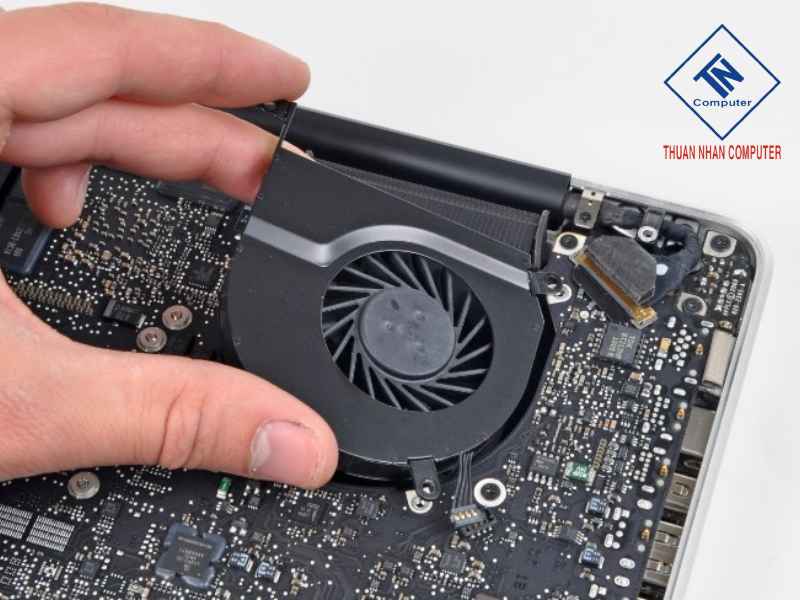
Sau khi bôi trơn, hãy khởi động lại máy và quan sát tiếng quạt. Nếu quạt quay êm, tốc độ ổn định và không phát tiếng ù, chứng tỏ quá trình bảo dưỡng thành công. Trường hợp tiếng ồn vẫn xuất hiện, có thể ổ bi đã mòn và cần thay mới.
Quạt được bảo dưỡng định kỳ có tuổi thọ cao hơn gấp 1,5 lần so với quạt không bôi trơn. Do đó, hãy duy trì thói quen bảo dưỡng 3-6 tháng/lần, đặc biệt khi sử dụng trong môi trường nhiều bụi để hệ thống luôn vận hành mượt mà và bền bỉ.
Cách Vệ Sinh Quạt GPU Và Quạt Case
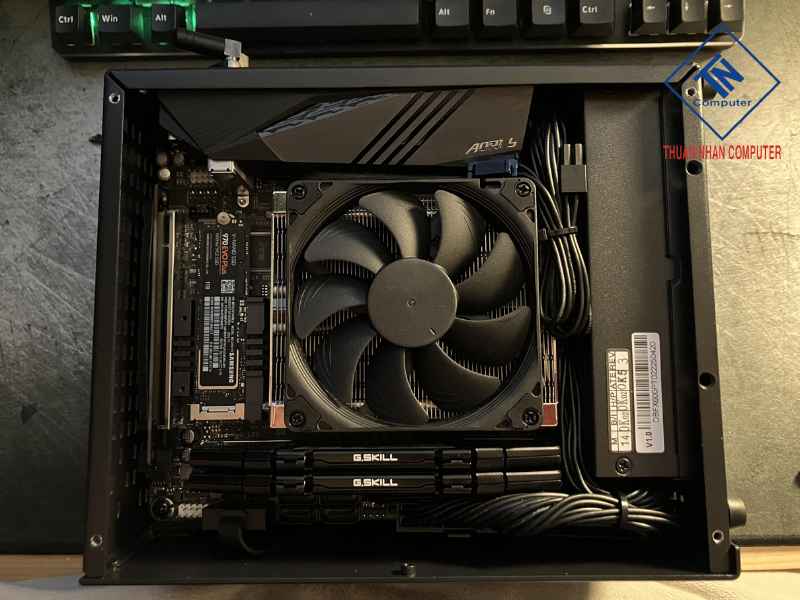
Vệ sinh quạt GPU
Card đồ họa thường có bụi bám dày ở giữa các cánh và khe tản. Tháo GPU khỏi khe PCIe, dùng khí nén thổi đều từ hai phía. Nếu bụi bám cứng, có thể tháo vỏ tản để làm sạch sâu hơn. Chỉ cần vệ sinh GPU mỗi 3 tháng, nhiệt độ giảm trung bình 10°C. Đây là con số đáng kể với game thủ hoặc dân thiết kế đồ họa.
Vệ sinh quạt case
Tháo nắp hông, giữ cánh quạt rồi thổi bụi ra ngoài. Lau khung, cánh và lọc bụi. Nếu lưới quá dày bụi, nên rửa nhẹ bằng nước và để khô hoàn toàn trước khi gắn lại. Một luồng khí sạch, lưu thông tốt giúp toàn bộ hệ thống giảm nhiệt, tăng hiệu suất hoạt động lâu dài, nếu cần nâng cấp bạn có thể tìm hiểu thêm về các loại tản nhiệt cpu để lựa chọn phù hợp.
Những Sai Lầm Cần Tránh Khi Vệ Sinh Quạt Tản Nhiệt
Không ngắt nguồn điện và vệ sinh khi máy còn hoạt động
Nhiều người vội vệ sinh mà quên rút dây nguồn hoặc tắt hoàn toàn máy tính. Việc này cực kỳ nguy hiểm vì quạt có thể quay đột ngột, gây chấn thương hoặc chập mạch. Dòng điện còn sót trong bo mạch cũng có thể làm hỏng linh kiện. Trước khi thực hiện cách vệ sinh quạt tản nhiệt PC, hãy luôn tắt máy, ngắt điện và chờ linh kiện nguội để đảm bảo an toàn tuyệt đối.
Thổi bụi sai cách và làm hỏng cánh quạt
Sử dụng bình khí nén hoặc máy thổi quá mạnh mà không giữ cánh quạt là lỗi thường gặp. Cánh quạt khi quay quá tốc độ thiết kế dễ bị lệch tâm, mòn trục hoặc gãy cánh. Khi thổi bụi, bạn nên dùng tay cố định quạt và chỉ thổi nhẹ từ nhiều hướng khác nhau để loại bỏ bụi mà không gây hại cho ổ bi. Cách làm đúng giúp quạt bền hơn và giảm tiếng ồn trong quá trình hoạt động.
Dùng dung dịch không phù hợp hoặc quên thay keo tản nhiệt
Một sai lầm nghiêm trọng khác là sử dụng dung dịch lau chùi sai loại hoặc vệ sinh quá ướt. Nước hoặc cồn nồng độ thấp dễ để lại ẩm, gây gỉ sét và hư hỏng mạch điện. Bên cạnh đó, khi tháo tản nhiệt mà không thay keo tản nhiệt mới, hiệu quả dẫn nhiệt giảm mạnh, khiến CPU nóng hơn từ 10-15°C. Vì vậy, hãy luôn dùng cồn isopropyl ≥ 90% để làm sạch và thay keo mới sau mỗi lần tháo tản.
Bỏ qua bảo dưỡng định kỳ và kiểm tra sau vệ sinh
Nhiều người chỉ vệ sinh bề ngoài mà quên bảo dưỡng quạt hoặc không kiểm tra lại sau khi lắp xong. Việc không bôi trơn đúng cách, dùng sai loại dầu, hoặc không kiểm tra tốc độ quạt dễ khiến tiếng ồn quay lại sau vài ngày. Sau mỗi lần thực hiện cách vệ sinh quạt tản nhiệt PC, bạn nên bật máy, theo dõi nhiệt độ và đảm bảo quạt quay êm. Đồng thời, duy trì thói quen vệ sinh định kỳ sẽ giúp máy mát hơn và hoạt động ổn định lâu dài.
Tần Suất Vệ Sinh PC Theo Môi Trường
Theo Corsair (2025), nếu phòng bạn sạch, máy đặt trên bàn và có lọc bụi, chỉ cần vệ sinh mỗi 4-6 tháng. Với môi trường có thú cưng hoặc nhiều bụi, nên làm 2-3 tháng/lần. Còn nếu PC đặt gần sàn, trong phòng ẩm hoặc hoạt động liên tục, nên vệ sinh hàng tháng. Thường xuyên kiểm tra giúp phát hiện bụi sớm, hạn chế giảm hiệu suất.
Việc duy trì cách vệ sinh quạt tản nhiệt PC định kỳ còn giúp giảm ồn, giảm điện năng tiêu thụ đến 15%, tiết kiệm chi phí đáng kể.
Máy tính Thuận Nhân – đơn vị chuyên cung cấp máy tính để bàn
Với nhiều năm kinh nghiệm trong lĩnh vực công nghệ thông tin, Máy tính Thuận Nhân là địa chỉ uy tín chuyên cung cấp máy tính để bàn, linh kiện PC và dịch vụ bảo dưỡng – vệ sinh tản nhiệt chuyên nghiệp. Đội ngũ kỹ thuật viên được đào tạo bài bản, am hiểu cấu trúc phần cứng và quy trình vệ sinh chuẩn kỹ thuật, giúp thiết bị luôn đạt hiệu năng tối ưu.
Không chỉ cung cấp sản phẩm chất lượng, Thuận Nhân còn mang đến dịch vụ hậu mãi tận tâm như kiểm tra, thay keo tản nhiệt, bôi trơn quạt và vệ sinh định kỳ. Mỗi máy sau khi được bảo dưỡng đều được kiểm tra kỹ lưỡng về nhiệt độ, tốc độ quạt và độ ổn định. Chính sự tận tâm và chuyên môn cao đã giúp Máy tính Thuận Nhân trở thành lựa chọn tin cậy của hàng trăm khách hàng cá nhân và doanh nghiệp tại Việt Nam.
Việc thực hiện đúng cách vệ sinh quạt tản nhiệt PC không chỉ giúp máy tính vận hành mượt mà mà còn bảo vệ toàn bộ linh kiện bên trong khỏi hư hại do nhiệt độ cao. Một chiếc quạt sạch, được bôi trơn đúng cách sẽ hoạt động êm, tiết kiệm điện năng và kéo dài tuổi thọ cho CPU, GPU cùng hệ thống. Hãy duy trì thói quen vệ sinh và bảo dưỡng định kỳ để máy tính của bạn luôn trong trạng thái ổn định, mát mẻ và bền bỉ hơn theo thời gian.
Nếu bạn cần hỗ trợ chuyên sâu, Máy tính Thuận Nhân luôn sẵn sàng đồng hành – cung cấp dịch vụ vệ sinh, thay keo tản nhiệt, bôi trơn quạt và nâng cấp linh kiện chuẩn kỹ thuật, giúp PC của bạn “khỏe” như mới sau mỗi lần bảo dưỡng.
