

Cách khắc phục tình trạng CPU quá tải hiệu quả
Với khối lượng công việc ngày càng nhiều và phần mềm ngày càng phức tạp, tình trạng CPU quá tải xảy ra khá phổ biến ở cả máy tính cá nhân lẫn máy tính doanh nghiệp. Điều này không chỉ khiến hệ thống chạy chậm, phản hồi chậm mà còn tiềm ẩn nguy cơ hư hỏng phần cứng. Cùng máy tính Thuận Nhân tìm hiểu hơn về tình trạng cpu quá tải là gì và cách khắc phục như thế nào qua bài viết sau nhé!
Tình trạng CPU quá tải là thế nào ?
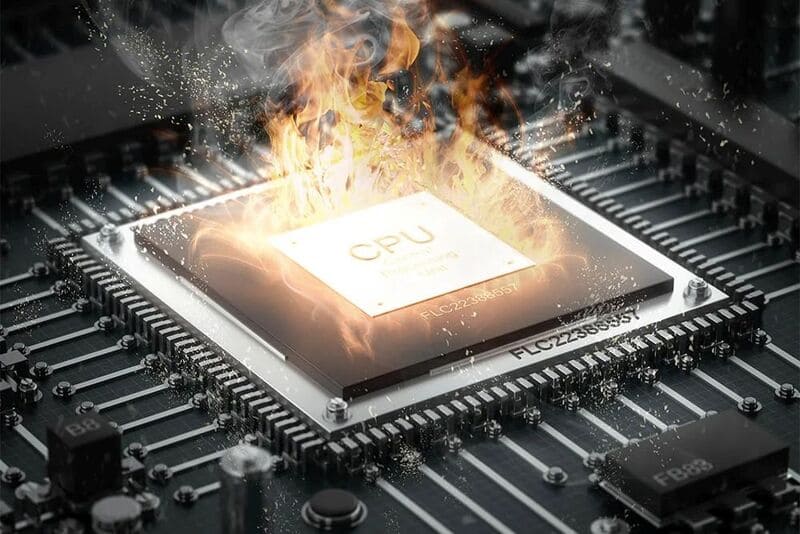
CPU là bộ xử lý trung tâm của máy tính, đóng vai trò điều phối và xử lý hầu hết các tác vụ trong hệ thống. Khi CPU bị “quá tải”, điều này có nghĩa là nó đang hoạt động gần hoặc ở mức 100% công suất trong một khoảng thời gian dài, không còn đủ tài nguyên để xử lý các yêu cầu mới từ hệ điều hành hoặc ứng dụng.
Tình trạng quá tải thường xảy ra khi bạn chạy quá nhiều chương trình cùng lúc, hoặc khi một phần mềm nào đó “ngốn CPU” bất thường do lỗi kỹ thuật hoặc mã độc. Ngoài ra, các tác vụ nặng như chỉnh sửa video, chơi game đồ họa cao, dựng mô hình 3D hoặc chạy máy ảo cũng có thể khiến CPU bị đẩy lên mức hoạt động tối đa.
Việc CPU làm việc liên tục ở mức cao không chỉ gây chậm máy mà còn ảnh hưởng đến độ bền phần cứng, thậm chí dẫn đến tình trạng CPU bị quá nhiệt nếu không được kiểm soát tốt. Nếu không được xử lý kịp thời, tình trạng này có thể dẫn đến hiện tượng máy bị đơ, treo hoặc tắt ngang do quá nhiệt.
Dấu hiệu nhận biết CPU quá tải là gì ?
Việc nhận biết sớm tình trạng CPU quá tải đóng vai trò rất quan trọng trong việc bảo vệ hiệu suất và độ bền của hệ thống. Khi CPU liên tục hoạt động ở mức cao, không chỉ hiệu năng bị suy giảm mà còn tiềm ẩn nguy cơ gây lỗi phần cứng nếu không được xử lý kịp thời. Dưới đây là những dấu hiệu phổ biến giúp bạn dễ dàng nhận biết CPU đang bị quá tải.
Máy tính chạy chậm
Một trong những dấu hiệu dễ nhận thấy nhất là máy tính trở nên chậm chạp bất thường. Ngay cả các tác vụ đơn giản như mở trình duyệt, nhập văn bản hay chuyển đổi giữa các cửa sổ cũng bị giật, lag hoặc phản hồi trễ.
Nguyên nhân là do CPU không còn đủ tài nguyên để xử lý các yêu cầu mới, dẫn đến tình trạng tắc nghẽn xử lý. Nếu hiện tượng này xảy ra thường xuyên, rất có thể CPU đang bị quá tải trong thời gian dài.
Quạt tản nhiệt quay mạnh
Khi CPU phải xử lý khối lượng công việc lớn, nhiệt độ sẽ tăng nhanh, buộc hệ thống tản nhiệt phải hoạt động mạnh hơn để làm mát. Lúc này, bạn có thể dễ dàng nhận thấy quạt quay nhanh, phát ra tiếng ồn lớn hoặc chạy liên tục ngay cả khi không sử dụng tác vụ nặng.
Đây là dấu hiệu cho thấy CPU đang hoạt động gần mức tối đa và hệ thống đang cố gắng duy trì nhiệt độ trong ngưỡng an toàn.
Task Manager báo CPU 100%
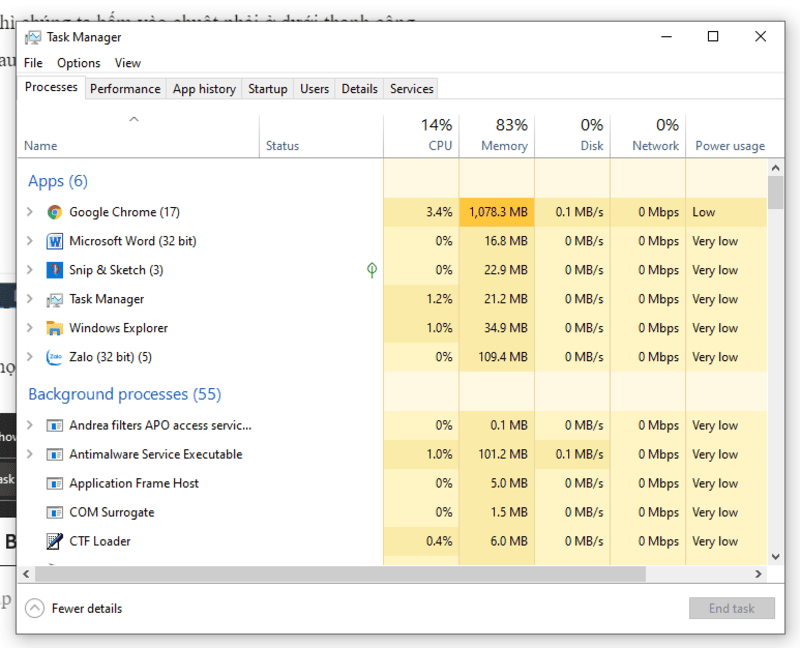
Bạn có thể kiểm tra nhanh tình trạng CPU bằng cách mở Task Manager (nhấn tổ hợp phím Ctrl + Shift + Esc), sau đó chuyển sang tab “Performance” hoặc “Processes”.
Nếu mức sử dụng CPU liên tục dao động ở mức 90–100% trong thời gian dài, ngay cả khi không chạy phần mềm nặng, thì đây là dấu hiệu rõ ràng cho thấy CPU đang bị quá tải hoặc có tiến trình bất thường chiếm dụng tài nguyên.

Ứng dụng bị treo
Các phần mềm đang mở có thể bị đơ, đứng hình hoặc hiện thông báo “Not Responding”, đây là tình trạng thường gặp khi máy tính bị treo do CPU không xử lý kịp. Điều này xảy ra khi CPU không thể xử lý kịp tất cả các yêu cầu.
Nhiệt độ CPU tăng
Nếu bạn có phần mềm theo dõi nhiệt độ như HWMonitor, Speccy hoặc MSI Afterburner, hãy kiểm tra. Nhiệt độ CPU vượt mức 80–90°C là không bình thường. Bạn nên thường xuyên đo nhiệt độ CPU để kiểm soát và phát hiện sớm các dấu hiệu quá tải.
Máy tính tự khởi động
Một trong những dấu hiệu rõ ràng khi CPU gặp vấn đề là hiện tượng máy tính tự động tắt hoặc khởi động lại mà không có cảnh báo trước. Tình trạng này thường xảy ra khi CPU bị quá nhiệt hoặc hoạt động ở mức quá tải trong thời gian dài.
Khi nhiệt độ vượt quá ngưỡng an toàn, hệ thống sẽ kích hoạt cơ chế bảo vệ (thermal protection) nhằm tránh hư hỏng phần cứng. Lúc này, máy tính sẽ tự động shutdown hoặc restart để giảm nhiệt và bảo vệ CPU khỏi nguy cơ cháy hoặc suy giảm tuổi thọ.
Nguyên nhân nào làm cho CPU bị quá tải ?
Tình trạng CPU quá tải có thể xuất phát từ nhiều yếu tố khác nhau, bao gồm cả phần mềm và phần cứng. Việc xác định đúng nguyên nhân sẽ giúp bạn đưa ra giải pháp xử lý phù hợp, tránh ảnh hưởng đến hiệu suất và độ bền của hệ thống. Dưới đây là những nguyên nhân phổ biến nhất.
Chạy nhiều ứng dụng
Khi bạn mở nhiều chương trình đồng thời như trình duyệt với nhiều tab, phần mềm chỉnh sửa ảnh, nghe nhạc, chơi game hoặc các ứng dụng nặng khác, CPU sẽ phải xử lý nhiều luồng tác vụ cùng lúc.
Điều này khiến bộ xử lý nhanh chóng đạt ngưỡng công suất tối đa, dẫn đến tình trạng quá tải. Đặc biệt với các máy tính có cấu hình trung bình hoặc thấp, việc đa nhiệm không kiểm soát sẽ làm hiệu năng giảm rõ rệt.
Phần mềm ngầm chiếm dụng tài nguyên
Nhiều ứng dụng hoặc dịch vụ nền vẫn hoạt động liên tục ngay cả khi bạn không trực tiếp sử dụng. Các phần mềm diệt virus, cập nhật hệ thống, ứng dụng khởi động cùng Windows hoặc các tiến trình ẩn đều có thể tiêu tốn tài nguyên CPU đáng kể.
Do hoạt động âm thầm, người dùng thường khó nhận ra nguyên nhân này, khiến CPU luôn trong trạng thái sử dụng cao mà không rõ lý do.
Lỗi phần mềm hoặc hệ điều hành
Một số chương trình bị lỗi, xung đột hoặc không tương thích với hệ điều hành có thể gây ra tình trạng “vòng lặp vô hạn” (infinite loop), khiến CPU liên tục xử lý mà không dừng lại. Ngoài ra, lỗi từ hệ điều hành hoặc driver cũng có thể khiến tài nguyên CPU bị sử dụng bất thường, làm hệ thống hoạt động chậm chạp và kém ổn định.
Nhiễm virus
Đây là nguyên nhân nguy hiểm nhưng khá phổ biến. Các loại mã độc hiện nay có thể chạy ngầm để đào tiền ảo (crypto mining), gửi spam, tạo kết nối trái phép hoặc thực hiện các tác vụ nền mà người dùng không hề hay biết.
Những hoạt động này tiêu tốn rất nhiều tài nguyên CPU, khiến mức sử dụng luôn ở mức cao trong thời gian dài. Nếu không được phát hiện và xử lý kịp thời, không chỉ CPU mà toàn bộ hệ thống cũng có thể bị ảnh hưởng nghiêm trọng.

Driver lỗi thời
Driver đóng vai trò trung gian giúp hệ điều hành giao tiếp và điều khiển các linh kiện phần cứng như CPU, GPU, chipset… Khi driver đã lỗi thời, bị lỗi hoặc không tương thích với phiên bản hệ điều hành hiện tại, quá trình xử lý dữ liệu có thể diễn ra kém hiệu quả.
Đặc biệt, các driver liên quan đến chipset hoặc card đồ họa nếu không được cập nhật sẽ dễ gây xung đột hệ thống, khiến CPU phải xử lý nhiều tác vụ hơn bình thường để bù đắp cho sự thiếu tối ưu. Điều này dẫn đến tình trạng CPU hoạt động liên tục ở mức cao, gây quá tải và làm giảm hiệu suất tổng thể của máy tính.
Hệ thống tản nhiệt yếu
Hệ thống tản nhiệt có nhiệm vụ duy trì nhiệt độ CPU trong ngưỡng an toàn khi hoạt động. Tuy nhiên, nếu quạt tản nhiệt yếu, keo tản nhiệt bị khô hoặc luồng gió trong thùng máy không đảm bảo, nhiệt độ CPU sẽ tăng cao bất thường.
Khi đó, CPU sẽ kích hoạt cơ chế giảm xung nhịp (thermal throttling) để tự bảo vệ, khiến hiệu năng giảm đáng kể. Trong một số trường hợp, do hiệu suất bị suy giảm, CPU phải làm việc nhiều hơn để xử lý cùng một khối lượng công việc, vô tình làm tăng tải và kéo dài tình trạng quá tải. Nếu không được khắc phục kịp thời, điều này có thể ảnh hưởng trực tiếp đến tuổi thọ của CPU.
Làm thế nào để kiểm tra CPU bị quá tải ?
Việc phát hiện sớm tình trạng CPU bị quá tải giúp bạn tránh được các sự cố như máy treo, đơ hoặc quá nhiệt. Chỉ với vài thao tác đơn giản, bạn đã có thể nắm rõ mức độ hoạt động của CPU ngay lập tức.
Sử dụng Task Manager
- Nhấn tổ hợp Ctrl + Shift + Esc để mở Task Manager.
- Chọn tab Performance (Hiệu suất) để xem mức sử dụng CPU.
- Nếu biểu đồ CPU luôn gần hoặc chạm mức 100%, tức là CPU đang bị quá tải.
Kiểm tra tác vụ đang chạy
Tại tab Processes, bạn có thể xem những ứng dụng nào đang chiếm nhiều CPU nhất. Từ đó, xác định chương trình gây ra quá tải để xử lý.
Dùng phần mềm chuyên dụng
Các phần mềm như Process Explorer, HWMonitor, Speccy hoặc CPU-Z sẽ cho bạn thông tin sâu hơn về mức sử dụng CPU, nhiệt độ, xung nhịp và tình trạng hoạt động tổng thể.
Quan sát hiệu suất sử dụng
Bạn có thể ghim biểu đồ hiệu suất CPU lên màn hình hoặc dùng phần mềm có giao diện trực quan như MSI Afterburner để dễ theo dõi khi sử dụng các ứng dụng nặng.
Giải pháp khắc phục nhanh chóng tình trạng CPU quá tải
Khi CPU rơi vào trạng thái quá tải, hệ thống không chỉ bị chậm, giật lag mà còn tiềm ẩn nguy cơ giảm tuổi thọ linh kiện nếu kéo dài. Do đó, việc áp dụng các biện pháp xử lý kịp thời sẽ giúp khôi phục hiệu năng, đồng thời bảo vệ toàn bộ hệ thống vận hành ổn định hơn. Dưới đây là những giải pháp hiệu quả mà người dùng có thể thực hiện ngay.
Đóng chương trình
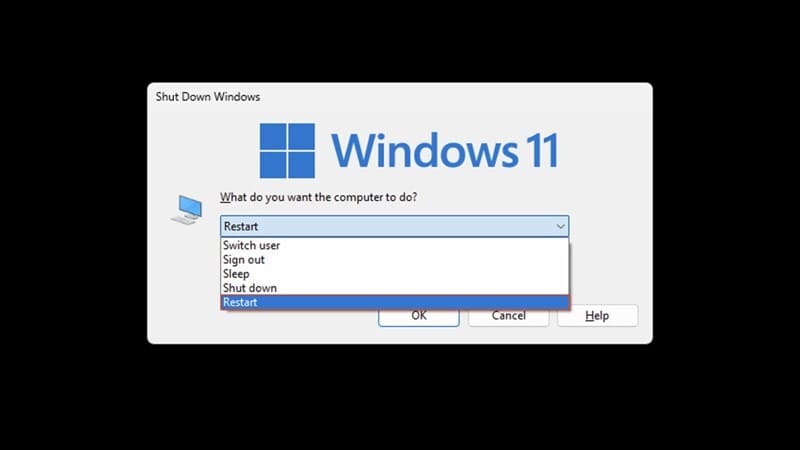
Khởi động lại máy tính giúp làm mới toàn bộ hệ thống, giải phóng bộ nhớ tạm và dừng các tiến trình bị treo hoặc hoạt động bất thường. Đây là giải pháp đơn giản nhưng rất hiệu quả, đặc biệt khi CPU bị quá tải do chạy nhiều tác vụ trong thời gian dài.
Khởi động lại máy
Đây là cách nhanh và hiệu quả để giải phóng bộ nhớ tạm. Ngoài ra, bạn cũng có thể áp dụng các cách giải phóng RAM trên máy tính để giảm tải cho CPU.
Tắt phần mềm chạy nền
Nhiều ứng dụng tự động khởi động cùng hệ điều hành và tiếp tục chạy ngầm mà người dùng không nhận ra. Bạn nên vào Task Manager hoặc mục Startup để vô hiệu hóa những chương trình không cần thiết. Việc kiểm soát các tiến trình nền sẽ giúp CPU giảm tải đáng kể và cải thiện hiệu suất tổng thể.
Quét virus và phần mềm độc hại
Sử dụng các phần mềm bảo mật uy tín để kiểm tra toàn bộ hệ thống. Việc loại bỏ virus hoặc phần mềm độc hại sẽ giúp CPU không còn bị chiếm dụng tài nguyên một cách bất thường. Đây là bước quan trọng giúp đảm bảo hệ thống hoạt động ổn định và an toàn lâu dài.
Cập nhật hệ điều hành và driver
Đảm bảo hệ điều hành và các driver luôn ở phiên bản mới nhất sẽ giúp hệ thống vận hành ổn định và tối ưu hiệu suất. Các bản cập nhật thường đi kèm với cải tiến hiệu năng và sửa lỗi, góp phần giảm tải cho CPU trong quá trình sử dụng.
Vệ sinh phần cứng
Việc vệ sinh phần cứng giúp cải thiện khả năng tản nhiệt, giữ cho CPU hoạt động trong mức nhiệt ổn định. Bạn nên kiểm tra quạt tản nhiệt, làm sạch bụi bẩn và thay keo tản nhiệt khi cần thiết. Một hệ thống được bảo trì tốt sẽ hoạt động mượt mà hơn và hạn chế tình trạng quá tải kéo dài.
Cách phòng ngừa tình trạng CPU bị quá tải ra sao ?
Dưới đây là một số cách đơn giản nhưng hiệu quả giúp bạn chủ động giữ cho CPU luôn hoạt động ổn định và mát mẻ:
- Không nên mở quá nhiều phần mềm hoặc tab trình duyệt cùng lúc, đặc biệt với các máy tính có cấu hình tầm trung hoặc thấp.
- Vào mục Startup trong Task Manager để tắt các phần mềm không cần thiết khởi động cùng Windows.
- Hãy chắc chắn rằng hệ điều hành, driver, và các phần mềm chính luôn được cập nhật phiên bản mới nhất.
- Thay vì sử dụng những ứng dụng nặng, hãy ưu tiên phần mềm tối ưu hóa hiệu năng. Ví dụ, dùng trình duyệt như Microsoft Edge hoặc Brave thay cho Chrome nếu máy bạn yếu.
- Hãy chạy quét định kỳ bằng phần mềm chống virus để loại bỏ các chương trình độc hại có thể tiêu tốn tài nguyên CPU mà bạn không hay biết.
- Với người dùng xử lý tác vụ nặng như render, chơi game, dựng phim, hãy đầu tư thêm tản nhiệt khí chất lượng hoặc tản nhiệt nước để duy trì nhiệt độ ổn định.
Khi nào cần thay CPU mới ?
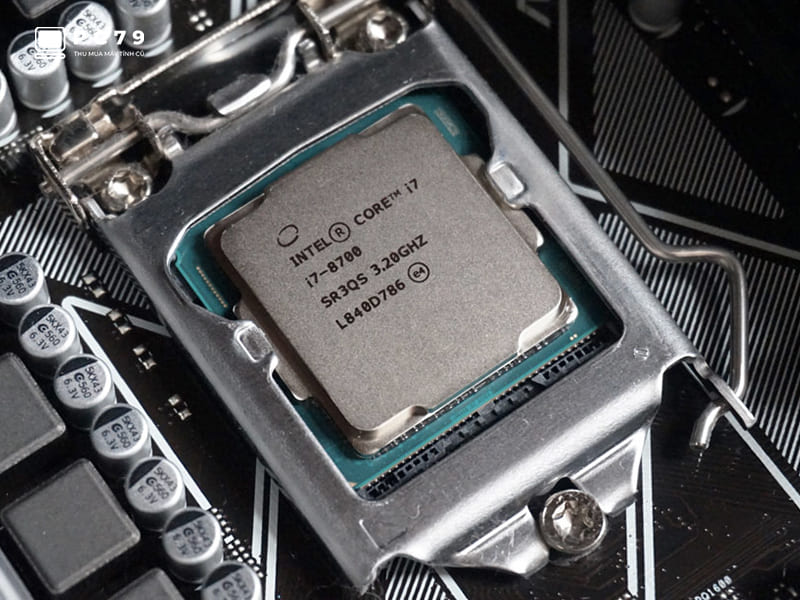
Việc thay CPU không phải là điều bắt buộc thường xuyên, nhưng trong một số trường hợp nhất định, nâng cấp hoặc thay thế CPU là giải pháp tối ưu để cải thiện hiệu năng và độ ổn định của máy tính.
Máy thường xuyên quá tải
Bạn đã đóng các ứng dụng không cần thiết, vệ sinh máy, cài lại Windows nhưng CPU vẫn luôn hoạt động gần 100%? Rất có thể vi xử lý của bạn đã không còn đủ sức đáp ứng nhu cầu hiện tại.
Không tương thích với phần mềm
Nhiều phần mềm mới yêu cầu CPU có số luồng (thread) và tốc độ xử lý cao hơn. Nếu bạn không thể cài đặt hoặc phần mềm chạy quá chậm, nguyên nhân có thể do CPU đã lỗi thời.
Không thể nâng cấp linh kiện khác
Một số CPU cũ không hỗ trợ RAM tốc độ cao, SSD NVMe hoặc card đồ họa mới. Khi đó toàn bộ hệ thống sẽ không thể phát huy hiệu năng tối đa.
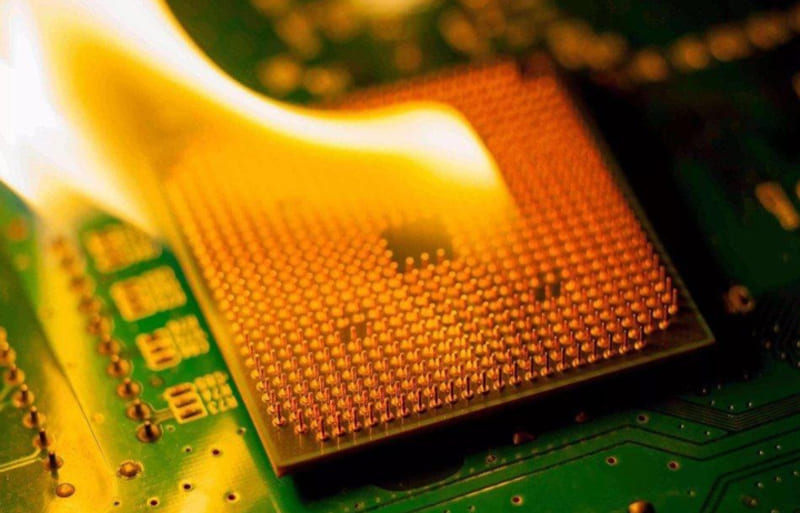
CPU quá nóng
Nếu CPU luôn ở mức nhiệt cao, hoạt động không ổn định, hoặc máy hay bị tắt ngang bất thường có thể vi xử lý đã xuống cấp sau thời gian dài sử dụng.
Nhu cầu sử dụng
Nếu bạn bắt đầu làm việc với các phần mềm dựng phim, thiết kế 3D, máy ảo hay chơi game AAA thì một CPU mạnh mẽ hơn sẽ là đầu tư hợp lý, giúp tiết kiệm thời gian và tăng hiệu suất.
Lưu ý: Trước khi thay CPU, bạn cần kiểm tra xem bo mạch chủ (mainboard) có hỗ trợ loại vi xử lý mới hay không. Trong nhiều trường hợp, bạn sẽ cần nâng cấp đồng bộ cả mainboard và RAM.
Máy tính Thuận Nhân – đơn vị cung cấp các dòng máy tính để bàn uy tín
Nếu bạn đang tìm kiếm một địa chỉ để mua máy tính để bàn chất lượng, chính hãng và giá cả hợp lý, Máy tính Thuận Nhân là sự lựa chọn lý tưởng. Với nhiều năm kinh nghiệm trong lĩnh vực cung cấp và lắp đặt máy tính, Thuận Nhân luôn cam kết mang đến cho khách hàng những sản phẩm bền bỉ, hiệu năng cao, phù hợp với mọi nhu cầu từ học tập, văn phòng đến thiết kế, gaming.
Máy tính Thuận Nhân không chỉ cung cấp các dòng máy tính để bàn cấu hình đa dạng, mà còn hỗ trợ tư vấn lựa chọn linh kiện theo yêu cầu riêng, lắp ráp theo ngân sách mong muốn. Bên cạnh đó, chế độ bảo hành rõ ràng, hỗ trợ kỹ thuật nhanh chóng và chính sách hậu mãi uy tín chính là điểm cộng lớn giúp Thuận Nhân giữ vững niềm tin từ hàng nghìn khách hàng cá nhân và doanh nghiệp.
Qua những chia sẻ trên, hy vọng bạn đã hiểu rõ hơn về tình trạng CPU quá tải, cách nhận biết, nguyên nhân gây ra và đặc biệt là những giải pháp khắc phục hiệu quả. Việc chăm sóc và bảo vệ CPU không chỉ giúp máy tính vận hành trơn tru mà còn kéo dài tuổi thọ thiết bị, nâng cao hiệu suất công việc hàng ngày.
