

Các lỗi máy tính thường gặp và cách xử lý chi tiết từ A–Z
Theo thống kê từ Microsoft, phần lớn người dùng máy tính từng gặp sự cố ít nhất một lần trong quá trình sử dụng, trong đó lỗi phần mềm chiếm tỷ lệ cao nhưng lỗi phần cứng lại gây ảnh hưởng nghiêm trọng hơn. Vì vậy, việc hiểu rõ các lỗi máy tính thường gặp không chỉ giúp bạn xử lý nhanh mà còn hạn chế rủi ro hỏng hóc về lâu dài. Trong bài viết này, Máy tính Thuận Nhân sẽ giúp bạn phân loại lỗi theo từng nhóm cụ thể để dễ nhận biết và xử lý hiệu quả hơn.
Tổng quan về các lỗi máy tính thường gặp

Trong quá trình sử dụng, máy tính có thể phát sinh nhiều sự cố khác nhau, từ nhẹ đến nghiêm trọng. Điều khó khăn không nằm ở việc lỗi xảy ra, mà ở việc người dùng không xác định được nguyên nhân chính xác.
Thực tế, các lỗi máy tính thường gặp có thể được chia thành bốn nhóm chính gồm lỗi phần cứng, lỗi phần mềm, lỗi kết nối và lỗi bảo mật. Mỗi nhóm có đặc điểm riêng và cách xử lý khác nhau. Nếu không phân biệt rõ, bạn rất dễ xử lý sai hướng, dẫn đến mất thời gian hoặc tốn chi phí không cần thiết.
Việc tiếp cận theo từng nhóm lỗi sẽ giúp bạn kiểm tra nhanh hơn, đồng thời nâng cao khả năng tự xử lý các sự cố cơ bản tại nhà.
Lỗi phần cứng – Nhóm lỗi nghiêm trọng cần ưu tiên kiểm tra
Trong các lỗi máy tính thường gặp, lỗi phần cứng luôn được xem là nhóm có mức độ ảnh hưởng cao nhất vì tác động trực tiếp đến khả năng vận hành của toàn bộ hệ thống. Không giống lỗi phần mềm có thể xử lý nhanh bằng thao tác cài đặt, lỗi phần cứng nếu kéo dài có thể làm giảm tuổi thọ linh kiện, thậm chí gây hỏng vĩnh viễn. Vì vậy, việc nhận biết sớm và kiểm tra đúng hướng là yếu tố quan trọng giúp hạn chế chi phí sửa chữa.
Lỗi màn hình
Màn hình là nơi hiển thị toàn bộ hoạt động, nên khi gặp vấn đề, người dùng thường phát hiện ngay. Tuy nhiên, không phải lúc nào lỗi hiển thị cũng xuất phát từ chính màn hình.
Trường hợp phổ biến là màn hình không lên dù máy vẫn có tín hiệu hoạt động như quạt quay, đèn sáng. Nguyên nhân lúc này có thể nằm ở cáp kết nối bị lỏng, card đồ họa không xuất tín hiệu hoặc nguồn điện cấp cho màn hình không ổn định. Nếu vội vàng thay màn hình, bạn rất dễ tốn chi phí mà không giải quyết được vấn đề.
Ngoài ra, hiện tượng màn hình xuất hiện sọc ngang, sọc dọc hoặc nhiễu màu thường liên quan đến GPU hoặc dây tín hiệu bị lỗi. Trong khi đó, tình trạng nhấp nháy liên tục lại có xu hướng liên quan đến tần số quét không phù hợp hoặc driver hiển thị chưa tương thích với hệ điều hành.
Chính vì vậy, trước khi kết luận hỏng màn hình, bạn nên kiểm tra toàn bộ chuỗi kết nối từ card đồ họa, dây cáp đến cổng tín hiệu để đảm bảo chẩn đoán chính xác.
Lỗi nguồn và mainboard
Khi nhấn nút nguồn nhưng máy không có bất kỳ phản hồi nào, khả năng cao bộ nguồn (PSU) hoặc mainboard đã gặp sự cố. Đây là nhóm lỗi nghiêm trọng vì liên quan trực tiếp đến khả năng cấp điện và điều phối toàn bộ hệ thống.
Trong một số trường hợp, máy vẫn có thể khởi động nhưng lại tự tắt đột ngột trong quá trình sử dụng. Hiện tượng này thường xuất phát từ nguồn điện không ổn định, công suất PSU không đủ tải hoặc CPU bị quá nhiệt khiến hệ thống tự ngắt để bảo vệ.
Nếu tình trạng này xảy ra liên tục, không chỉ riêng CPU mà các linh kiện khác như ổ cứng, RAM hay card đồ họa cũng có nguy cơ bị ảnh hưởng theo thời gian. Vì vậy, việc kiểm tra nguồn điện và mainboard cần được thực hiện cẩn trọng, tránh bỏ sót nguyên nhân gốc.
Lỗi RAM và ổ cứng
RAM và ổ cứng là hai thành phần quyết định tốc độ xử lý và khả năng lưu trữ của máy tính. Nếu bạn chưa hiểu rõ ram là gì, thì đây chính là yếu tố ảnh hưởng trực tiếp đến khả năng đa nhiệm của hệ thống. Khi một trong hai gặp vấn đề, hiệu năng hệ thống sẽ suy giảm rõ rệt.
Biểu hiện thường thấy là máy khởi động chậm, phản hồi kém hoặc bị đơ khi mở nhiều ứng dụng, đây cũng là dấu hiệu quen thuộc của tình trạng máy tính bị lag kéo dài do thiếu tài nguyên xử lý. Đây là dấu hiệu cho thấy ổ cứng không còn hoạt động đúng hoặc cấu hình khởi động bị sai.
Ngoài ra, màn hình xanh (BSOD) cũng là một cảnh báo quan trọng. Lỗi này thường liên quan đến RAM, ổ cứng hoặc xung đột driver, và cần được kiểm tra kỹ để tránh ảnh hưởng đến dữ liệu cũng như hệ điều hành.
Lỗi hệ thống tản nhiệt
Hệ thống tản nhiệt đóng vai trò duy trì nhiệt độ ổn định cho CPU và các linh kiện khác. Khi quạt tản nhiệt hoạt động kém hoặc ngừng quay, nhiệt độ sẽ tăng nhanh và ảnh hưởng trực tiếp đến hiệu suất.
Người dùng thường nhận thấy máy nóng bất thường, quạt tản nhiệt pc kêu to hoặc xuất hiện tình trạng giật, lag khi xử lý tác vụ nặng. Trong nhiều trường hợp, máy có thể tự tắt để tránh hư hỏng do quá nhiệt.
Để hạn chế tình trạng này, việc vệ sinh định kỳ, thay keo tản nhiệt và kiểm tra quạt làm mát là rất cần thiết. Đây là những thao tác đơn giản nhưng có thể giúp kéo dài tuổi thọ linh kiện và giữ cho hệ thống hoạt động ổn định hơn.
Lỗi phần mềm – Nhóm lỗi phổ biến nhất trong thực tế

So với lỗi phần cứng, lỗi phần mềm xuất hiện với tần suất cao hơn trong các lỗi máy tính thường gặp. Nguyên nhân chủ yếu đến từ hệ điều hành, driver, ứng dụng hoặc cách người dùng cài đặt và sử dụng phần mềm. Điểm thuận lợi là nhóm lỗi này thường không gây hư hỏng vật lý, nhưng nếu không xử lý đúng cách, có thể làm gián đoạn công việc và ảnh hưởng đến hiệu suất tổng thể.
Lỗi hệ điều hành Windows
Hệ điều hành là nền tảng điều khiển toàn bộ hoạt động của máy tính. Khi Windows gặp sự cố, hệ thống có thể bị treo, khởi động chậm hoặc không thể truy cập vào màn hình làm việc.
Một trong những lỗi phổ biến là máy bị treo ngay từ quá trình khởi động. Nguyên nhân thường liên quan đến file hệ thống bị hỏng, driver không tương thích hoặc sự can thiệp của virus, phần mềm độc hại. Khi các thành phần cốt lõi của hệ điều hành bị lỗi, Windows sẽ không thể tải đầy đủ các tiến trình cần thiết.
Bên cạnh đó, lỗi “Automatic Repair Loop” cũng khiến nhiều người dùng lúng túng. Đây là tình trạng hệ thống liên tục cố gắng tự sửa lỗi nhưng không thành công. Nguyên nhân có thể xuất phát từ quá trình cập nhật bị gián đoạn, file hệ thống bị thiếu hoặc ổ cứng gặp lỗi logic. Trong trường hợp này, người dùng cần can thiệp sâu hơn như sử dụng công cụ sửa lỗi, khôi phục hệ thống hoặc cài đặt lại Windows.
Ngoài ra, các lỗi liên quan đến tài khoản người dùng như không đăng nhập được, mất quyền truy cập cũng có thể xuất hiện khi cấu hình hệ thống bị thay đổi hoặc dữ liệu người dùng bị lỗi.
Lỗi phần mềm ứng dụng
Bên cạnh hệ điều hành, các phần mềm ứng dụng cũng là nguồn phát sinh lỗi phổ biến. Khi một chương trình không thể khởi chạy hoặc báo lỗi thiếu file DLL, điều này thường cho thấy quá trình cài đặt chưa hoàn chỉnh hoặc thiếu các thư viện hỗ trợ cần thiết như Visual C++ hoặc .NET Framework.
Trong nhiều trường hợp, người dùng tải phần mềm từ nguồn không chính thức, dẫn đến việc thiếu file hoặc bị lỗi cấu trúc chương trình. Điều này khiến ứng dụng không thể hoạt động ổn định, thậm chí gây xung đột với các phần mềm khác trong hệ thống.
Ngoài ra, tình trạng không thể cài đặt phần mềm mới cũng xảy ra khá thường xuyên. Nguyên nhân có thể đến từ việc thiếu quyền quản trị (Admin), hệ thống bị giới hạn chính sách bảo mật hoặc xung đột với các phiên bản phần mềm đã cài trước đó. Nếu không xử lý triệt để, lỗi này có thể lặp lại và ảnh hưởng đến quá trình sử dụng lâu dài.
Nhận định chung về lỗi phần mềm
Lỗi phần mềm tuy không gây hư hỏng linh kiện, nhưng lại ảnh hưởng trực tiếp đến trải nghiệm sử dụng và hiệu suất làm việc. Điểm quan trọng là người dùng cần xác định đúng nguyên nhân thay vì xử lý theo cảm tính.
Việc kiểm tra từng yếu tố như hệ điều hành, driver và ứng dụng sẽ giúp bạn khoanh vùng lỗi nhanh hơn. Đồng thời, sử dụng phần mềm từ nguồn uy tín và cập nhật hệ thống hợp lý cũng là cách hiệu quả để hạn chế nhóm lỗi này trong quá trình sử dụng.
Lỗi kết nối – Nhóm lỗi xảy ra thường xuyên nhưng dễ bị bỏ qua

Trong quá trình sử dụng, nhiều người tập trung vào lỗi phần cứng hoặc hệ điều hành mà bỏ qua nhóm lỗi kết nối. Tuy nhiên, đây lại là một trong những nguyên nhân xuất hiện thường xuyên trong các lỗi máy tính thường gặp, ảnh hưởng trực tiếp đến trải nghiệm làm việc, học tập và giải trí hằng ngày.
Khác với lỗi phần cứng, lỗi kết nối thường không gây hư hỏng nghiêm trọng, nhưng lại khiến người dùng gián đoạn công việc nếu không xử lý kịp thời. Điểm khó của nhóm lỗi này nằm ở việc nguyên nhân có thể đến từ nhiều yếu tố bên ngoài như thiết bị mạng, cổng kết nối hoặc cấu hình hệ thống.
Lỗi mạng và Internet
Một trong những tình huống phổ biến nhất là máy tính không thể kết nối Wi-Fi hoặc kết nối không ổn định. Người dùng có thể gặp hiện tượng mạng chập chờn, tốc độ truy cập chậm hoặc bị ngắt kết nối đột ngột trong quá trình sử dụng.
Nguyên nhân có thể đến từ card mạng bị lỗi, driver không tương thích, modem hoạt động không ổn định hoặc cấu hình mạng chưa chính xác. Trong một số trường hợp, việc đặt sai địa chỉ IP hoặc DNS cũng khiến máy không thể truy cập Internet dù vẫn kết nối được mạng.
Đối với kết nối có dây, tình trạng máy không nhận dây LAN thường liên quan đến cổng mạng bị lỗi, dây kết nối hỏng hoặc cấu hình chưa đúng. Khi gặp vấn đề này, bạn nên kiểm tra lần lượt từ dây cáp, cổng LAN cho đến thiết lập mạng để xác định nguyên nhân chính xác.
Lỗi thiết bị ngoại vi
Các thiết bị ngoại vi như chuột, bàn phím, máy in hay loa đóng vai trò hỗ trợ thao tác và tương tác với máy tính. Khi những thiết bị này không hoạt động, dù hệ thống vẫn bình thường, người dùng vẫn gặp khó khăn trong quá trình sử dụng.
Nguyên nhân phổ biến thường là do chưa cài đặt driver phù hợp, cổng kết nối USB bị lỗi hoặc xảy ra xung đột giữa các thiết bị. Trong một số trường hợp, thiết bị có thể hoạt động không ổn định do nguồn điện cấp không đủ hoặc driver bị lỗi sau khi cập nhật hệ điều hành.
Mặc dù nhóm lỗi này không gây ảnh hưởng nghiêm trọng đến hệ thống, nhưng lại làm gián đoạn trực tiếp đến công việc, đặc biệt trong môi trường văn phòng hoặc in ấn. Vì vậy, việc kiểm tra và xử lý kịp thời là cần thiết để đảm bảo quá trình sử dụng diễn ra liên tục.
Lỗi bảo mật – Nguy cơ âm thầm nhưng nguy hiểm

Trong số các lỗi máy tính thường gặp, lỗi bảo mật thường khó nhận biết ở giai đoạn đầu vì không có biểu hiện rõ ràng như lỗi phần cứng hay phần mềm. Tuy nhiên, đây lại là nhóm rủi ro tiềm ẩn nguy hiểm, có thể ảnh hưởng trực tiếp đến dữ liệu cá nhân, tài khoản và toàn bộ hệ thống nếu không được kiểm soát kịp thời.
Máy nhiễm virus hoặc malware
Một trong những dấu hiệu phổ biến của lỗi bảo mật là máy tính hoạt động chậm bất thường, xuất hiện các chương trình lạ hoặc tự động mở trình duyệt mà không có thao tác từ người dùng. Đây thường là biểu hiện của việc hệ thống đã bị nhiễm virus hoặc phần mềm độc hại (malware).
Các loại mã độc hiện nay không chỉ đơn thuần làm giảm hiệu năng mà còn có khả năng theo dõi hoạt động, thu thập dữ liệu và chiếm quyền điều khiển hệ thống. Trong nhiều trường hợp, người dùng không nhận ra sự tồn tại của chúng cho đến khi xảy ra sự cố nghiêm trọng.
Nguyên nhân chủ yếu đến từ việc tải phần mềm không rõ nguồn gốc, mở file đính kèm từ email lạ hoặc truy cập vào các trang web không an toàn.
Dữ liệu bị mã hóa hoặc mất
Một trong những mối đe dọa lớn nhất hiện nay là ransomware – loại mã độc có khả năng mã hóa toàn bộ dữ liệu trên máy tính. Khi bị tấn công, người dùng sẽ không thể truy cập vào các file quan trọng và thường nhận được yêu cầu trả tiền để khôi phục dữ liệu.
Điểm nguy hiểm của ransomware là tốc độ lây lan nhanh và khả năng gây thiệt hại lớn, đặc biệt đối với doanh nghiệp hoặc người dùng lưu trữ nhiều dữ liệu quan trọng. Nếu không có bản sao lưu, việc khôi phục gần như rất khó khăn.
Chính vì vậy, việc sao lưu dữ liệu định kỳ, sử dụng ổ cứng ngoài hoặc dịch vụ lưu trữ đám mây là giải pháp cần thiết để giảm thiểu rủi ro.
Rò rỉ thông tin
Bên cạnh virus và ransomware, rò rỉ thông tin cá nhân cũng là một vấn đề đáng lo ngại. Khi người dùng cài đặt phần mềm không rõ nguồn gốc hoặc sử dụng mạng Internet không an toàn, dữ liệu cá nhân có thể bị đánh cắp mà không hề hay biết.
Thông tin bị rò rỉ có thể bao gồm tài khoản đăng nhập, dữ liệu công việc hoặc thông tin tài chính. Điều này không chỉ gây ảnh hưởng đến cá nhân mà còn tiềm ẩn nhiều rủi ro về bảo mật lâu dài.
Trong bối cảnh các cuộc tấn công mạng ngày càng tinh vi, việc nâng cao nhận thức về an toàn thông tin, sử dụng phần mềm chính thống và thiết lập các lớp bảo vệ cơ bản là điều cần thiết để bảo vệ hệ thống.
Cách kiểm tra và phòng tránh lỗi máy tính hiệu quả

Để hạn chế các lỗi máy tính thường gặp, việc kiểm tra định kỳ và sử dụng đúng cách sẽ giúp hệ thống hoạt động ổn định, đồng thời giảm thiểu rủi ro hỏng hóc về lâu dài.
Theo dõi nhiệt độ và hệ thống tản nhiệt
Một trong những yếu tố quan trọng ảnh hưởng đến hiệu suất máy tính là nhiệt độ. Khi CPU hoặc GPU hoạt động ở mức nhiệt cao trong thời gian dài, hiệu năng sẽ giảm và linh kiện dễ bị xuống cấp.
Bạn nên sử dụng các phần mềm theo dõi để kiểm tra nhiệt độ định kỳ. Đồng thời, cần quan sát hoạt động của quạt tản nhiệt, đảm bảo quạt quay ổn định, không phát ra tiếng ồn bất thường. Nếu phát hiện dấu hiệu nóng máy, cần kiểm tra và vệ sinh hệ thống làm mát kịp thời.
Kiểm tra RAM và ổ cứng định kỳ
RAM và ổ cứng đóng vai trò quan trọng trong việc xử lý và lưu trữ dữ liệu. Khi các linh kiện này gặp vấn đề, máy sẽ có biểu hiện chậm, đơ hoặc không ổn định.
Bạn nên sử dụng các công cụ để cách kiểm tra ram máy tính nhằm phát hiện lỗi sớm, từ đó tránh tình trạng máy chậm hoặc treo trong quá trình sử dụng. Đối với ổ cứng, việc theo dõi tình trạng hoạt động sẽ giúp bạn nhận biết khi nào cần thay thế hoặc nâng cấp.
Vệ sinh máy tính thường xuyên
Bụi bẩn là nguyên nhân phổ biến gây ảnh hưởng đến hiệu suất và độ bền của máy tính. Khi bụi tích tụ trong thời gian dài, khả năng tản nhiệt sẽ giảm, dẫn đến tình trạng nóng máy.
Việc vệ sinh định kỳ các bộ phận như quạt, khe tản nhiệt và cổng kết nối sẽ giúp hệ thống hoạt động ổn định hơn. Đây là một bước đơn giản nhưng mang lại hiệu quả rõ rệt.
Cập nhật phần mềm và driver hợp lý
Hệ điều hành và driver cần được cập nhật để đảm bảo tính tương thích và bảo mật. Tuy nhiên, việc cập nhật cần thực hiện có chọn lọc, tránh cài đặt quá nhiều phiên bản không cần thiết gây xung đột.
Ngoài ra, bạn nên ưu tiên sử dụng phần mềm có nguồn gốc rõ ràng để hạn chế nguy cơ phát sinh lỗi hoặc nhiễm mã độc.
Sử dụng nguồn điện ổn định và phù hợp
Nguồn điện đóng vai trò quan trọng trong việc duy trì hoạt động của toàn bộ hệ thống. Việc sử dụng bộ nguồn không đủ công suất hoặc điện áp không ổn định có thể gây ra nhiều lỗi nghiêm trọng.
Bạn nên lựa chọn nguồn phù hợp với cấu hình máy và đảm bảo chất lượng điện đầu vào. Trong trường hợp cần thiết, có thể sử dụng thêm thiết bị ổn áp hoặc UPS để bảo vệ hệ thống.
Xây dựng thói quen sử dụng máy tính an toàn
Ngoài các yếu tố kỹ thuật, thói quen sử dụng cũng ảnh hưởng lớn đến độ bền của máy tính. Việc tắt máy đúng cách, hạn chế cài đặt phần mềm không cần thiết và kiểm tra định kỳ sẽ giúp giảm thiểu các lỗi phát sinh.
Khi kết hợp giữa bảo trì định kỳ và sử dụng hợp lý, bạn có thể hạn chế đáng kể các lỗi máy tính thường gặp và duy trì hiệu suất ổn định trong thời gian dài.
Khi nào nên sửa và khi nào nên thay mới linh kiện máy tính ?
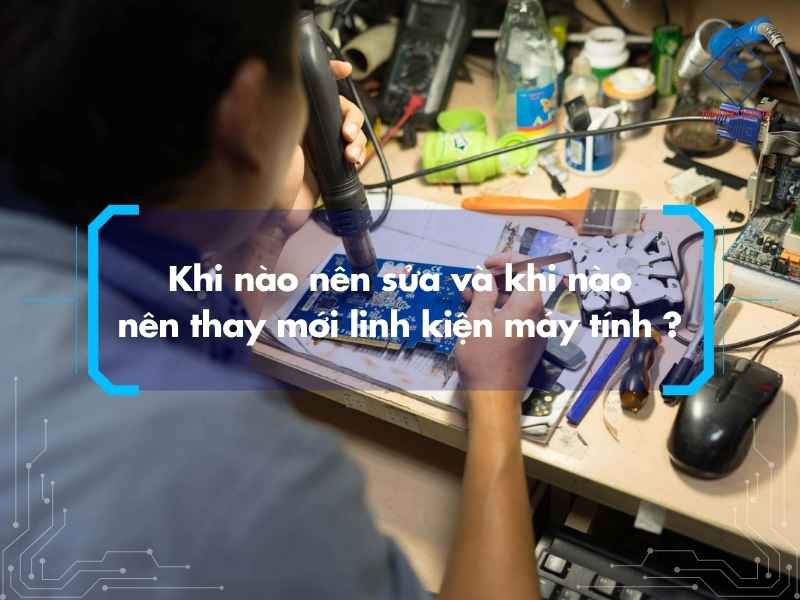
Không phải mọi sự cố đều cần thay thế linh kiện. Việc quyết định sửa hay thay mới nên dựa trên mức độ hư hỏng, chi phí xử lý và hiệu quả sử dụng sau khi khắc phục. Đánh giá đúng ngay từ đầu sẽ giúp bạn tránh phát sinh chi phí không cần thiết và đảm bảo hệ thống vận hành ổn định lâu dài.
Trường hợp nên ưu tiên sửa chữa
Đối với những lỗi nhẹ hoặc có nguyên nhân rõ ràng, người dùng hoàn toàn có thể xử lý mà không cần thay linh kiện. Ví dụ như máy chạy chậm do phần mềm, lỗi driver, RAM bị lỏng, hệ thống tản nhiệt bám bụi hoặc keo tản nhiệt đã khô. Những tình huống này thường chỉ cần vệ sinh, cài đặt lại hoặc kiểm tra kết nối là có thể khôi phục hoạt động bình thường.
Ngoài ra, các lỗi liên quan đến hệ điều hành, ứng dụng hoặc xung đột phần mềm cũng nên được xử lý theo hướng sửa chữa trước. Việc cài lại Windows hoặc tối ưu hệ thống thường mang lại hiệu quả rõ rệt mà không tốn nhiều chi phí.
Trường hợp nên cân nhắc thay mới linh kiện
Khi lỗi liên quan đến các thành phần cốt lõi như mainboard, CPU hoặc nguồn điện, việc sửa chữa thường không mang lại hiệu quả lâu dài. Đây là những linh kiện có cấu trúc phức tạp, khó can thiệp và chi phí sửa chữa thường không chênh lệch nhiều so với thay mới.
Nếu máy thường xuyên không lên nguồn, tự tắt đột ngột, hoặc hoạt động không ổn định dù đã kiểm tra nhiều lần, rất có thể nguyên nhân nằm ở các linh kiện này. Trong trường hợp đó, thay mới sẽ giúp đảm bảo hiệu suất và độ ổn định tốt hơn trong quá trình sử dụng.
Bên cạnh đó, với những thiết bị đã sử dụng nhiều năm, việc nâng cấp hoặc thay mới cũng là lựa chọn hợp lý để đáp ứng nhu cầu công việc hiện tại. Thay vì tiếp tục sửa chữa nhiều lần, đầu tư vào linh kiện mới sẽ mang lại trải nghiệm sử dụng mượt mà và bền vững hơn.
Tiêu chí quyết định sửa hay thay
Để đưa ra lựa chọn phù hợp, bạn nên cân nhắc một số yếu tố quan trọng như chi phí sửa chữa so với giá trị linh kiện, tuổi thọ thiết bị và mức độ ảnh hưởng đến hiệu suất.
Nếu chi phí sửa chữa quá cao hoặc lỗi có khả năng tái diễn, việc thay mới sẽ là giải pháp tối ưu hơn. Ngược lại, nếu lỗi đơn giản và có thể khắc phục nhanh chóng, sửa chữa vẫn là lựa chọn tiết kiệm và hợp lý.
Kết luận
Hiểu rõ các lỗi máy tính thường gặp theo từng nhóm giúp bạn xử lý vấn đề một cách chính xác và tiết kiệm hơn. Khi xác định đúng nguyên nhân, bạn sẽ tránh được việc sửa sai hướng hoặc thay thế linh kiện không cần thiết.
Nếu bạn cần kiểm tra chuyên sâu, chẩn đoán chính xác nguyên nhân lỗi hoặc tư vấn cấu hình phù hợp với nhu cầu sử dụng, Máy tính Thuận Nhân là địa chỉ đáng để cân nhắc. Không chỉ hỗ trợ kỹ thuật và sửa chữa, Thuận Nhân còn cung cấp đa dạng các dòng máy tính để bàn được lắp ráp từ linh kiện chính hãng, tối ưu theo từng nhu cầu như văn phòng, học tập, thiết kế hay gaming. Đội ngũ kỹ thuật sẽ tư vấn rõ ràng, giúp bạn lựa chọn giải pháp phù hợp thay vì thay thế linh kiện không cần thiết.
