

Lỗi Card Màn Hình Máy Tính – Nguyên Nhân Và Cách Khắc Phục
Theo thống kê từ DigitalTrends 2024, hơn 45% lỗi phần cứng trên máy tính đến từ card đồ họa. Nhiều người gặp tình trạng máy giật, lag hoặc không lên hình mà không rõ nguyên nhân. Thực tế, lỗi card màn hình máy tính có thể đến từ nhiều yếu tố: nhiệt độ cao, driver xung đột hay nguồn điện không ổn định. Bài viết này của Máy tính Thuận Nhân sẽ giúp bạn hiểu rõ dấu hiệu, nguyên nhân và cách xử lý từng trường hợp cụ thể, để chiếc PC của bạn hoạt động mượt mà trở lại.
Card màn hình là gì và vì sao dễ gặp lỗi?
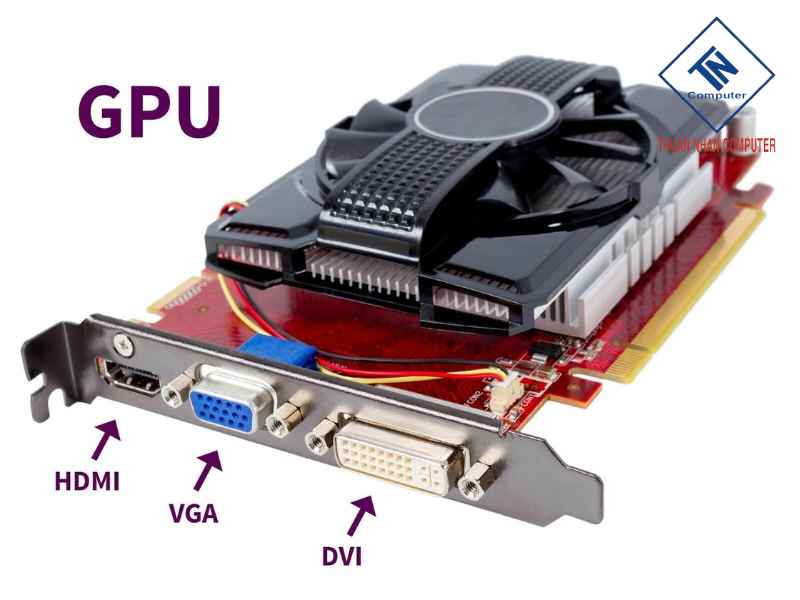
Trong thời đại mà hiệu năng đồ họa ảnh hưởng trực tiếp đến trải nghiệm làm việc lẫn giải trí, lỗi card màn hình máy tính đã trở thành vấn đề khiến nhiều người đau đầu. Card màn hình, hay GPU, là phần tử xử lý hình ảnh, màu sắc và video. Nó hoạt động liên tục, tiêu thụ điện năng lớn và sinh nhiệt cao, vì vậy rất dễ hư hỏng nếu hệ thống tản nhiệt hoặc nguồn điện không ổn định.
Theo thống kê của DigitalTrends (2024), hơn 45% lỗi phần cứng trên máy tính liên quan đến card màn hình. Nguyên nhân phổ biến bao gồm quá nhiệt, bụi bám, lỗi driver hoặc nguồn điện yếu. Một card hoạt động với nhiệt độ vượt 90°C trong thời gian dài có thể giảm tuổi thọ tới 30%. Chính vì thế, việc nhận biết sớm các triệu chứng bất thường là yếu tố quyết định giúp ngăn chặn hư hỏng nghiêm trọng.
Các dấu hiệu nhận biết card màn hình bị lỗi
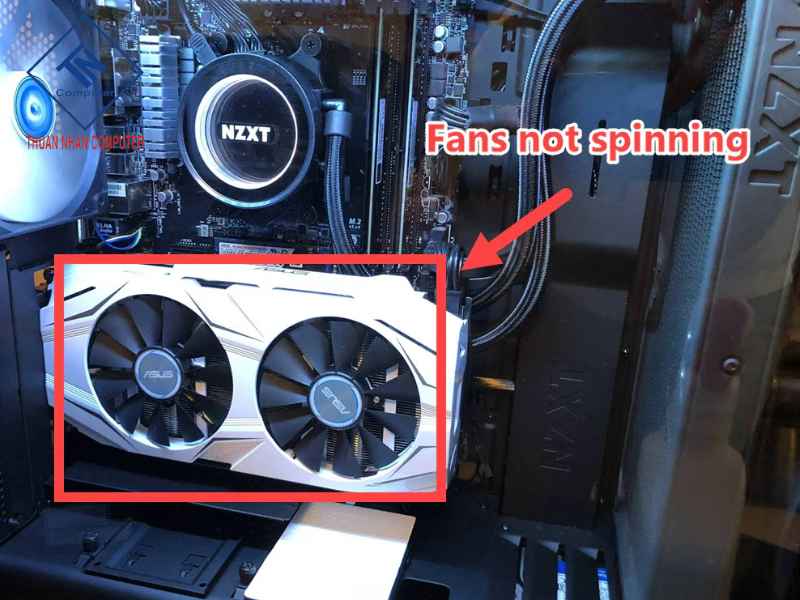
Khi card gặp vấn đề, bạn sẽ dễ dàng nhận ra qua những biểu hiện bất thường dưới đây:
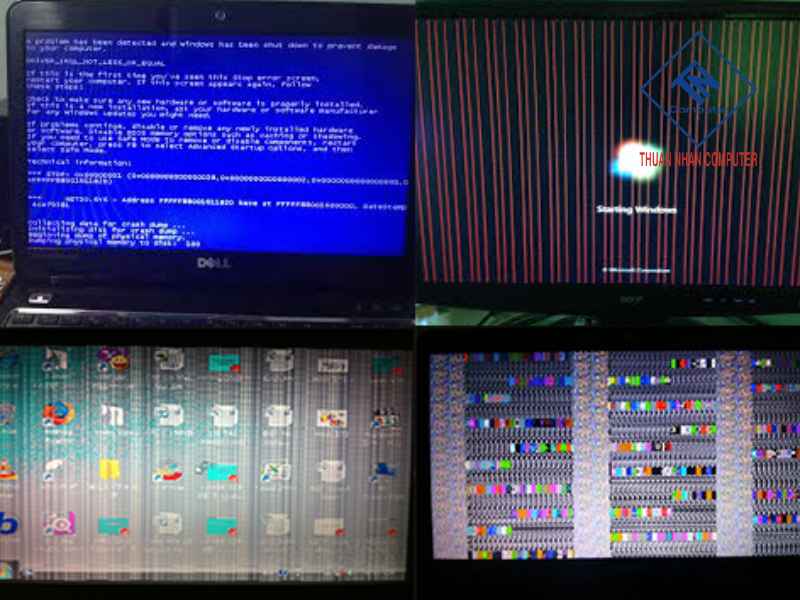
- Màn hình xuất hiện sọc, nhiễu, vệt màu lạ.
- Máy đang chạy bỗng đơ, tắt hoặc tự khởi động lại.
- Trò chơi giật, lag, tụt FPS không rõ lý do.
- Quạt GPU quay 100%, phát ra tiếng ồn lớn dù đang rảnh.
- Máy bật nhưng không lên hình, chỉ có đèn nguồn sáng.
- Màn hình hiện màu xanh (BSOD) hoặc đen trong vài giây rồi tắt.
- Hiệu năng giảm mạnh, hình ảnh méo mó khi xem video.
Nếu bạn thấy từ hai dấu hiệu trở lên, khả năng cao GPU đã có vấn đề cần kiểm tra sớm để tránh hư hỏng nặng hơn.
Phân loại lỗi card màn hình thường gặp
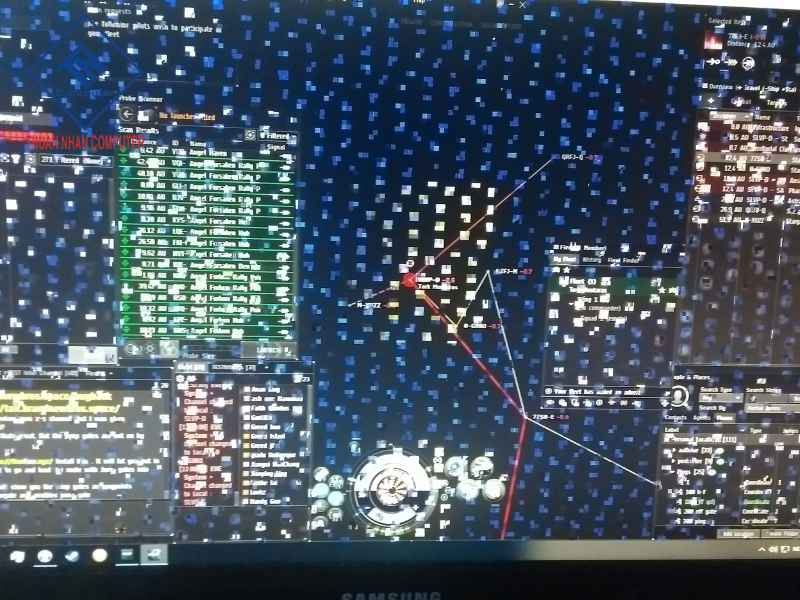
Lỗi phần mềm (Software Failure)
Đây là nhóm lỗi dễ khắc phục nhất. Thông thường, lỗi card màn hình máy tính dạng này bắt nguồn từ driver hoặc xung đột phần mềm. Khi cài đặt bản driver mới nhưng không gỡ bản cũ, Windows dễ bị lỗi hiển thị hoặc màn hình đen. Ngoài ra, việc ép xung quá mức hoặc cài đặt không tương thích giữa card và game cũng gây crash.
Cách xử lý là gỡ driver bằng công cụ Display Driver Uninstaller (DDU) trong Safe Mode, rồi cài lại bản ổn định từ trang chính thức của NVIDIA hoặc AMD.
Lỗi phần cứng (Hardware Failure)
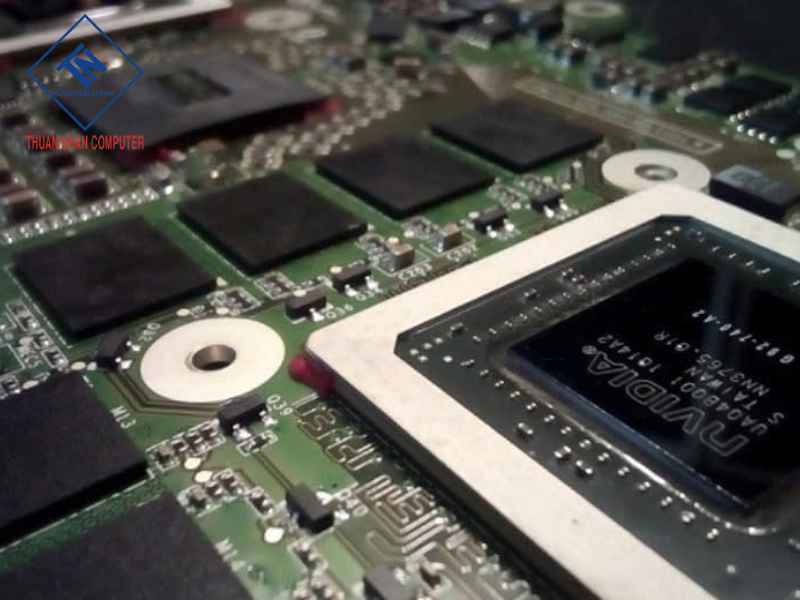
Lỗi phần cứng thường nghiêm trọng hơn. Card bị quá nhiệt, nguồn yếu, VRAM lỗi hoặc tụ điện phồng là nguyên nhân chính. Nếu bạn thấy card bốc mùi khét, có vết cháy hoặc không lên hình dù quạt quay, thì rất có thể linh kiện bên trong đã hỏng.
Trường hợp này, giải pháp duy nhất là mang card đến trung tâm kỹ thuật để kiểm tra. Việc cố dùng tiếp có thể khiến mainboard hoặc nguồn bị ảnh hưởng.
Top 10 lỗi card màn hình phổ biến nhất (và cách khắc phục)
Cài driver xong, máy không lên hình
Khi cài driver mới, Windows có thể xung đột với bản cũ. Máy sẽ khởi động nhưng không xuất hình. Hãy vào Safe Mode, dùng DDU để gỡ toàn bộ driver, sau đó cài lại bản chính thức. Luôn chọn chế độ “Clean install” để tránh xung đột.
Máy khởi động, quạt quay nhưng không lên hình
Đây là lỗi vật lý phổ biến nhất. Card có thể chưa cắm khít khe PCIe hoặc dây nguồn GPU bị lỏng. Bạn nên tháo card ra, vệ sinh và cắm lại. Nếu vẫn không lên hình, hãy thử card khác để loại trừ nguyên nhân từ mainboard.
GPU không được phát hiện trong Windows
Khi mở Device Manager mà không thấy GPU, nguyên nhân là BIOS chưa ưu tiên card rời. Hãy vào BIOS, chọn “Primary Display: PCIe” và khởi động lại. Nếu vẫn không nhận, khả năng card hoặc khe PCIe đã lỗi.
Trải nghiệm giật, lag, tụt FPS khi chơi game
Card không đủ công suất hoặc nhiệt quá cao sẽ khiến FPS tụt. Hãy kiểm tra nhiệt độ bằng MSI Afterburner. Nếu vượt 85°C, vệ sinh tản nhiệt và đảm bảo nguồn đủ công suất. Ngoài ra, hãy cập nhật driver để tối ưu hiệu năng.
Màn hình bị đen hoặc xanh (BSOD)
Lỗi BSOD liên quan đến TDR (Timeout Detection and Recovery). Khi GPU ngừng phản hồi, Windows sẽ tự khởi động lại. Hãy hạ xung GPU, kiểm tra nguồn điện và cài lại driver phiên bản ổn định.
Card đồ họa bị cháy chip hoặc tụ nổ
Đây là lỗi nghiêm trọng. Khi GPU quá nhiệt, tụ dễ nổ, làm cháy mạch VRM. Nếu nghe tiếng “tạch” hoặc ngửi thấy mùi khét, hãy ngắt điện ngay. Card cháy gần như không thể phục hồi, cần thay mới.
GPU chạy nhưng không xuất hình
Card có thể nhận điện nhưng không gửi tín hiệu. Kiểm tra dây HDMI/DisplayPort, hoặc thử cắm card vào máy khác. Nếu cả hai đều không lên hình, có thể GPU đã chết phần nhân xử lý.
Màn hình báo “Out of Range” (vượt tần số quét)
Màn hình báo lỗi khi card gửi tín hiệu vượt khả năng hiển thị. Bạn chỉ cần vào Safe Mode, chỉnh lại độ phân giải 1920×1080 và tần số 60Hz, sau đó khởi động lại.
GPU nóng bất thường – quạt quay 100%
Nguyên nhân là bụi hoặc keo tản nhiệt khô. Khi quạt chạy tối đa nhưng GPU vẫn nóng, bạn nên vệ sinh kỹ và thay keo mới. Nếu vẫn nóng, có thể cảm biến nhiệt trên GPU đã lỗi.
Card NVIDIA hoặc AMD bị lỗi driver sau cập nhật
Không phải bản driver nào mới cũng tốt. Một số bản cập nhật khiến FPS giảm hoặc màn hình đen. Hãy quay lại phiên bản cũ ổn định hơn, hoặc chờ bản vá mới từ hãng.
Cách kiểm tra và chẩn đoán lỗi card màn hình
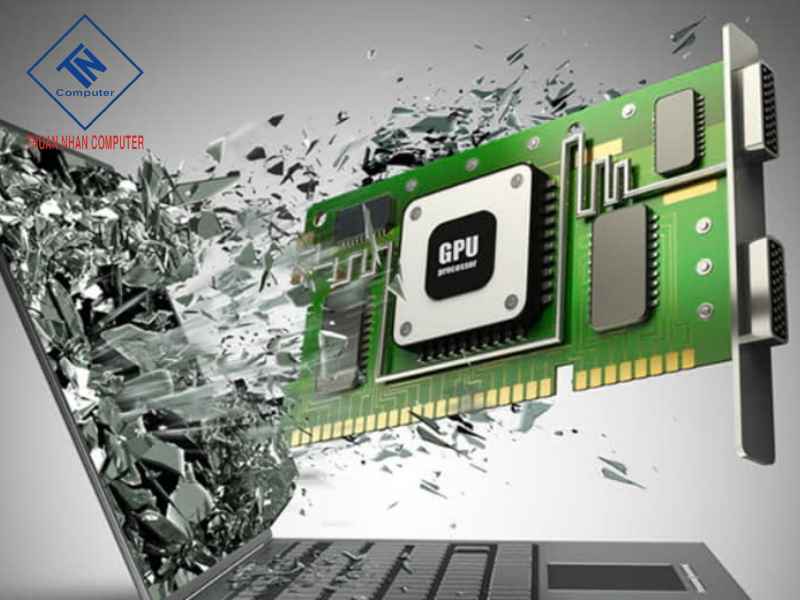
Bước 1: Kiểm tra trong Windows
Mở Device Manager để xem GPU có hiển thị không. Sau đó dùng dxdiag kiểm tra thông tin đồ họa. Nếu không thấy GPU hoặc có cảnh báo, rất có thể driver đang lỗi.
Bước 2: Kiểm tra phần cứng
Tắt máy, tháo card ra kiểm tra xem có bụi, vết cháy, tụ phồng không. Kiểm tra dây nguồn phụ của card, vệ sinh khe PCIe. Nếu quạt không quay khi bật máy, card có thể đã hỏng tản nhiệt.
Bước 3: Kiểm tra hiệu năng và nhiệt độ
Sử dụng phần mềm như FurMark hoặc 3DMark để stress test. Nếu GPU nhanh chóng vượt 90°C hoặc xuất hiện sọc màu, thì card đã lỗi. Đừng tiếp tục chạy test vì có thể gây hư hỏng nặng hơn.
Cách khắc phục tổng quát khi card màn hình lỗi
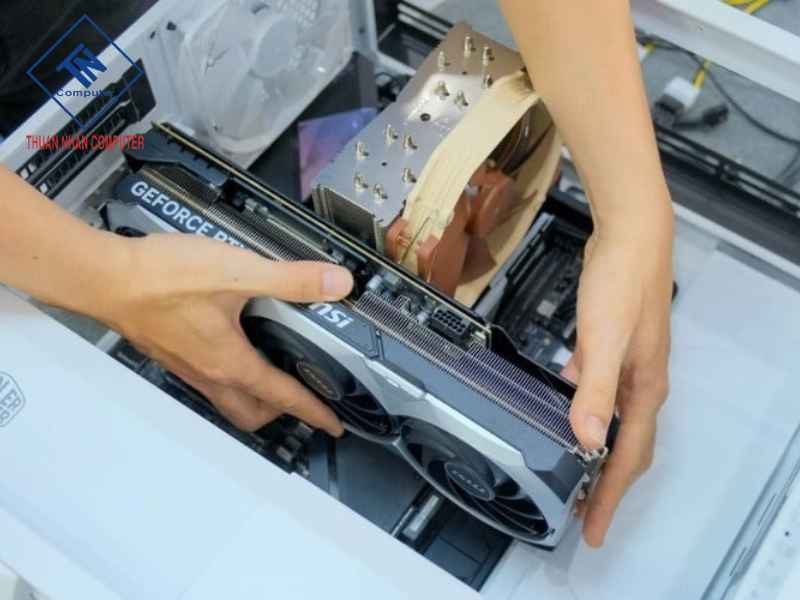
Bước 1: Làm sạch và tối ưu tản nhiệt
Tháo card ra, dùng chổi mềm hoặc khí nén vệ sinh bụi. Thay keo tản nhiệt nếu card đã dùng trên 2 năm. Nhiệt độ lý tưởng khi chơi game nên giữ dưới 80°C.
Bước 2: Cài lại driver đúng cách
Gỡ toàn bộ driver cũ bằng DDU, rồi cài bản ổn định nhất. Không nên cập nhật ngay khi có bản mới, hãy đợi phản hồi từ cộng đồng để tránh lỗi tương tự.
Bước 3: Kiểm tra nguồn và thiết lập BIOS
Đảm bảo PSU có công suất dư tối thiểu 20% so với tổng tải. Vào BIOS, chọn “PCIe Graphic” làm mặc định và tắt đồ họa tích hợp nếu bạn dùng GPU rời.
Dấu hiệu card sắp hỏng – nên thay mới
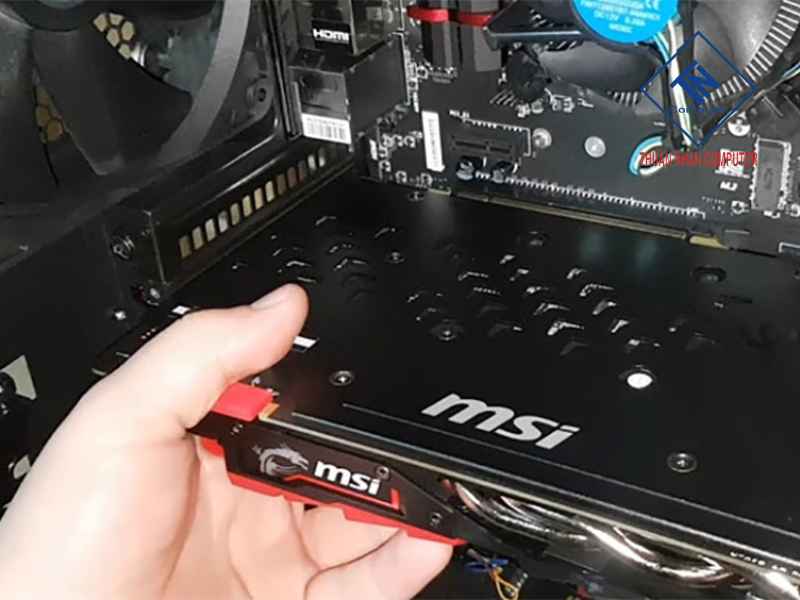
Các dấu hiệu thường gặp:
- Hiệu năng giảm mạnh dù driver và hệ thống ổn định.
- Màn hình liên tục nhiễu, vỡ hình hoặc mất tín hiệu.
- Nhiệt độ tăng cao bất thường.
- Quạt kêu lớn, card bốc mùi khét.
- Máy thường xuyên crash hoặc BSOD.
Nếu gặp ba dấu hiệu trở lên, hãy cân nhắc thay GPU mới để tránh ảnh hưởng linh kiện khác.
Cách phòng ngừa lỗi card màn hình
- Vệ sinh định kỳ: 3-6 tháng/lần, giữ GPU và quạt sạch bụi.
- Giữ nhiệt độ dưới 80°C bằng cách kiểm tra keo tản nhiệt và luồng gió trong case.
- Không ép xung khi không cần thiết, vì điều này dễ gây quá tải và giảm tuổi thọ GPU.
- Dùng nguồn chuẩn, ổn định – PSU có thương hiệu giúp tránh sụt áp.
- Cập nhật driver hợp lý, chỉ cài bản ổn định và tương thích với hệ điều hành hiện tại.
Máy tính Thuận Nhân – đơn vị chuyên cung cấp máy tính để bàn
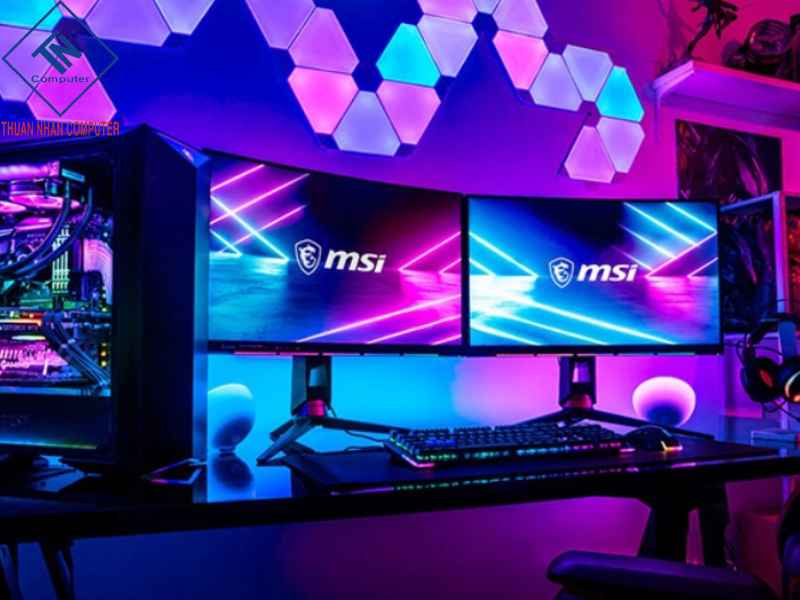
Máy tính Thuận Nhân không chỉ cung cấp máy tính chất lượng, mà còn hỗ trợ kiểm tra và sửa chữa lỗi card màn hình máy tính chuyên nghiệp. Với đội ngũ kỹ thuật viên am hiểu GPU, Thuận Nhân giúp bạn tìm đúng nguyên nhân, đưa ra giải pháp tiết kiệm nhất.
Nếu máy của bạn đang giật, lag hay không lên hình – đừng lo. Hãy liên hệ Thuận Nhân để được kiểm tra miễn phí, tư vấn tận tâm và bảo hành linh kiện chính hãng.
