

GPU chạy không hết công suất: Khi nào bình thường, khi nào bị giới hạn
Bạn nâng card, vào game vẫn thấy GPU Usage quanh 40–60%, FPS lại tụt theo cảnh? Tình huống đó thường được gọi là GPU chạy không hết công suất. Nếu bạn vội “đẩy 100%” bằng vài mẹo, đôi khi FPS không tăng, mà nhiệt lại lên. Bài viết sau đây của Máy tính Thuận Nhân giúp bạn đọc số liệu đúng, xác định nút thắt, rồi xử lý theo lộ trình ít rủi ro.
GPU chạy không hết công suất có phải lúc nào cũng là vấn đề?
Nhiều người nhìn thấy GPU Usage không chạm 90–100% là lo ngay. Thực tế, phần trăm tải chỉ là một mảnh ghép. GPU có thể “rảnh” vì game không cần, hoặc vì hệ thống đang kìm. Hai tình huống đó cho ra cùng một con số, nhưng cách xử lý khác nhau.

Bạn nên bắt đầu bằng câu hỏi đơn giản. Game đang bị giới hạn bởi điều gì? Nếu giới hạn nằm ở khung hình, hoặc ở CPU, card đồ họa sẽ không có lý do để chạy hết. Khi đó, việc cố ép GPU lên 100% thường không đem lại khác biệt rõ ràng.
Ngược lại, nếu GPU đáng lẽ phải bận rộn, nhưng lại bị hãm bởi nhiệt, điện, driver, hoặc cấu hình, bạn sẽ thấy FPS thấp hơn kỳ vọng. Đây là lúc cần chẩn đoán theo dữ liệu, thay vì đoán.
Dấu hiệu cho thấy GPU chưa được khai thác đúng và đang ảnh hưởng đến trải nghiệm
Không phải mọi trường hợp GPU không chạy hết công suất đều là vấn đề. Tuy nhiên, khi hiệu năng thực tế không tương xứng với cấu hình, đây thường là tín hiệu cho thấy GPU đang không được sử dụng đúng cách. Những dấu hiệu dưới đây giúp bạn nhận diện tình huống này rõ ràng hơn.
FPS không cải thiện dù đã giảm thiết lập đồ họa
Một biểu hiện dễ nhận thấy là khi bạn hạ thiết lập đồ họa từ High xuống Medium hoặc Low, hình ảnh nhẹ hơn nhưng FPS gần như không thay đổi. Trong trường hợp này, GPU đã được “giải phóng” tải, nhưng khung hình vẫn không tăng, cho thấy điểm nghẽn nhiều khả năng không nằm ở card đồ họa.
Hiện tượng giật theo nhịp dù FPS trung bình vẫn ổn
Một số người gặp tình trạng FPS trung bình ở mức chấp nhận được, nhưng hình ảnh lại giật, khựng theo từng nhịp ngắn. Hiện tượng này thường liên quan đến thời gian dựng khung hình không đều, thay vì sức mạnh thuần của GPU. Khi đó, bạn cần mở rộng kiểm tra sang CPU, RAM, tốc độ lưu trữ và các tác vụ chạy nền.
GPU mát, quạt quay chậm nhưng game vẫn khựng
Trong quá trình chơi, bạn có thể thấy GPU hoạt động ở nhiệt độ thấp, quạt quay chậm hoặc thậm chí không quay. Một số dòng card có cơ chế dừng quạt khi tải nhẹ, nên dấu hiệu này không mặc định là lỗi. Tuy nhiên, nếu đi kèm với FPS thấp hoặc giật ở các cảnh đông nhân vật, rất có thể GPU đang bị giới hạn bởi yếu tố khác trong hệ thống.
Hiệu năng giảm rõ ở các cảnh nặng dù cấu hình đáp ứng
Nhiều hệ thống chỉ gặp vấn đề khi bước vào cảnh đông NPC, thành phố lớn hoặc khu vực nhiều hiệu ứng. Lúc này, GPU không tăng tải tương ứng, trong khi trải nghiệm lại giảm. Đây là dấu hiệu cho thấy GPU đang ở trạng thái bị kìm hiệu năng, thay vì không cần chạy hết công suất.
Hiểu đúng mối quan hệ CPU – GPU – FPS, để tránh sửa sai
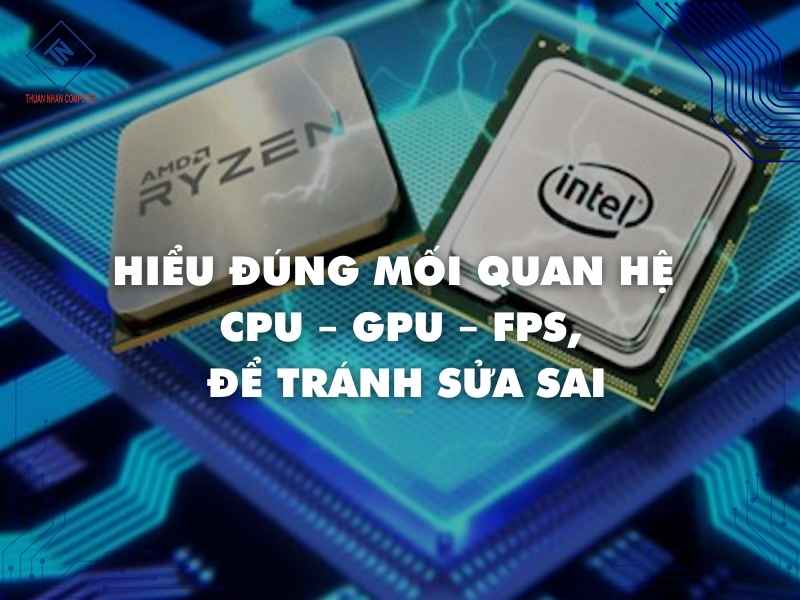
GPU không tự tạo ra FPS. GPU dựng khung hình dựa trên dữ liệu do CPU chuẩn bị. CPU xử lý logic game, vật lý, AI và sắp xếp lệnh vẽ, vì vậy bạn nên hiểu rõ cpu và gpu là gì để thấy cách hai thành phần này phối hợp trong thực tế. Khi CPU chưa kịp chuẩn bị, GPU phải chờ, nên GPU Usage giảm.
Đây là lý do bạn có thể thấy CPU hoạt động chỉ 40–60%, nhưng vẫn nghẽn, thậm chí kéo theo tình trạng cpu quá tải ở một số luồng xử lý quan trọng. Lý do nằm ở “một vài luồng” bị chạm trần, thay vì toàn bộ CPU. Nhiều game vẫn phụ thuộc mạnh vào một luồng chính. Khi luồng đó bận, GPU rảnh, và FPS không tăng.
Một dấu hiệu rất đặc trưng là bạn giảm độ phân giải nhưng FPS tăng ít, lúc này không chỉ GPU mà CPU cũng có thể gặp hiện tượng cpu bị tụt xung khi không duy trì được hiệu năng ổn định.
Dù cho bạn đã chuyển 2K xuống Full HD, GPU nhẹ hơn, nhưng khung hình vẫn không bật. Trường hợp này thường là CPU-bound. Ngược lại, nếu bạn tăng độ phân giải, hoặc bật Ray Tracing, rồi GPU Usage tăng rõ, bạn đang chuyển nút thắt sang GPU. Khi đó, việc tối ưu đồ họa, hoặc dùng DLSS, có thể cải thiện.
Vì thế, khi thấy GPU chạy không hết công suất, bạn đừng vội đổ lỗi cho card. Bạn cần xác định đúng chuỗi “CPU chuẩn bị – GPU dựng – màn hình hiển thị”.
Phân nhóm nguyên nhân theo cơ chế, để xử lý đúng
Thay vì liệt kê mẹo, bạn nên nhìn theo nhóm cơ chế. Mỗi nhóm có dấu hiệu riêng, và cách xử lý cũng khác.
GPU không chạy hết vì “không cần” đây là tình huống bình thường
Có những game eSports, hoặc game nhẹ, không ép GPU làm việc nhiều. Khi đó, GPU Usage 40–70% vẫn là hợp lý. Bạn vẫn có thể đạt FPS cao, và máy mát hơn.
Trường hợp khác là bạn bị giới hạn khung hình. Bạn bật V-Sync, hoặc đặt FPS cap trong game, hoặc driver đang khóa theo tần số quét. Khi FPS đã đạt mức đặt trước, GPU sẽ hạ tải để tiết kiệm điện và nhiệt.
Một dấu hiệu dễ nhận là FPS “đứng yên” ở 60, 120, hoặc 144. Bạn nhìn overlay thấy GPU chưa full, nhưng FPS không nhích thêm. Tình huống này không phải lỗi, mà là hành vi bình thường của hệ thống.
Trong nhóm này, bạn có thể vẫn gặp GPU chạy không hết công suất, nhưng mục tiêu không nên là 100%. Mục tiêu đúng là FPS ổn định, hình ảnh phù hợp, và nhiệt hợp lý.
GPU bị “nghẽn” vì CPU bottleneck và đây là nhóm phổ biến nhất
CPU bottleneck xuất hiện khi CPU không k ịp cấp dữ liệu. GPU phải chờ, nên GPU Usage thấp. Điều này hay gặp khi bạn dùng GPUmạnh với CPU tầm trung, hoặc khi game phụ thuộc nặng vào đơn nhân.
Bạn có thể kiểm tra bằng cách thay đổi setting. Nếu bạn giảm setting đồ họa, GPU nhẹ hơn, nhưng FPS tăng ít, khả năng CPU-bound cao. Nếu bạn tăng setting, GPU Usage tăng, nhưng FPS giảm, bạn đang chuyển dần sang GPU-bound.
Bạn cũng nên để ý cảnh gây nghẽn. Các khu đông NPC, thành phố đông, hoặc cảnh có AI phức tạp thường ép CPU. Khi đó, GPU Usage xuống thấp, nhưng FPS lại tụt.
Trong nhóm này, cụm từ GPU chạy không hết công suất phản ánh đúng hậu quả, nhưng nguyên nhân gốc nằm ở CPU và engine game.

GPU bị giới hạn bởi engine game hoặc API đồ họa
Có game dùng DX11, hoặc engine cũ, không tận dụng đa luồng tốt. Khi đó, dù CPU mạnh, GPU vẫn có thể chờ. Bạn có thể thấy một luồng CPU bận, còn các luồng khác nhàn.
Một số game có tùy chọn DX12 hoặc Vulkan. Khi chuyển API, GPU Usage có thể tăng, và FPS ổn định hơn. Tuy vậy, không phải game nào cũng tối ưu tốt cho DX12. Bạn nên thử trong cùng một cảnh, rồi so sánh.
Nếu bạn stream, hoặc chạy overlay nặng, engine game có thể thêm tải CPU. GPU vẫn rảnh, nhưng FPS lại dao động. Lúc này, tối ưu nền và driver thường giúp ổn định.
GPU bị giới hạn do nhiệt hoặc giới hạn điện của chính card
Khi GPU nóng, card có thể giảm xung để giữ an toàn. Lúc đó, bạn thấy FPS giảm theo thời gian, và xung GPU hạ dần. Đây là dạng “throttling” ở GPU.
Một dạng khác là power limit. Card bị chạm giới hạn điện, hoặc profile điện đang bị đặt thấp, nên xung không lên đúng mức. Khi đó, GPU Usage có thể không đạt cao, vì xung bị ghìm.
Bạn cũng nên kiểm tra case và luồng gió, vì nếu hệ thống tản nhiệt kém rất dễ dẫn đến tình trạng cpu bị quá nhiệt, từ đó ảnh hưởng gián tiếp đến hiệu năng toàn hệ thống. Nhiệt trong case cũng làm VRAM và hotspot tăng, rồi kéo xung xuống.
Nếu bạn thấy GPU chạy không hết công suất sau 10–20 phút chơi, nhóm nhiệt và điện là ứng viên sáng.
GPU bị “kìm” bởi thiết lập driver hoặc profile hiệu năng
Driver có thể đang đặt chế độ tiết kiệm. Một số thiết lập ưu tiên điện năng, nên xung không tăng mạnh. Với laptop, profile của hãng có thể hạn chế GPU khi dùng pin, hoặc khi để chế độ yên tĩnh.
Nếu bạn vừa cập nhật driver, hoặc vừa đổi phiên bản, xung đột có thể làm game chạy không ổn. Khi đó, GPU Usage dao động, và FPS không đều.
Một số tính năng như Whisper Mode, Battery Boost, hoặc các chế độ tiết kiệm khác cũng có thể tác động. Bạn nên kiểm tra lại theo từng lớp, thay vì chỉnh hàng loạt.
GPU bị ảnh hưởng gián tiếp bởi RAM, lưu trữ và tác vụ nền
RAM thiếu hoặc chạy single channel có thể làm CPU cấp dữ liệu kém hơn, vì vậy bạn nên hiểu rõ ram là gì để tối ưu cấu hình phù hợp. Khi CPU chậm lại, GPU rảnh, và GPU Usage xuống. Đây là lý do nâng RAM đôi khi giúp FPS ổn định, dù GPU không đổi.
Ổ cứng chậm, hoặc game đặt trên ổ đầy, có thể tạo giật do tải asset. Khi đó, GPU có lúc rảnh, vì khung hình bị trễ do dữ liệu. Bạn thấy stutter, rồi GPU Usage giảm theo nhịp.
Tác vụ nền cũng gây nhiễu. Trình duyệt mở nhiều tab, cập nhật nền, hoặc phần mềm quay màn hình có thể ăn CPU. GPU mạnh vẫn không cứu được nếu CPU bị kéo xuống.
Cách kiểm tra đúng, và đọc số liệu theo ngữ cảnh
Bạn không nên chỉ nhìn một con số. Bạn nên nhìn một “bộ ba”: GPU Usage, CPU Usage, và FPS, kèm thêm xung và nhiệt. Bạn kiểm tra theo hai lớp, từ đơn giản đến chi tiết.
Task Manager, kiểm tra nhanh để sàng lọc
Bạn mở Task Manager, vào Performance, chọn GPU. Bạn sẽ thấy mức sử dụng và một vài thông tin cơ bản. Cách này phù hợp để xác nhận “GPU có lên tải hay không”.
Tuy vậy, Task Manager không phải công cụ tốt để bắt thời điểm stutter. Nó cũng không cho bạn overlay trong game. Vì thế, bạn nên dùng nó như bước đầu.
Nếu bạn thấy GPU luôn thấp, còn FPS cũng thấp, bạn có cơ sở nghi ngờ GPU chạy không hết công suất theo hướng nghẽn hoặc giới hạn.
MSI Afterburner + RivaTuner, theo dõi trực tiếp trong game
Bạn bật overlay cho các chỉ số sau: GPU Usage, GPU Clock, GPU Temperature, CPU Usage, CPU Clock, RAM, VRAM, và FPS. Bạn chơi cùng một cảnh vài phút, rồi quan sát mẫu hình.
Nếu FPS bị cap, bạn sẽ thấy FPS đứng, GPU Usage thấp, xung GPU cũng không cao. Nếu CPU bottleneck, bạn thường thấy GPU Usage thấp, nhưng CPU có thể dao động, và một vài cảnh tụt mạnh.
Nếu nhiệt gây giới hạn, bạn có thể thấy xung GPU hạ dần theo thời gian. Bạn cũng có thể thấy nhiệt tăng ổn định, rồi FPS giảm sau đó.
GPU-Z, công cụ gọn để soi giới hạn và cảm biến
GPU-Z cho bạn xem thông tin về xung, điện, nhiệt, và mức tải. Bạn có thể theo dõi cảm biến trong lúc chạy game, rồi nhìn log. Cách này hữu ích khi bạn muốn kiểm tra ổn định.
Bạn dùng GPU-Z để xác nhận xung có đạt mức kỳ vọng không, và nhiệt có tăng bất thường không. Nó giúp bạn chốt nhóm nhiệt và điện, thay vì đoán.
Lộ trình xử lý theo thứ tự, để tránh làm quá tay
Thay vì “làm tất cả”, bạn nên đi theo lộ trình. Mỗi bước có mục tiêu rõ, và có điểm dừng hợp lý. Trong quá trình xử lý, hãy nhớ câu khóa: GPU chạy không hết công suất chỉ là biểu hiện, không phải nguyên nhân.
Bước 1: Loại trừ giới hạn FPS và các chế độ khóa khung hình
Bạn kiểm tra setting trong game, xem có FPS cap không, đồng thời nên hiểu rõ tần số quét là gì để tránh bị giới hạn khung hình ngoài ý muốn. Sau đó, bạn cần kiểm tra ngay V-Sync, và thử tắt để đối chiếu. Bạn cũng nên kiểm tra tần số quét màn hình, vì nhiều người đặt 60Hz, rồi tưởng GPU yếu.
Bạn thử một cảnh nặng, đo trước và sau. Nếu GPU Usage tăng sau khi bỏ giới hạn, bạn đã tìm được nguyên nhân. Lúc đó, bạn có thể cân nhắc bật lại V-Sync nếu cần chống xé hình, nhưng hãy hiểu tác động.

Bước 2: Xác định game đang CPU-bound hay GPU-bound
Bạn thay đổi độ phân giải hoặc preset. Nếu tăng độ phân giải làm GPU Usage tăng, bạn đang GPU-bound hơn. Nếu giảm độ phân giải mà FPS vẫn không tăng, bạn nghiêng về CPU-bound.
Bạn cũng để ý cảnh. Nếu cảnh đông CPU tụt FPS, còn cảnh mở GPU full, bạn đã có bức tranh rõ. Lúc đó, tối ưu CPU, hoặc giảm các setting “nặng CPU”, sẽ hợp lý hơn.
Trong trường hợp này, GPU chạy không hết công suất là điều bình thường của game CPU-bound.
Bước 3: Kiểm tra nhiệt -luồng gió và điều kiện vận hành
Bạn theo dõi nhiệt khi chơi 15–20 phút. Nếu nhiệt tăng dần, rồi xung hạ, bạn đang bị giới hạn nhiệt. Bạn kiểm tra bụi ở heatsink, kiểm tra quạt, và luồng gió trong case.
Với laptop, bạn kiểm tra bề mặt đặt máy, và tình trạng khe tản. Với PC, bạn kiểm tra fan hút, fan xả, và áp suất gió. Bạn cũng xem dây trong case có cản gió không.
Nhiều trường hợp, chỉ cần cải thiện luồng gió, GPU đã giữ xung ổn hơn. Khi đó, GPU Usage tăng tự nhiên, và hiện tượng GPU chạy không hết công suất giảm bớt.
Bước 4: Kiểm tra driver, và thiết lập trong bảng điều khiển GPU
Bạn cập nhật driver từ nguồn chính thống. Nếu bạn vừa đổi phiên bản, bạn có thể cân nhắc cài sạch, rồi kiểm tra lại. Bạn cũng xem chế độ quản lý điện trong driver, tránh để chế độ tiết kiệm quá mức khi chơi.
Với laptop, bạn kiểm tra profile của hãng. Nhiều máy có chế độ yên tĩnh, nên GPU bị giới hạn. Bạn cũng nhớ luôn cắm sạc khi chơi, vì nhiều máy giảm tải khi dùng pin.
Nếu driver và profile đúng, GPU thường lên xung đúng hơn. Lúc đó, cụm GPU chạy không hết công suất sẽ ít xuất hiện trong các game nặng.
Bước 5: Kiểm tra RAM, VRAM và tác vụ nền
Bạn xem RAM đang dùng bao nhiêu, và có bị tràn không. Nếu RAM gần đầy, hệ thống có thể dùng pagefile, dẫn đến giật. Bạn cũng kiểm tra VRAM, vì thiếu VRAM có thể gây stutter.
Bạn tắt các tác vụ nền không cần rồi thử lại, vì đây cũng là một cách đơn giản để giải phóng ram máy tính và giảm tải cho CPU. Bạn cũng nên kiểm tra game đặt trên SSD, vì asset load trên HDD có thể tạo giật theo nhịp.
Đây là bước hay bị bỏ qua, nhưng lại ảnh hưởng cảm nhận rất nhiều. Khi bộ nhớ ổn, GPU được cấp dữ liệu đều hơn, và GPU chạy không hết công suất sẽ bớt “khó hiểu”.
Bước 6: Chỉ cân nhắc nâng cấp khi bạn đã xác định đúng nút thắt
Nếu bạn chốt CPU bottleneck, nâng CPU có thể hợp lý hơn nâng GPU. Nếu bạn chốt GPU-bound, nâng GPU mới phù hợp. Nếu bạn chốt giới hạn nhiệt, nâng tản hoặc cải thiện case mới là ưu tiên.
Điểm quan trọng là không nâng cấp theo cảm giác. Bạn nâng theo dữ liệu, vì dữ liệu giúp bạn tránh mua nhầm.
Khi nào không nên cố ép GPU lên 100%?
Không phải lúc nào GPU 100% cũng tốt. Với một số game, GPU 70–85% nhưng FPS ổn định có thể là trải nghiệm dễ chịu. Nhiệt và tiếng quạt cũng nhẹ hơn.
Nếu bạn cố ép 100% bằng cách tắt giới hạn, hoặc tăng điện, bạn có thể tăng nhiệt và tiếng ồn, nhưng FPS tăng không nhiều. Khi đó, bạn đổi sự ổn định lấy vài khung hình, và đôi khi không đáng.
Bạn cũng nên tránh ép xung khi chưa giải quyết nhiệt. Ép xung làm nhiệt tăng, rồi throttling xuất hiện, khiến kết quả ngược. Bạn cần môi trường ổn trước, rồi mới tính đến tinh chỉnh sâu.
Vì thế, khi gặp GPU chạy không hết công suất, mục tiêu hợp lý là “đúng mức cần”, chứ không phải “luôn 100%”.
Laptop và PC vì sao biểu hiện giống nhau nhưng nguyên nhân khác nhau?
Laptop thường bị giới hạn bởi profile và nguồn. Nhiều máy giảm tải khi dùng pin, hoặc khi chọn chế độ yên tĩnh. Adapter không đúng công suất cũng ảnh hưởng. Vì thế, bạn nên kiểm tra sạc, profile, và nhiệt trước.

PC để bàn thường liên quan luồng gió, PSU, và cấu hình tổng thể. Case bí, hoặc nguồn xuống, có thể làm card không lên xung tốt. Bạn cũng cần kiểm tra khe PCIe, dây cấp nguồn GPU, và tình trạng driver.
Tách thiết bị giúp bạn xử lý nhanh hơn. Bạn không mất thời gian ở các bước ít liên quan. Khi bạn làm đúng hướng, tình trạng GPU chạy không hết công suất sẽ dễ chẩn đoán hơn nhiều.
Câu hỏi thường gặp về GPU không chạy hết công suất

GPU Usage 50–60% có đáng lo không?
Không luôn đáng lo. Bạn cần nhìn FPS, và xem có giới hạn khung hình hoặc CPU-bound không.
GPU chạy 100% liên tục có hại không?
GPU được thiết kế để chạy tải cao. Bạn vẫn nên theo dõi nhiệt và tiếng quạt để giữ ổn định.
Tôi đã làm nhiều bước, GPU vẫn không full, vì sao?
Bạn có thể đang gặp CPU bottleneck, hoặc game engine giới hạn. Bạn nên kiểm tra lại theo overlay.
Khi nào nên nâng CPU, khi nào nâng GPU?
Bạn nâng theo dữ liệu. CPU-bound ưu tiên CPU. GPU-bound ưu tiên GPU.
Hãy sửa theo dữ liệu, thay vì sửa theo cảm giác
GPU Usage thấp không phản ánh đầy đủ tình trạng hệ thống nếu tách rời khỏi bối cảnh sử dụng. Khi đặt các chỉ số GPU, CPU và FPS cạnh nhau, bạn sẽ nhìn rõ hơn mối quan hệ giữa cấu hình phần cứng và trải nghiệm thực tế. Từ đó, việc lựa chọn linh kiện, thiết lập hệ thống hay nâng cấp từng thành phần sẽ có cơ sở rõ ràng hơn, thay vì điều chỉnh cảm tính.
Với vai trò là đơn vị chuyên cung cấp máy tính để bàn và phụ kiện máy tính, Máy tính Thuận Nhân tập trung tư vấn cấu hình phù hợp với từng nhu cầu chơi game hoặc làm đồ họa, đảm bảo sự cân đối giữa CPU, GPU, RAM và nguồn. Khi cấu hình được lựa chọn đúng ngay từ đầu, hiện tượng GPU chạy không hết công suất thường được hạn chế đáng kể trong quá trình sử dụng.
Ở góc độ tổng thể, GPU chạy không hết công suất nên được xem như một tín hiệu để người dùng rà soát lại sự tương thích và cân đối của hệ thống. Khi hiểu đúng ý nghĩa của dấu hiệu này, bạn sẽ dễ dàng đưa ra quyết định nâng cấp hoặc lựa chọn linh kiện phù hợp hơn cho mục đích sử dụng lâu dài.
